
Auf Sendung gehen (Schaltfläche Sprechen, Browser-Rechte)
Den Webinar-Raum zu betreten heißt noch nicht, auf Sendung zu sein, und das ist Absicht. Sie kommen erst an, schauen auf Ihre Kamera und Ihre Notizen und gehen live, wenn Sie so weit sind. Bis dahin sieht und hört Sie niemand, und genau deshalb wirkt ein völlig intakter Raum wie einer, in dem nichts funktioniert.
Die Übertragung startet „Sprechen“ ("Speak"), die große Schaltfläche unten in der linken Leiste. Sie trägt ein Mikrofon und ist das einzige farbige Element in dieser Ecke. Grün wird sie, sobald der Raum bereit ist, grau bleibt sie in dem Moment, in dem er noch verbindet, und rot ist sie, solange Sie senden.
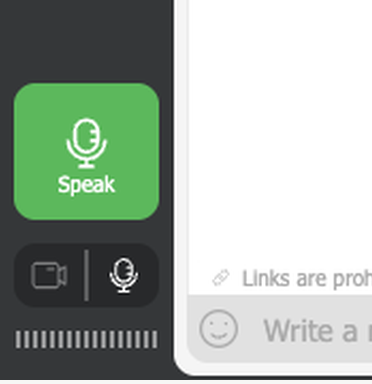
Klicken Sie darauf, und der Browser fragt nach Kamera und Mikrofon. Von Browser zu Browser ändert sich nur der Wortlaut dieser Abfrage.
Zuerst müssen Sie hinein, und der Weg hängt davon ab, was Sie angelegt haben. Einen dauerhaften Raum erklärt Öffentliche Events in einem Webinar-Raum. Eine Veranstaltung mit Datum behandelt ein geplantes Webinar starten.
Die Abfrage kommt von www.mywebinar.com, unter dieser Adresse läuft der Raum selbst. Filtert Ihre Firma den Datenverkehr? Dann setzen Sie die Adresse auf die Freigabeliste. Sonst verschwindet die Abfrage, bevor Sie sie überhaupt sehen. Die übrigen Domains, die Sie gleich mit freigeben sollten, nennen die technischen Voraussetzungen.
Sehen Sie sich die Adresse in der Abfrage an, bevor Sie zustimmen. Sind Sie über einen Spiegel-Link in den Raum gekommen, steht dort stattdessen go.myownconference.com oder go.myownconference.co. Steht eine andere Seite dort, stammt die Abfrage nicht von uns.
Die Namen der Schaltflächen geben wir auf Englisch an, so wie sie auf den Bildschirmfotos stehen. In einem deutschsprachigen Browser heißen sie deutsch und stehen an denselben Stellen.
Google Chrome
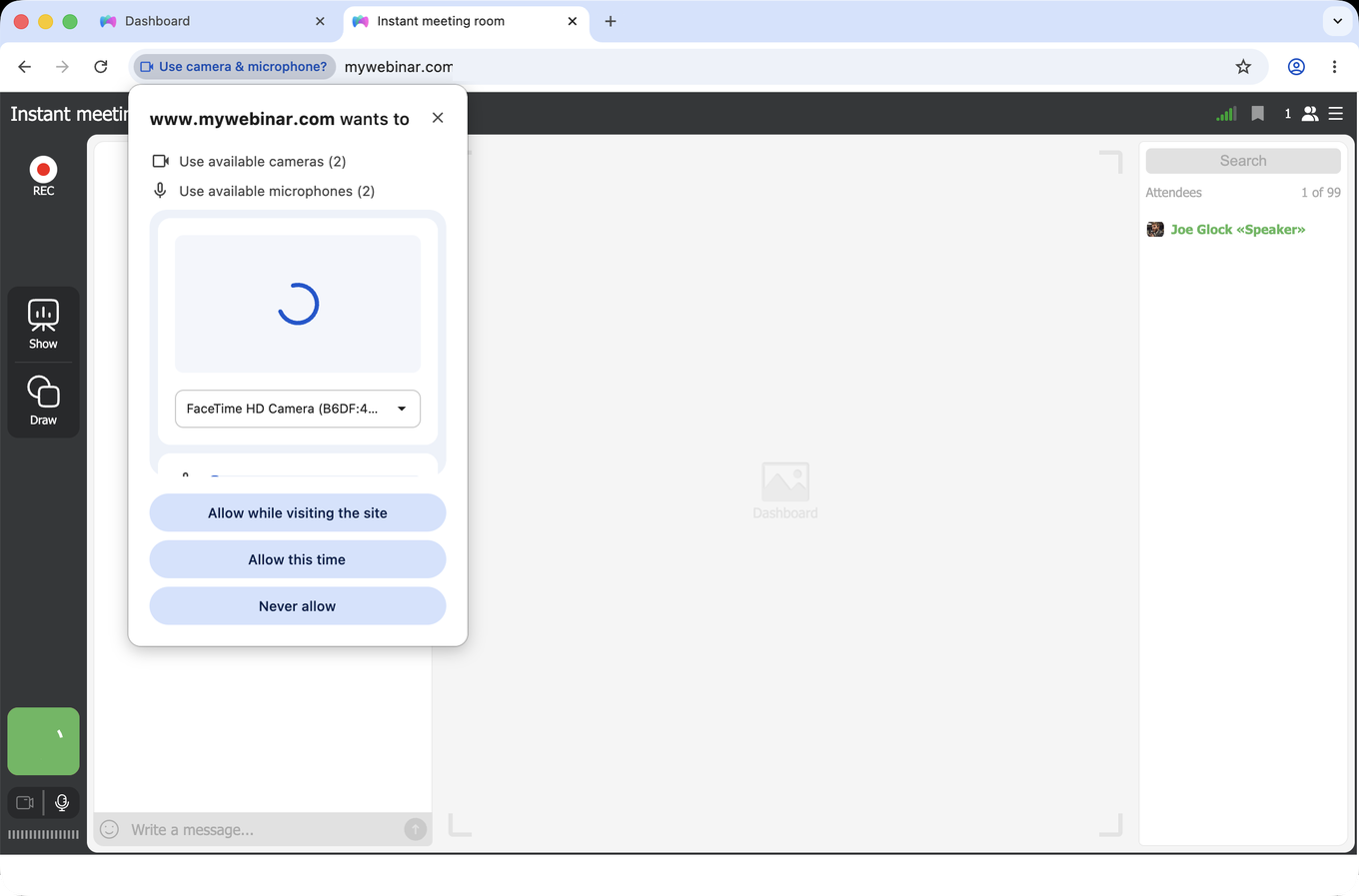
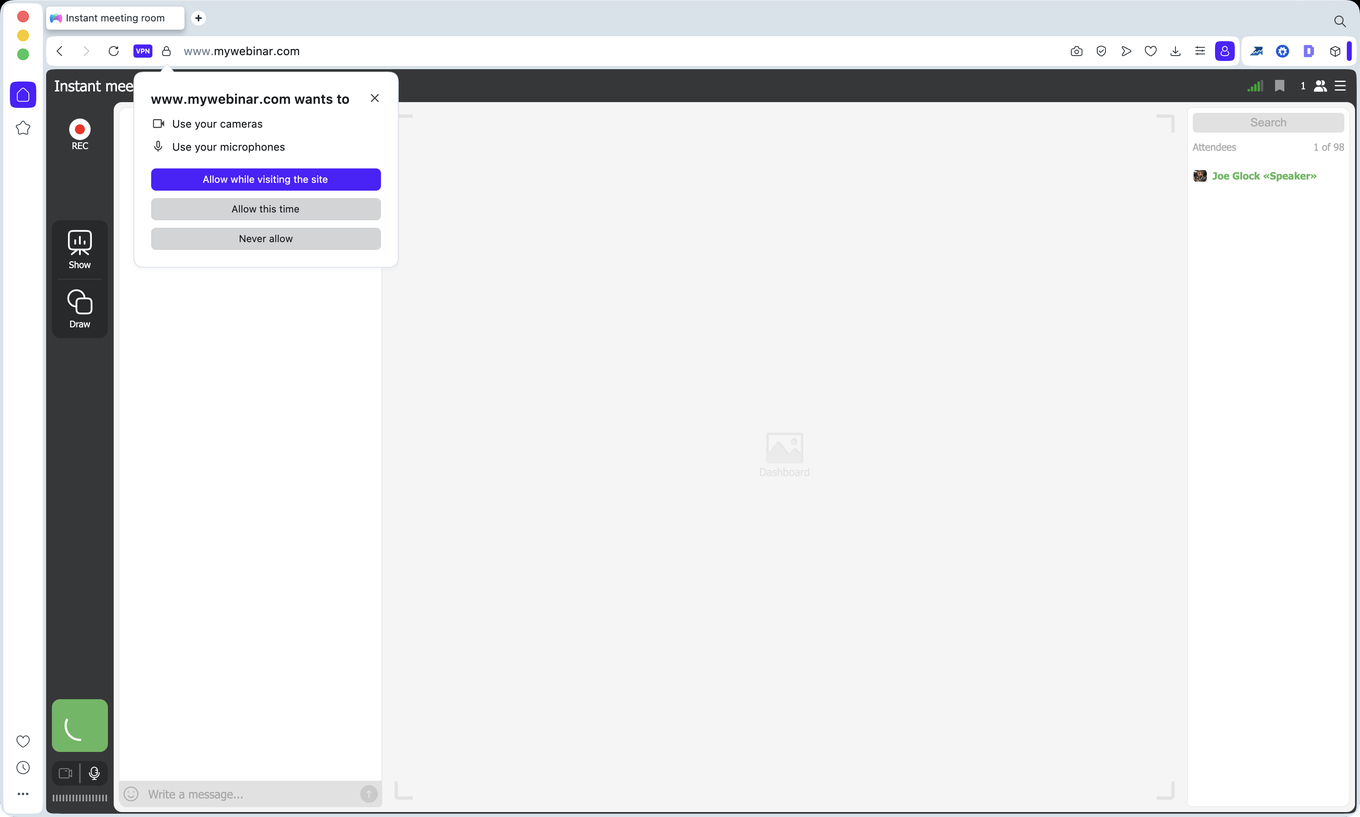
Chrome fragt nach allen Kameras und Mikrofonen, die er sieht, und zeigt eine Vorschau zur Kontrolle. Halten Sie regelmäßig Webinare? Dann nehmen Sie "Allow while visiting the site", so bleibt Ihnen die Abfrage beim nächsten Mal erspart.
Mozilla Firefox
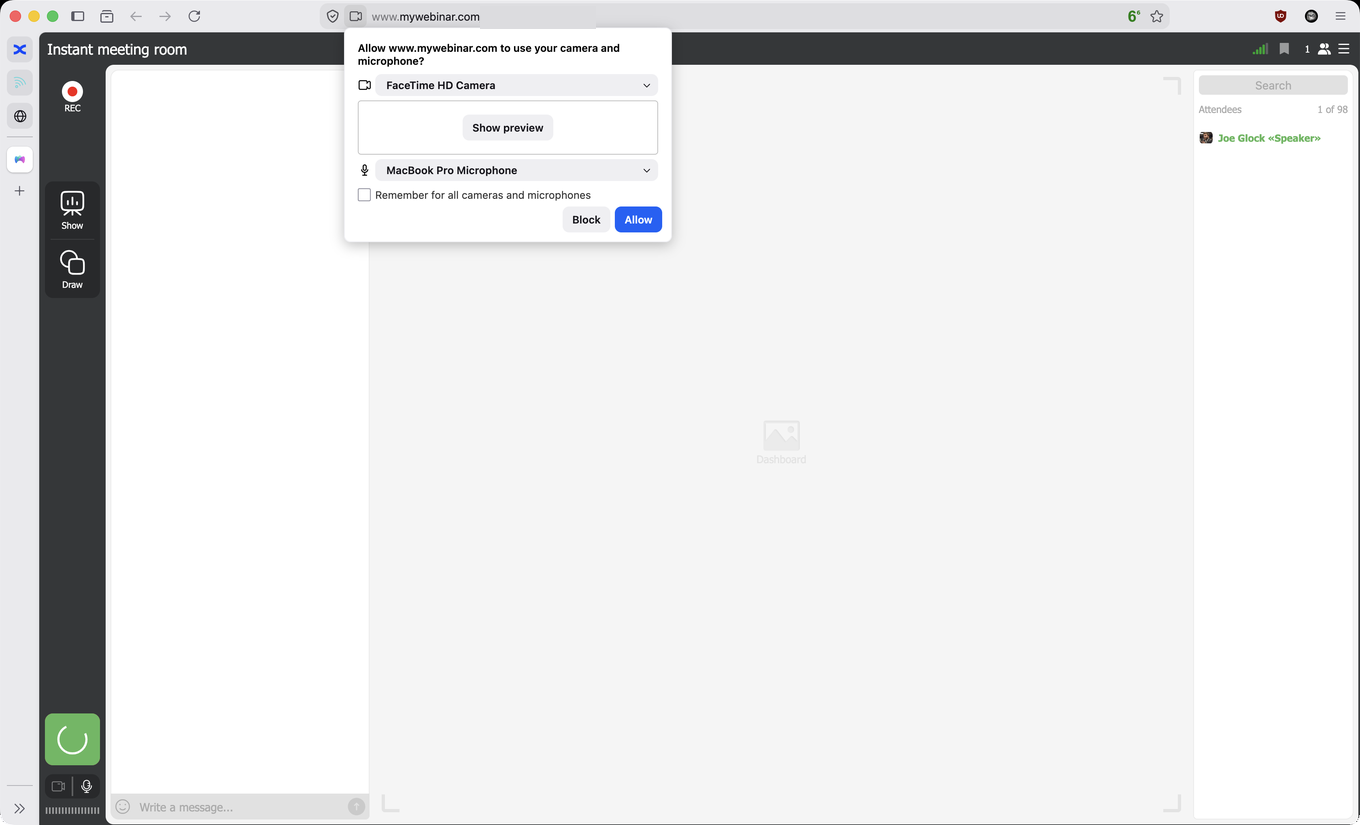
Firefox trennt Kamera und Mikrofon in zwei Auswahllisten. Hängen mehrere Geräte am Rechner? Dann wählen Sie das passende Paar schon in der Abfrage. Das Häkchen "Remember for all cameras and microphones" hält die Wahl fest.
Apple Safari
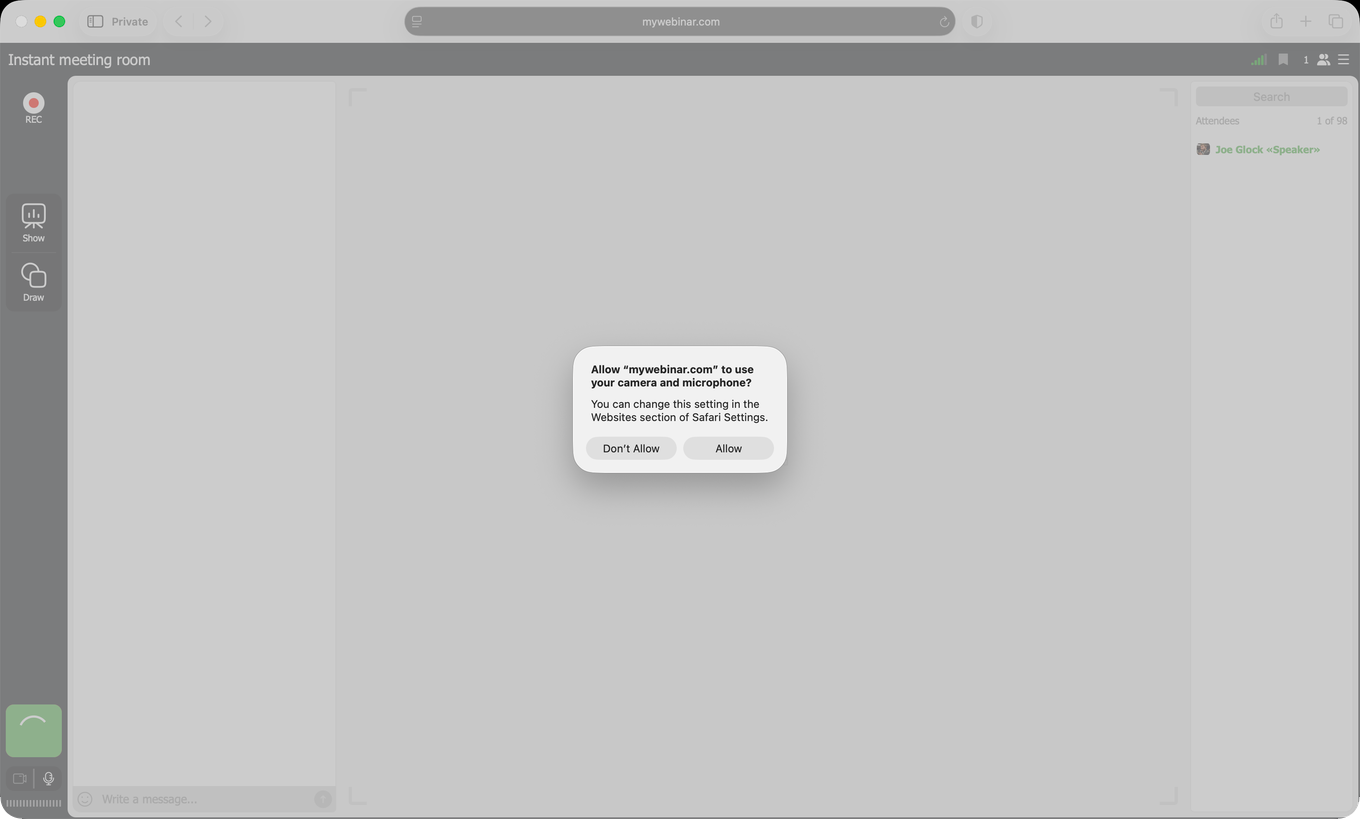
Safari fasst sich kurz und fragt beide Geräte auf einmal ab. Die Antwort merkt sich Safari pro Seite. Wer einmal erlaubt hat, geht beim nächsten Mal ohne Rückfrage auf Sendung.
Opera
Opera läuft auf derselben Engine wie Chrome und bietet dieselben drei Optionen. Wer oft moderiert, nimmt auch hier "Allow while visiting the site".
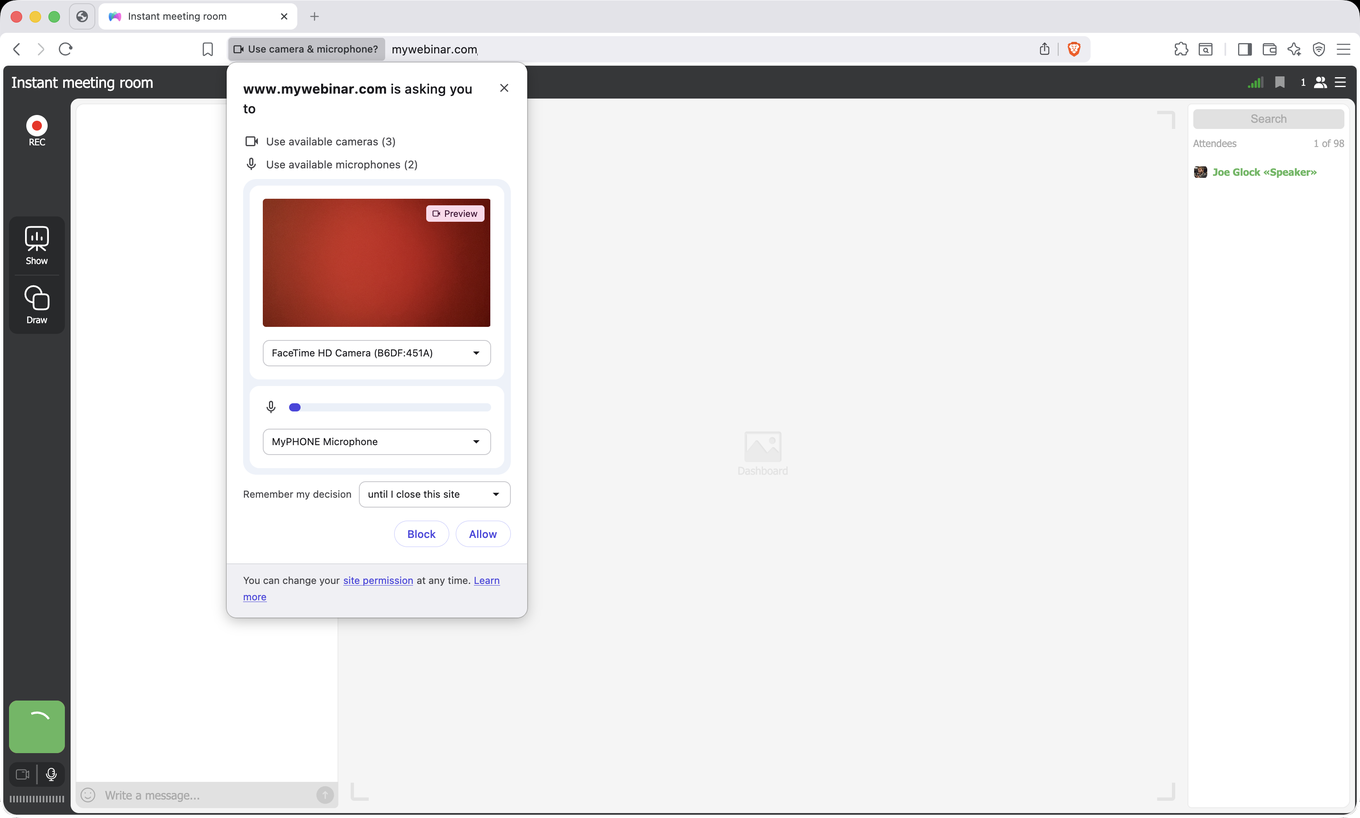
Brave
Brave zeigt eine Vorschau und lässt Sie die Dauer der Erlaubnis wählen, von einem einzigen Besuch bis zum Schließen der Seite.
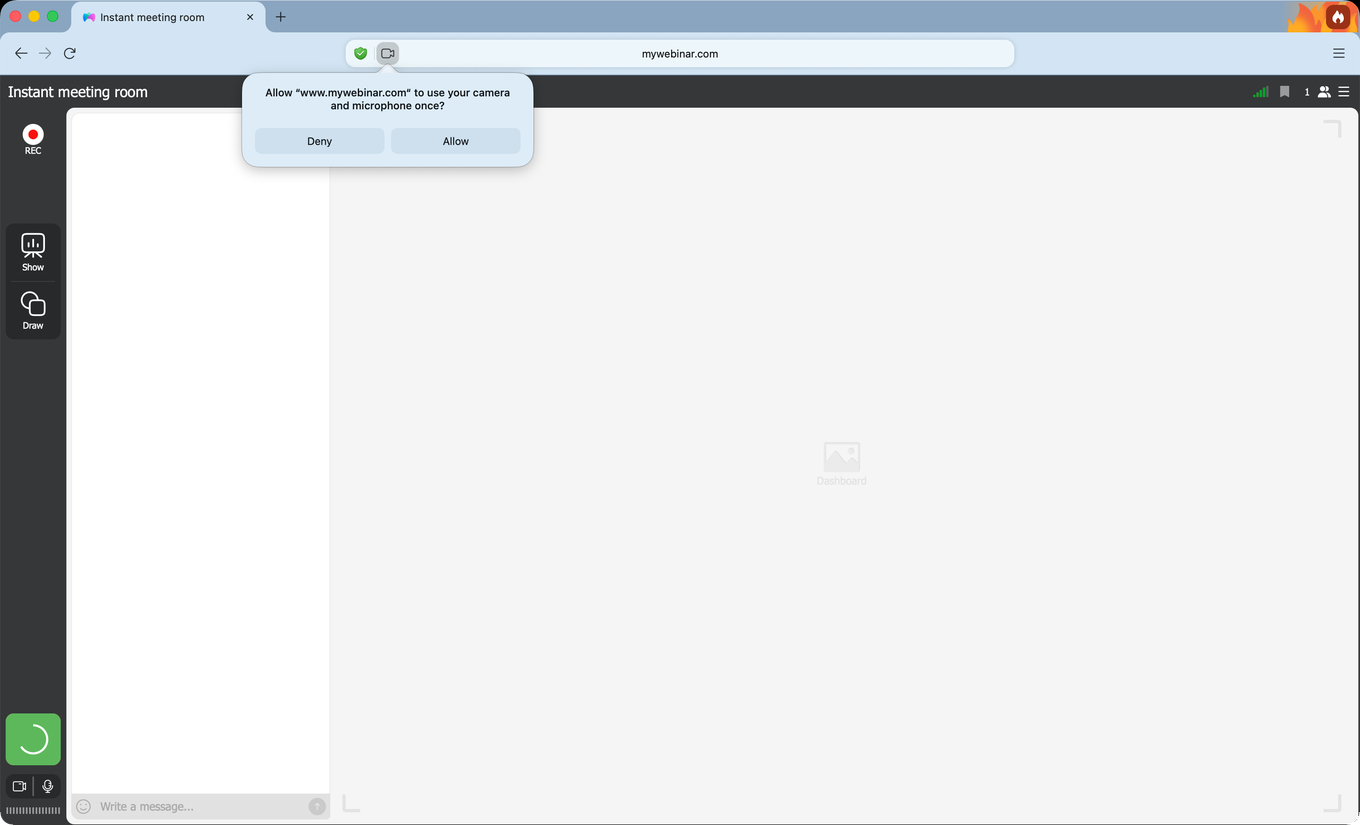
DuckDuckGo
Der DuckDuckGo-Browser fragt beide Geräte in einem Satz ab, und wichtig ist darin das Wort "once". Die Erlaubnis gilt nur für diesen Besuch, und der Browser merkt sie sich nicht. Beim nächsten Mal kommt die Abfrage also wieder.
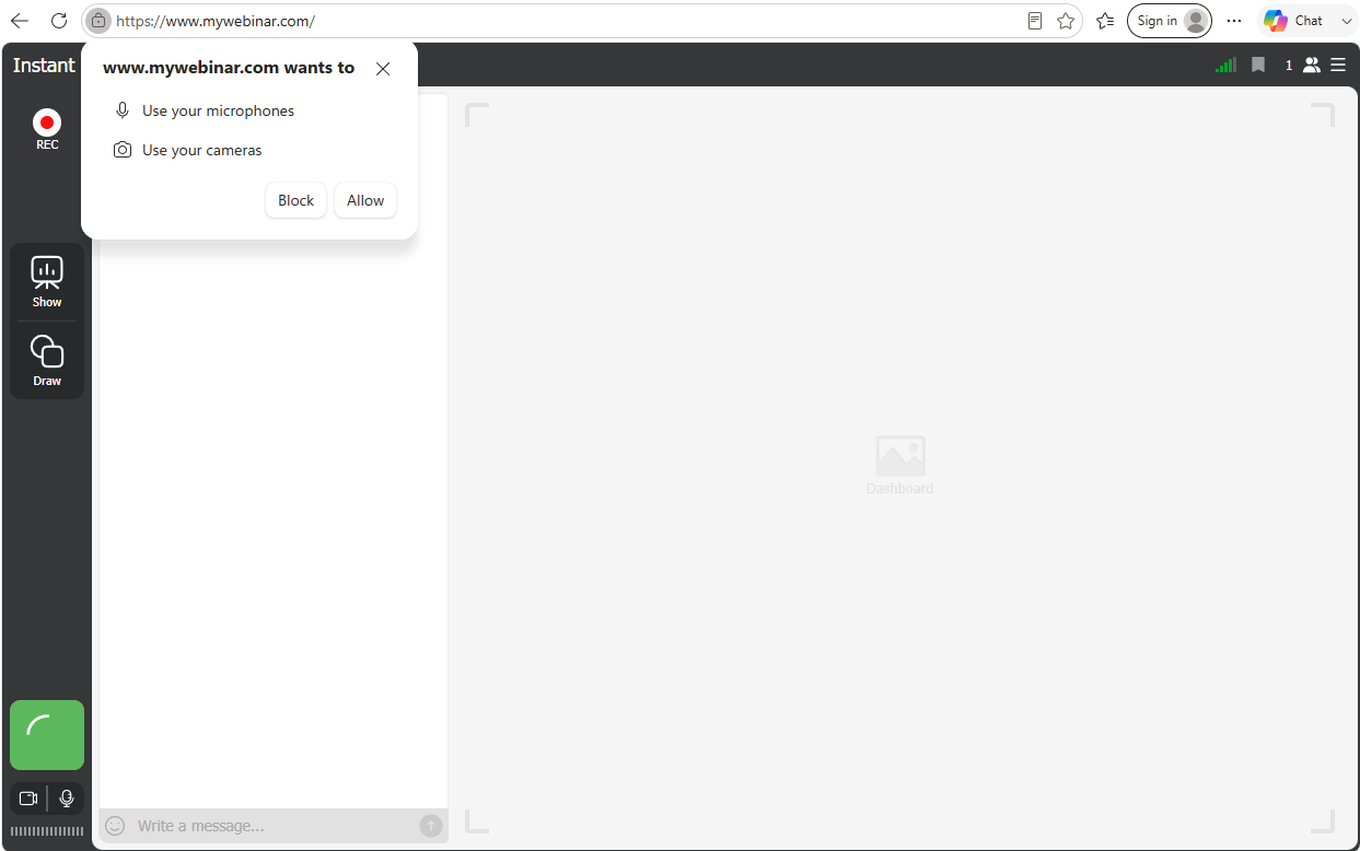
Microsoft Edge
Edge nutzt dieselbe Engine wie Chrome, fragt aber knapper. Er nennt beide Geräte und bietet "Block" oder "Allow". Die Wahl der Dauer, die Chrome und Opera geben, fehlt hier.
Wenn Sie den Zugriff früher gesperrt haben
Eine Absage merkt sich der Browser und fragt von allein nicht mehr nach. Der Raum meldet dann nur, dass das Gerät nicht verfügbar ist. Die Sperre lösen Sie in Sekunden, und der Weg ist überall ähnlich.
In Chrome, Edge, Opera und Brave klicken Sie auf das Kamerasymbol rechts in der Adressleiste, geben der Seite die Erlaubnis zurück und laden den Tab neu.
In Firefox klicken Sie auf die Symbole für Kamera und Mikrofon in der Adressleiste und entfernen den Status "Blocked Temporarily" unter "Permissions".
In Safari öffnen Sie "Settings" und wechseln auf den Reiter "Websites". In älteren macOS-Versionen heißt dieser Punkt "Preferences". Links wählen Sie "Camera" und stellen www.mywebinar.com auf "Allow". Wiederholen Sie dasselbe unter "Microphone" und starten Sie Safari neu.
Während Sie auf Sendung sind
Auf Sendung vergrößern Sie das Videofenster und schalten Kamera und Mikrofon an und aus. Auch Ihren Auftritt beenden Sie hier.
Kamera oder Mikrofon wechseln Sie im Raummenü. Öffnen Sie es über das Symbol oben rechts und klappen Sie „Webcam und Mikrofon“ ("Devices settings") auf.
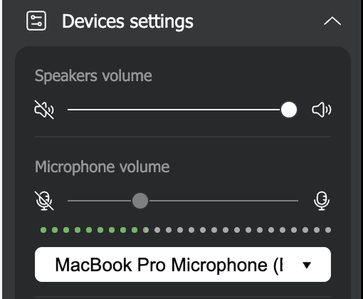
Wollen Sie kurz schweigen und dann weitersprechen? Dann greifen Sie zum Mikrofon. Der Mikrofonregler steht fest, solange der Browser Ihren Ton trägt. Das ist Absicht, und warum das so ist, erklärt was tun, wenn es im Webinar ein Echo gibt. Dort steht auch der Fall, in dem der Regler doch frei ist.
Eine Gewohnheit lohnt sich von Anfang an. Lassen Sie den Raum in dem Tab, den Sie ansehen. Browser legen Tabs im Hintergrund schlafen, um Speicher zu sparen, und ein schlafender Tab nimmt Ihre Verbindung mit. Den Schlafmodus für Browser-Tabs abschalten zeigt, wo Sie die Ausnahme einmalig eintragen. Danach ist der Wechsel zwischen Tabs kein Risiko mehr.
Wenn Kamera oder Mikrofon nicht starten
Meist liegt es an einer von zwei Ursachen.
Der Browser hat den Zugriff gesperrt, und der Raum sagt das offen, statt Sie raten zu lassen. Dieses Fenster erscheint nur aus diesem einen Grund. Es schließt damit alles andere auf dieser Seite aus.
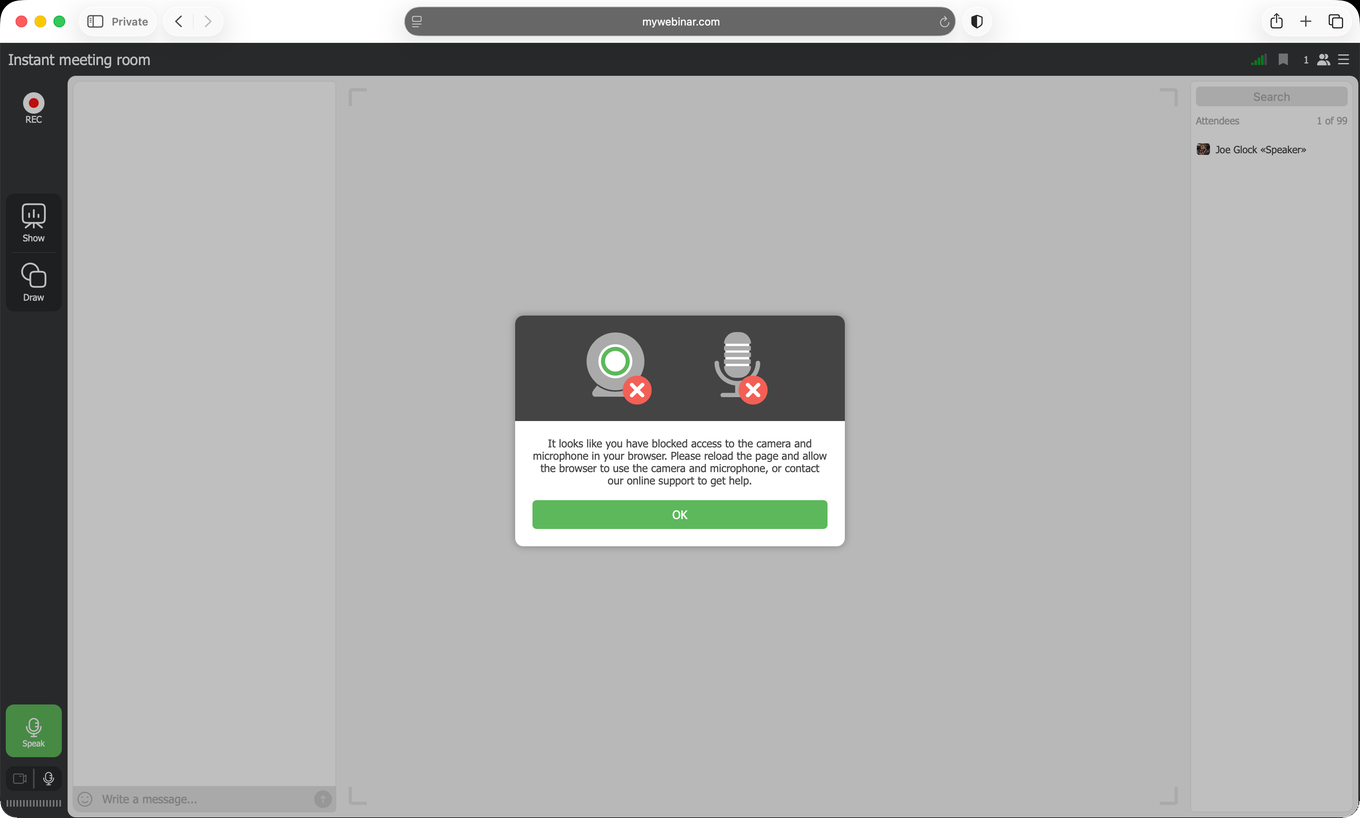
Laden Sie die Seite neu und stimmen Sie zu, sobald die Abfrage zurückkommt. Kommt sie nicht, hat sich der Browser die Absage gemerkt. Lösen Sie die Sperre zuerst nach den Schritten oben.
Die zweite Erklärung ist einfacher. Eine andere Anwendung hält das Gerät besetzt. Viber, WhatsApp und Messenger belegen Kamera und Mikrofon, solange sie laufen. Schließen Sie diese Programme und betreten Sie den Raum erneut. In hartnäckigen Fällen hilft ein Neustart des Rechners.
Trifft beides nicht zu? Dann gehen Sie die Liste durch.
- Prüfen Sie, ob Kamera und Mikrofon richtig angeschlossen sind und arbeiten. Was eine Steckkamera zusätzlich braucht, erklärt eine externe USB-Kamera einrichten und verwenden.
- Aktualisieren Sie den Browser-Tab oder starten Sie den Rechner neu.
- Leeren Sie den Cache Ihres Browsers.
- Vergewissern Sie sich, dass die Seite die nötigen Berechtigungen hat.
- Prüfen Sie auf dem Mac, ob macOS selbst Ihrem Browser Kamera und Mikrofon erlaubt. Der Artikel wie Sie auf dem Mac den Zugriff auf Kamera und Mikrofon erlauben zeigt das, Safari eingeschlossen.
- Bringen Sie den Browser auf die neueste Version oder probieren Sie einen anderen.
All das prüfen Sie vor der Veranstaltung statt mittendrin, und zwar mit unserem Verbindungstester.
Wie Sie die Übertragung beenden
Die grüne Schaltfläche „Sprechen“ ("Speak") wird auf Sendung zur roten „Beenden“ ("Finish"), an derselben Stelle unten links.
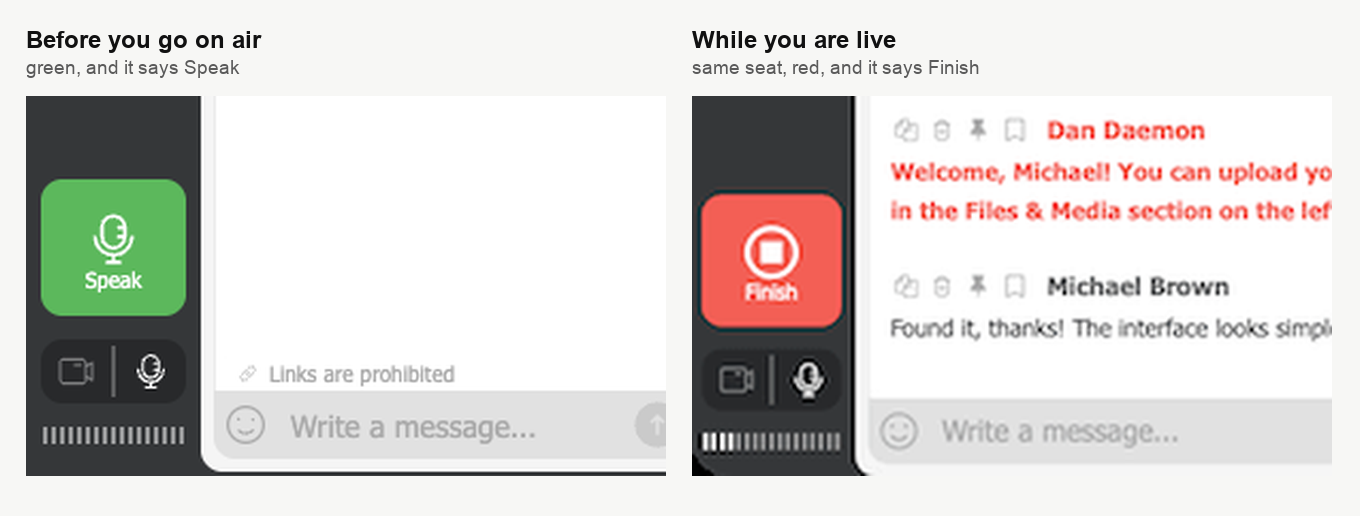
Ein Klick, und Sie sind aus der Sendung, während der Raum um Sie herum offen bleibt.
Ist die Veranstaltung ganz vorbei, gehen Sie über „Abmelden“ ("Quit") im Raummenü hinaus, statt den Tab zu schließen.
Immer noch nicht auf Sendung
Schreiben Sie uns im Online-Chat, und unser Support-Team geht das mit Ihnen durch.
Häufig gestellte Fragen
Woran erkenne ich, dass die Abfrage wirklich aus dem Webinar-Raum kommt?
In der Abfrage muss www.mywebinar.com stehen, unter dieser Adresse läuft der Raum selbst. Sehen Sie sich die Adresse an, bevor Sie zustimmen. Sind Sie über einen Spiegel-Link gekommen, steht dort stattdessen go.myownconference.com oder go.myownconference.co. Eine Abfrage mit einer anderen Seite stammt nicht von uns. Die Worte drumherum ändern sich von Browser zu Browser, die Adresse bleibt gleich.
Fragt der Browser wirklich jedes Mal nach der Kamera?
Das hängt vom Browser ab. In Chrome und Opera erspart Ihnen "Allow while visiting the site" die nächste Abfrage. Firefox hat dafür "Remember for all cameras and microphones", und Safari merkt sich die Antwort pro Seite von allein. Der DuckDuckGo-Browser erlaubt nur diesen Besuch und speichert nichts, die Abfrage kommt also wieder. Edge bietet allein "Block" und "Allow", ohne die Wahl der Dauer.
Ich habe auf „Sprechen“ ("Speak") geklickt, und es kam gar keine Abfrage?
Dafür gibt es zwei Gründe. Entweder haben Sie schon früher abgelehnt. Der Browser merkt sich die Absage, und der Raum schreibt dann nur, dass das Gerät nicht verfügbar ist. Die Sperre lösen Sie über das Kamerasymbol rechts in der Adressleiste, danach laden Sie den Tab neu. Oder Ihre Firma filtert den Datenverkehr und hat die Abfrage geschluckt, bevor Sie sie sahen. Dann gehört www.mywebinar.com auf die Freigabeliste, und die übrigen Domains nennen die technischen Voraussetzungen.
Beendet „Beenden“ ("Finish") das Webinar für alle?
Nein. Der Klick nimmt Sie aus der Sendung, und der Raum bleibt offen. Wollen Sie nur kurz schweigen und dann zurückkommen? Dann stellen Sie das Mikrofon stumm. Ist die Veranstaltung ganz vorbei, gehen Sie über „Abmelden“ ("Quit") im Raummenü hinaus, statt den Tab zu schließen.
Warum lässt sich der Mikrofonregler nicht bewegen?
Das ist Absicht. Solange der Browser Ihren Ton trägt, steht der Regler fest, und warum das so ist, erklärt was tun, wenn es im Webinar ein Echo gibt. Dort steht auch der Fall, in dem er frei bleibt. Der Regler selbst liegt im Raummenü oben rechts, unter „Webcam und Mikrofon“ ("Devices settings"). Dort wechseln Sie auch Kamera und Mikrofon.
