
Configurar Google DNS en Mac y iPhone para acelerar internet
El DNS es la parte de su conexión que convierte un nombre como myownconference.com en una dirección a la que un dispositivo puede llegar. Su proveedor entrega un resolutor a su Mac o a su iPhone de forma automática, y Google mantiene uno público que cualquiera puede usar en lugar de ese.
En un Mac hay además un motivo que nace de nuestra propia sala de webinar, y es la aplicación de transmisión DTS. La sala ofrece instalar DTS una y otra vez aunque ya esté en marcha, porque busca la aplicación en add-on.mywebinar.io. Esa dirección debería llevar a su propio ordenador, y algunos proveedores responden a esa consulta con una dirección propia. Cambiar de resolutor es el remedio suave, el que se prueba antes de tocar los archivos del sistema. El resto de ese problema lo cubre la tecnología de transmisión alternativa. Un iPhone o un iPad no tiene ninguna aplicación que la sala deba encontrar, porque allí la sala funciona en Safari. En ellos el cambio tiene que ver con su conexión en general.
Estas son las cuatro direcciones, y son las mismas en los dos sistemas:
- IPv4:
8.8.8.8y8.8.4.4 - IPv6:
2001:4860:4860::8888y2001:4860:4860::8844
Cómo ponerlas en un Mac
- Abra el menú Apple, elija «Ajustes del Sistema» ("System Settings") y haga clic en «Wi-Fi» en la barra lateral.
- Haga clic en «Detalles…» ("Details…") junto a la red a la que está conectado.
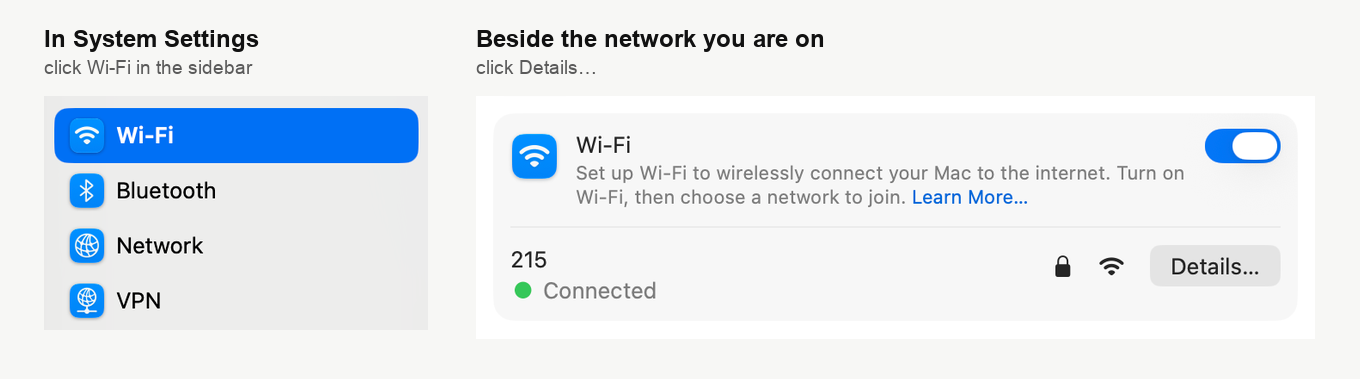
- Haga clic en «DNS» en la columna de la izquierda de la ventana que se abre.
- En «Servidores DNS» ("DNS Servers"), haga clic en +, escriba
8.8.8.8y pulse Retorno. Haga lo mismo con8.8.4.4,2001:4860:4860::8888y2001:4860:4860::8844. - Haga clic en «Aceptar» ("OK").
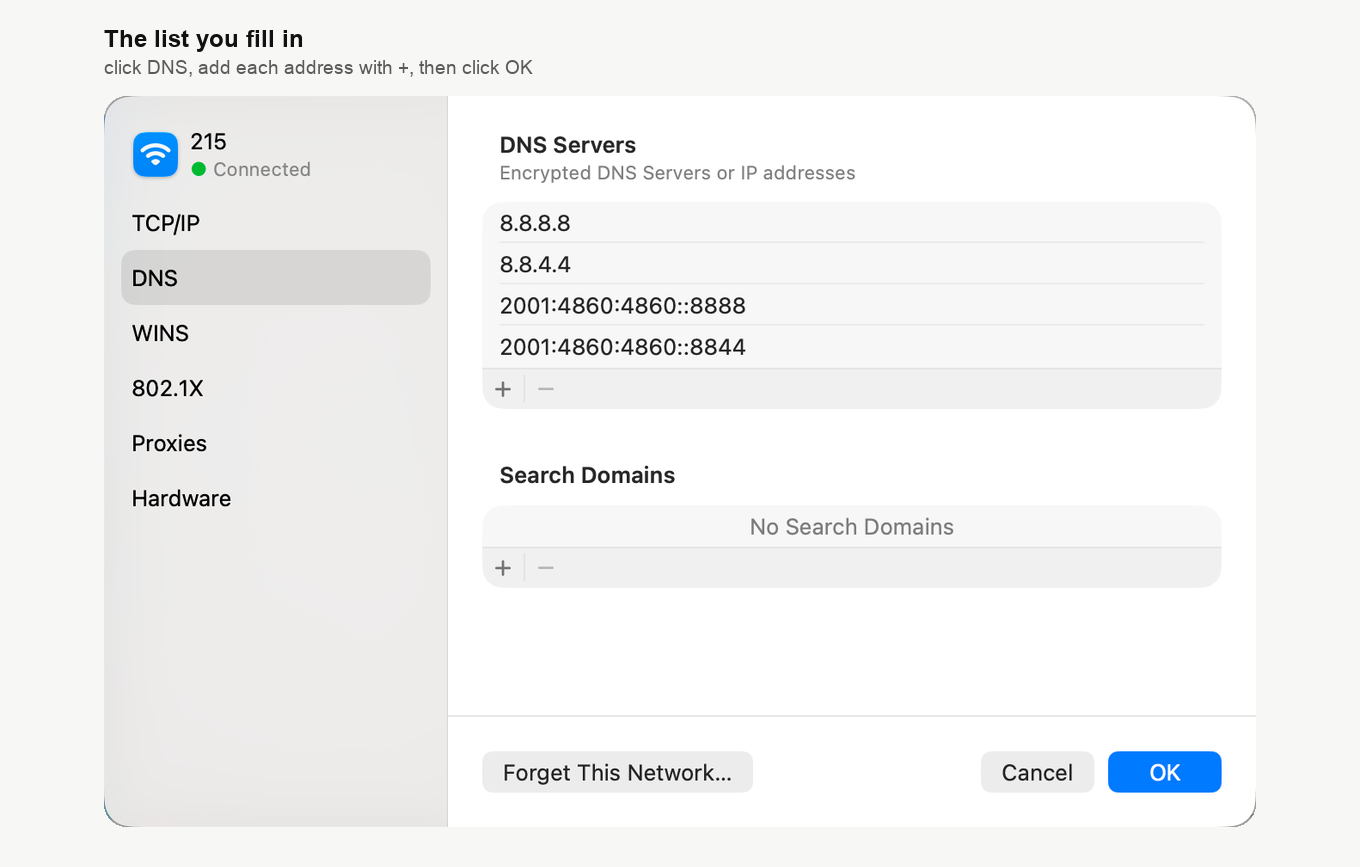
Las direcciones que le daba su router dejan de usarse en cuanto las suyas están en la lista. Estas últimas pertenecen al adaptador Wi-Fi y no a una red concreta, así que le acompañan a cada red Wi-Fi a la que se conecte. Una conexión por cable tiene su propia lista, a la que se llega haciendo clic en «Red» ("Network") en la barra lateral, luego en esa conexión y en «Detalles…» ("Details…"). macOS llama a esa conexión «Ethernet» o le da el nombre del adaptador, por ejemplo «USB 10/100/1000 LAN».
Después regrese a la sala de webinar, recargue la página y pulse «Hablar» ("Speak"). ¿La sala le deja salir al aire en vez de volver a pedirle la aplicación? Entonces el problema era este.
Para deshacer el cambio, abra la misma lista, seleccione las direcciones una a una y haga clic en − debajo de la lista, y después en «Aceptar» ("OK"). Entonces vuelven a usarse las direcciones de su router.
Cómo comprobar la respuesta en un Mac
Puede ver qué recibe ahora su Mac para la dirección de la aplicación. Abra «Terminal», que encontrará escribiendo "Terminal" en Spotlight, y ejecute esto.
dscacheutil -q host -a name add-on.mywebinar.ioLa respuesta debería incluir ip_address: 127.0.0.1, a menudo con ipv6_address: ::1 al lado. Las dos apuntan a su propio ordenador, que es justo donde la sala busca la aplicación. Cualquier otra dirección significa que la respuesta sigue llegando de otro sitio. Lo probable es que se deba a una VPN o al relay privado de iCloud, de los que se habla más abajo, y el archivo hosts queda como último recurso.
Cómo ponerlas en un iPhone o un iPad
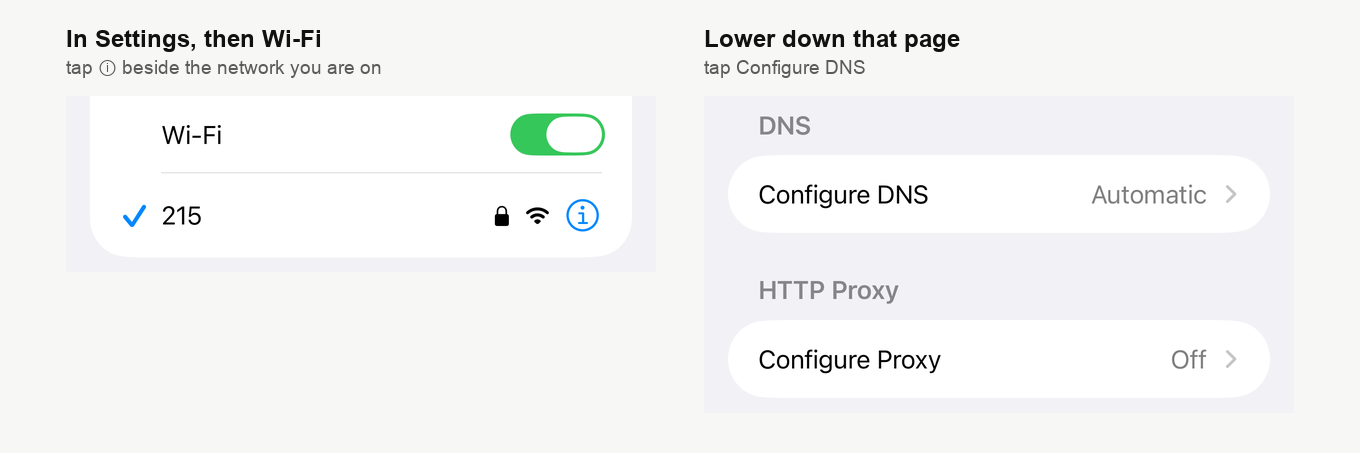
- Abra «Ajustes» ("Settings") y toque «Wi-Fi».
- Toque el botón de más información ⓘ junto a la red a la que está conectado.
- Desplácese hacia abajo y toque «Configurar DNS» ("Configure DNS").
- Toque «Manual». Si la lista «Servidores DNS» ("DNS Servers") ya contiene alguna dirección, la puso ahí su red, así que quítela con el signo menos rojo.
- Toque «Añadir servidor» ("Add Server") y escriba
8.8.8.8. Repita con8.8.4.4,2001:4860:4860::8888y2001:4860:4860::8844. - Toque «Guardar» ("Save").
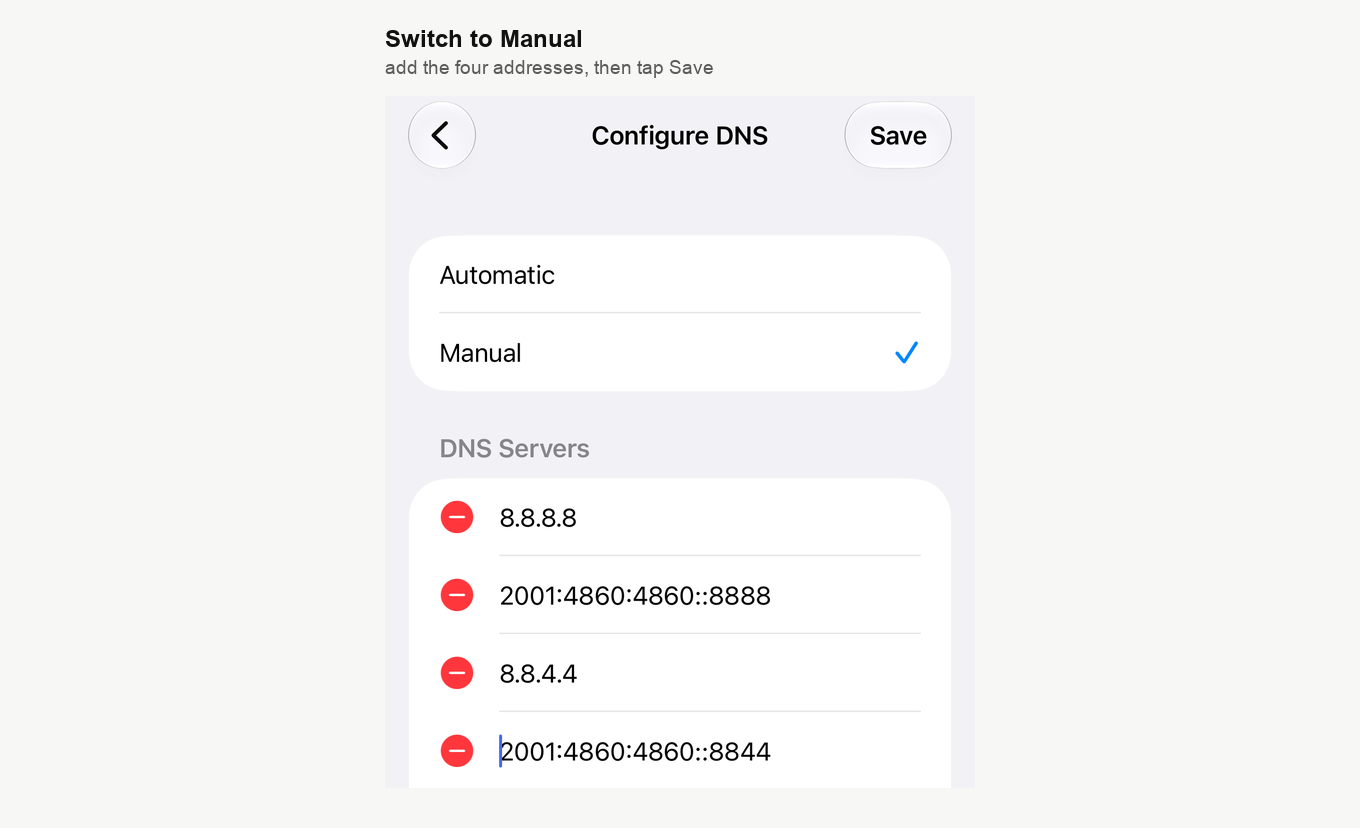
En un iPhone o un iPad las direcciones pertenecen a esa red concreta. Hay que configurarlas por separado en la red Wi-Fi de su casa, en la de su oficina y en la de un hotel, y los datos móviles no tienen ningún ajuste de DNS.
Para deshacer el cambio, vuelva a abrir «Configurar DNS» ("Configure DNS"), toque «Automático» ("Automatic") y después «Guardar» ("Save"). Entonces vuelve a usarse el resolutor de la propia red.
Si la lista no acepta sus direcciones
El motivo habitual es el relay privado de iCloud. Cuando está activado, se encarga él mismo de sus consultas, y los dos sistemas lo indican debajo de los ajustes de DNS. Añaden que hay que desactivar el relay privado antes de poder configurar el DNS a mano. Es una función de iCloud+, así que esto solo le afecta si está suscrito.
Puede desactivarlo en una sola red y mantenerlo en todas las demás. La página de la propia red, la que contiene sus ajustes de DNS, tiene un interruptor que se llama «Limitar rastreo de dirección IP» ("Limit IP Address Tracking") tanto en un iPhone como en un Mac, y al desactivarlo el relay privado deja de funcionar en esa red. Para desactivar el relay privado por completo, en un Mac haga clic en su nombre en la parte superior de «Ajustes del Sistema» ("System Settings"), y en un iPhone tóquelo en la parte superior de «Ajustes» ("Settings"). Después elija «iCloud» y «Relay privado» ("Private Relay").
Una VPN pasa por encima de la lista de forma más discreta. Mientras está conectada suele traer sus propios servidores de nombres, y son esos los que consulta su dispositivo, da igual lo que haya escrito aquí.
Qué consigue esto y qué no
Cambia quién responde a sus consultas de nombres. Esas respuestas a menudo llegan de Google algo más rápido que del resolutor de un proveedor. Y, sobre todo, llegan sin falsear, que es justo lo que arregla el caso de la aplicación de más arriba.
También significa que cada nombre que consulta su dispositivo va ahora a Google y no a su proveedor. Conviene sopesarlo antes de mantener el cambio. Si, una vez que el cambio ha cumplido su función, esa contrapartida no le compensa, los pasos de más arriba para deshacerlo lo devuelven todo a su sitio.
Si no ayuda
En un Mac el caso de la aplicación tiene un segundo remedio, que es apuntar el nombre a su propia máquina a mano en el archivo hosts. Es más laborioso que este y está escrito paso a paso en la tecnología de transmisión alternativa, junto con el permiso del navegador que la sala necesita para llegar a la aplicación. Un Mac también puede quedarse un tiempo con una respuesta antigua, y reiniciarlo la borra.
¿Ha llegado aquí porque un webinar se cortaba cada dos por tres? El DNS rara vez tiene la culpa. Las causas de verdad las repasa qué hacer cuando el vídeo se congela o los asistentes se caen. La velocidad de subida y de bajada que necesita realmente una emisión la indica velocidad de internet para la sala de webinar. En un teléfono los sospechosos habituales están más a mano. Un teléfono que no da sonido suele estar en silencio, y eso lo cubre un teléfono en modo silencio no da el sonido del webinar. Una imagen que se degrada en mitad del webinar puede deberse a Low Power Mode, y eso lo explica webinars y modos de ahorro de energía en macOS e iOS.
¿No le sirve nada de esto? Escríbanos por el chat en línea. Díganos qué ha modificado y cómo se comporta la sala ahora.
Preguntas frecuentes
¿Hará esto que mi webinar vaya más rápido?
Casi seguro que no. El DNS decide cómo se convierte un nombre en dirección, y esa consulta ocurre antes de la conexión, no durante la emisión. ¿El webinar se corta mientras está en marcha? La causa es el ancho de banda o la estabilidad de la línea. Eso lo repasa qué hacer cuando el vídeo se congela o los asistentes se caen.
¿Tengo que configurarlo en cada red?
En un iPhone o un iPad, sí, porque las direcciones pertenecen a la red Wi-Fi que editó y los datos móviles no tienen ningún ajuste de DNS. En un Mac, no, porque la lista pertenece al adaptador Wi-Fi y le acompaña de una red Wi-Fi a otra, aunque una conexión por cable tiene su propia lista. Los asistentes no cambian nada, porque a quien mira no le afecta nada de esto.
¿Por qué no puedo cambiar los servidores DNS?
En la mayoría de los casos, porque el relay privado de iCloud está activado. Los dos sistemas indican debajo de los ajustes de DNS que el relay privado está encaminando sus consultas, y hay que desactivarlo en los ajustes de iCloud antes de que sus propias direcciones surtan efecto. Un perfil de configuración de su empresa o de su centro de estudios también puede bloquear el ajuste, y entonces hay que preguntar a su departamento de informática.
¿Es seguro enviar mis consultas a Google?
Es más una contrapartida que un riesgo. Cada nombre que consulta su dispositivo va a Google en vez de a su proveedor. Si no quiere esa contrapartida de forma permanente, devuelva el ajuste a como estaba en cuanto el cambio haya cumplido su función.
¿Cómo lo deshago?
En un Mac, abra la misma lista, seleccione cada dirección, haga clic en − y después en «Aceptar» ("OK"). En un iPhone o un iPad, abra «Configurar DNS» ("Configure DNS"), toque «Automático» ("Automatic") y después «Guardar» ("Save"). Entonces vuelven a usarse las direcciones que proporciona su red.
Uso Windows, ¿me afecta algo de esto?
Las cuatro direcciones son las mismas, pero las ventanas no. Cómo configurar Google DNS en Windows 11 recorre la aplicación Settings y el camino más antiguo por Control Panel.
