
Cómo conectar y usar una cámara USB externa
El paso que se olvida con una cámara USB es el último. Ni Windows ni macOS deciden qué cámara usa una aplicación. La sala no se pasará sola a su cámara nueva. La elige usted dentro de la sala.
Conéctela
Enchufe el cable en un puerto USB libre y, si la cámara tiene interruptor, enciéndala. Una cámara USB no suele necesitar programa propio. ¿La suya venía con un controlador? Instálelo como diga el fabricante.
Conéctela antes de abrir la sala de webinar. Una cámara enchufada con la sala ya en marcha no siempre se detecta hasta que recargue la página.
Deje que el navegador la alcance
Su sistema operativo decide qué aplicaciones pueden usar la cámara, y su navegador es una de ellas. El permiso se da por aplicación. Así que, si se pasa a un navegador desde el que nunca presentó, tendrá que darlo otra vez.
En Windows, abra "Settings", vaya a "Privacy & security" y luego a "Camera". Compruebe que el acceso a la cámara está activado para su navegador.
En macOS, abra "System Settings", vaya a "Privacy & Security" y luego a "Camera". Compruebe que su navegador aparece en la lista y está activado. Cómo permitir el acceso a la cámara y al micrófono en un Mac lo explica paso a paso, Safari incluido.
Los puntos van aquí con su nombre inglés. En un sistema en español se llaman en español y están en los mismos sitios.
Con eso el sistema deja entrar al navegador. Después el navegador le pregunta a usted por separado, la primera vez que una sala quiere su cámara. Ese aviso, y cómo deshacer un rechazo anterior, lo cubre salir al aire navegador por navegador.
Un sitio donde no mirar es los ajustes de sonido. Los ajustes de sonido de Windows y macOS eligen solo dispositivos de audio. Cambiarlos mueve su micrófono y deja la cámara donde estaba.
Elíjala en la sala
Aquí se decide una imagen equivocada. Un ordenador con cámara integrada y otra enchufada se queda con la que la sala ya usaba. La nueva hay que elegirla.
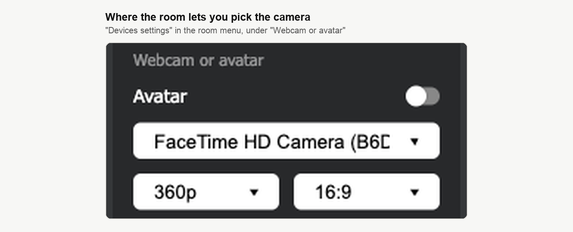
Abra el menú de la sala con el botón de la esquina superior derecha. Despliegue «Cámara web y micrófono» ("Devices settings") y busque el bloque «Cámara web o avatar» ("Webcam or avatar"). Ahí está la lista de cámaras, y su cámara USB aparece con el nombre que le puso el fabricante. Elíjala y, al pie del bloque, una vista previa en vivo le muestra lo que enviará la sala. Así confirma su elección antes de que nadie le vea.
Entre la cámara y esa vista previa hay dos listas más. La primera es la resolución, con 180p, 360p y 720p. La segunda son las proporciones, 4:3 o 16:9. El ajuste del medio suele ser el correcto. La razón la da por qué la cámara de un webinar va a 360p o 480p. Debajo del bloque está «Reflejar imagen» ("Mirror video"). Voltea solo su vista previa y no cambia nada de lo que ven sus asistentes. Un rótulo que usted lee al revés no es un fallo de la cámara.
La lista guarda las cámaras virtuales junto al hardware real. Un programa como OBS Studio también asoma en ella. Eso lo cubre transmitir a la sala de webinar desde OBS Studio. ¿La sala envía algo que no es la imagen de una cámara? Mire qué entrada está seleccionada.
Si la cámara está en la lista pero la imagen sale negra
Seguramente algo más en su ordenador la tiene tomada. Una cámara solo la puede usar una aplicación a la vez, y los mensajeros son los sospechosos de siempre. Viber, WhatsApp y Messenger ocupan el dispositivo mientras están abiertos. Ciérrelos y recargue la sala de webinar.
¿No era eso? Pruebe otro puerto USB, y mejor uno del propio ordenador que uno de un concentrador o de un monitor.
Si no funciona ninguna cámara
Cuando ni siquiera la integrada del portátil sale al aire, su problema no es el aparato USB. Dos cosas bloquean una cámara antes de que la sala llegue a verla. Una extensión de privacidad y una política del administrador. Las cubre cómo activar WebRTC en su navegador.
Puede probar la cadena entera fuera de un evento en vivo con nuestro verificador de equipo. Recorre la conexión, la cámara, el micrófono y los altavoces en un par de minutos. Es la forma tranquila de enterarse, y no delante de un público.
¿Su cámara sigue sin aparecer en la lista de la sala? Escríbanos por el chat en línea. Díganos qué navegador usa y si la cámara funciona en otro sitio del ordenador.
Preguntas frecuentes
¿Por qué falta mi cámara en la lista si la enchufé después de abrir la sala?
Recargue la página. Una cámara enchufada con la sala ya en marcha no siempre se detecta antes de eso. Conectarla antes de abrir la sala evita el problema del todo. Luego elíjala en la lista de cámaras de «Cámara web y micrófono» ("Devices settings"). Un ordenador con cámara integrada y otra enchufada se queda con la que la sala ya usaba.
¿Tengo que configurar esto otra vez si presento desde otro navegador?
Sí, y en dos sitios. Su sistema operativo da el permiso de cámara por aplicación. Un navegador desde el que nunca presentó tiene que recibirlo de nuevo. Después el navegador le pregunta a usted por separado, la primera vez que una sala quiere su cámara. Ese aviso, y cómo deshacer un rechazo anterior, lo cubre salir al aire navegador por navegador.
¿Qué resolución debo elegir para la cámara?
La del medio, 360p. La lista ofrece 180p, 360p y 720p. El motivo lo explica por qué la cámara de un webinar va a 360p o 480p. Al lado está la lista de proporciones, 4:3 o 16:9.
Mi texto se lee al revés en la vista previa, ¿lo ven así los asistentes?
No. «Reflejar imagen» ("Mirror video") está debajo del bloque «Cámara web o avatar» ("Webcam or avatar"). Voltea solo su vista previa, sin cambiar nada de lo que ven sus asistentes. Un rótulo que usted lee al revés no es un fallo de la cámara.
¿Cómo compruebo la cámara antes de tener público delante?
Pase nuestro verificador de equipo. Recorre la conexión, la cámara, el micrófono y los altavoces en un par de minutos. Es la forma tranquila de encontrar un problema, y no delante de un público. ¿Ahí tampoco funciona ninguna cámara, ni la integrada de un portátil? Dos cosas bloquean una cámara antes de que la sala llegue a verla. Las cubre cómo activar WebRTC en su navegador, y son una extensión de privacidad y una política del administrador.
