
Configurar Google DNS en Windows 11 para acelerar internet
El DNS es la parte de su conexión que convierte un nombre como myownconference.com en una dirección a la que el ordenador puede llegar. Su proveedor le entrega un resolutor de forma automática. Google mantiene uno público que puede usar cualquiera.
Aquí se llega casi siempre con un problema concreto, no por curiosidad general. Nuestra aplicación de transmisión pide instalarse una y otra vez, aunque ya esté en marcha. La sala lo busca en add-on.mywebinar.io, dirección que debería llevar a su propia máquina. Algunos proveedores responden a esa consulta con una dirección propia. Cambiar de resolutor es el remedio suave, el que se prueba antes de tocar los archivos del sistema. El resto lo cubre la tecnología de transmisión alternativa.
Las direcciones son cuatro, y valen igual por cualquiera de los dos caminos.
- IPv4:
8.8.8.8y8.8.4.4 - IPv6:
2001:4860:4860::8888y2001:4860:4860::8844
Cómo ponerlas en Windows 11
Pulse Windows + I y se abre "Settings". Siga por "Network & internet" y su conexión, "Wi-Fi" o "Ethernet", según cómo esté conectado. En Wi-Fi abra antes "Hardware properties". Los dos caminos desembocan en una única página de propiedades.
Los puntos llevan aquí su nombre inglés, igual que en las capturas. En un Windows en español se llaman en español y están en los mismos sitios.
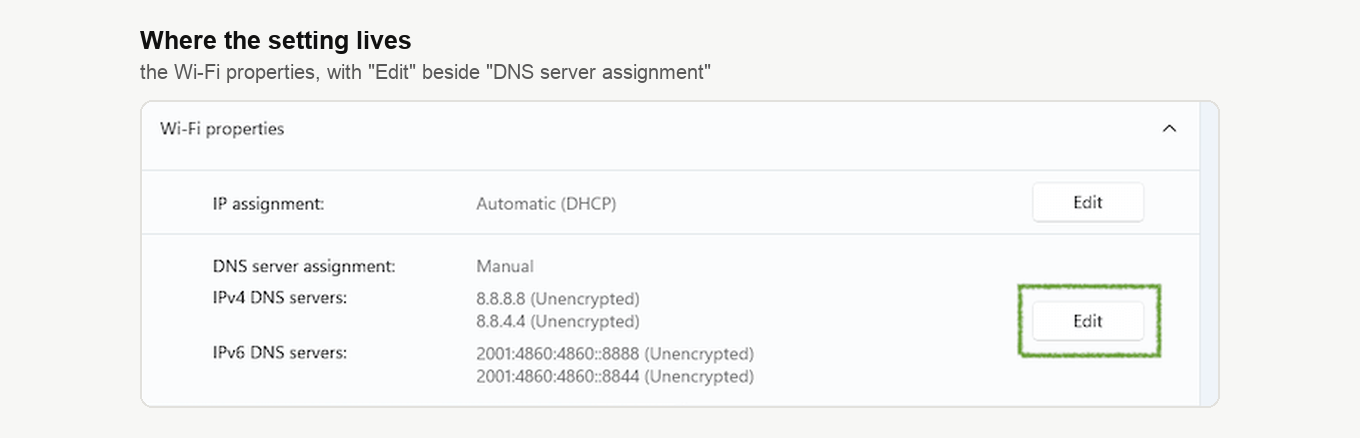
Busque "DNS server assignment" y pulse "Edit" al lado.
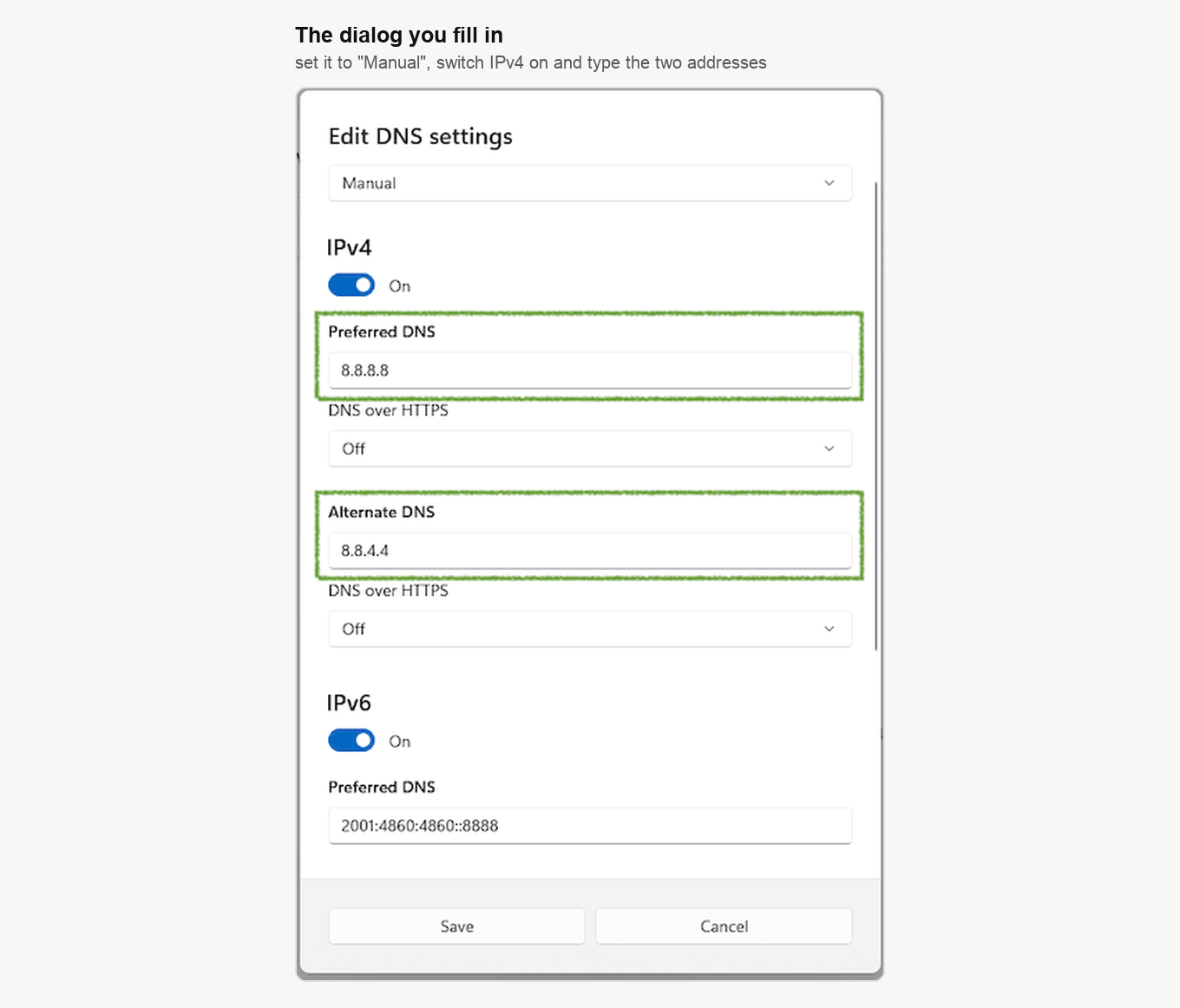
Cambie la lista de "Automatic (DHCP)" a "Manual". Active "IPv4" y escriba 8.8.8.8 en "Preferred DNS" y 8.8.4.4 en "Alternate DNS". Entre esos dos campos se cuela una lista "DNS over HTTPS". Compruebe que la segunda dirección va en el segundo campo y no ahí. Active "IPv6" y rellene su pareja igual, con 2001:4860:4860::8888 y 2001:4860:4860::8844. Pulse "Save".
Las direcciones valen solo para la conexión que acaba de editar. ¿Presenta a veces por Wi-Fi y a veces por cable? Póngalas en cada una. Para deshacer el cambio vuelva a esa ventana y elija "Automatic (DHCP)". El trabajo regresa entonces a su proveedor.
Después regrese a la sala de webinar, recargue la página y pulse «Hablar» ("Speak"). ¿La sala le deja salir al aire en vez de volver a pedirle la aplicación? Entonces el problema era este.
Si la app Settings no está disponible
Lo mismo se hace desde las ventanas antiguas. Abra "Control Panel" desde el menú Inicio y siga por "Network and Internet". Luego "Network and Sharing Center", y después "Change adapter settings" en la columna izquierda. Pulse con el botón derecho sobre su adaptador activo y elija "Properties".
Seleccione "Internet Protocol Version 4 (TCP/IPv4)", pulse "Properties" y escriba las dos direcciones IPv4. Haga lo mismo con "Internet Protocol Version 6 (TCP/IPv6)" y las dos de IPv6. Pulse "OK" en cada ventana.
Qué consigue esto y qué no
Cambia quién responde a sus consultas de nombres. De Google las respuestas suelen volver algo más rápido que del resolutor del proveedor. Y sobre todo vuelven honradas, que es justo lo que arregla el caso de la aplicación.
Por sí solo esto no cifra nada. Windows lo dice sin rodeos y marca cada servidor como "(Unencrypted)" en la página de propiedades. En esa misma ventana hay un ajuste aparte, "DNS over HTTPS", que viene en "Off". Activarlo o no es una decisión distinta. En cualquier caso conviene sopesar el cambio antes de dejarlo para siempre. Ahora cada nombre que busca su ordenador va a Google y no a su proveedor, y va sin cifrar. ¿La aplicación ya funciona y ese intercambio deja de interesarle? El párrafo de arriba lo devuelve todo a su sitio.
Si no ayuda
El caso de la aplicación tiene un segundo remedio, apuntar el nombre a su propia máquina a mano en el archivo hosts. Pesa más que este y está escrito paso a paso en la tecnología de transmisión alternativa.
¿Ha llegado aquí porque un webinar se rompía cada dos por tres? El DNS rara vez tiene la culpa. Las causas de verdad las repasa qué hacer cuando el vídeo se congela o los asistentes se caen. La subida y la bajada que pide una emisión las nombra velocidad de internet para la sala de webinar.
¿No le sirve ninguna de las dos? Escríbanos por el chat en línea. Díganos qué cambió exactamente y cómo se comporta la sala ahora.
Preguntas frecuentes
¿Hará esto que mi webinar vaya más rápido?
Casi seguro que no. El DNS decide cómo se convierte un nombre en dirección, y esa consulta ocurre antes de la conexión, no durante la emisión. ¿El webinar se rompe mientras está en marcha? La causa es el ancho de banda o la estabilidad de la línea. Eso lo repasa qué hacer cuando el vídeo se congela o los asistentes se caen.
¿Tengo que cambiarlo en todos los ordenadores?
Sí, y en cada conexión de cada ordenador. Las direcciones se pegan al adaptador que edita. Un portátil que presenta por Wi-Fi en un sitio y por cable en otro las necesita dos veces. Los asistentes no cambian nada, porque a quien mira no le afecta nada de esto.
¿Es seguro enviar mis consultas a Google?
Es un intercambio más que un riesgo. Cada nombre que busca su ordenador va a Google en vez de a su proveedor, y viaja sin cifrar en los dos casos. Lo dice la propia Windows, que marca cada servidor como "(Unencrypted)" en la página de propiedades. ¿No quiere ese intercambio para siempre? Devuelva la lista a su sitio en cuanto la aplicación funcione.
¿Cómo lo deshago?
Vuelva a esa ventana, ponga "DNS server assignment" en "Automatic (DHCP)" y guarde. El resolutor de su proveedor se pone de nuevo a trabajar al instante.
Tengo un Mac, ¿me afecta algo de esto?
El problema del resolutor no cambia, pero esta página trata las ventanas de Windows 11. En macOS el remedio que no depende del proveedor es apuntar el nombre a su propia máquina a mano. Para los dos sistemas lo escribe la tecnología de transmisión alternativa.
