
Ajustes de sonido del sistema operativo
El sonido ha desaparecido o no le oyen. Los ajustes que deciden esto están repartidos entre dos sitios, una parte vive en la sala de webinar y otra en el sistema operativo. La sala solo trabaja con los dispositivos que le entrega el sistema, así que lo lógico es empezar por ella. Allí se descartan dos causas en segundos, y luego siga esta página de arriba abajo.
Primero averigüe de qué lado está la avería. Los dos casos pasan por los mismos puntos, solo que en sentidos contrarios. La sala, además, manda en un único punto de cada camino.
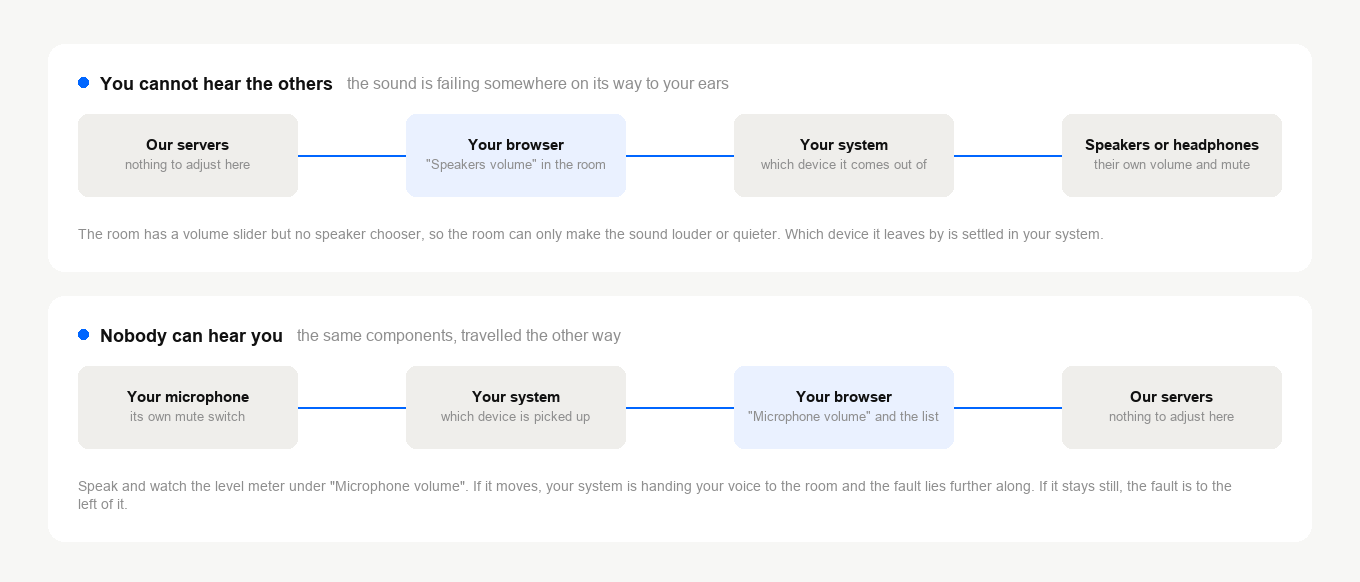
¿No funciona ni lo uno ni lo otro? Empiece por aquello con lo que escucha. Un sistema que se ha equivocado de salida suele equivocarse también de entrada.
Empiece por la sala
Abra el menú de la sala con el botón de la esquina superior derecha y despliegue «Cámara web y micrófono» ("Devices settings"). Arriba está el control «Volumen» ("Speakers volume"), y debajo «Micrófono» ("Microphone volume"), con su indicador de nivel y la lista de micrófonos que ha encontrado el sistema.
¿No oye a los demás? Compruebe que «Volumen» no esté abajo del todo. En la sala no se eligen los altavoces, y por dónde sale ese sonido lo decide el sistema. De eso trata el resto de la página.
¿No le oyen a usted? Diga algo y mire el indicador que hay bajo «Micrófono». ¿Se mueve? Entonces el sistema le pasa la voz a la sala y la causa está más adelante. ¿Se queda quieto, o el micrófono que quiere usar no sale en la lista? Entonces no se la pasa. Y si el micrófono está en la lista pero hay otro seleccionado, ya ha encontrado la causa.
El propio control del micrófono se comporta de un modo o de otro según cómo transmita la sala. Eso lo explica calidad del sonido en los webinars.
Windows
Los dispositivos de entrada y de salida están en "Settings", luego "System", luego "Sound". Ahí mismo se ve cuál está seleccionado. Las tres soluciones de abajo viven en el panel de sonido antiguo, que las reúne en un solo sitio. Por eso cada una empieza con el comando que abre ese panel directamente. La primera va solo de reproducción, así que sáltesela si lo que pasa es que no le oyen.
Los puntos aparecen aquí con su nombre inglés. En un Windows o un macOS en español se llaman en español y están en los mismos sitios.
El mezclador guarda un nivel para cada programa
El mezclador recuerda el volumen por separado para cada programa. Por eso su navegador puede estar silenciado mientras el volumen general parece normal, y por eso el primer paso abre el navegador antes que el mezclador. ¿No hay fila del navegador? Es que todavía no ha pedido sonido. Entre en la sala de webinar y mire otra vez.
- Abra el navegador desde el que presenta, para que aparezca en el mezclador.
- Pulse Windows + R, escriba
sndvol.exey pulse Enter. - Busque el control de ese navegador. No debe estar silenciado ni abajo del todo.
- Compruebe igual el control general de la izquierda.
¿El control se ve bien y el programa sigue mudo? Bájelo y vuelva a subirlo. El truco es simple, pero a veces basta para despertar un dispositivo que consta como correcto y en realidad calla.
Windows tiene dos dispositivos por defecto, no uno
Uno queda asignado a la reproducción normal, y otro a las comunicaciones. Los programas de voz se guían por el segundo. Si fija solo el primero, mandará su sonido a un aparato por el que no escucha.
- Pulse Windows + R, escriba
mmsys.cply pulse Enter. - En la pestaña "Playback", compruebe que sus altavoces o auriculares son el dispositivo por defecto. Si no, haga clic derecho sobre ellos y elija "Set as Default Device".
- Haga clic derecho sobre ese mismo dispositivo y elija "Set as Default Communication Device".
- Pase a la pestaña "Recording" y repita con su micrófono o sus auriculares con micrófono.
El modo exclusivo cierra el dispositivo a los demás
Un programa puede quedarse el dispositivo de sonido para él solo. Mientras lo retiene, al webinar no le llega nada de ese aparato.
- Pulse Windows + R, escriba
mmsys.cply pulse Enter. - Haga clic derecho sobre sus altavoces o auriculares, elija "Properties" y abra la pestaña "Advanced".
- Desmarque "Allow applications to take exclusive control of this device" y pulse "Apply" y luego "OK".
- Repita en la pestaña "Recording" con su micrófono o sus auriculares con micrófono.
macOS
Abra el menú Apple, elija "System Settings" y pulse "Sound" en la barra lateral. En macOS 12 y anteriores los mismos ajustes están en "System Preferences", apartado "Sound".
En la pestaña "Output" compruebe tres cosas. Que está seleccionado el dispositivo correcto, que el control de volumen no anda cerca de cero y que la salida no está silenciada.
¿Lo que pasa es que no le oyen? Pase ahí mismo a la pestaña "Input". Asegúrese de que está seleccionado el micrófono con el que piensa hablar, diga algo y mire el indicador de nivel. ¿Apenas se mueve? Suba el volumen de entrada.
Si el Mac ofrece supresión de ruido para esa entrada, apáguela y pruebe otra vez. Junto con el ruido de fondo se lleva por delante una voz baja con toda facilidad.
Lo que los ajustes callan
- Una pestaña silenciada en el navegador. En la mayoría de los navegadores, un clic en el pequeño altavoz de una pestaña le quita el sonido, y ni el sistema ni la sala muestran nada raro. El artículo Una pestaña silenciada deja el webinar sin sonido explica cómo saber si es su caso y cómo recuperar el sonido.
- Un permiso que usted nunca dio. El sistema decide qué programas pueden usar el micrófono, y eso vive donde el permiso de la cámara. Después el navegador pregunta aparte, y salir al aire explica esa pregunta y cómo retirar un rechazo anterior. En un Mac, cómo permitir el acceso a la cámara y al micrófono en un Mac muestra dónde se activa ese permiso del sistema.
- El botón de silencio de los propios auriculares. El nivel de entrada se ve sano y nadie oye nada. El aparato cortó el sonido antes de que lo oyera el ordenador.
- Unos auriculares Bluetooth que han cambiado de modo. Basta con usar el micrófono para que muchos pasen al perfil de llamada, donde la calidad cae de forma notoria. ¿La voz se ha vuelto sorda justo al salir al aire? Pues casi seguro que es esto y no la sala.
- El dispositivo lo tiene ocupado otro programa. Viber, WhatsApp y Messenger retienen el micrófono mientras están abiertos, y ese caso también lo trata salir al aire.
Compruebe el resultado
Compruébelo con el verificador de equipo. Prueba el micrófono y los altavoces y le enseña que ambos funcionan antes del evento, no en mitad de él.
¿El sonido va bien pero se oye usted a sí mismo? Eso ya es otra avería y se cura de otra forma. Véalo en qué hacer si hay eco durante un webinar.
¿El sonido no ha vuelto con nada de esto? Escríbanos por el chat en línea. Díganos qué sistema tiene, qué dispositivo intenta usar y si funciona en otros programas.
Preguntas frecuentes
¿Por qué no puedo elegir mis altavoces dentro de la sala?
Esa elección no existe allí, solo hay un control «Volumen» ("Speakers volume") dentro de «Cámara web y micrófono» ("Devices settings"). Por dónde sale ese sonido lo decide el sistema. En Windows eso es "Settings", luego "System", luego "Sound", y en un Mac es la pestaña "Output" del apartado "Sound". La sala solo toma los dispositivos que le entrega el sistema, y por eso una salida equivocada se arregla allí y no en la sala.
¿No hay control de mi navegador en el mezclador de volumen de Windows?
Es que todavía no ha pedido sonido. Entre en la sala de webinar y abra el mezclador otra vez con Windows + R y sndvol.exe. Allí el volumen es propio de cada programa, y por eso el navegador puede estar silenciado mientras el volumen general parece normal. En cuanto aparezca la fila, compruebe que no esté silenciada ni abajo del todo, y mire de paso el control general de la izquierda.
El indicador se mueve cuando hablo, pero no me oyen, ¿por qué?
Si el indicador que hay bajo «Micrófono» ("Microphone volume") se mueve, el sistema le pasa la voz a la sala y la causa está más adelante en la cadena. Empiece por el aparato. Unos auriculares con su propio botón de silencio muestran un nivel normal aunque el sonido esté cortado antes del ordenador. Luego mire qué más tiene abierto. Viber, WhatsApp y Messenger retienen el micrófono, y ese caso lo trata salir al aire.
¿Mi voz se ha vuelto sorda justo al salir al aire?
Suelen tener la culpa unos auriculares Bluetooth, no la sala. Usar el micrófono pasa a muchos de ellos al perfil de llamada, donde la calidad cae de forma notoria. Los ajustes de sonido no le avisarán de nada. Oírse a uno mismo de antemano es fácil con el verificador de equipo, que prueba el micrófono y los altavoces antes del evento.
Oigo mi propia voz de vuelta. ¿Es la misma avería?
No, el eco se cura de otra forma y tiene su propio artículo, qué hacer si hay eco durante un webinar. Vaya a los ajustes de sonido cuando no oiga a los demás o cuando no le oigan a usted. La página está construida en torno a esas dos direcciones.
