
Cómo activar WebRTC en su navegador
WebRTC es la tecnología con la que su navegador envía su cámara y su micrófono a los demás de la sala. Sin ella todavía puede ver un webinar, pero ya no puede hablar ni salir en cámara desde el navegador.
Viene activada en todos los navegadores que admitimos, así que no es un ajuste que usted tuviera que encender. ¿Está apagada? Entonces alguien la apagó, y los candidatos son solo dos. Una extensión de privacidad que la bloquea a propósito, o un administrador que la desactivó en toda la red de la empresa.
Empiece por las extensiones
Antes de ponerse a buscar, abra la sala de webinar en una ventana privada, donde las extensiones vienen apagadas. ¿Allí sí puede hablar? Entonces ya tiene la respuesta, y ese camino lo recorre entero cómo borrar la caché del navegador.
Estos complementos bloquean o limitan WebRTC. Conviene apagar cualquiera de ellos antes de seguir buscando.
- Disable WebRTC
- WebRTC Leak Prevent
- WebRTC Control
- Easy WebRTC Block
- WebRTC Network Limiter
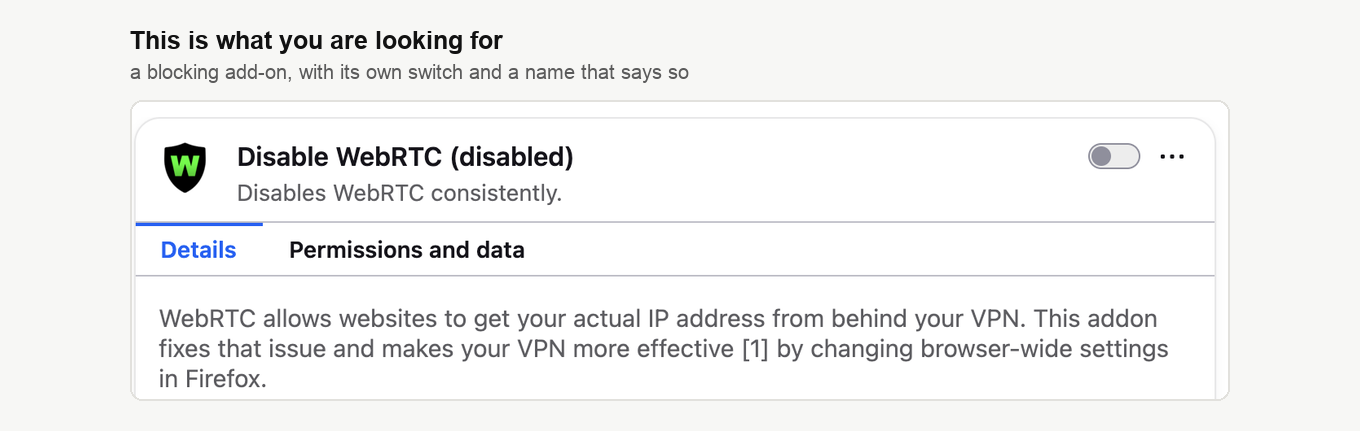
Lo demás que lleve WebRTC en el nombre también merece un vistazo. Y lo mismo cualquier VPN o paquete de privacidad que haya instalado su propio complemento. Apague el complemento con el interruptor de al lado, o quítelo. Varios saben apagarse durante una sola sesión desde su icono de la barra. Hágalo así cuando la extensión le haga falta por algo.
Chrome, Edge, Opera y Brave
El motor es común, así que el camino no cambia. Abra el menú del navegador, elija "Extensions" y después "Manage Extensions". En Opera se llega también desde el icono de extensiones de la barra.
Los puntos aparecen aquí con su nombre inglés. En un navegador en español se llaman en español y están en los mismos sitios.
Busque cualquiera de los de la lista de arriba y apáguelo con su interruptor. ¿Ya no la necesita? Pulse "Remove". Después recargue la sala de webinar y pulse otra vez «Hablar» ("Speak").
Opera tiene un interruptor propio
Opera esconde un segundo sospechoso, y sus extensiones pueden estar impecables mientras este está mal puesto. Abra "Settings", elija "System" en la columna izquierda y baje hasta el bloque WebRTC del final de la página. Allí hay cuatro opciones, y solo la primera deja funcionar un webinar.
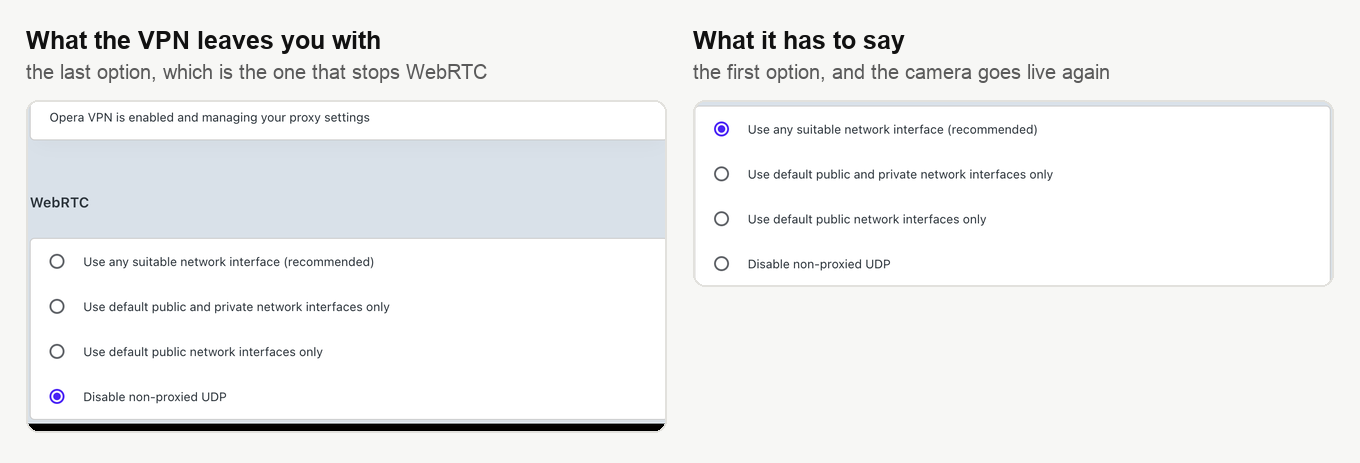
Elija "Use any suitable network interface (recommended)" y su cámara vuelve a la vida. ¿Estaba en "Disable non-proxied UDP"? Lo habitual es que sea cosa del VPN integrado de Opera. Ese VPN traslada el ajuste hasta aquí y lo avisa un par de líneas más arriba. Qué más le hace el VPN a una transmisión lo cuenta transmitir desde Opera con el VPN integrado.
Firefox
Firefox admite los mismos complementos bloqueadores, así que empiece por ellos. Escriba about:addons en la barra de direcciones y abra "Extensions".
Firefox además saca WebRTC a una preferencia, y conviene saber qué debe poner ahí antes de tocarla. Escriba about:config en la barra de direcciones, pulse Enter, confirme el aviso con "Accept the Risk and Continue" y busque media.peerconnection.enabled.

El valor correcto es true, y con él viene Firefox de fábrica. ¿Ve true? No lo toque. Pulsar aquí el interruptor es lo que apaga WebRTC. El interruptor es suyo solo cuando pone false, y entonces un clic lo devuelve todo a su sitio.
Safari
No hay nada que encender. El Safari actual trata WebRTC como una función normal. ¿No entrega su cámara ni su micrófono? Entonces mire las extensiones, y después el permiso de la cámara. De eso se ocupa salir al aire.
Si aún así no se activa
Nada le dirá qué complemento o qué política está bloqueando. Y un bloqueo de red puesto por el departamento de informática no se levanta desde su propia máquina. Nuestro verificador de equipo zanja la duda en un par de minutos. Comprueba los puertos, los protocolos y el propio WebRTC, y va marcando cada punto. A su lado merece la pena pasar unas cuantas comprobaciones más.
- Confirme que el navegador tiene permiso para usar su cámara y su micrófono, y reinícielo después de concederlo. Salir al aire recorre las ventanas de permisos navegador por navegador. En un Mac, la parte del sistema la explica cómo permitir el acceso a la cámara y al micrófono en un Mac.
- Mire su antivirus. Varios paquetes retienen el acceso a la cámara y al micrófono hasta que usted se lo permite al navegador a mano.
- Pruebe otro navegador. ¿Funciona en uno de ellos? Entonces el bloqueo era local del otro. Acuerde antes el cambio con sus compañeros, porque todos los que hablan a la vez tienen que usar el mismo navegador.
- Pregunte a su departamento de informática o a su proveedor si bloquean UDP o WebRTC. Requisitos técnicos enumera los puertos y las direcciones que hay que darles. Un bloqueo del lado de ellos no se quita desde el navegador, aunque el último apartado de esta página le saca al aire igualmente.
Cuando no se puede establecer la conexión WebRTC
A veces la sala no se queda callada, sino que avisa de que no se ha podido establecer la conexión WebRTC y aconseja desactivar el cortafuegos y el antivirus o conectarse a otra red. Es un caso distinto de todo lo anterior. Allí WebRTC está desactivado de antemano y «Hablar» ("Speak") no le saca al aire en absoluto. Aquí está activado y funciona, y la conexión se corta por el camino, por eso los consejos apuntan hacia fuera y no al navegador. En Windows el cortafuegos se llama firewall de Windows, y el mensaje se refiere justo a ese.
La causa casi siempre está en la red. El navegador lleva el audio y el vídeo en directo por UDP, y la seguridad corporativa no aprecia UDP. Un cortafuegos que solo deja pasar TCP por los puertos 80 y 443, una VPN que hace túnel para TCP y descarta el resto, un antivirus con su propio módulo de red, cualquiera de ellos detendrá el flujo sin avisar.
Vaya por orden, y no desactive su protección por completo.
- Pase el verificador de equipo desde la máquina y la red desde las que va a presentar, y mejor a la misma hora del día. Comprueba puertos, protocolos y el propio WebRTC y le muestra dónde se corta.
- En el antivirus, no mire el interruptor general, sino el apartado de la cámara y el micrófono, y permítaselos al navegador.
- El consejo de cambiar de red comprueba una sospecha, no cura nada. Comparta un minuto la conexión del móvil. Si sale al aire por ahí, la culpable es la red, y el resto es cosa de su departamento de informática.
- Requisitos técnicos enumera los puertos y las direcciones que su departamento de informática debe abrir.
Aun así no tendrá que desmontar el cortafuegos por un webinar, y este es el motivo. Junto a la ruta del navegador funciona nuestro propio protocolo adaptativo de transmisión. No está construido sobre WebRTC, suele arreglárselas con un único puerto TCP 443, el mismo que usa cualquier sitio web por HTTPS, y se activa solo para cada sala permanente y cada evento programado. Esa ruta la explica al completo transmitir desde una red corporativa, y el apartado siguiente muestra cómo pasar a ella también su propia emisión.
Se puede presentar sin WebRTC
Esto conviene saberlo antes de dedicarle una tarde entera al problema. La sala sabe transmitir a través de nuestra propia aplicación, llamada DTS, en lugar del navegador. Ese camino no usa WebRTC, así que un bloqueo de WebRTC o del protocolo UDP no le afecta.
El cambio se hace en el panel de control y no en la sala. El punto es «Tecnología de transmisión» ("Streaming source"), en la pestaña «General» ("General") de los ajustes del webinar. Solo lo mueve el titular de la cuenta. Después la aplicación le hará falta a todo el que hable en esa sala. Funciona en Windows y macOS, así que un ponente con Linux no tiene ese camino. Todo el procedimiento lo describe la tecnología de transmisión alternativa.
¿Sigue atascado? Escríbanos por el chat en línea. Díganos qué navegador usa y qué pasa cuando pulsa «Hablar».
Preguntas frecuentes
¿Puedo asistir a un webinar si WebRTC está bloqueado?
Sí, verlo no cambia en nada. Su navegador usa WebRTC para enviar la cámara y el micrófono a los demás de la sala. Un bloqueo solo le quita la posibilidad de hablar y de salir en cámara. ¿No sale usted al aire? Entonces aquí no hay nada que arreglar.
¿Puede ser mi antivirus el que retiene la cámara?
Es muy posible. Varios paquetes de seguridad retienen el acceso a la cámara y al micrófono hasta que usted se lo permite al navegador a mano. Compruebe también el permiso del propio navegador, y reinícielo en cuanto lo conceda. Salir al aire recorre esas ventanas navegador por navegador. ¿Los dos sitios están bien? Entonces nuestro verificador de equipo comprueba los puertos, los protocolos y el propio WebRTC y marca cada punto.
¿Debo pulsar el interruptor que hay junto a media.peerconnection.enabled en Firefox?
Solo cuando pone false. El valor correcto es true, y con él viene Firefox de fábrica, así que pulsar el interruptor mientras pone true apaga WebRTC en lugar de encenderlo. En ese caso déjelo en paz y ocúpese de sus complementos, porque Firefox admite las mismas extensiones bloqueadoras que los demás navegadores.
Mi cámara dejó de funcionar en Opera al encender el VPN, ¿por qué?
El VPN integrado de Opera traslada un ajuste propio. ¿El bloque WebRTC de "Settings" y luego "System" ahora pone "Disable non-proxied UDP"? Con eso no funciona ningún webinar. Elija "Use any suitable network interface (recommended)" y su cámara vuelve a la vida. Qué más le hace el VPN a una transmisión lo cuenta transmitir desde Opera con el VPN integrado.
Si pasamos la sala a la aplicación, ¿qué cambia para los demás?
La aplicación le hará falta a todo el que hable en esa sala. Y moverlo solo puede el titular de la cuenta. El punto está en «Tecnología de transmisión» ("Streaming source"), en la pestaña «General» ("General") de los ajustes del webinar. Eso vive en el panel de control y no en la sala. La aplicación funciona en Windows y macOS, así que un ponente con Linux no tiene ese camino. Todo el procedimiento lo describe la tecnología de transmisión alternativa.
