
Transmitir a la sala de webinar desde OBS Studio
OBS Studio sabe enviar su imagen y su sonido a una sala de webinar de MyOwnConference por el protocolo RTMP. Su público ve entonces todo lo que usted ha montado en OBS. Escenas, superposiciones, una segunda cámara y una pista de audio ya mezclada llegan como un solo flujo.
OBS tiene además un papel mucho más sencillo en un webinar, que es hacerse pasar por cámara web. Esa vía no necesita nada de lo que viene abajo, y está al final de esta página.
Lo que cuesta esta vía
Esta vía trae tres cosas consigo, y las tres conviene sopesarlas antes. Por OBS transmite un solo ponente, la imagen sube hasta 1080p, y su público le ve unos diez segundos más tarde, a veces veinte.
Ese desfase está diseñado, no medido, así que ni la espera ni un internet mejor lo cierran. Camino de sus espectadores, el flujo de OBS se corta en trozos HLS. Y un trozo tiene que terminarse antes de que alguien pueda reproducirlo. La vía del navegador la trata el retardo de la transmisión. Allí los ponentes se mantienen entre 100 y 600 milisegundos unos de otros. El búfer del público solo se estira cuando la línea sufre.
Así que casi siempre decide el retardo. En una emisión producida, que la gente ve sentada, diez segundos no cuestan nada. En una sesión de preguntas y respuestas cuestan muchísimo, porque su respuesta llega cuando la sala ya ha pasado a otra cosa.
OBS pide además un plan de pago de un mes o más. "1080P OBS broadcasting" y "RTMP protocol support" vienen con Business y Enterprise. El plan gratuito Starter los deja fuera, igual que el plan de un día. Esos planes los repasa cómo elegir y pagar un plan.
Pase la sala al modo RTMP
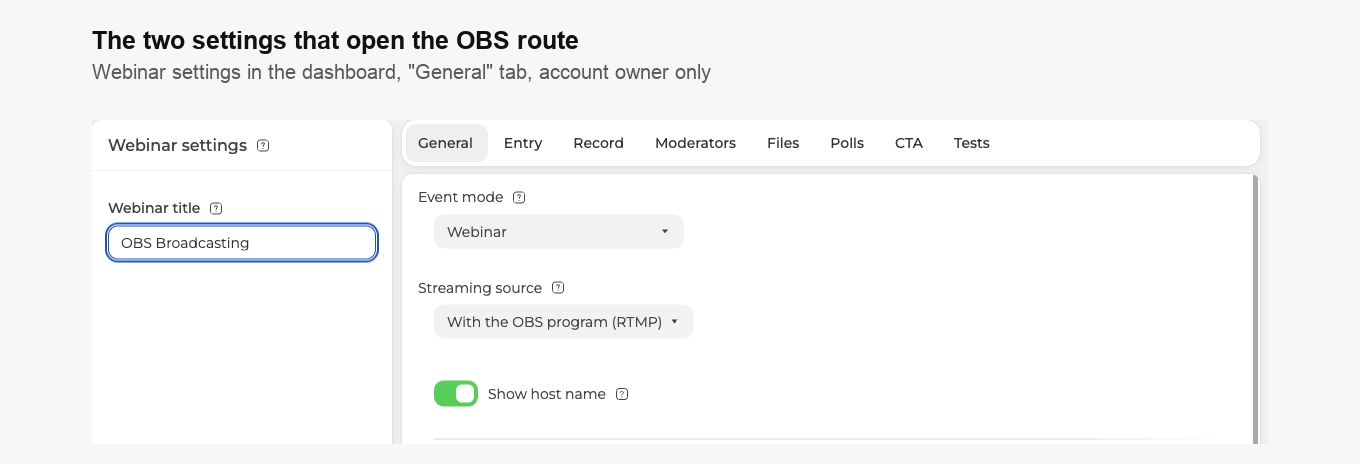
Los dos ajustes viven en el panel de control y son cosa del titular de la cuenta. Abra la página «Salas de webinar» ("Webinar rooms"), que en el menú lateral es «Salas» ("Rooms"). Pulse los tres puntos junto a su sala, elija «Ajustes» ("Settings") y quédese en la pestaña «General» ("General").
«Modo de transmisión» ("Event mode") tiene que poner «Webinar» ("Webinar"). Mientras esté en «Reunión» ("Meeting"), la opción de OBS de abajo sigue en gris y no responde al clic. Nada en pantalla dice por qué.
Después ponga «Tecnología de transmisión» ("Streaming source") en «Con el programa OBS (RTMP)» ("With the OBS program (RTMP)").
Pase ahora, en esos mismos ajustes, a la pestaña «Moderadores» ("Moderators"), encabezada «Presentadores del webinar» ("Webinar presenters"), y marque a quien vaya a llevar OBS. Solo los moderadores marcados reciben un enlace para este evento, y los datos de OBS aparecen junto a ese enlace.
El titular de la cuenta es la excepción. Su fila lleva una corona en lugar de una casilla, y es la única fila que nunca recibe datos de OBS. Así que, si lleva la cuenta usted solo, cree una entrada aparte para el flujo en sí antes de seguir. El formulario pide poco, porque le basta un nombre con el permiso por defecto «Moderador y ponente» ("Moderator & speaker"). Ese formulario lo recorre la gestión de moderadores y presentadores.
Recoja la dirección del servidor y el código
Vuelva a esos tres puntos junto a la sala y elija esta vez «Enlaces» ("Links"). En «Enlaces para moderadores» ("Links for moderators") cada moderador invitado tiene su fila. En una sala en RTMP, cada fila salvo la del titular lleva un bloque pequeño «OBS» ("OBS") con dos botones. Uno copia la dirección del «Servidor» ("Server"), el otro copia el «Código de transmisión» ("Stream key"). Los dos van directos al portapapeles, así que no hay nada que leer en pantalla y volver a teclear.
Sobre esos dos valores conviene saber tres cosas antes de usarlos.
El código es una credencial, no un enlace. Cualquiera que lo tenga transmite en su sala como ese ponente. Manténgalo lejos de los mensajes de chat, los documentos compartidos y las capturas de pantalla.
La dirección del servidor es la misma para todos los ponentes y todos los eventos. Puede quedarse guardada en OBS de una emisión a la siguiente, así que lo único que cambia de un ponente a otro es el código.
Cada ponente tiene su propio código, y por OBS solo puede estar uno al aire. Un código pertenece a una persona, no a la sala. ¿Hay varios presentadores marcados? Acuerden entre ustedes qué código se usa antes del día.
Apunte OBS a la sala
Los puntos de OBS aparecen aquí con su nombre inglés, igual que en las capturas. En un OBS en español se llaman en español y están en los mismos sitios.
En OBS abra "Settings" y vaya a "Stream". Ponga "Service" en "Custom...", que es lo que hace aparecer debajo los campos de "Destination".
Pegue la dirección en "Server" y el código en "Stream Key". Deje "Use authentication" sin marcar, porque para esto no damos un usuario y una contraseña aparte. Pulse "Apply".
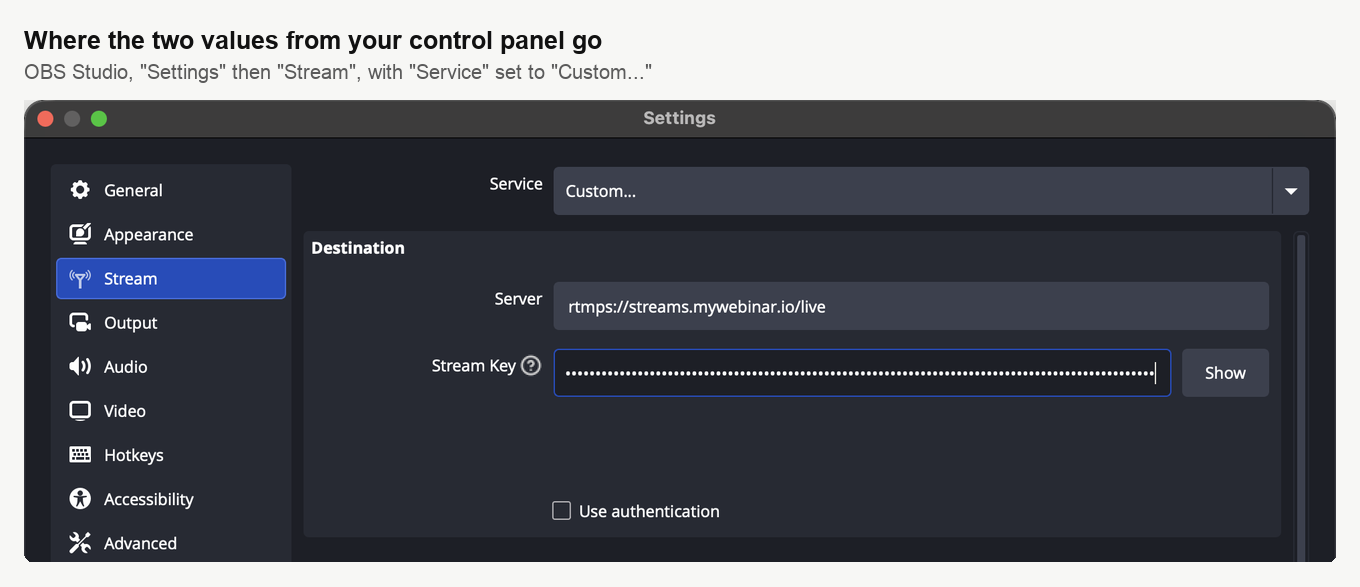
OBS guarda el código detrás de unos puntos y pone un botón "Show" al lado. Conviene recordarlo la primera vez que enseñe su ventana de OBS a alguien.
Ajuste la imagen y el sonido
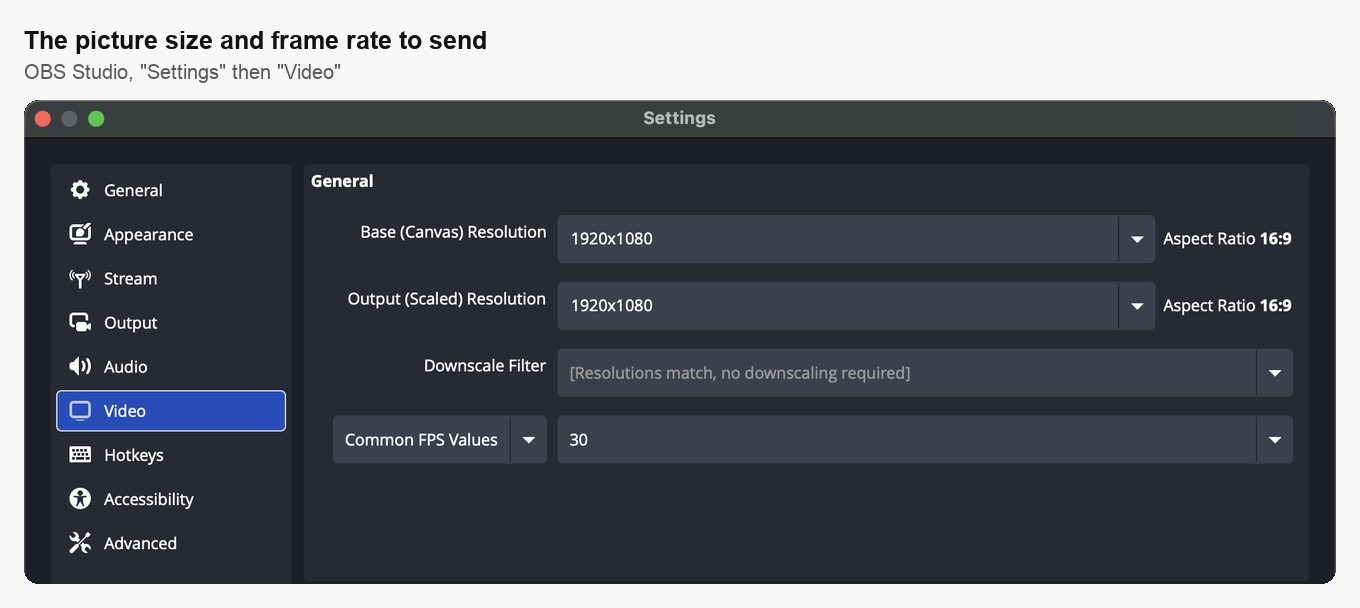
En la página "Vídeo" ponga "Base (Canvas) Resolution" y "Output (Scaled) Resolution" en 1920x1080, y elija luego 30 en "Common FPS Values". Dos resoluciones iguales no dejan a OBS nada que reescalar, y OBS lo dice en "Downscale Filter".
La página "Output" fija la calidad detrás de esa imagen. Cambie "Output Mode" a "Advanced", porque solo ese modo muestra el ajuste de fotogramas clave, y quédese en la pestaña "Streaming".
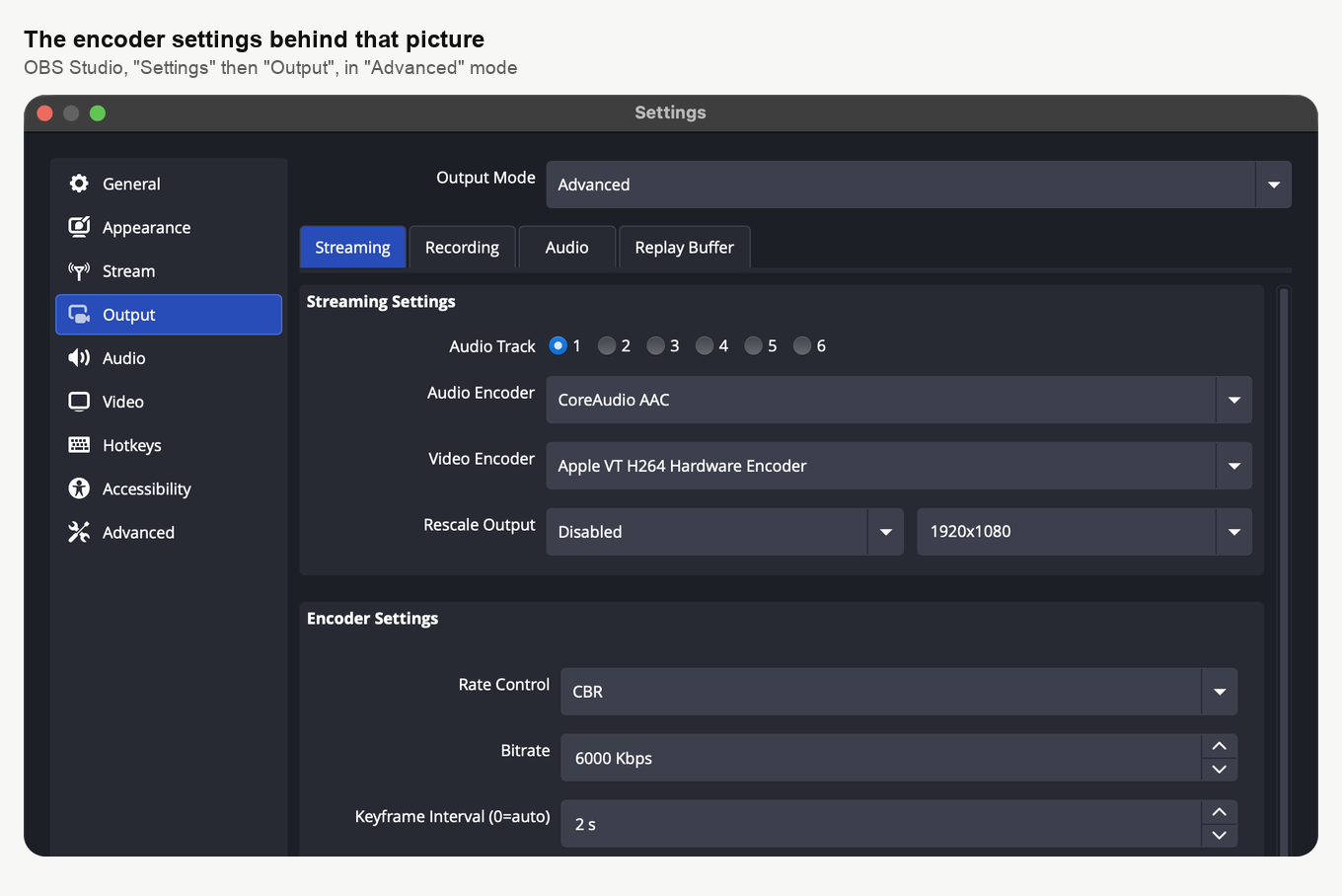
Ponga "Keyframe Interval (0=auto)" en 2. Si lo deja en 0, OBS con el codificador x264 envía un fotograma completo solo cada 250 fotogramas, unos ocho segundos a 30 fps. Cuando su conexión no da abasto, OBS descarta fotogramas y luego no envía imagen alguna hasta el siguiente fotograma completo. Sus espectadores verían una imagen congelada hasta ocho segundos, y la emisión también tardaría más en aparecer después de "Start Streaming". Con 2, ese mismo corte les cuesta dos segundos como mucho.
En el codificador de vídeo ("Video Encoder") elija el de hardware de su ordenador si lo tiene, que en un Mac es "Apple VT H264 Hardware Encoder" y en Windows NVIDIA NVENC o Intel QuickSync. El x264 por software también sirve, pero en un ordenador ocupado se queda atrás, OBS empieza a descartar fotogramas y su barra de estado avisa "Encoding overloaded!".
Que "Bitrate" no pase de alrededor del 70% de la velocidad de subida que midió. 6000 Kbps sostienen un webinar en 1080p y ya son 6 Mbit/s saliendo de su conexión sin pausa, así que una línea más lenta necesita una cifra menor. Subirlo por encima de 6000 no le da nada, porque la sala le limita a 1080p. Por wifi se pierden fotogramas con mucha más facilidad que por cable, así que ese día conéctese con cable si puede.
Si su línea sube y baja, marque "Dynamically change bitrate to manage congestion" en "Network", dentro de la página "Advanced" de los ajustes, y OBS bajará el bitrate en lugar de descartar fotogramas. El propio OBS advierte que una caída brusca e intensa aún puede añadir algo de retraso para los espectadores y que el bitrate puede tardar unos minutos en recuperarse.
La vía del navegador pide de 1,6 a 3,2 Mbit/s de subida. Lo desglosa ponente a ponente la velocidad de internet para la sala de webinar. Mida su línea antes del evento, no durante. El sonido se queda en 160, en "Audio Bitrate" de la pestaña "Audio" de la misma página.
El sonido es lo que la gente suele perder. El panel "Audio Mixer" enumera todos los canales que OBS envía de verdad. ¿Falta una fuente en esa franja? Nadie la oirá. Mírelo mientras aún hay tiempo de arreglarlo.
Elija qué mostrar
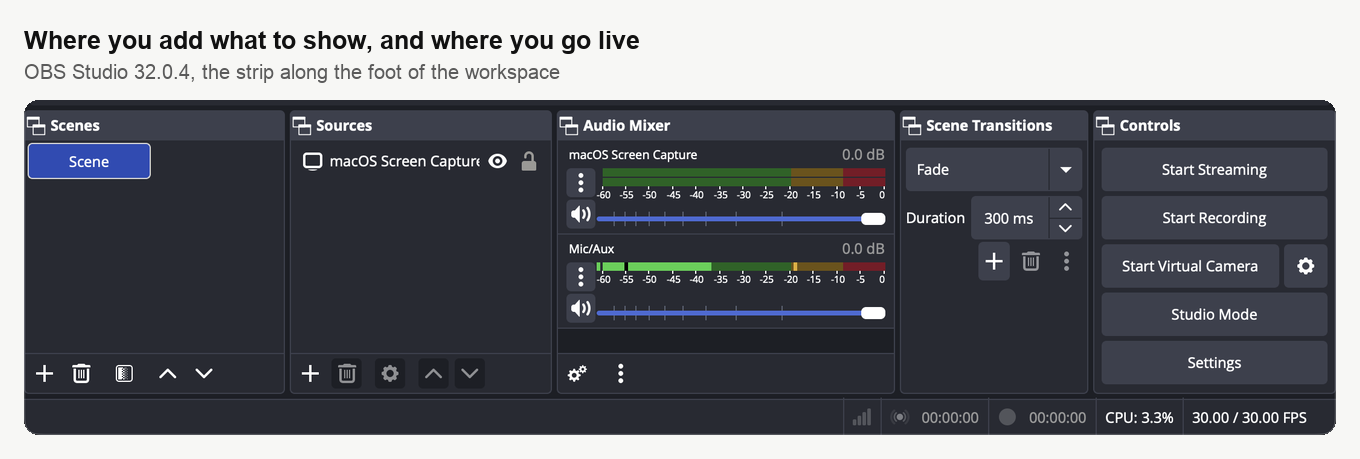
Lo que usted emite va en el panel "Sources", y el botón "+" de debajo abre la lista que ofrece OBS. Un webinar suele querer la pantalla o una sola ventana, su cámara encima, y a veces una imagen fija en lugar de la cámara. La fuente de pantalla lleva el nombre del sistema que usted tiene. En un Mac pone "macOS Screen Capture" y en Windows otra cosa. Guíese por lo que diga su propia lista.
Una pantalla entera manda todo lo que hay en ella, notificaciones incluidas y cualquier otra cosa que tenga abierta. Elija una sola ventana cuando pueda.
¿Ya está la fuente en la lista? Arrastre sus esquinas en la vista previa para darle tamaño y sitio. La cámara suele ir en una esquina, sobre la captura de pantalla.
Salga al aire
Entre en la sala como siempre, por el enlace «Iniciar sesión» ("Sign in") de su propia fila en esa misma página de enlaces. La sala no tiene ningún control que arranque una emisión de OBS. El interruptor es "Start Streaming", en el panel "Controls" de OBS.
Luego la barra de estado, al pie de la ventana de OBS, enseña dos cifras. La frecuencia de cuadros que de verdad logra y el tiempo que lleva al aire. ¿Empiezan a caerse cuadros ahí? Sospeche primero de la conexión.
OBS en el papel de cámara web
"Start Virtual Camera", en ese mismo panel "Controls", hace algo bien distinto. En vez de empujarnos un flujo, presenta OBS al resto de su ordenador como una cámara. La sala de webinar la encuentra entonces en la lista de cámaras corriente, junto a su hardware real.
Como la sala solo ve una cámara, esa vía viaja por el navegador igual que cualquier otra. Mantiene el retardo normal, bastante por debajo de un segundo, deja «Tecnología de transmisión» ("Streaming source") en paz, y funciona en cualquier plan. Lo que usted entrega es el techo, porque la sala toma una cámara en 180p, 360p o 720p y nada por encima.
Se elige igual que cualquier otra cámara, y eso lo trata cómo conectar y usar una cámara USB externa. Es también la forma habitual de ponerse detrás un fondo que la sala no sabe crear. Eso lo recorre cómo poner un fondo propio en la cámara web.
Si algo sale mal
¿OBS no alcanza el servidor? Copie otra vez la dirección del «Servidor» ("Server") en la página de enlaces y péguela en lugar de la que tiene guardada, por si se escribió mal o ha cambiado desde entonces.
¿OBS conecta y la sala no muestra nada? Compruebe que «Tecnología de transmisión» ("Streaming source") sigue en «Con el programa OBS (RTMP)» ("With the OBS program (RTMP)"). Y que el código que pegó salió de la fila de quien tiene que emitir.
¿La imagen tarda mucho en aparecer después de "Start Streaming" o se congela varios segundos una y otra vez? Revise primero "Keyframe Interval (0=auto)" y "Bitrate" en la página "Output". La barra de estado de OBS muestra cuándo se descartan fotogramas, y esos dos ajustes son los que lo evitan.
¿No lo arregla nada de esto? Escríbanos por el chat en línea y díganos el nombre de la sala y lo que pone la barra de estado de OBS.
Preguntas frecuentes
Llevo la cuenta yo solo. ¿Por qué no hay bloque OBS en mi fila?
Porque la fila del titular de la cuenta nunca recibe datos de OBS, y lleva una corona en lugar de una casilla. Cree una entrada aparte para el flujo en sí, porque el formulario solo pide un nombre con el permiso por defecto «Moderador y ponente» ("Moderator & speaker"). Márquela luego en la pestaña «Moderadores» ("Moderators"), y en esa fila aparecen los botones de la dirección del «Servidor» ("Server") y del «Código de transmisión» ("Stream key"). Ese formulario lo recorre la gestión de moderadores y presentadores.
¿Puedo transmitir por OBS en el plan gratuito?
No. "1080P OBS broadcasting" y "RTMP protocol support" vienen con Business y Enterprise. El plan gratuito Starter los deja fuera, igual que el plan de un día. ¿Necesita OBS sin cambiar de plan? "Start Virtual Camera" presenta OBS al resto de su ordenador como una cámara y funciona en cualquier plan. Lo que entrega es el techo, porque la sala toma una cámara en 180p, 360p o 720p y nada por encima.
¿Una conexión más rápida recorta esos diez segundos?
No. Ese desfase está diseñado, no medido. Camino de sus espectadores, el flujo de OBS se corta en trozos HLS. Y un trozo tiene que terminarse antes de que alguien pueda reproducirlo. ¿Le estorba justo el retardo? Entonces tire de la vía del navegador, que mantiene a los ponentes entre 100 y 600 milisegundos unos de otros. Lo expone el retardo de la transmisión.
¿Podemos transmitir dos por OBS a la vez?
No, por OBS transmite un solo ponente. Cada presentador marcado recibe su propio «Código de transmisión» ("Stream key"), porque un código pertenece a una persona y no a la sala. Acuerden entre ustedes qué código se usa antes del día. Y trate ese código como una credencial, porque cualquiera que lo tenga transmite en su sala como ese ponente.
¿Puedo guardar la dirección del servidor y reutilizarla?
Sí. La dirección es la misma para todos los ponentes y todos los eventos, así que puede quedarse guardada en OBS. ¿OBS no alcanza el servidor? Lo primero que hay que probar es copiar de nuevo la dirección del «Servidor» ("Server") en la página de enlaces. ¿No basta con eso? Escríbanos por el chat en línea con el nombre de la sala y lo que pone la barra de estado de OBS.
