
Cómo borrar la caché del navegador
¿Algo en MyOwnConference no se ve como debería? Empiece por borrar la caché del navegador. La plataforma funciona entera dentro del navegador, así que unos archivos temporales caducados impiden a veces que parte de la interfaz cargue. Suele pasar justo después de una actualización de la plataforma o cuando una extensión se entromete.
Qué es la caché del navegador
La caché es una carpeta en su ordenador, teléfono o tableta. Allí el navegador guarda copias de páginas, imágenes y otros archivos de los sitios que visita. En la visita siguiente descarga solo lo que ha cambiado y toma el resto de esa carpeta. Así la carga va más rápida. A cambio, un archivo viejo choca a veces con la versión nueva de un sitio.
Cuándo ayuda borrar la caché
- Faltan elementos de la interfaz o se ven mal.
- La página no se refresca después de un cambio en la plataforma.
- Al entrar en la sala de webinar aparecen errores de carga.
- El navegador se comporta de forma imprevisible mientras hay extensiones instaladas.
- La sala de webinar se abre, pero parte de sus funciones no carga nunca.
Antes de empezar
Cierre las pestañas de sobra que tengan su webinar abierto. Si no, la sala devuelve los archivos viejos mientras usted limpia. Después lea las casillas antes de confirmar. Casi todos los navegadores recuerdan lo que borró la vez anterior, y varios llegan con todo marcado. Donde hay casillas, la caché y las cookies van por separado, y solo las cookies le cierran la sesión. Las excepciones son DuckDuckGo y Safari en iPhone y iPad, ambas explicadas más abajo.
Chrome, Firefox, Opera y Brave abren la misma ventana. En Windows y Linux la saca Ctrl + Mayús + Supr, y en macOS Command + Shift + Delete. También damos el camino por el menú, porque el atajo se olvida con facilidad. DuckDuckGo y Safari trabajan de otra manera y tienen abajo sus propios apartados.
Las opciones del menú las nombramos como aparecen en la interfaz en inglés, porque así se ven en nuestras capturas. En un navegador y un sistema en español llevan nombres en español y están en los mismos sitios.
Chrome
Pulse los tres puntos de la esquina superior derecha y elija "Delete browsing data". La opción está en el propio menú, no detrás de "Settings".
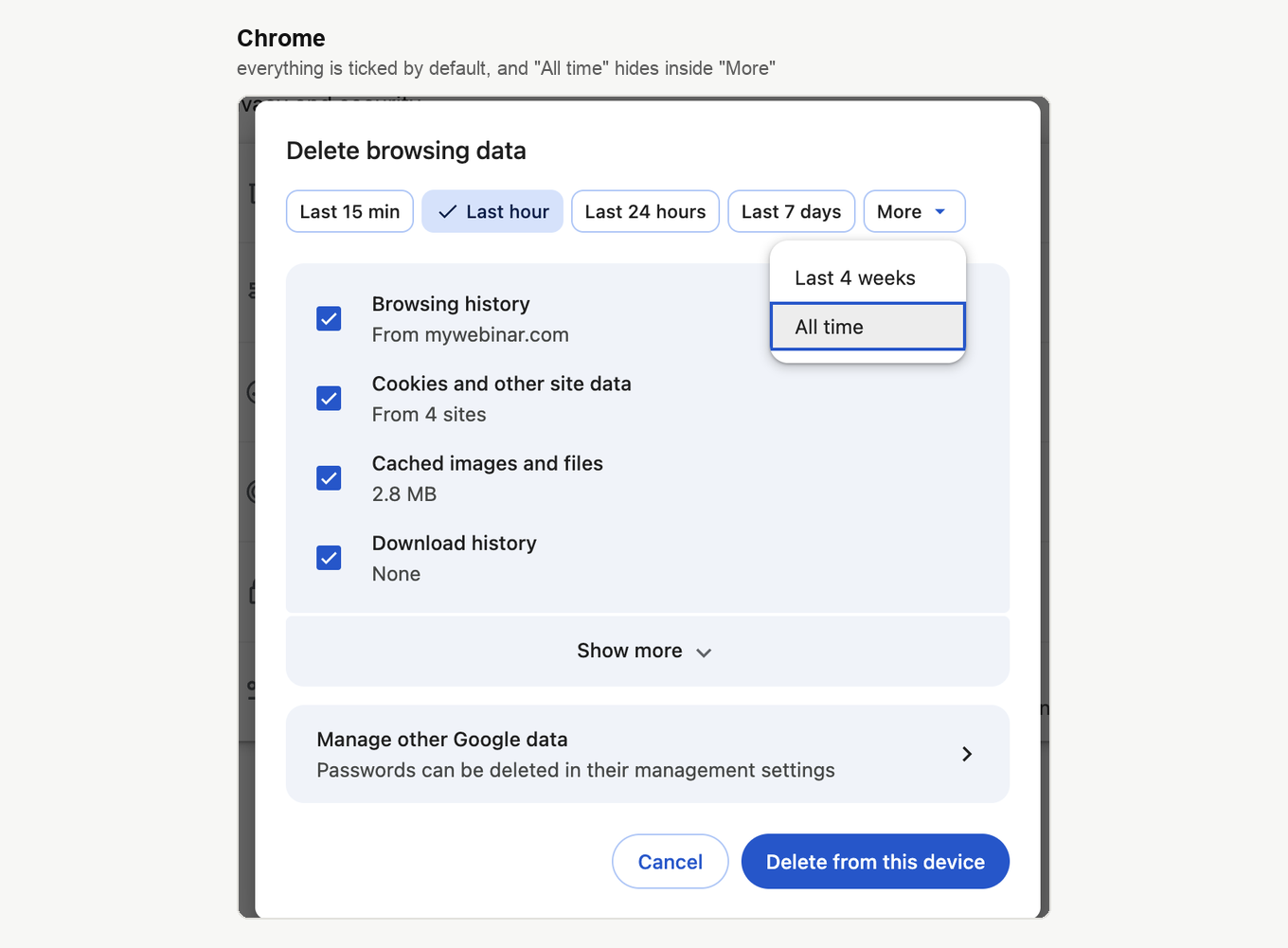
El periodo va arriba, en una fila de botones, y "All time" no es ninguno de ellos. Se esconde dentro de "More", al final de la fila, y allí pasa desapercibido. Abra "More" y elija "All time", porque si no borra solo la última hora y el archivo viejo sobrevive.
Debajo, Chrome suele llegar con cuatro casillas ya marcadas, "Browsing history", "Cookies and other site data", "Cached images and files" y "Download history". Deje "Cached images and files" puesta y quite las demás si prefiere conservar el historial y seguir con la sesión abierta. "Show more" descubre los tipos restantes. Cierre con el botón azul, que dice "Delete from this device".
Firefox
Pulse las tres rayas horizontales de la esquina superior derecha y elija "Settings". Abra "Privacy and security" y busque el bloque "Browsing data", donde "Clear browsing data" abre la ventana.
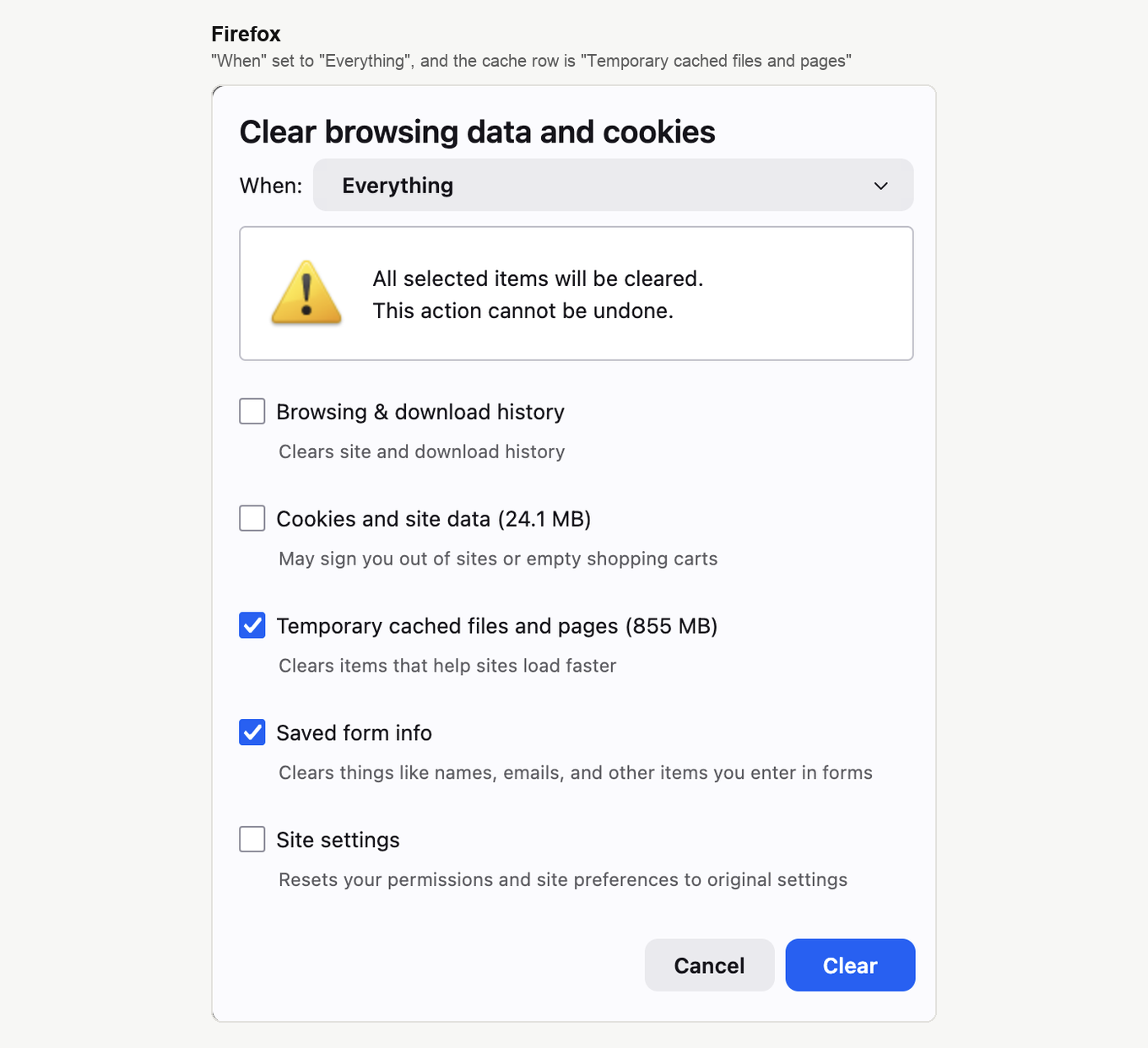
Ponga "When" en "Everything". La fila de la caché se llama "Temporary cached files and pages", y Firefox indica cuánto ocupa. Deje "Cookies and site data" sin marcar para seguir con la sesión abierta, y pulse "Clear".
Opera
Pulse el icono de Opera en la esquina superior izquierda, abra "History" y pulse "Clear browsing data".
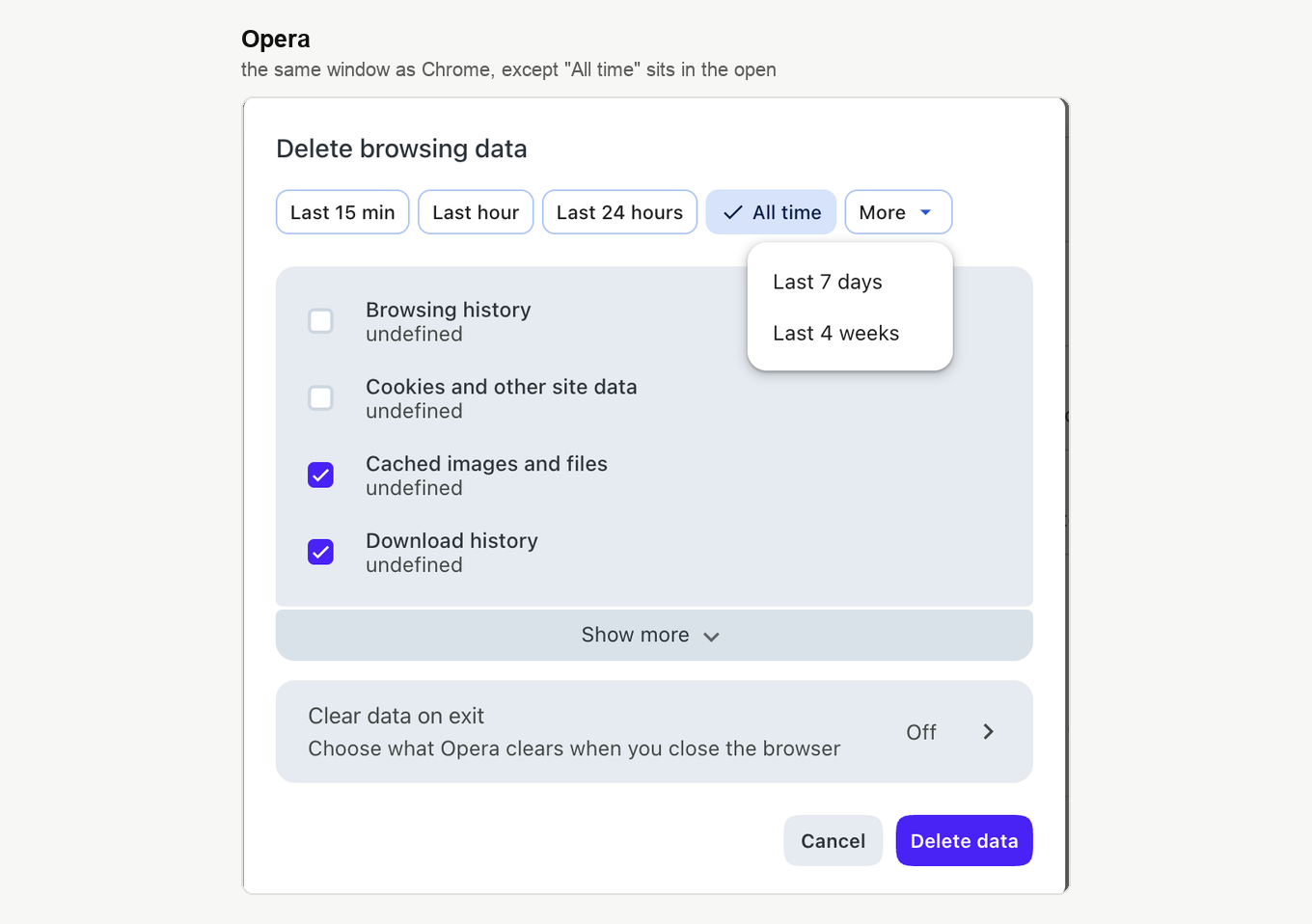
Es la ventana de Chrome con los colores de Opera, y cambian dos cosas. "All time" está entre los botones de arriba en lugar de dentro de "More". Marque "Cached images and files", mire qué más ha quedado marcado y pulse "Delete data".
Brave
Brave se apoya en el motor de Chrome, así que el camino no cambia, tres puntos y "Delete browsing data".
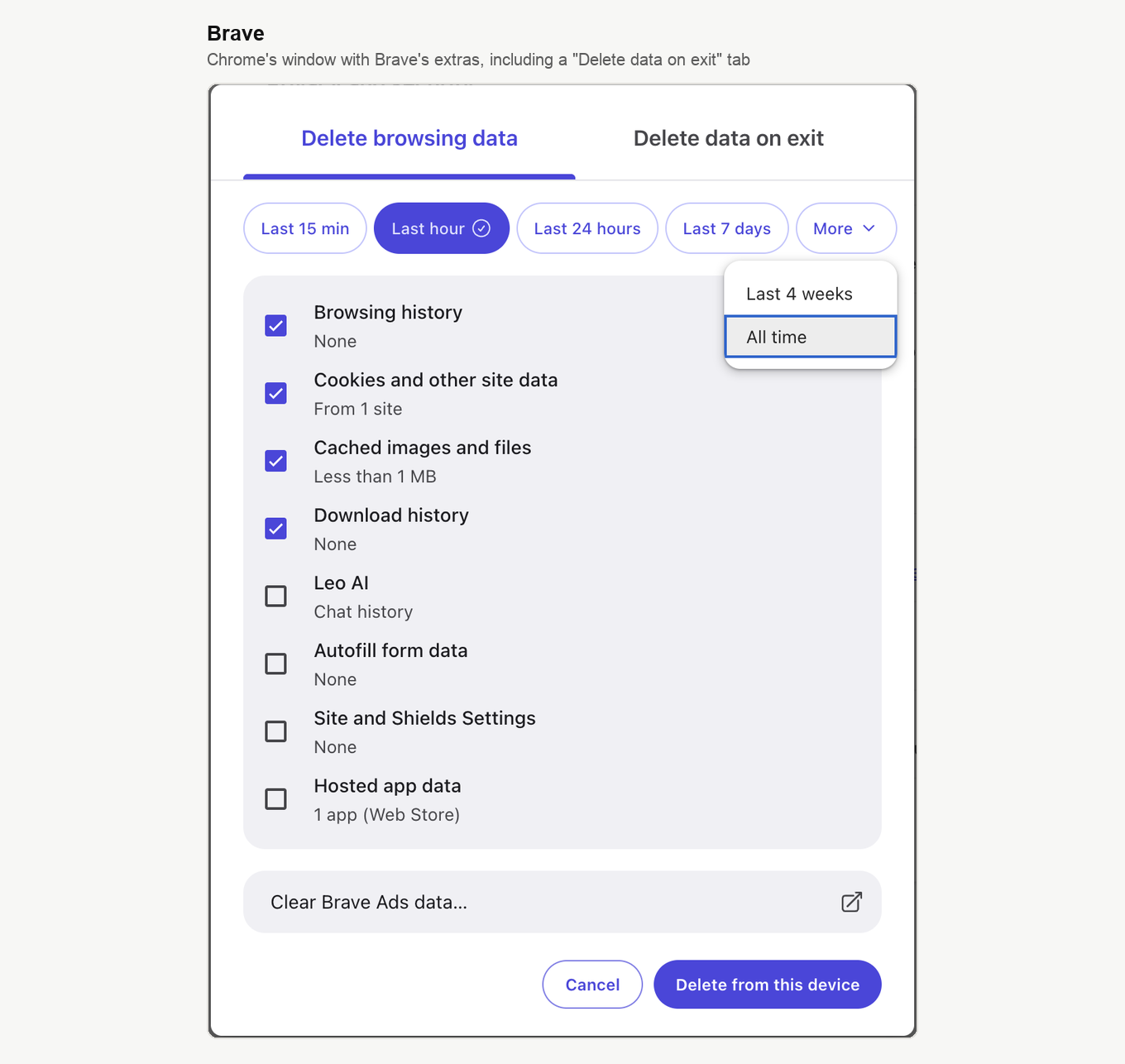
La ventana trae dos añadidos de Brave. Una pestaña "Delete data on exit" programa un borrado cada vez que cierra el navegador. A eso se suman tipos de datos propios como "Leo AI" y "Site and Shields Settings". Para lo nuestro la elección no cambia, "All time" dentro de "More", "Cached images and files" marcado y luego "Delete from this device".
DuckDuckGo
DuckDuckGo trabaja de otra manera, y conviene saberlo antes de buscar una opción de caché que no existe. El borrado va por el botón Fire, y se lleva pestañas, historial y cookies en lugar de la caché sola.
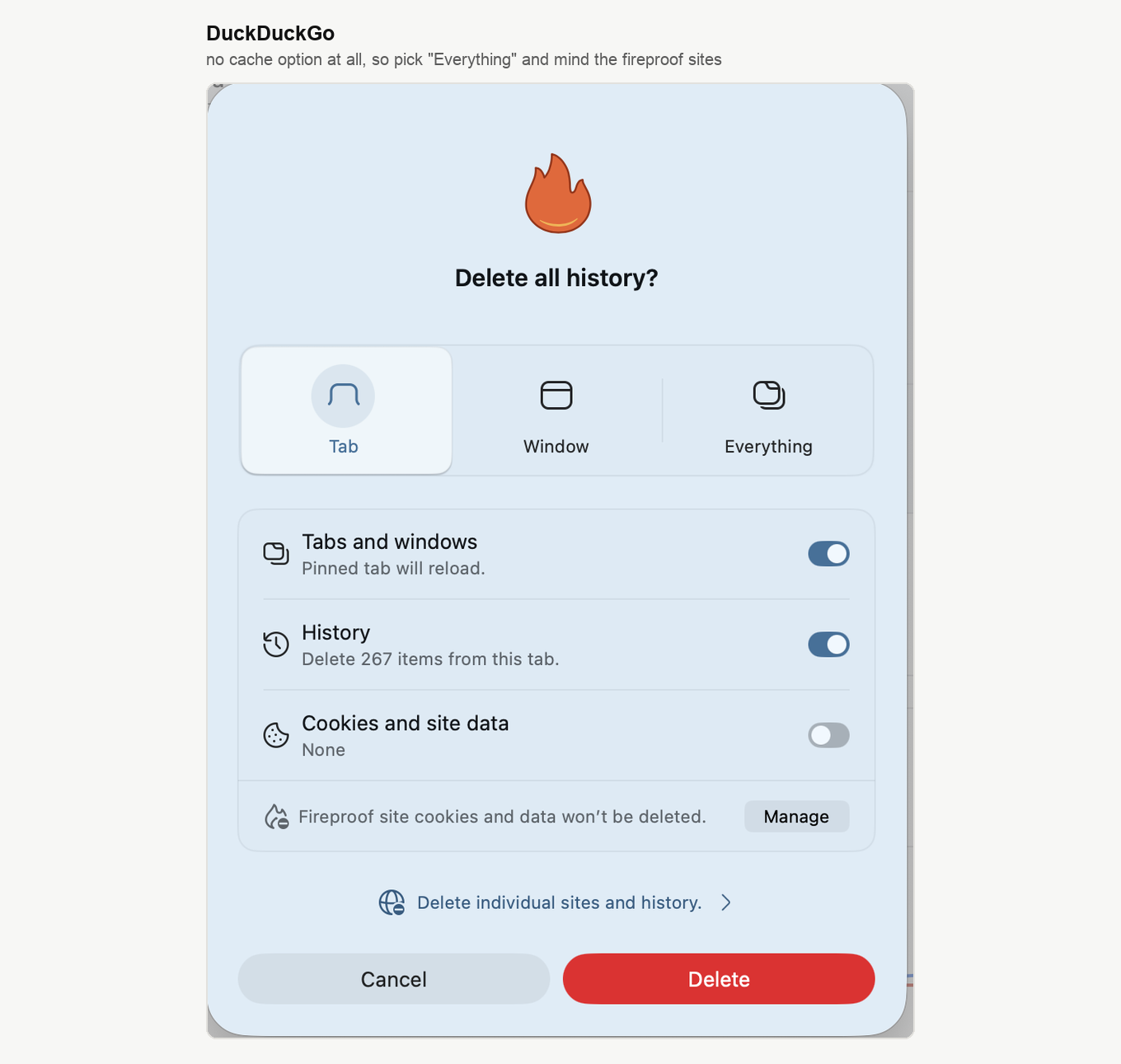
Elija arriba "Everything" en lugar de "Tab" o "Window", y decida después qué se llevan los interruptores. Una línea del final pesa más de lo que parece. "Fireproof site cookies and data won't be deleted", o sea que un sitio marcado como fireproof conserva sus datos. En "Manage" comprueba cuáles son.
Safari en macOS
Safari vacía la caché por su cuenta sin tocar nada más, y eso no lo hace ninguno de los demás. El atajo es Option + Command + E.
Por el menú el camino es más largo. Pulse "Safari" en la barra de menús de macOS y elija "Settings" o "Preferences". Abra la pestaña "Advanced" y active "Show features for web developers". Las versiones antiguas llaman a esa opción "Show Develop menu in menu bar". Cierre la ventana de ajustes.
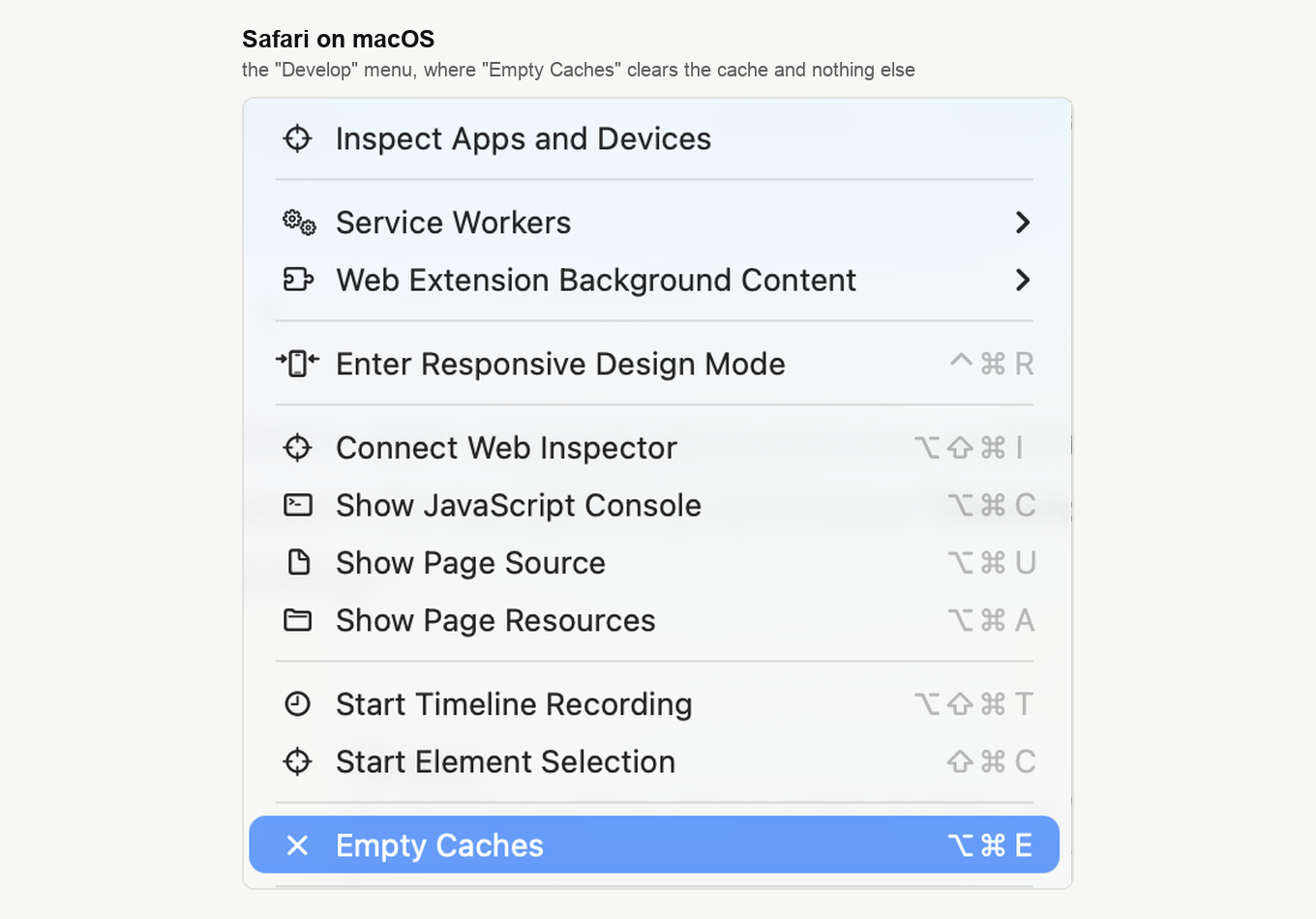
En la barra de menús ha aparecido un menú "Develop". Ábralo y pulse "Empty Caches". No toca nada más, así que sigue con la sesión abierta en todas partes.
¿Prefiere borrarlo todo? Pulse "History" en la barra de menús, elija "Clear History", indique un periodo y confirme. Eso se lleva el historial, las cookies y los datos de los sitios.
iPhone y iPad
Los navegadores de iOS y iPadOS trabajan de otra manera que sus versiones de escritorio. Varios no quitan la caché aparte del historial o de los datos de los sitios. Donde exista un ajuste propio para la caché, úselo. Donde no lo haya, borre el historial y los datos de los sitios.
Safari es el que sorprende. Se limpia desde los ajustes del dispositivo y no desde el navegador, y las versiones recientes de iOS lo movieron un nivel más adentro.
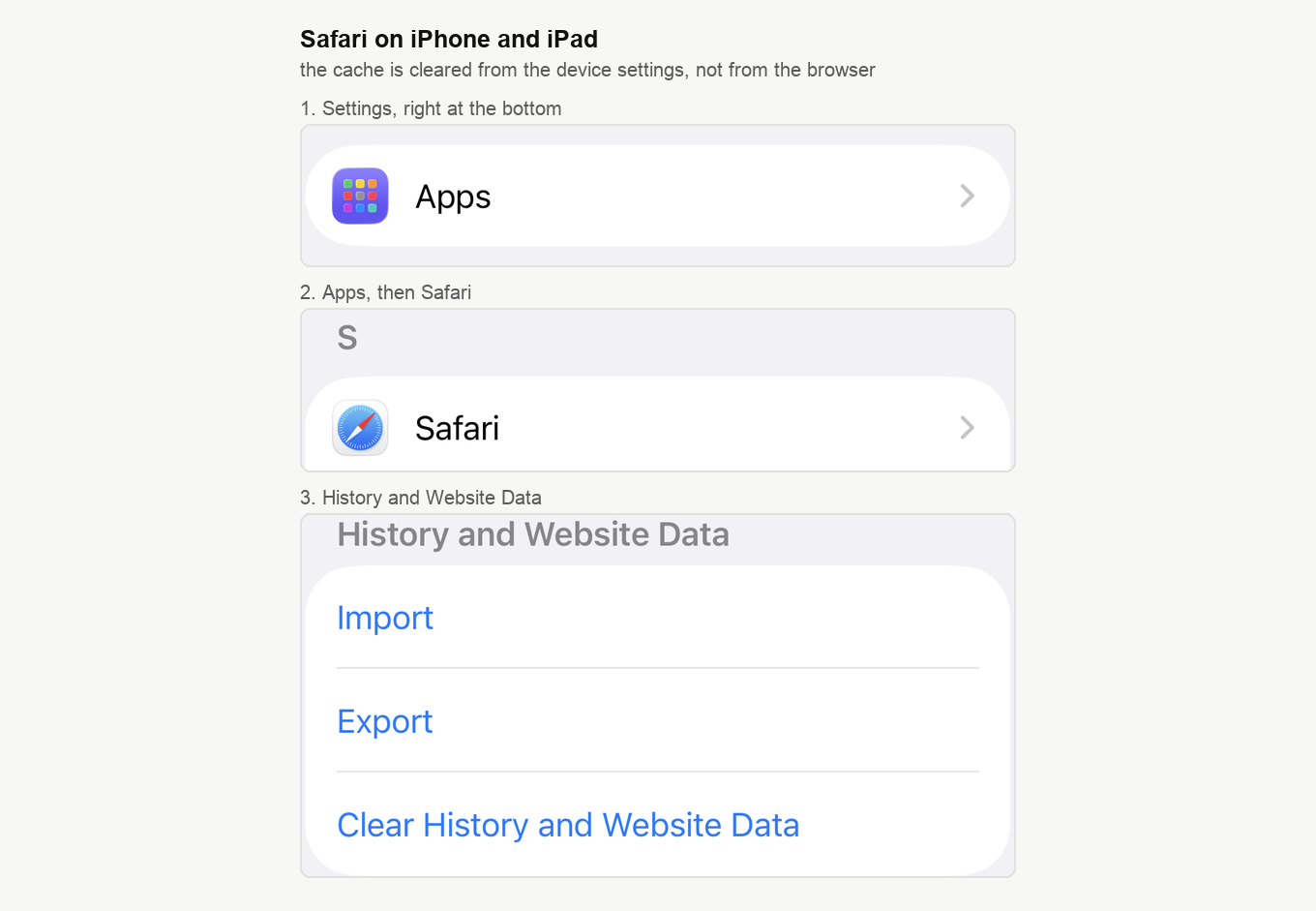
Abra la app "Settings", baje hasta el final y toque "Apps", después "Safari". Baje hasta el grupo "History and Website Data" y toque "Clear History and Website Data". Se lleva a la vez el historial, las cookies y los demás datos de los sitios. En algunos tendrá que entrar de nuevo.
Los demás navegadores llevan sus propios controles. En Chrome, toque los tres puntos, elija "Delete browsing data", marque "Cached images and files" y ponga "All time". En Firefox, abra el menú, después "Settings" y después "Data Management", que algunas versiones llaman "Manage Website Data". Active "Cache" y toque "Clear Private Data". En Opera, los controles están en el apartado del historial o en los ajustes de privacidad, según la versión.
Después de borrar la caché
Recargue la página del webinar. ¿Sigue viéndose mal? Entonces reinicie el navegador del todo, que en un ordenador significa cerrarlo y volver a abrirlo. En un iPhone o un iPad, cierre antes la app del navegador desde el selector de aplicaciones y ábrala de nuevo.
En la primera visita posterior los sitios cargan algo más despacio. Es normal, porque el navegador guarda los archivos otra vez desde cero. Sus contraseñas guardadas, los marcadores y los ajustes del navegador quedan intactos, siempre que no marcara la casilla correspondiente al borrar.
Si el problema continúa
- Abra el webinar en modo incógnito o privado, lo que descarta de golpe las extensiones y los datos temporales viejos.
- Desactive las extensiones capaces de bloquear scripts o de modificar páginas. Cómo activar WebRTC en su navegador nombra a los sospechosos habituales y los recorre navegador por navegador.
- Pruebe otro navegador. Requisitos técnicos enumera las versiones que admitimos y el navegador que recomendamos a los ponentes.
- Reinicie el dispositivo.
- ¿La sala carga y el problema está en la imagen y el sonido? Entonces la caché es el sospechoso equivocado, y de eso se ocupa qué hacer cuando el vídeo se congela o los asistentes se caen.
Si nada de esto ayuda, abra el chat en línea y cuéntenos qué ve.
Preguntas frecuentes
¿Cada cuánto conviene borrar la caché?
Según haga falta. Los avisos son los fallos de visualización y los problemas al cargar la sala de webinar. También conviene tras una actualización grande de la plataforma. Un borrado de rutina cada pocos meses tampoco hace daño.
¿El modo incógnito borra la caché por sí solo?
Una sesión privada guarda sus datos temporales aparte y los tira en cuanto cierra la última ventana privada. Eso convierte el modo privado en una prueba rápida para saber si la caché es su problema, sin borrar nada a mano.
¿Borrar la caché afecta a la seguridad?
Un poco. En la caché caben fragmentos de páginas con datos personales. En un ordenador compartido las cookies pesan más que la caché. Marque allí también la fila de las cookies y acepte que se cierre la sesión.
¿Por qué se me cerró la sesión después de borrar la caché?
Las cookies se fueron con ella, algo fácil de hacer en Chrome y en Brave, porque llegan con esa casilla ya marcada. Vuelva a iniciar sesión, y la próxima vez deje la fila de las cookies sin marcar.
¿Puedo borrar la caché solo de MyOwnConference?
Algunos navegadores dejan quitar los datos de un sitio suelto. Firefox tiene "Clear data for specific sites" junto al botón que usó arriba. DuckDuckGo tiene "Delete individual sites and history" al pie de su ventana. ¿Su navegador no ofrece nada así? Entonces el camino es el borrado general descrito aquí.
