
Qué es una sala de webinar
Una sala de webinar es un espacio virtual para eventos en línea. Vale para una formación, una presentación, una clase magistral o cualquier otra charla con público en directo. En nuestra plataforma la sala nace sola junto con el webinar, y de usted no se esperan conocimientos técnicos. Todo lo necesario para salir al aire ya está puesto.
Cómo funciona la sala
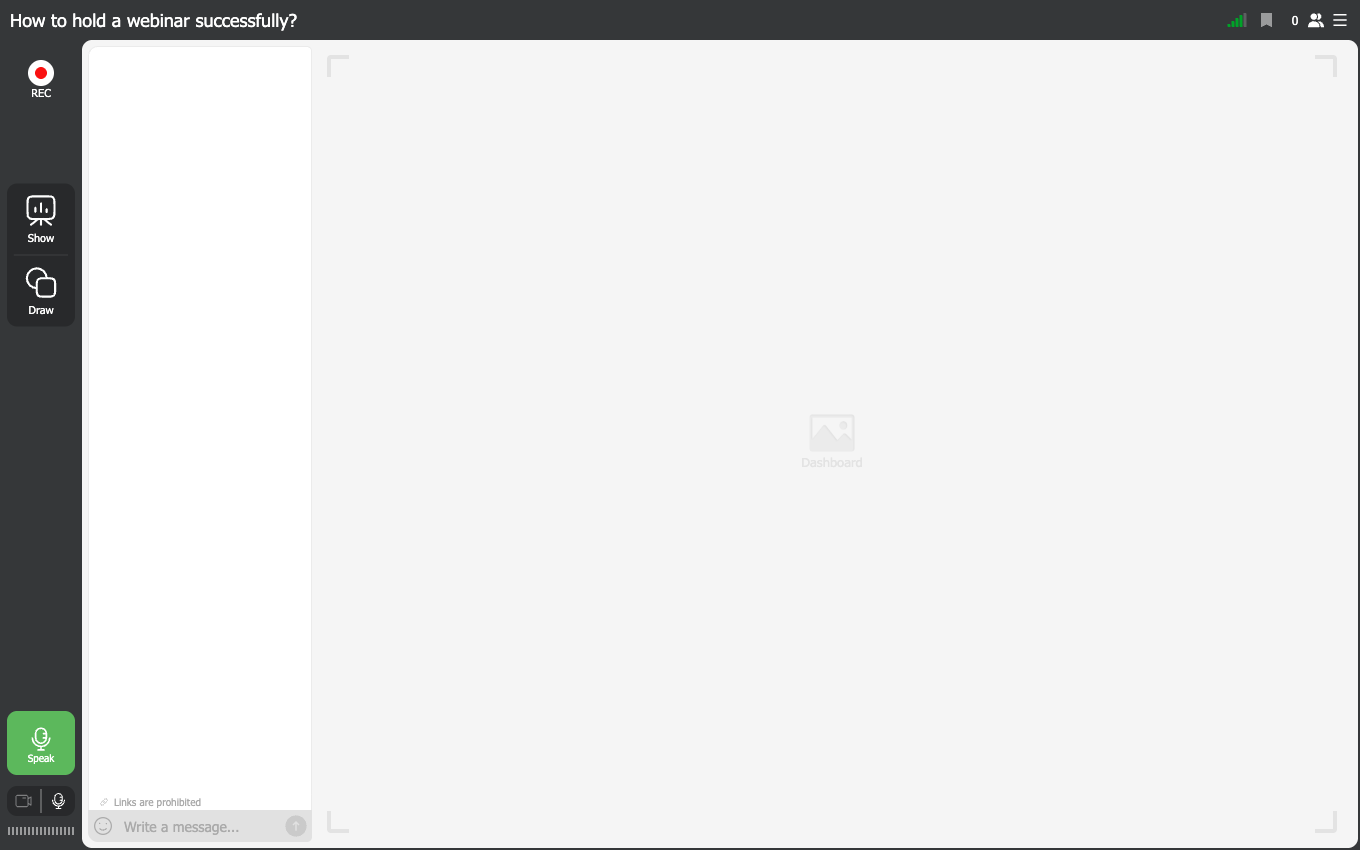
Nada más entrar, las herramientas ya están delante, y no son muchas. Por el borde izquierdo están «Grabar» ("REC") para la grabación y «Mostrar» ("Show") para todo lo que quiera llevar al escenario. Debajo van «Dibujar» ("Draw") para marcar encima y el botón verde «Hablar» ("Speak"), con el que sale usted al aire. Bajo ellos quedan los interruptores de cámara y micrófono. El chat corre por el lado izquierdo del escenario. Arriba a la derecha hay una fila de iconos con la calidad de la conexión, el número de asistentes y el menú de la sala.
No se instala nada. Todo funciona en el navegador, con el dispositivo que traigan usted o sus asistentes.
Detrás de «Mostrar», el evento deja de ser una cabeza parlante. Los materiales se abren en siete pestañas, con presentaciones, vídeo y audio, su pantalla, grabaciones anteriores, encuestas, tests y llamadas a la acción. Lo que elija aparece en el escenario para todos.
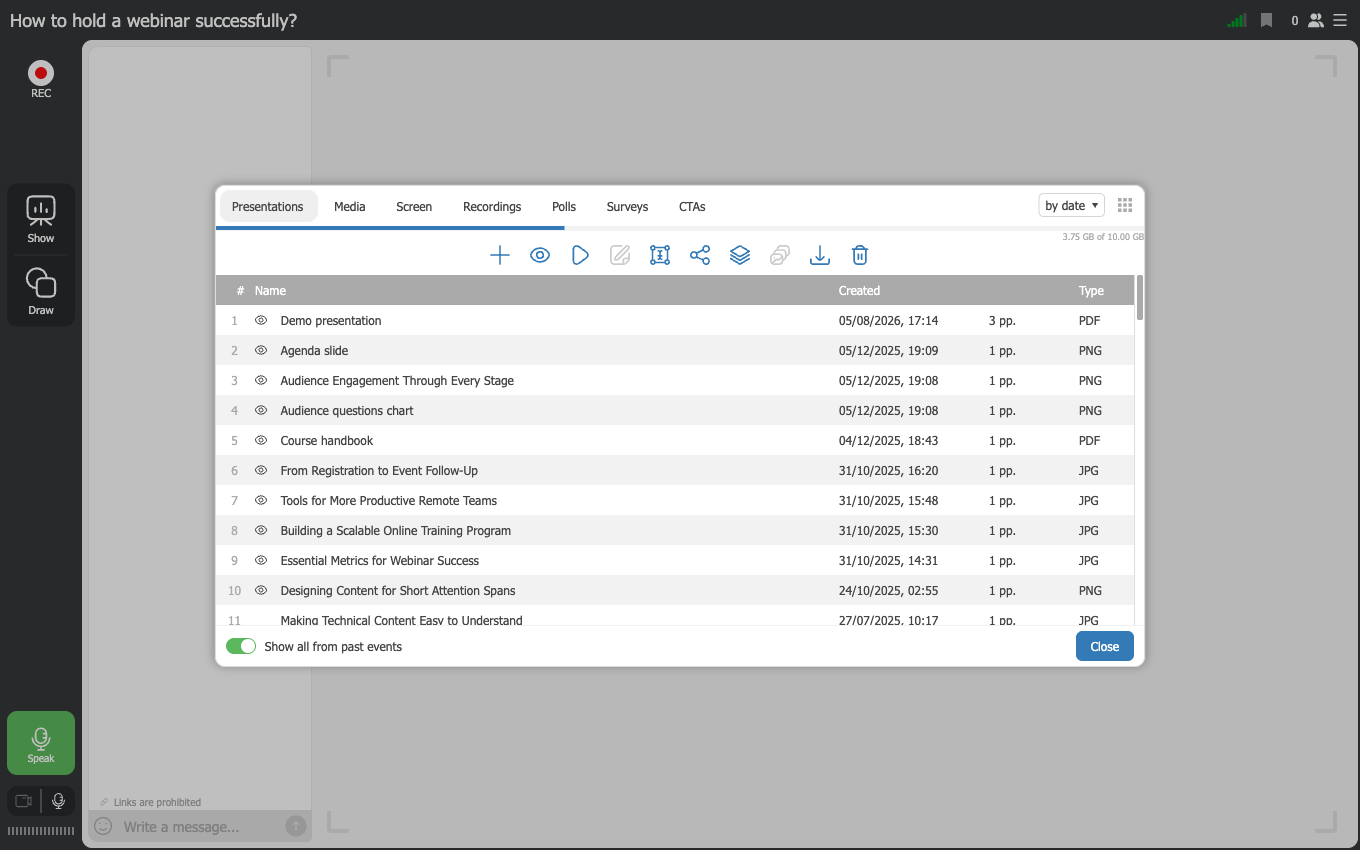
Por defecto el panel solo muestra lo que va con este evento. Abajo, el interruptor «Mostrar todos de eventos anteriores» ("Show all from past events") abre todos los archivos de su cuenta que usted puede ver. Y es justo lo que hace falta cuando el archivo se subió para un webinar anterior.
La grabación, la analítica y las encuestas van incorporadas. Por eso la sala es también donde se recoge la opinión del público. Ahí se ve hasta qué punto participó la audiencia, y de ahí sale material para volver a usarlo. La calidad de la grabación depende del plan, así que Starter llega a 1080p y los planes desde 500 asistentes llegan a 2160p. En Starter la grabación se corta a los 20 minutos.
Cuánta gente cabe
La sala aguanta igual de bien una reunión interna pequeña y una transmisión pública grande. El plan gratuito Starter da 5 asistentes y 2 ponentes al aire a la vez. Los planes de pago llegan más lejos, hasta el tope general de la plataforma, que son 5000 asistentes.
Webinar o reunión, y por qué importa
La misma sala funciona de las dos maneras, y cuál le toca lo decide un solo ajuste en la pestaña «General» ("General") del evento.
«Webinar» ("Webinar") coloca a su público en el papel de espectadores. La gente mira, lee, escribe en el chat, y sus cámaras y micrófonos siguen apagados hasta que un ponente llama a alguien a hablar. Eso es justamente lo que impide que una sala de doscientas personas se convierta en ruido, y es el que conviene tomar salvo que tenga motivos para lo contrario.
«Reunión» ("Meeting") da voz a todos desde el principio, lo que encaja con una sesión de trabajo en la que cada cual debe aportar.
Pasar una sala de un modo al otro sigue siendo posible después, pero solo desde el panel y no desde dentro de la sala, y quienes ya estén allí tienen que volver a conectarse. Conviene por tanto decidirlo antes de invitar a nadie. Este ajuste y el resto de la pestaña los trata la planificación de un webinar, y qué aspecto tiene la etiqueta ya en directo lo muestra la sala de webinar para ponentes.
Quién puede qué, y por qué la sala se mantiene tranquila
Una sesión numerosa se desmadra solo si la plataforma lo consiente, y en modo «Webinar» ("Webinar") esta no lo consiente. Antes de invitar a quinientas personas conviene saber por dónde pasan exactamente las líneas.
Los asistentes entran en silencio y en silencio siguen. Sus cámaras y sus micrófonos están apagados al entrar, y en toda su interfaz no existe un solo mando para encender ninguno de los dos. No hay a quién silenciar, porque nunca hubo nadie abierto.
Compartir pantalla un asistente no puede en absoluto. Todo su menú son «Botones» ("Feedback"), «Ajustes de la sala» ("Room settings") con el modo de pantalla completa dentro, «Configuración del chat» ("Chat settings"), «Cámara web y micrófono» ("Devices settings") y el selector de idioma. Compartir pantalla, el programa de emisión y las demás fuentes de transmisión pertenecen a su lado de la sala y en el de ellos no aparecen nunca.
Salir en directo es una invitación suya y jamás una decisión de ellos. Un asistente puede levantar la mano con «Solicitar hablar» ("Ask to speak") si usted ha permitido esas peticiones, y usted puede ceder la palabra sin que nadie la pida, pero en ambos casos el micrófono se abre solo tras su consentimiento. Quien sube así habla ante la cámara desde su navegador y sigue sin obtener compartición de pantalla. Si un invitado tiene que presentar de verdad, dele de alta antes en el panel bajo «Moderadores» ("Moderators") con el papel de «Ponente invitado» ("Guest speaker"), y llegará como ponente y no como espectador ascendido. Ambas rutas las trata invitar a un asistente a hablar, y los papeles los trata la gestión de moderadores y ponentes.
El chat es suyo, y de partida ya viene tranquilo. «Moderación del chat» ("Pre-moderation") retiene cada mensaje hasta que usted lo deja pasar, de modo que a la sala no llega nada sin leer. «Enlaces en el chat» ("Links in messages") está apagado al principio, así que su público no puede publicar direcciones mientras usted no lo encienda. «Anonimizar nombres de los participantes» ("Anonymize attendee names") reduce los nombres a las iniciales, el ajuste «Participantes» ("Attendees") sabe retirar la lista al público por completo, y una sección aparte de preguntas y respuestas mantiene las preguntas en una cola ordenada en lugar de dejarlas pasar por el chat. Todo esto se fija de antemano en la pestaña «General» ("General") del evento y se cambia en directo desde «Configuración del chat» en el menú de la sala. Los seis mandos uno por uno los trata la moderación del chat.
Hasta dónde escala la sala lo decide su plan y no la sala, y ese techo tampoco es un muro, porque el presentador puede ensanchar la sala desde dentro con el evento en marcha. El techo de cada plan y lo que pasa cuando viene más gente de la que ha pagado lo trata elegir y pagar un plan.
Para quién es
Coaches y profesores, formadores de empresa, profesionales de recursos humanos, especialistas en marketing y cualquiera que necesite que la interacción en línea funcione de verdad. Sea cual sea su campo, por debajo el montaje es idéntico, y los ajustes se adaptan al formato que necesite.
A diferencia de una videollamada corriente en Zoom, la sala de webinar deja el control entero en manos del anfitrión. Usted decide cómo se estructura la sesión y qué pueden hacer los asistentes.
Para empezar, cree un evento. La sala ya estará lista para él. El camino entero de una cuenta nueva a una sala en directo lo recorre configurar un webinar desde cero paso a paso.
Si algo no encaja
¿Algo en la sala no se comporta como aquí se cuenta? Escríbanos por el chat en línea y díganos qué evento era y qué estaba haciendo en ese momento.
Preguntas frecuentes
¿Hay que crear la sala aparte del webinar?
No. La sala nace sola junto con el webinar, y de usted no se esperan conocimientos técnicos, porque todo lo necesario para salir al aire ya está puesto. Cree el evento y la sala estará lista para él.
¿Mis asistentes tienen que instalar algo para entrar?
No. No hay que instalar nada, ni usted ni ellos, porque todo funciona en el navegador, con el dispositivo que traiga cada uno. Nada más entrar, las herramientas ya están delante, y no son muchas.
Un archivo que subí para un webinar anterior no sale en la lista. ¿Dónde está?
Sigue en su cuenta, solo que escondido. Por defecto el panel que hay detrás de «Mostrar» ("Show") solo muestra lo que va con este evento. Abajo está el interruptor «Mostrar todos de eventos anteriores» ("Show all from past events"), que abre todos los archivos de su cuenta que usted puede ver. Y es justo lo que hace falta cuando el archivo se subió para un webinar anterior.
¿Por qué mi grabación se para a los 20 minutos?
Porque tiene el plan gratuito Starter, donde la grabación se corta a los 20 minutos. La calidad depende del plan de la misma manera, así que Starter llega a 1080p y los planes desde 500 asistentes llegan a 2160p. La grabación, la analítica y las encuestas, en sí, vienen dentro de la sala.
¿Podemos presentar dos personas en el plan gratuito?
Sí. El plan gratuito Starter da 5 asistentes y 2 ponentes al aire a la vez. Los planes de pago llegan más lejos, hasta el tope general de la plataforma, que son 5000 asistentes. Y la sala aguanta igual de bien una reunión interna pequeña y una transmisión pública grande.
