
Planifier un webinaire
Planifier un webinaire ici prend quelques minutes. Chaque réglage technique tient dans sa petite étape, avec une aide juste à côté. Votre attention reste donc sur le contenu et sur le public. Les étapes ci-dessous vont du choix de la date au chargement des supports et à l'envoi des invitations. Si vous partez de rien, créer un webinaire de zéro, étape par étape parcourt tout le trajet autour d'elles, du compte et du fuseau horaire jusqu'à la répétition, l'antenne et l'enregistrement.
Réglages de base
Étape 1 : Ouvrir le calendrier
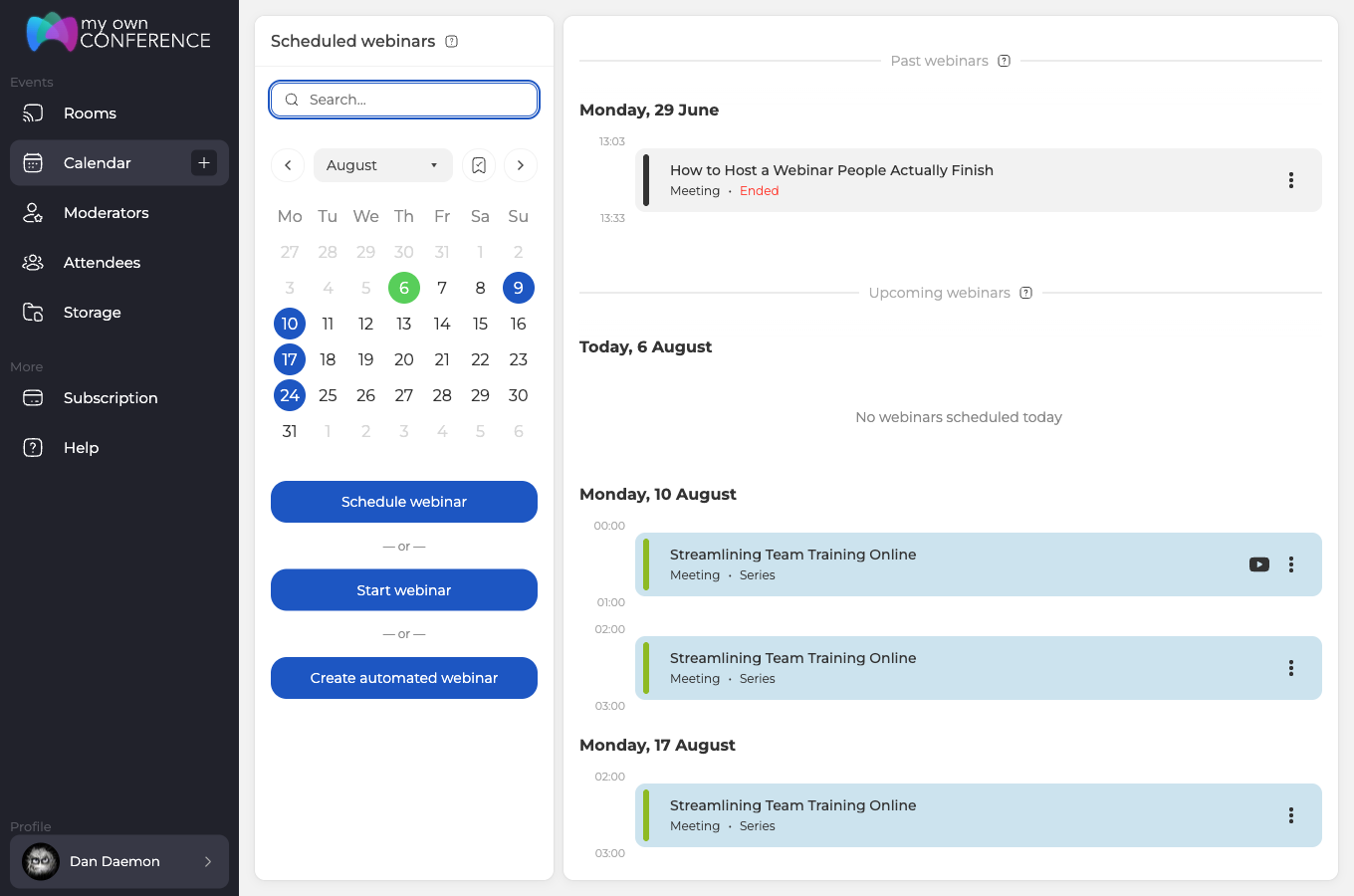
Allez dans le calendrier. Il liste tout ce que vous avez déjà animé sous «Webinaires passés» ("Past webinars"), et tout ce qui reste à venir sous «Webinaires à venir» ("Upcoming webinars"). Un nouveau webinaire part lui aussi d'ici.
Étape 2 : Lancer un nouveau webinaire
Trois boutons figurent sous la grille du mois, dans la colonne de gauche. Le formulaire de création complet s'ouvre par «Planifier un webinaire» ("Schedule webinar"). «Démarrer le webinaire» ("Start webinar") vous jette directement dans une salle, sans aucune de ces étapes. «Nouveau webinaire automatisé» ("Create automated webinar") monte un événement qui joue un enregistrement selon un horaire. Attention, «Démarrer le webinaire» ouvre une salle toute neuve, il ne lance pas un événement déjà programmé. L'article lancer un webinaire programmé explique comment ceux-là passent en direct.
Étape 3 : Le nom, puis la date et l'heure
La colonne de gauche porte les trois choses dont aucun webinaire ne se passe. Le titre est ce que les participants voient en premier, car il figure dans vos e-mails, sur la page d'inscription et dans la salle elle-même. Rendez-le clair avant de le rendre malin.
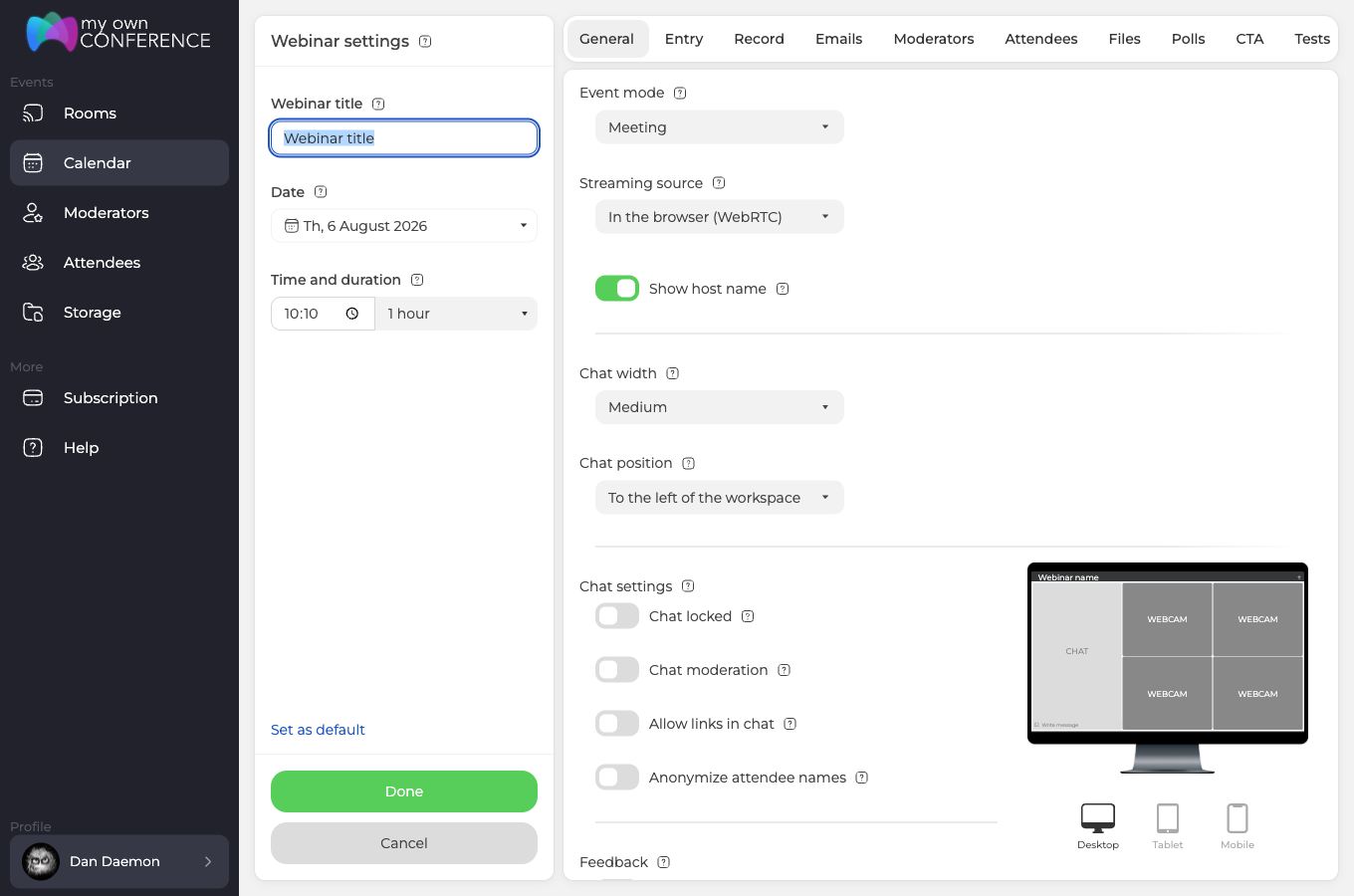
«Heure et durée» ("Time and duration") occupent la même ligne. La durée est indicative, le webinaire ne s'arrête donc pas quand le temps est écoulé. Dans la salle, elle change moins de choses qu'on ne croit.
- La salle ferme d'elle-même seulement après 8 heures sans activité.
- Le bouton «Terminer» ("Finish"), en bas du rail de gauche, reste disponible à tout moment, quelle que soit l'heure de fin prévue.
Les heures suivent le fuseau horaire de votre profil. Elles s'affichent donc correctement dans les e-mails et sur les pages d'inscription. Chaque participant voit le début converti dans son heure locale.
Étape 4 : Une série au lieu d'un seul événement
Cliquez dans le champ de la date, et un petit calendrier se déplie, avec deux interrupteurs au-dessus.
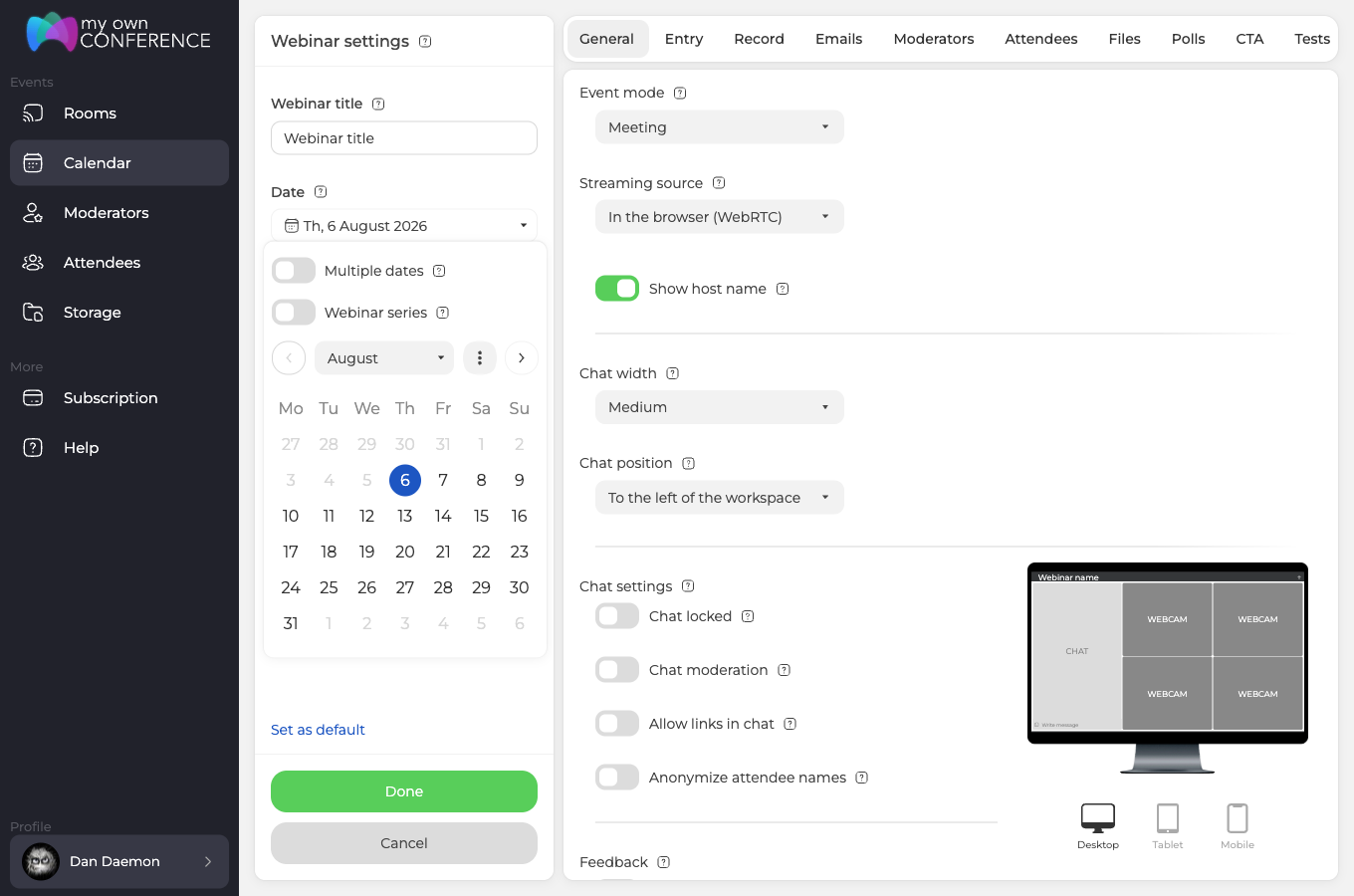
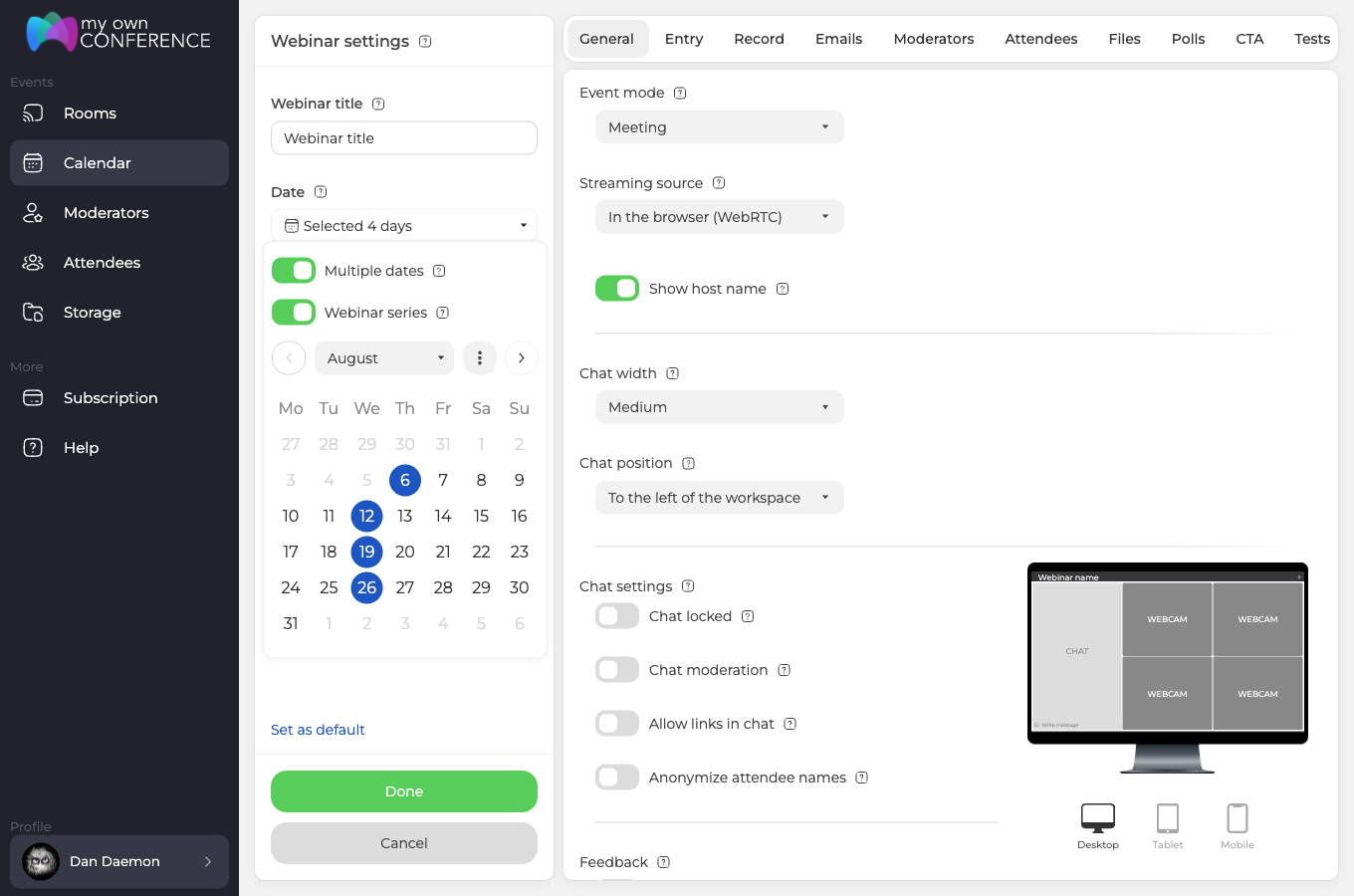
Activez «Dates multiples» ("Multiple dates"), et vous pouvez cocher autant de jours qu'il vous en faut. Au même instant, «Série de webinaires» ("Webinar series") s'allume tout seul. C'est lui qui relie ces dates en une seule série, au lieu d'un tas d'événements sans lien. Le champ cesse alors d'afficher une date et annonce le nombre de jours choisis.
Réglages avancés
Étape 5 : Réglages généraux
Le premier choix est «Mode de diffusion» ("Event mode"), et il en existe deux. «Webinaire» ("Webinar") met votre public dans le rôle de spectateurs, «Réunion» ("Meeting") laisse tout le monde parler. Juste en dessous viennent la technologie de diffusion, la largeur et la position du chat. Ce sont les trois réglages déjà visibles dans le formulaire de l'étape 3.
Continuez à descendre, et le même onglet décide du comportement de la salle une fois les gens entrés. Vous verrouillez le chat, le modérez, y autorisez les liens et anonymisez les noms. Vous ouvrez une section questions et réponses et laissez les participants demander le micro. Vous masquez la liste des participants et choisissez la langue de la salle et de ses e-mails.
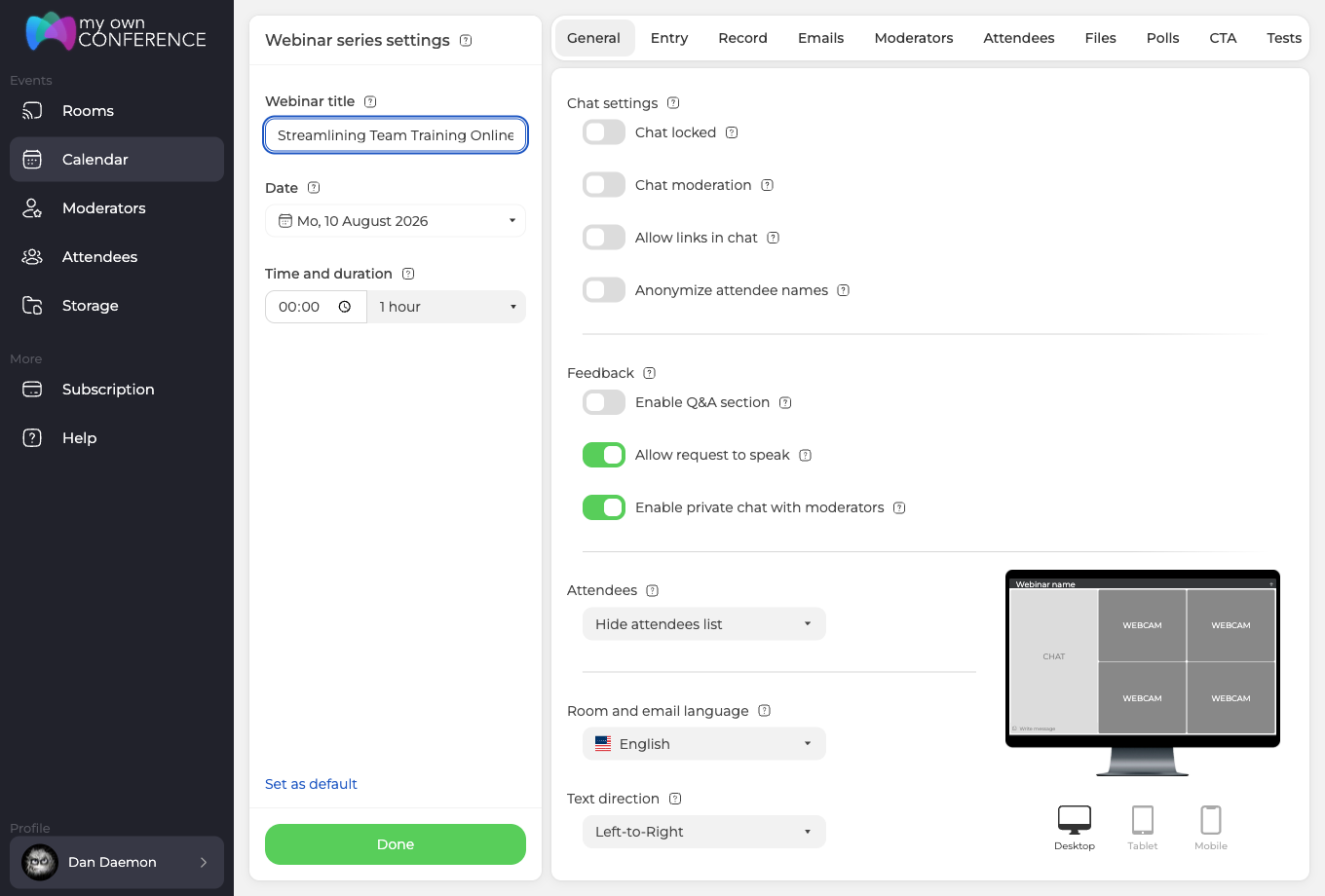
Plus bas se trouve tout ce qui donne à la salle votre allure. Vous avez les couleurs de fond et de premier plan, un logo de 38 sur 38 pixels et une bannière de 380 sur 38. S'y ajoute le champ «Page de remerciement» ("Thank you page"), pour l'adresse où les gens atterrissent à la fin du webinaire. Ceux qui partent plus tôt y atterrissent aussi.
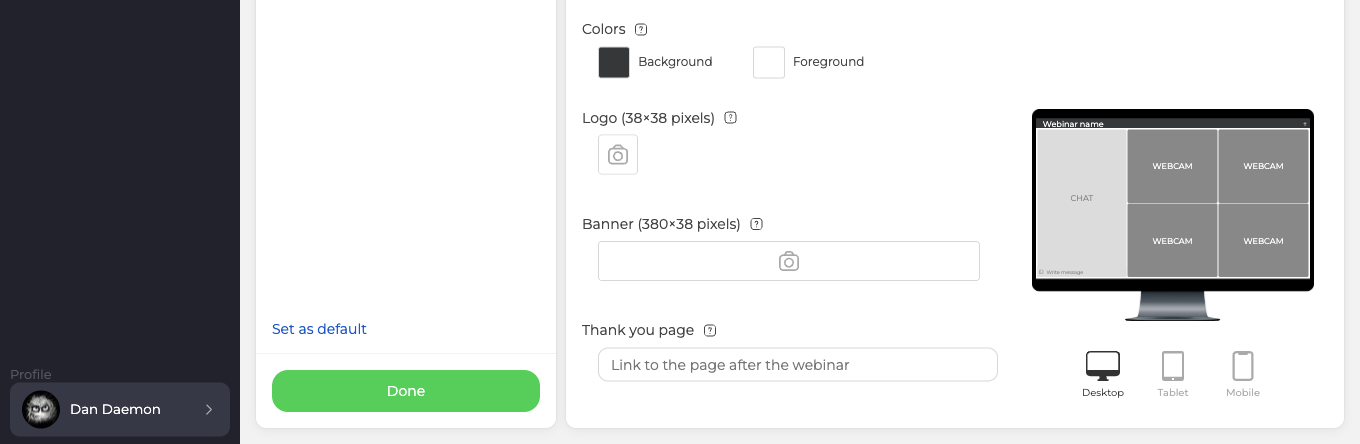
Accordez quelques minutes à cet onglet, car c'est lui qui forge la première impression. Chaque champ de ce bloc, ainsi que les liens cliquables cachés sous les deux envois, est traité par la personnalisation de la salle de webinaire.
Étape 6 : Réglages de l'entrée
Cet onglet décide de la façon dont les gens entrent. Le formulaire de connexion commence par le nom complet et l'adresse e-mail, et «Ajouter des champs» ("+ Add field") réclame tout le reste. Vous pouvez exiger le lien d'invitation, faire payer l'accès et arrêter l'inscription à la capacité de votre forfait. Vous intégrez aussi le formulaire sur votre propre site et fixez le délai d'ouverture des portes avant le début.
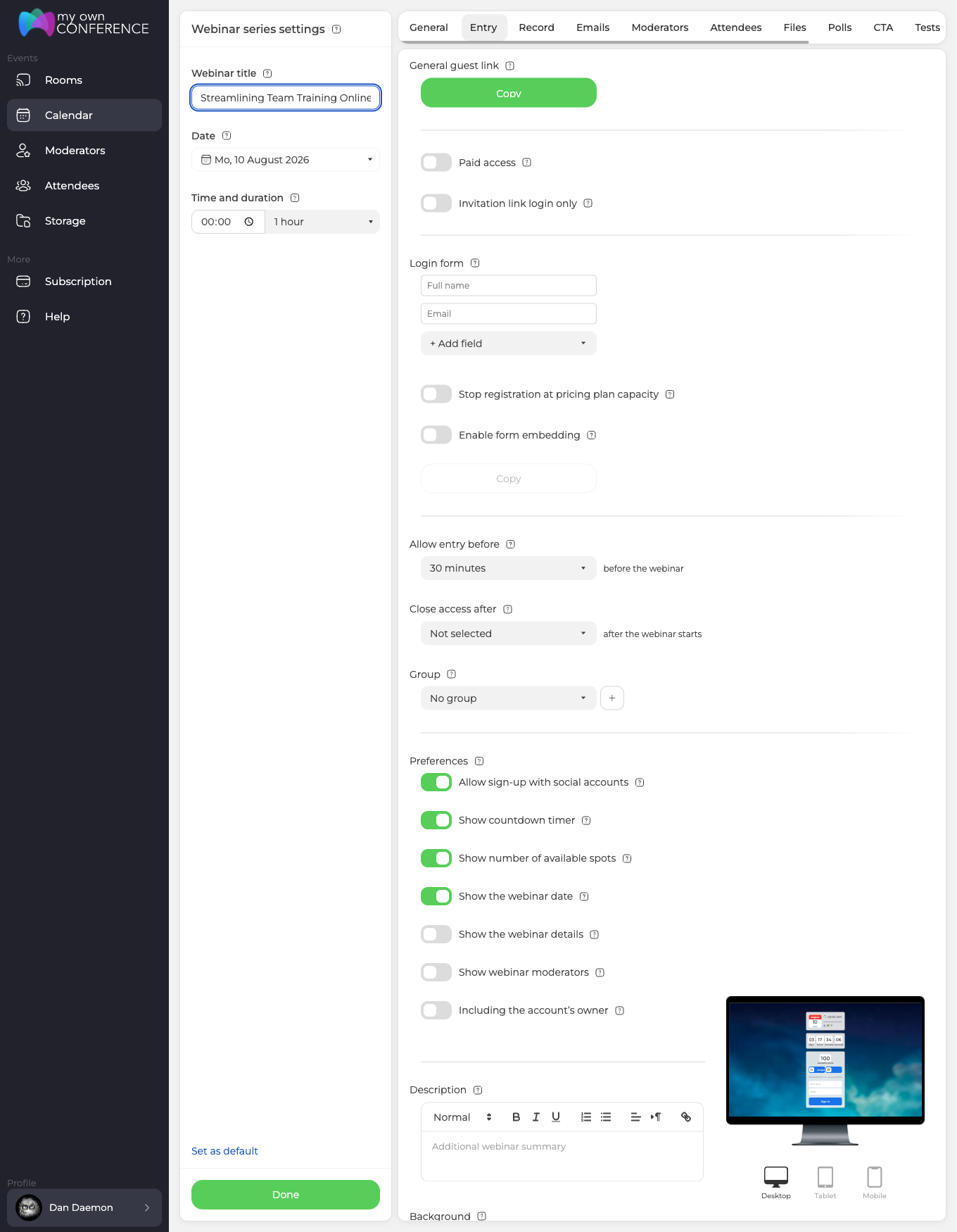
Un aperçu en direct de la page d'inscription s'affiche à droite. Vous voyez donc l'effet de chaque changement tout de suite.
Étape 7 : Options d'enregistrement
Deux réglages comptent ici, «Qualité» ("Quality") et «Mode» ("Mode"). Le mode décide de la part de la salle qui finit dans le fichier, et il propose trois choix.
- «Caméras, microphones, zone de travail et interface» ("Webcams, microphones, working area, and interface") garde la salle exactement telle qu'elle apparaissait.
- «Caméras, microphones et zone de travail» ("Webcams, microphones, and working area") garde le contenu et laisse tomber le panneau autour.
- «Caméras et microphones uniquement» ("Webcams and microphones only") enregistre les intervenants et rien d'autre.
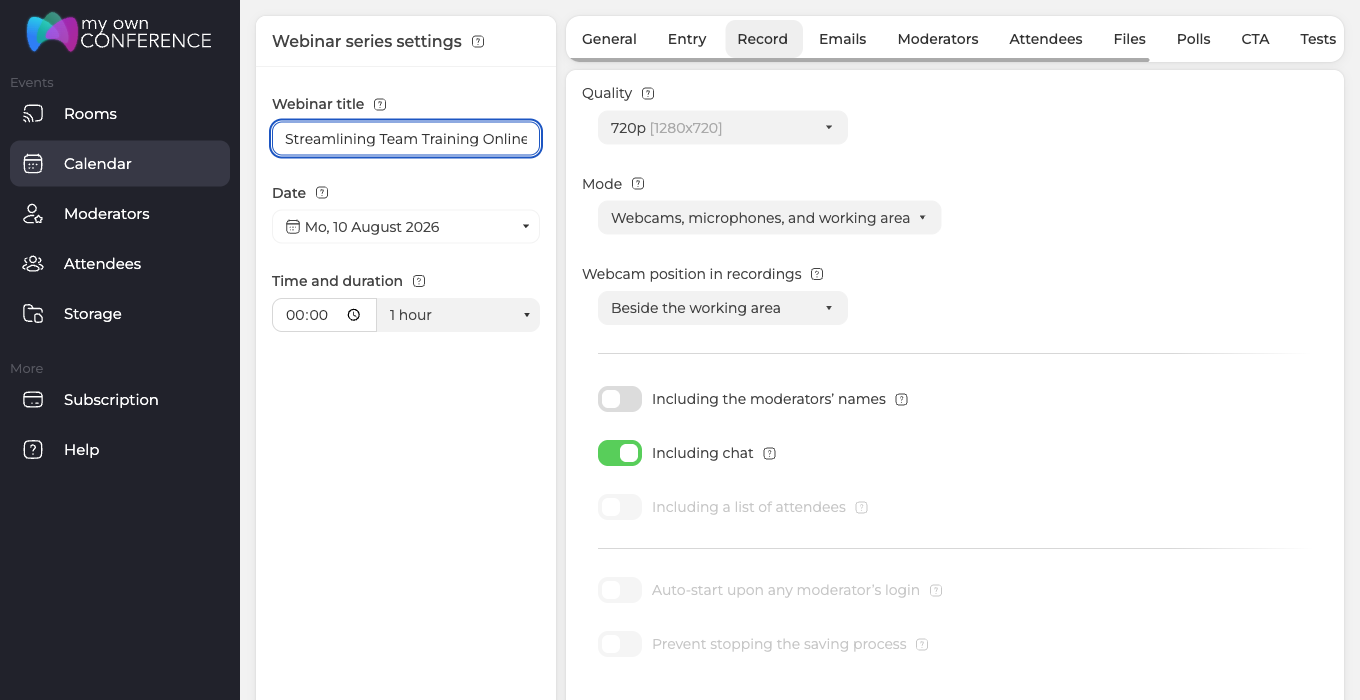
«Caméras et microphones uniquement» fait tomber la qualité à 480p et l'y verrouille. C'est voulu, car un enregistrement de caméras seules n'a pas besoin de plus.
Cet onglet n'offre aucune option pour ne pas enregistrer. L'enregistrement démarre le plus souvent dans la salle, et ces réglages décrivent alors ce qu'il capte. L'exception se trouve en bas du même onglet, où les forfaits à partir de 300 participants allument l'enregistrement tout seuls. L'article l'enregistrement automatique du webinaire traite ce cas.
Reste une subtilité à connaître. «Inclure une liste des participants» ("Including a list of attendees") réclame deux conditions à la fois. Le mode doit contenir l'interface, et le réglage «Participants» ("Attendees") de l'onglet «Général» ("General") doit montrer la liste. S'il en manque une, l'option devient grise.
Étape 8 : E-mails d'invitation
Vous dessinez ici ce qui atterrit dans les boîtes de réception. Cela couvre la bannière, une signature, une invitation d'agenda et les adresses derrière les boutons du message. L'article balises UTM traite ces trois champs d'adresse.
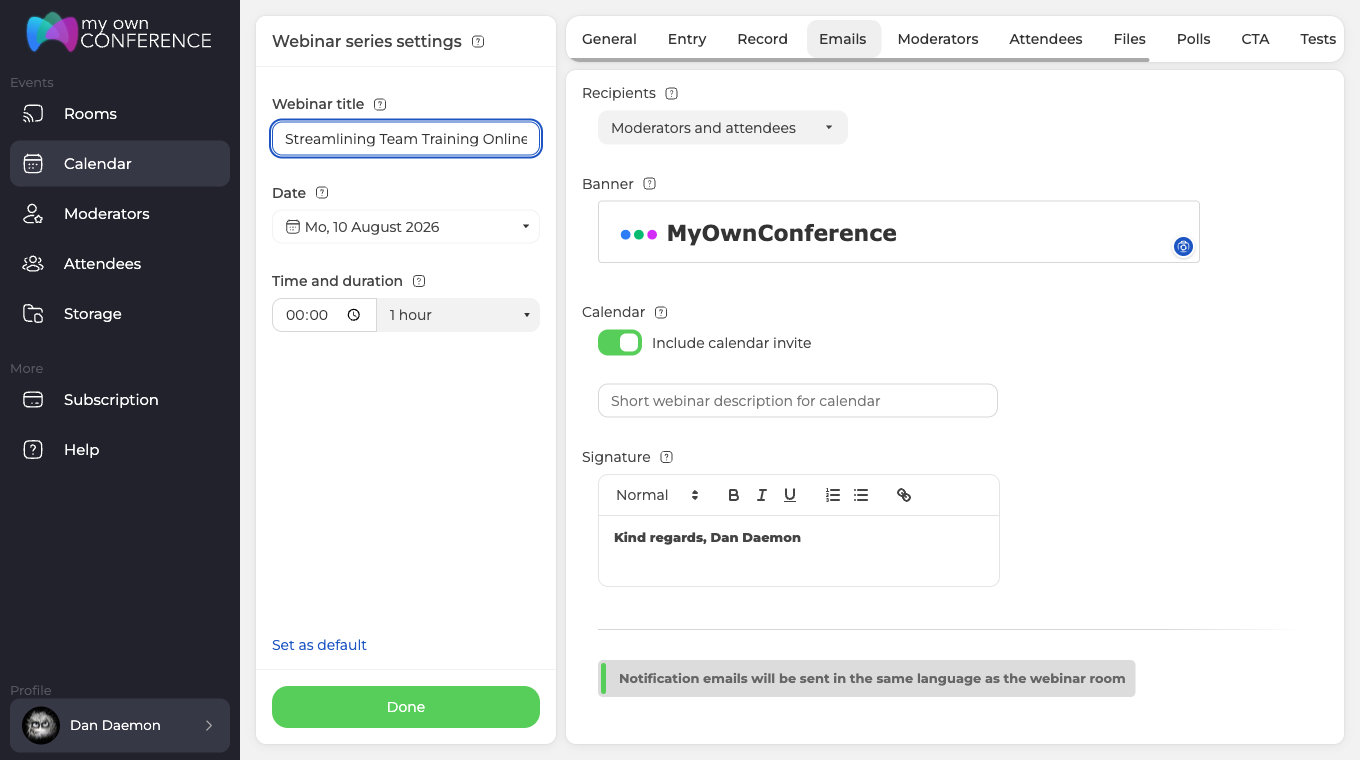
Vous ne pouvez pas modifier le corps des e-mails, et c'est voulu. Un texte figé, voilà ce qui tient les taux de délivrabilité en haut. La bannière et la signature, elles, sont à vous.
En dessous vient le calendrier complet, et les huit messages sont actifs au départ.
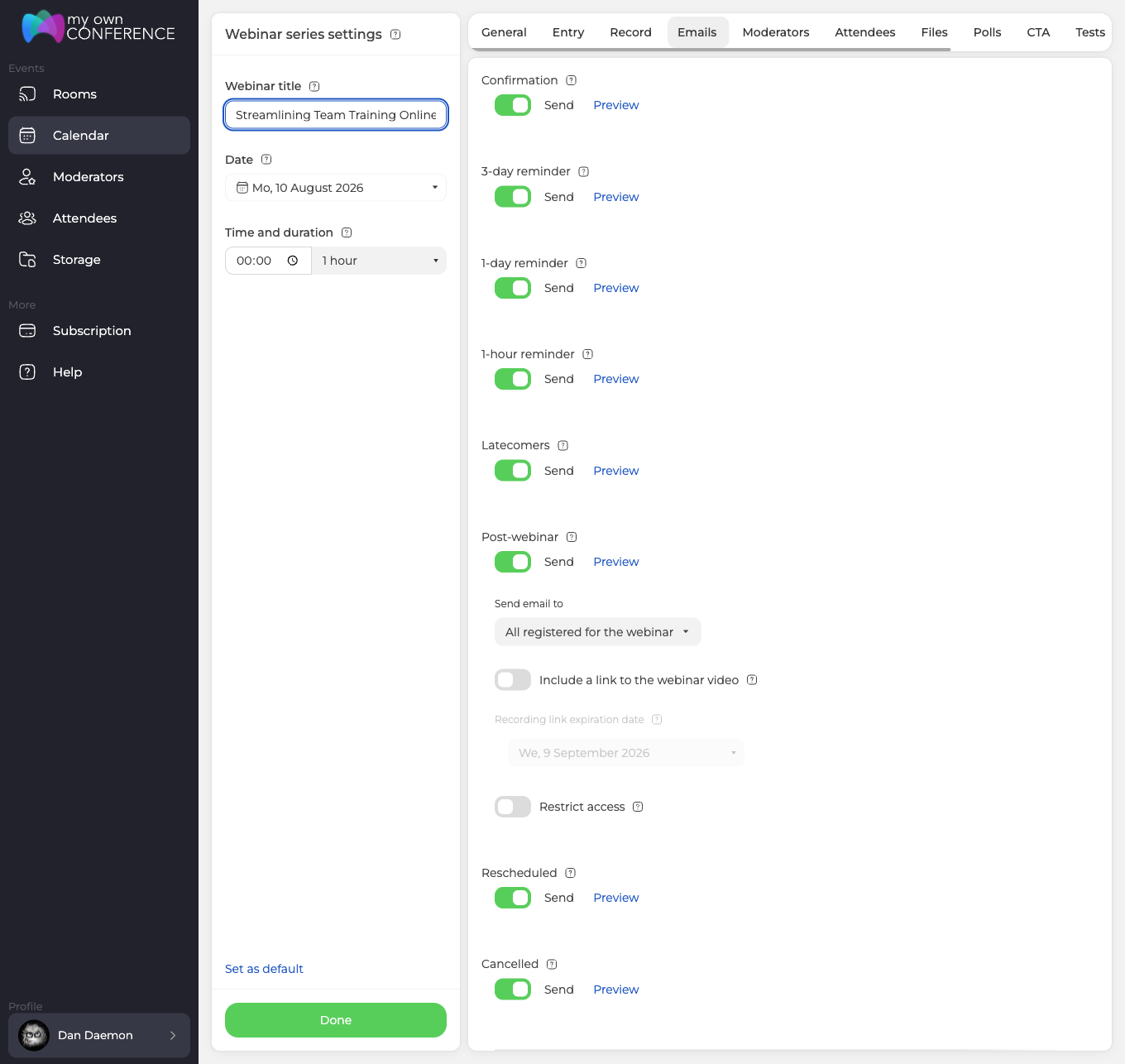
- «Confirmation» ("Confirmation") part dès qu'une personne s'inscrit.
- «Rappel 3 jours avant» ("3-day"), «Rappel 1 jour avant» ("1-day") et «Rappel 1 heure avant» ("1-hour") égrènent le compte à rebours.
- «Retardataires» ("Latecomers") rattrape ceux qui ne sont pas entrés au démarrage du webinaire.
- «Post-webinaire» ("Post-webinar") suit l'événement et peut porter un lien vers l'enregistrement, valable 30 jours si vous ne changez pas la date.
- «Reprogrammé» ("Rescheduled") et «Annulé» ("Cancelled") ne partent que si vous déplacez ou annulez l'événement.
Coupez celui que vous voulez avec son interrupteur «Envoi» ("Send"), et «Aperçu» ("Preview") vous montre d'abord à quoi ressemble le message exactement.
Inviter les intervenants
Étape 9 : Ouvrir la liste des intervenants
L'onglet «Modérateurs» ("Moderators") liste tout le monde dans votre compte, et la case à cocher décide qui est invité à ce webinaire précis. Seules les personnes cochées le sont, et c'est ce que dit la note au-dessus de la liste.
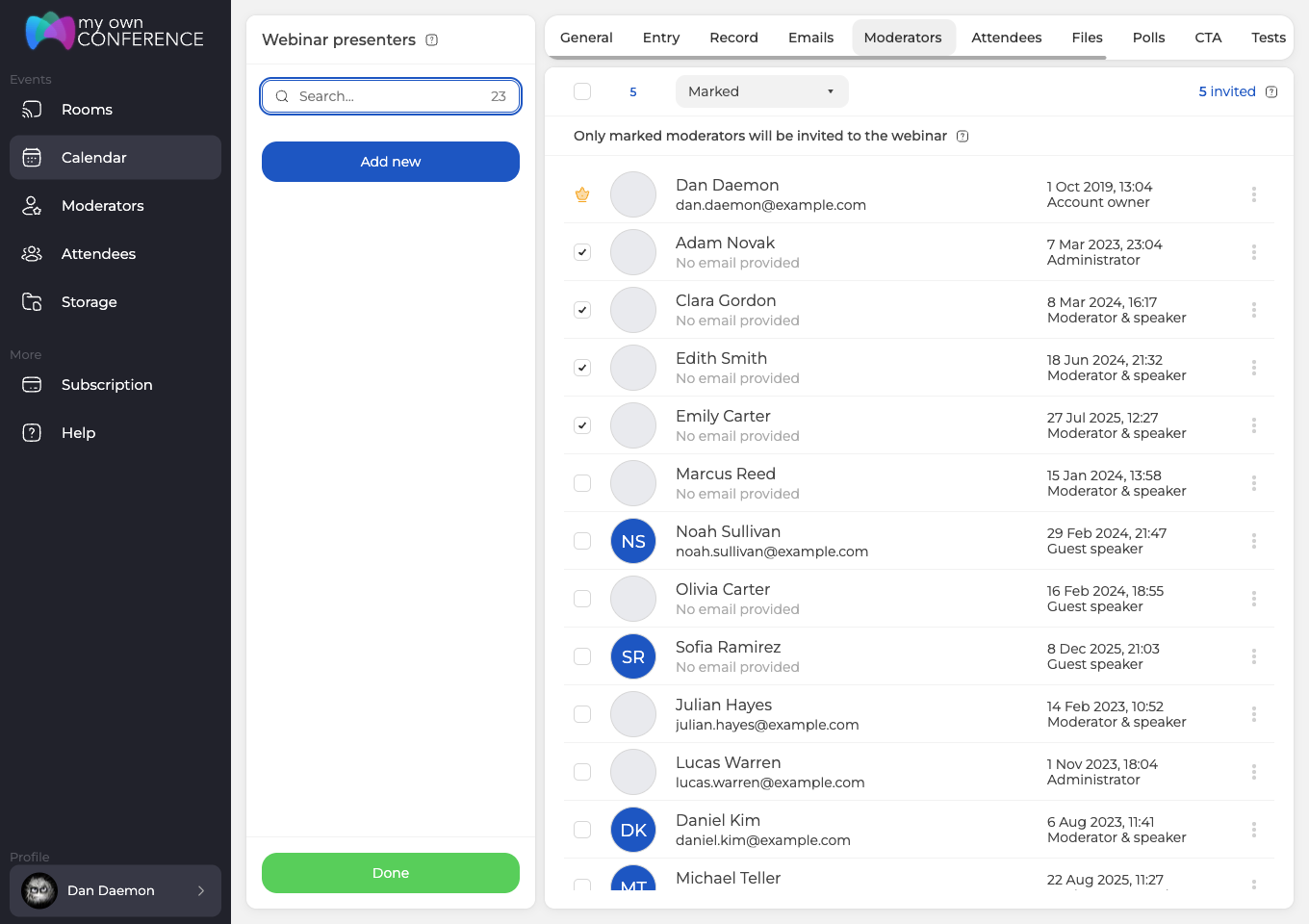
Le propriétaire du compte porte une couronne au lieu d'une case, car cet accès ne se retire pas. Vous pouvez tout de même le masquer dans la liste des intervenants que voient les participants, par les réglages de la fenêtre d'entrée.
Les rôles diffèrent. Un «Administrateur» ("Administrator") et un «Modérateur & intervenant» ("Moderator & speaker") passent tous deux à l'antenne et mènent la salle. «Intervenant invité» ("Guest speaker") vient présenter, sans les leviers plus larges.
Étape 10 : Choisir qui présente
Cochez chaque personne que vous voulez. Le compteur en haut à gauche suit vos clics, et «Invité» ("invited") à droite annonce combien sont rattachés à cet instant.
La case de la ligne d'en-tête sélectionne tout le monde d'un coup, et un second clic annule la sélection. La liste déroulante à côté filtre l'affichage, ce qui aide dès que les intervenants sont trop nombreux pour un écran.
Décochez quelqu'un, et il sort de ce webinaire. N'en rattachez aucun, et le propriétaire du compte présente seul.
Inviter les participants
Étape 11 : Ouvrir la liste des participants
Votre public vient du carnet d'adresses que vous avez déjà constitué. Vous n'avez donc à ressaisir personne avant chaque événement. Cochez les gens à qui ce webinaire s'adresse.
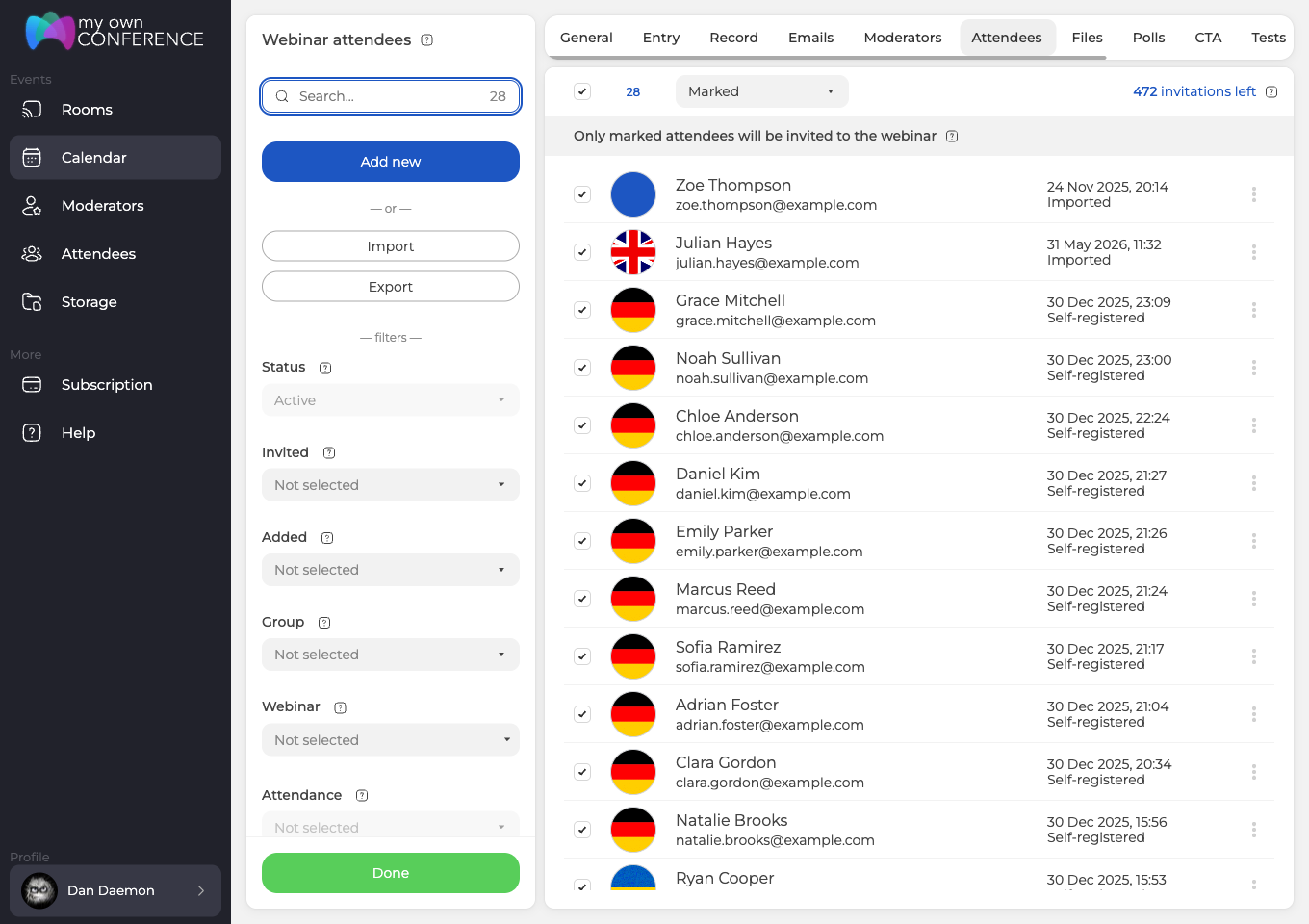
Surveillez le compteur en haut à droite, car il montre combien d'invitations votre forfait garde pour cet événement. Triez la liste par «Sélection» ("Marked"), et les personnes déjà cochées remontent en tête, ce qui aide sur un carnet long. La colonne de gauche ajoute huit filtres qui resserrent le carnet pendant que vous choisissez. Ils couvrent le statut, les invitations, le mode d'ajout, le groupe, le webinaire, la présence, les vues de rediffusion et le paiement. L'article inviter des participants et les gérer explique ce qu'ils veulent dire, ainsi que les mentions «inactif» et «banni».
Le carnet est encore vide ? Ajoutez les gens un par un, avec un nom et un e-mail. Vous pouvez aussi importer une liste toute prête depuis un fichier CSV ou XLSX. Coller les adresses directement fonctionne aussi.
Fichiers, vidéos, sondages, tests et CTA
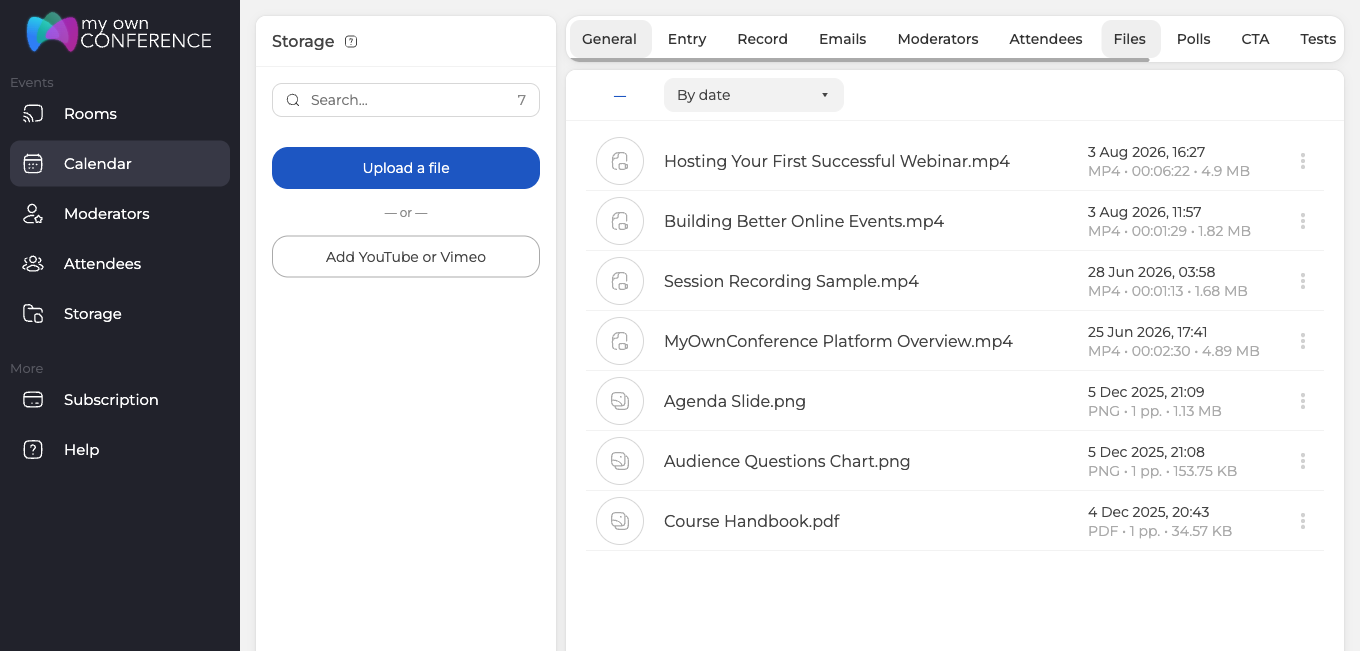
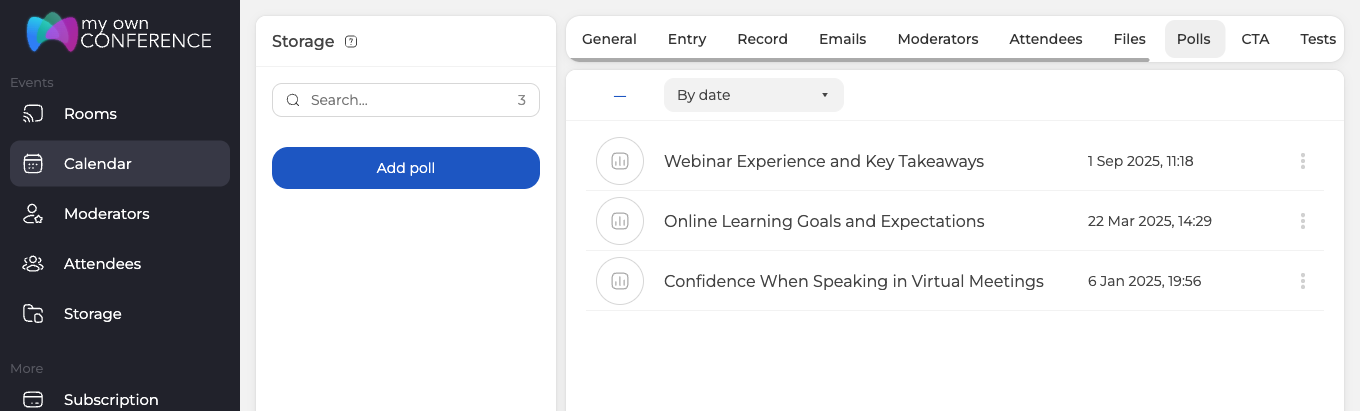
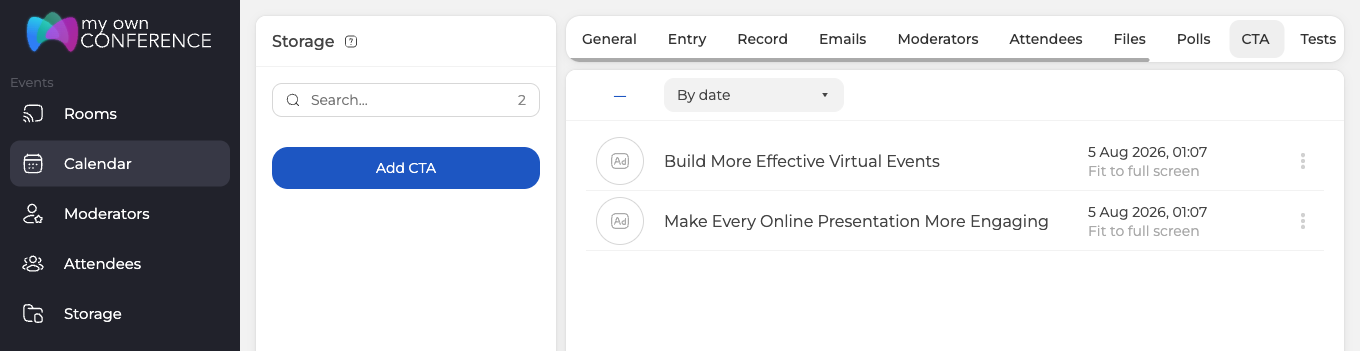
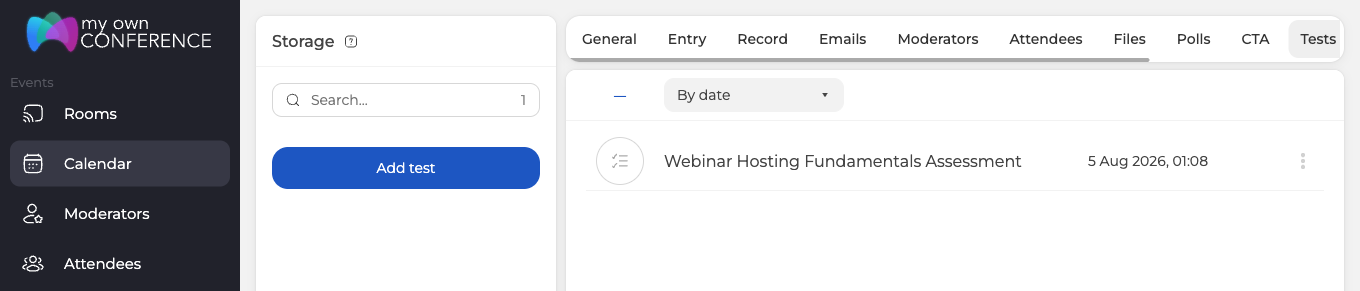
Préparer vos supports à l'avance fait gagner du temps pendant l'événement. Ces onglets marchent tous de la même façon. Vous rattachez ce dont ce webinaire a besoin, et le reste patiente dans «Fichiers» ("Storage").
Chargez les présentations, les images et la vidéo en avance.
Les sondages sont le moyen le plus rapide de faire réagir une salle silencieuse.
Les boutons d'appel à l'action poussent vers une étape concrète, un achat, une visite de page ou une inscription.
Les tests conviennent à un webinaire qui enseigne ou qui mène à un certificat. Vous les lancez à la main pendant la séance.
Tout est prêt
Les réglages sont posés, les intervenants et les participants invités, les supports chargés. Cliquez «Terminé» ("Done"), et le webinaire est planifié.
Il apparaît aussitôt sous «Webinaires à venir» ("Upcoming webinars"), et son jour est marqué dans la grille du mois. Un événement qui commence autour de minuit peut poser cette marque sur le jour voisin. La grille compte les dates en UTC, alors que la liste en dessous les montre dans votre propre fuseau. Une fois le webinaire passé, la marque vire au gris et l'événement descend sous «Webinaires passés» ("Past webinars"), où ses statistiques et ses enregistrements restent disponibles. Ouvrez l'événement depuis l'une ou l'autre liste dès que vous voulez changer quelque chose, car chaque réglage de ces étapes est toujours là.
Un webinaire que vous avez créé n'apparaît pas là où cette page l'annonce ? Écrivez dans le chat en ligne. Donnez son nom, ainsi que la date et l'heure que vous aviez fixées.
Questions fréquentes
Que se passe-t-il si le webinaire dépasse la durée que j'ai fixée ?
Rien ne l'arrête. La durée est indicative, le webinaire ne se termine donc pas quand le temps est écoulé. Le bouton «Terminer» ("Finish"), en bas du rail de gauche, reste disponible à tout moment, quelle que soit l'heure de fin prévue. La salle ferme d'elle-même seulement après 8 heures sans activité.
Puis-je encore changer quelque chose après avoir cliqué «Terminé» ("Done") ?
Oui, chaque réglage de ces étapes est toujours là. Ouvrez l'événement depuis «Webinaires à venir» ("Upcoming webinars"), où il apparaît aussitôt. Ouvrez-le depuis «Webinaires passés» ("Past webinars") une fois qu'il a eu lieu, car ses statistiques et ses enregistrements y restent disponibles.
Pourquoi mon webinaire est-il marqué un autre jour dans la grille du mois que dans la liste ?
Un événement qui commence autour de minuit pose sa marque sur le jour voisin. La grille compte les dates en UTC, alors que la liste en dessous les montre dans votre propre fuseau. Lisez la liste, car les heures que vous avez fixées suivent le fuseau horaire de votre profil.
Combien de personnes puis-je inviter à un seul webinaire ?
Autant que votre forfait garde d'invitations pour cet événement. Le compteur en haut à droite de la liste des participants affiche ce nombre pendant que vous cochez. L'onglet «Entrée» ("Entry") porte un contrôle à part, qui arrête l'inscription à la capacité de votre forfait. Le carnet d'adresses est encore vide ? Ajoutez les gens un par un, avec un nom et un e-mail, ou importez une liste toute prête depuis un fichier CSV ou XLSX.
Combien de temps le lien vers l'enregistrement reste-t-il valable dans l'e-mail de suivi ?
30 jours, si vous ne changez pas la date. Ce lien voyage dans le message «Post-webinaire» ("Post-webinar"), l'un des huit e-mails automatiques actifs dès le départ. Coupez celui que vous voulez avec son interrupteur «Envoi» ("Send"), et «Aperçu» ("Preview") montre d'abord à quoi ressemble un message exactement.
