
Lien vers l'enregistrement
Vous pouvez partager l'enregistrement de votre webinaire sous forme de lien. Les gens le regardent alors dans leur navigateur, sans rien télécharger.
Pourquoi partager un enregistrement par lien
Le lien porte l'enregistrement tout seul. Vous n'avez ni à télécharger le fichier ni à le déposer ailleurs. Vous fixez une date d'expiration, et le lien cesse de marcher une fois cette date passée. C'est la voie la plus simple quand un service de partage ou un hébergeur vidéo ne convient pas, ou ne vous tente pas.
Les liens vers les enregistrements demandent un forfait d'un mois ou plus. Ni le Starter gratuit ni le forfait à la journée ne les offrent.
Comment obtenir le lien
Ouvrez «Fichiers» ("Storage") dans votre panneau de contrôle et allez sur l'onglet «Enregistrements» ("Recordings").
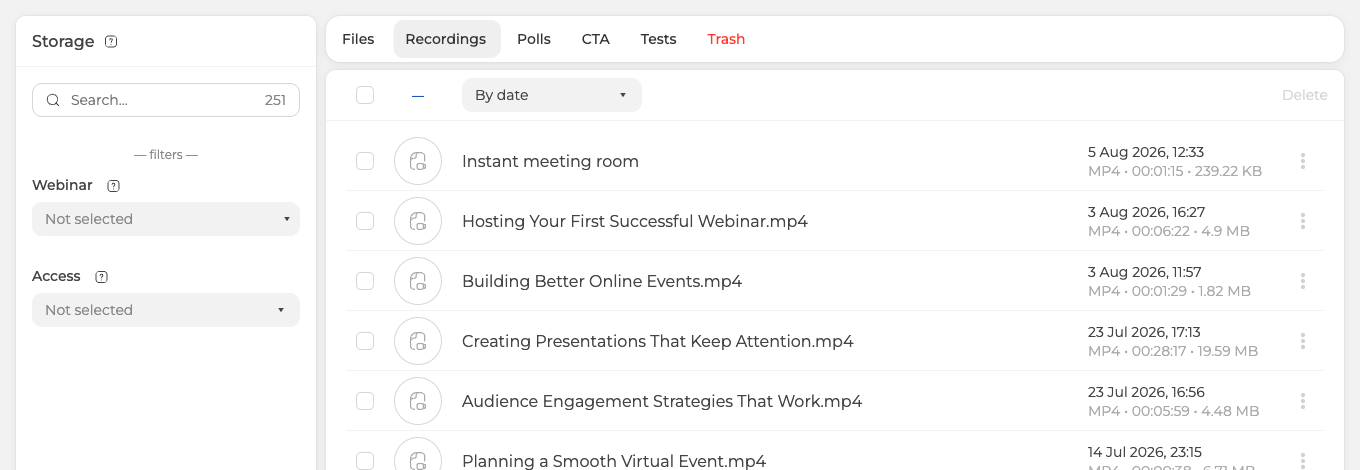
Trouvez l'enregistrement voulu, ouvrez les trois points au bout de sa ligne et choisissez «Voir» ("View"). Le panneau «Enregistrements et vidéos» ("Recordings and videos") s'ouvre et l'enregistrement se joue à droite. Tout ce qui touche au lien se tient sous le lecteur.
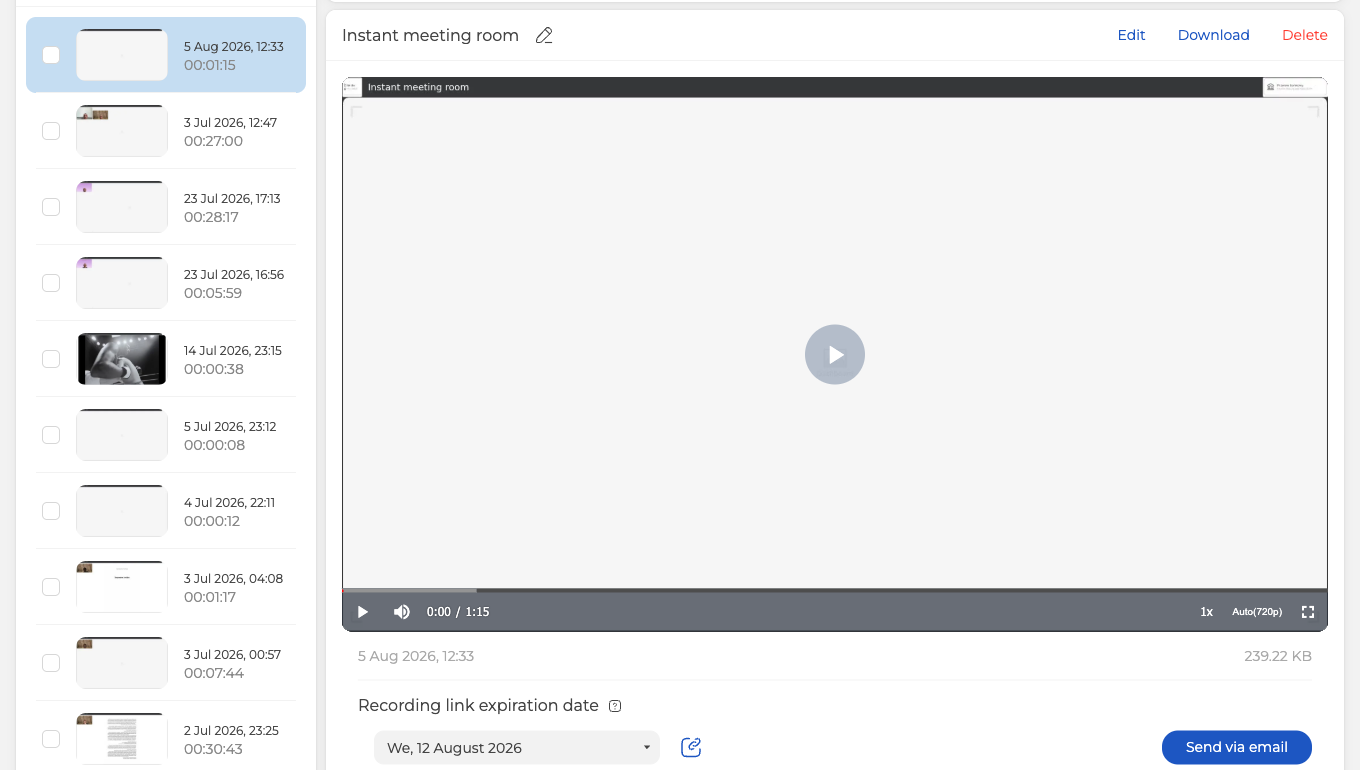
Tout tient dans un seul champ, «Date d'expiration du lien d'enregistrement» ("Recording link expiration date"). Choisissez le jour où le lien doit cesser de marcher. L'icône voisine le copie, et «Envoyer par mail» ("Send via email") l'expédie par courrier.
Une condition passe facilement inaperçue. Si la date choisie tombe après la fin de votre forfait payant, le lien meurt avec l'abonnement, et non au jour fixé. Le panneau le signale dans la note à côté du champ.
«Envoyer par mail» n'ouvre pas une petite fenêtre, mais votre liste de participants. Vous la resserrez donc avec les filtres habituels, par statut, par groupe, par webinaire, par présence ou par vues de rediffusion. Cochez qui vous voulez et prenez le bouton «Envoyer par mail» en bas de la colonne.
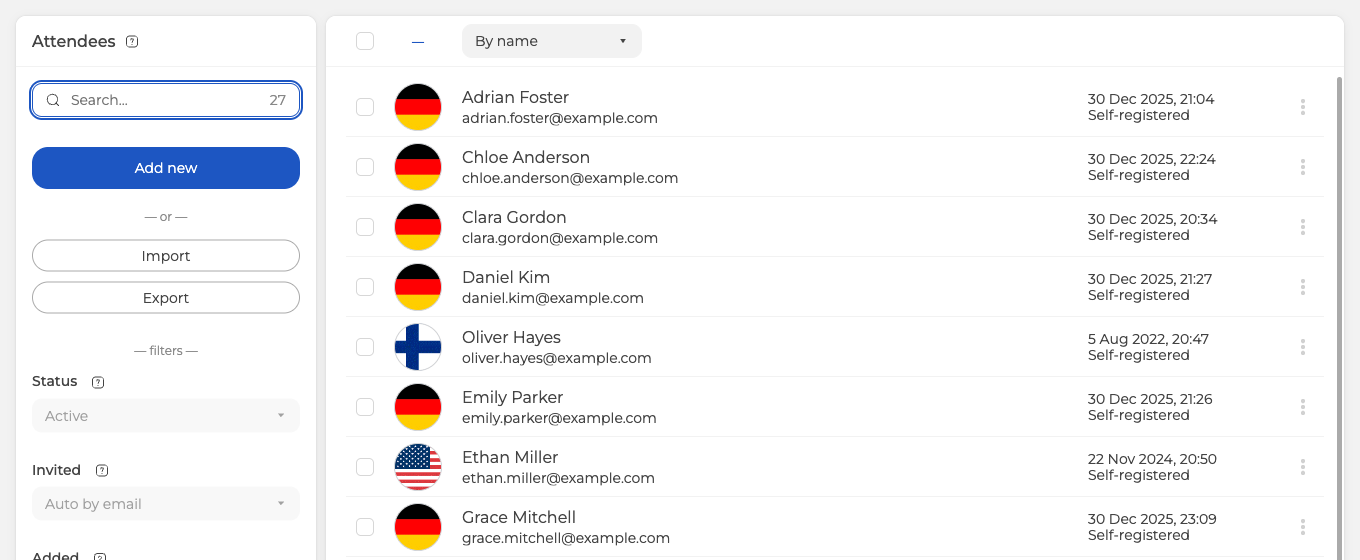
Chaque personne cochée reçoit ensuite un message avec le lien vers votre enregistrement.
Envoyer l'enregistrement automatiquement après le webinaire
Tout ce qui précède concerne un enregistrement que vous avez déjà. Quand vous savez d'avance que les participants doivent le recevoir, la plateforme l'envoie d'elle-même dès la fin de l'événement, et cela se règle pendant la programmation du webinaire.
Ouvrez les paramètres du webinaire, allez sur l'onglet "Emails", trouvez le bloc "Post-webinar" et activez "Send".
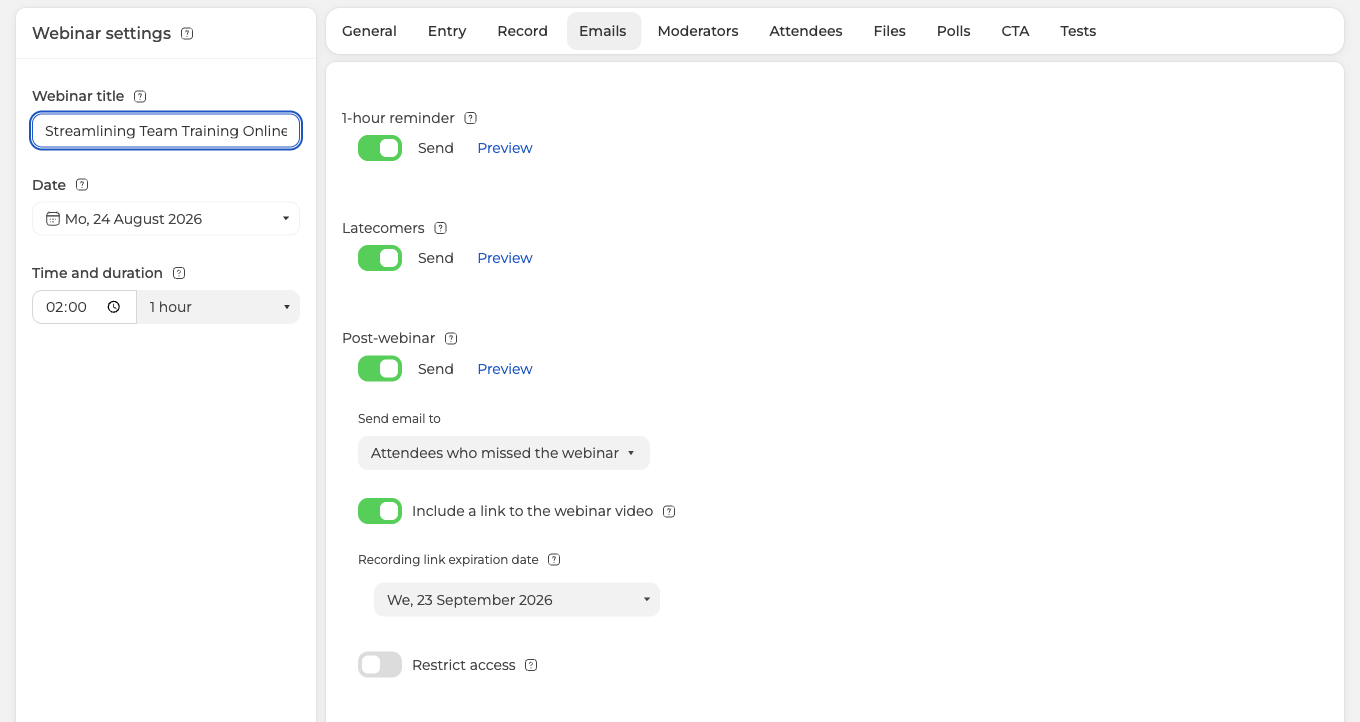
"Send email to" décide des destinataires. Les trois choix sont "All registered for the webinar", "Attendees who attended the webinar" et "Attendees who missed the webinar". Le dernier explique pourquoi la plupart des organisateurs l'activent, car ceux qui n'ont pas pu venir en direct sont précisément ceux à qui la rediffusion sert.

Activez "Include a link to the webinar video" et le message portera l'enregistrement. "Recording link expiration date" se trouve juste en dessous et se comporte comme sur la page de l'enregistrement, le lien s'arrête donc à la date choisie, ou le jour où votre abonnement se termine si celui-ci arrive avant. Laissé tel quel, il accorde 30 jours à l'enregistrement.
"Restrict access", sous la date, décide de la façon dont la rediffusion s'ouvre. Un enregistrement se lit dans la salle du webinaire et non comme un fichier à part, donc les règles d'entrée de la salle le couvrent exactement comme elles couvrent l'inscription et l'événement en direct. Désactivé, le lien ouvre la salle selon ces seules règles. Activé, l'invité donne une adresse e-mail, nous y envoyons un code d'accès, et la salle ne s'ouvre qu'une fois ce code entré. Une adresse mal tapée, abandonnée ou inventée ne reçoit jamais le code, car le réglage sert à relever la qualité des adresses que vous collectez comme leads, pas à verrouiller l'enregistrement.
Les deux voies ne se remplacent pas. Le message automatique part une fois, vers le public choisi, juste après l'événement. "Send via email" sur la page de l'enregistrement reste disponible pour la suite, qu'il s'agisse d'une personne qui réclame la rediffusion une semaine plus tard ou d'un groupe que vous ajoutez après avoir vu qui a regardé.
Quand les e-mails du webinaire partent décrit le reste du calendrier de ces messages.
Ce que fait un changement de date
Changer la date crée un nouveau lien. L'ancien n'est pas coupé pour autant. Il reste actif jusqu'à la date d'expiration que vous lui aviez donnée, et le nouveau tourne à côté de lui jusqu'à la sienne.
Comment retirer un vieux lien
Un lien se supprime tout seul dès que sa date d'expiration passe. Vous avez besoin d'en retirer un plus tôt ? Écrivez sur le chat en ligne de votre panneau de contrôle et nous le ferons pour vous.
Une seule chose est dans vos mains, supprimer l'enregistrement vers lequel le lien pointe. Le fichier part alors sur l'onglet «Corbeille» ("Trash") pour sept jours avant de disparaître pour de bon. Vous avez donc une semaine pour changer d'avis.
L'article où trouver l'enregistrement d'un webinaire montre les deux endroits où vit un enregistrement. L'article comment choisir et payer un forfait montre les forfaits qui donnent le partage par lien.
Questions fréquentes
Pourquoi mon compte ne permet-il pas de partager un enregistrement par lien ?
Les liens vers les enregistrements demandent un forfait d'un mois ou plus. Ni le Starter gratuit ni le forfait à la journée ne les offrent. L'enregistrement lui-même n'y perd rien, car il se télécharge toujours en MP4 depuis «Fichiers» ("Storage") et se transmet ainsi. L'article comment choisir et payer un forfait montre les forfaits qui donnent le partage par lien.
Qu'arrive-t-il au lien quand mon forfait payant se termine ?
Le lien meurt avec l'abonnement, même si la date d'expiration que vous avez choisie tombe plus tard. Le panneau le signale dans la note à côté de «Date d'expiration du lien d'enregistrement» ("Recording link expiration date"). Comparez donc les deux dates avant d'envoyer le lien.
L'envoi par mail part-il à toute ma liste de participants ?
Non, vous choisissez les destinataires. «Envoyer par mail» ("Send via email") n'ouvre pas une petite fenêtre, mais votre liste de participants. Resserrez-la par statut, par groupe, par webinaire, par présence ou par vues de rediffusion, puis cochez les gens voulus. C'est le bouton «Envoyer par mail» en bas de la colonne qui expédie, et chaque personne cochée reçoit un message avec le lien.
Si je supprime l'enregistrement pour désactiver son lien, puis-je récupérer l'enregistrement ?
Oui, pendant sept jours. Supprimer l'enregistrement vers lequel le lien pointe est la seule façon de couper l'accès vous-même. Le fichier attend ensuite une semaine sur l'onglet «Corbeille» ("Trash") avant de disparaître pour de bon. Vous voulez supprimer le lien mais garder l'enregistrement ? Écrivez sur le chat en ligne de votre panneau de contrôle et nous retirerons le lien.
Où fixe-t-on la date d'expiration d'un lien vers un enregistrement ?
Sous le lecteur, sur la page de l'enregistrement, au champ «Date d'expiration du lien d'enregistrement» ("Recording link expiration date"). Ouvrez «Fichiers» ("Storage"), allez sur l'onglet «Enregistrements» ("Recordings"), ouvrez les trois points au bout de la ligne et choisissez «Voir» ("View"). Le champ de date, avec l'icône de copie à côté, se tient sous le lecteur. Le chemin court, droit depuis l'événement lui-même, passe par où trouver l'enregistrement d'un webinaire.
L'enregistrement peut-il partir tout seul après le webinaire ?
Oui. Dans les paramètres du webinaire, sur l'onglet "Emails", le bloc "Post-webinar" envoie un message dès la fin de l'événement, et "Include a link to the webinar video" y place l'enregistrement. "Send email to" décide des destinataires, et "Attendees who missed the webinar" touche exactement ceux qui n'étaient pas là en direct.
Que fait "Restrict access" à l'enregistrement ?
Il place une vérification par e-mail devant la salle. Un enregistrement se lit dans la salle du webinaire, c'est donc la même barrière que celle qui protège l'inscription et l'événement en direct. L'invité donne une adresse, nous y envoyons un code d'accès, et la salle ne s'ouvre qu'après la saisie de ce code. Une adresse mal tapée, abandonnée ou inventée ne reçoit jamais le code, et c'est toute la raison d'être du réglage, car il relève la qualité des adresses e-mail que vous collectez comme leads.
