
Tout sur l'enregistrement d'un webinaire
Un enregistrement garde le contenu de votre événement, et ceux qui n'ont pas pu venir en direct le regarderont plus tard. L'enregistrement se lance dans la salle. La qualité, le cadrage, le partage et la coupe se règlent depuis votre panneau de contrôle.
Enregistrer un webinaire et le revoir
Entrez dans la salle et pressez le bouton d'enregistrement, en haut à gauche. Rien ne vous demande de confirmer, l'enregistrement part aussitôt.
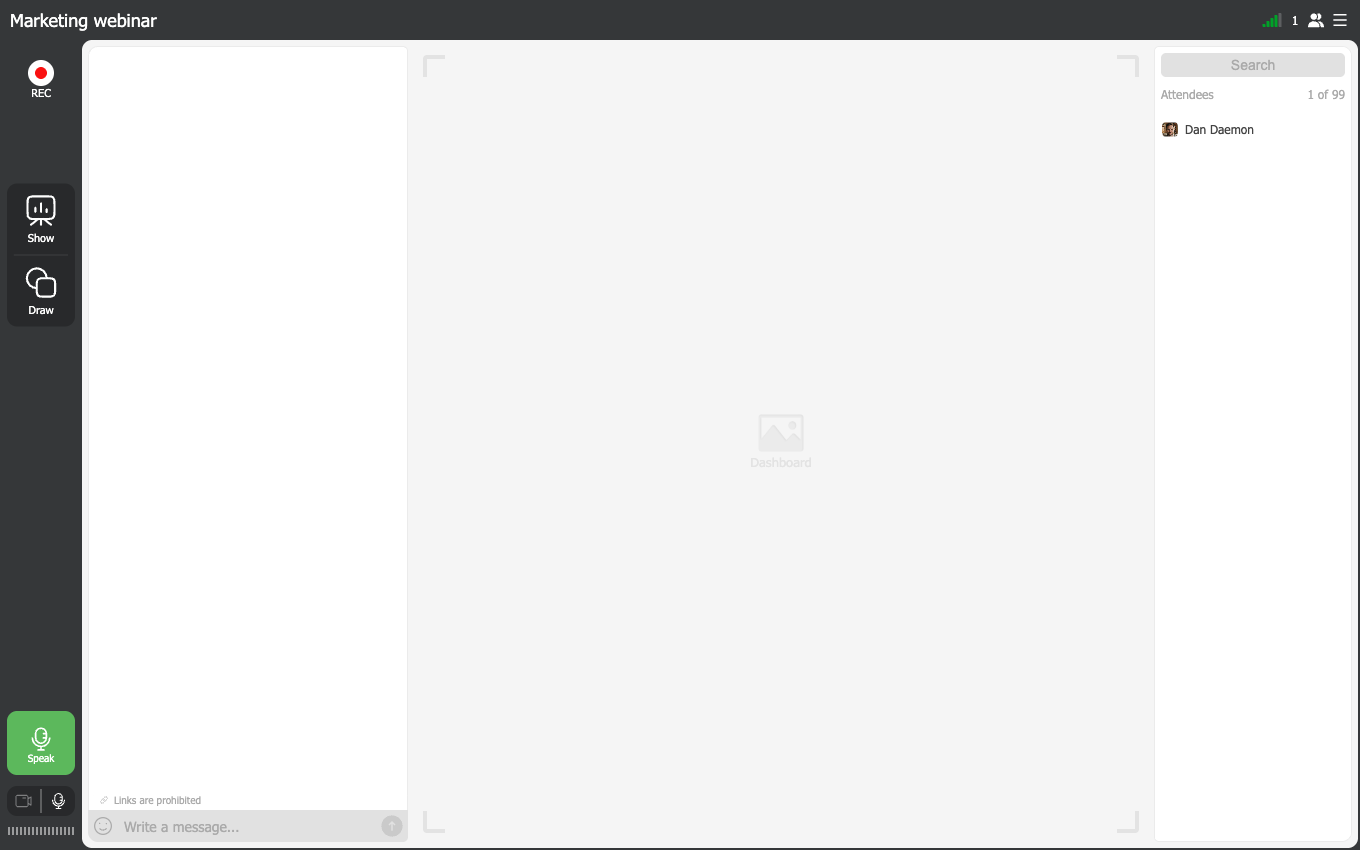
Le bouton devient alors un carré d'arrêt, avec sous lui un compteur du temps déjà capté. Pressez-le encore et la salle demande si vous voulez terminer.
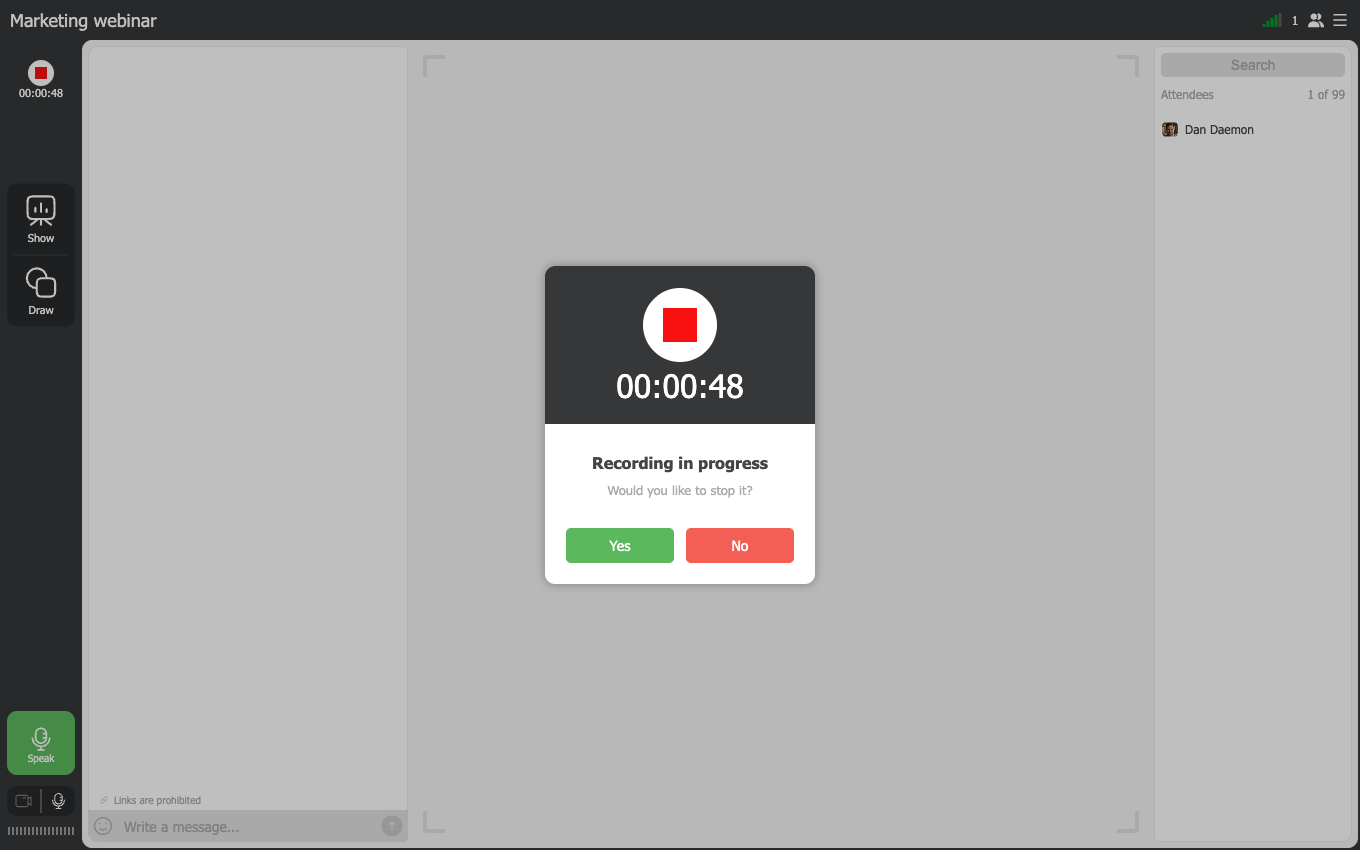
Répondez «Oui» ("Yes") et le fichier se ferme. Relancer l'enregistrement ne prolonge pas le même fichier, cela en ouvre un nouveau. Un événement arrêté et relancé deux fois vous laisse donc trois enregistrements, et non un seul.
L'enregistrement fini atterrit sur l'onglet «Enregistrements» ("Recordings") du panneau des supports, celui qu'ouvre le bouton «Montrer» ("Show"). Il prend le nom de la salle où il a été pris. Voilà pourquoi une salle très occupée finit avec une colonne de fichiers qui portent tous le même nom.
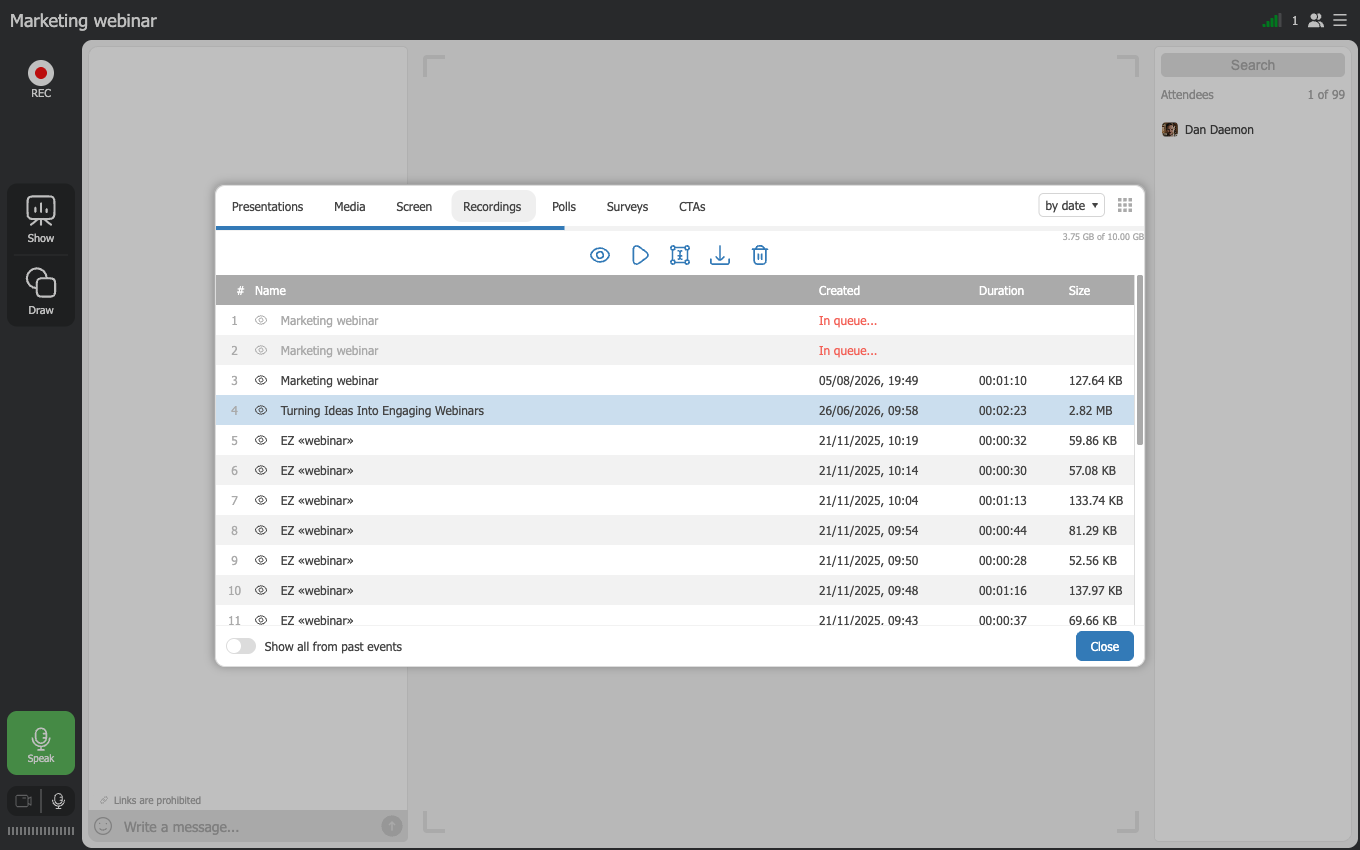
Il ne se regarde pas tout de suite. Pendant sa conversion, un nouvel enregistrement reste dans la liste avec la mention «En file d'attente...» ("In queue"). Sa date, sa durée et sa taille n'apparaissent qu'une fois celle-ci finie. Les courts enregistrements sont prêts en une minute ou deux, et plus l'enregistrement est long, plus le fichier est lourd et l'attente longue.
Régler l'enregistrement
Le comportement d'un enregistrement se décide avant l'événement, au moment où vous planifiez un webinaire ou créez une salle permanente. Ouvrez les paramètres et allez sur l'onglet «Enregistrement» ("Record").
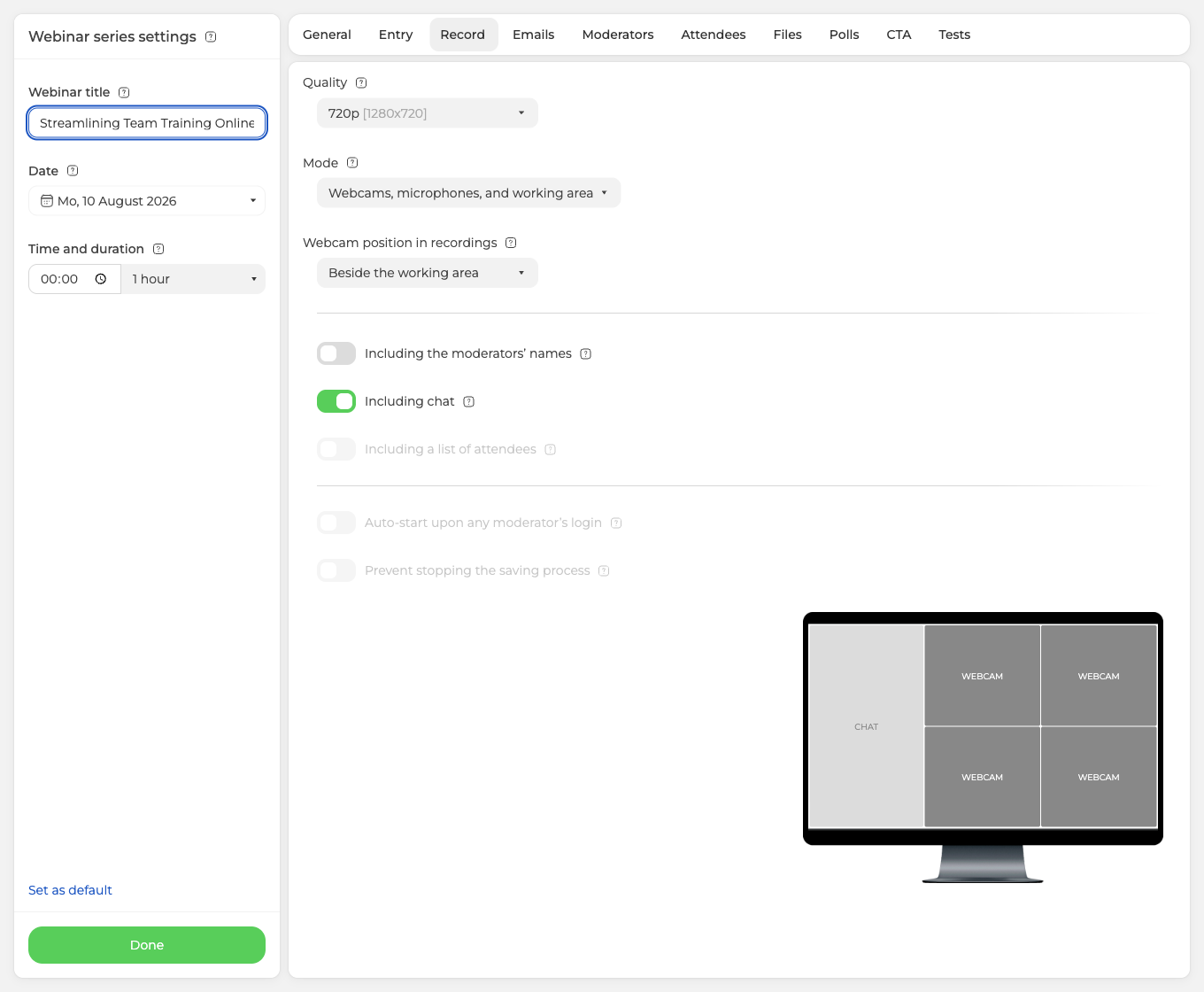
«Qualité» ("Quality") est la résolution. La liste part de 480p et votre forfait fixe le plafond. Starter et les forfaits payants sous 500 participants montent à 1080p, les forfaits à partir de 500 participants à 2160p. La qualité décide aussi de la durée que vous pouvez enregistrer avant de remplir le disque. Le calcul est dans combien de temps d'enregistrement me reste-t-il. Sur le Starter gratuit, un enregistrement s'arrête à 20 minutes. Sur n'importe quel forfait, un seul enregistrement s'arrête tout seul à la dixième heure.
«Mode» ("Mode") décide de ce qui entre dans l'image, et il propose trois choix plutôt qu'une mise en page libre.
- «Caméras et microphones uniquement» ("Webcams and microphones only") garde les intervenants et rien d'autre. Ni présentation, ni partage d'écran, ni vidéo chargée. Ce choix fait aussi tomber la qualité à 480p, puisque l'image ne contient plus que les flux des caméras et qu'une caméra dans le navigateur atteint 720p au mieux. Étirer cette image vers 1080p ou plus ajoute des artefacts plutôt que du détail, et c'est pour cela que les réglages supérieurs se désactivent.
- «Caméras, microphones et zone de travail» ("Webcams, microphones, and working area") ajoute tout ce que vous montrez pendant l'événement, donc votre présentation et votre partage d'écran sont dans le fichier.
- «Caméras, microphones, zone de travail et interface» ("Webcams, microphones, working area, and interface") garde en plus la salle autour.
Le placement de la webcam dans les enregistrements met les caméras «À côté de la zone de travail» ("Beside the working area") ou dans l'un de ses quatre coins.
Trois interrupteurs décident ensuite de ce qui est gardé en plus. «Incluant le chat» ("Including chat") se règle librement. «Incluant les noms des modérateurs» ("Including the moderators' names") tient à «Afficher le nom de l'animateur» ("Show host name") sur l'onglet «Général» ("General"). Coupez le nom de l'animateur et il s'éteint. «Inclure une liste des participants» ("Including a list of attendees") demande deux choses à la fois, l'interface dans l'image et la liste des participants activée sous «Général». Tant que les deux ne sont pas réunies, il reste inactif.
L'aperçu à droite se redessine à chaque changement, et c'est le moyen le plus rapide de voir ce que vous allez enregistrer.
Deux autres interrupteurs relèvent de l'enregistrement automatique, «Enregistrement automatique lors de la connexion de n'importe quel modérateur» ("Auto-start upon any moderator's login") et «Empêcher l'arrêt de l'enregistrement» ("Prevent stopping the saving process"). Sous 300 participants, les deux restent grisés, et l'enregistrement automatique du webinaire explique ce qu'ils font.
Partager un enregistrement
Il y a deux façons de transmettre un enregistrement. Télécharger le fichier, ou envoyer un lien pour le regarder en ligne.
Télécharger l'enregistrement
Ouvrez «Fichiers» ("Storage") dans votre panneau de contrôle, allez sur l'onglet «Enregistrements» ("Recordings"), trouvez l'enregistrement voulu et ouvrez le menu au bout de sa ligne.
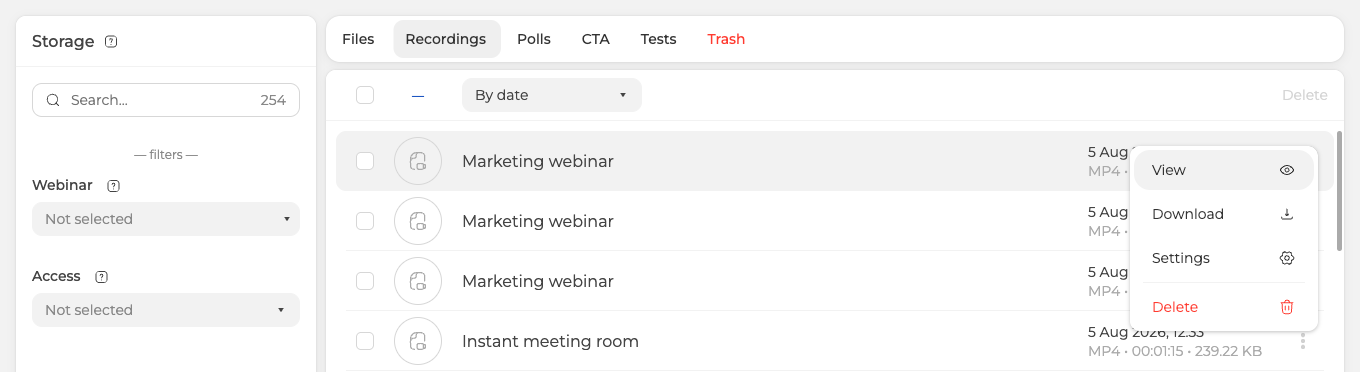
«Téléchargement» ("Download") garde le MP4 sur votre ordinateur. «Voir» ("View") ouvre l'enregistrement sur une page à part, et tout ce qui suit s'y passe. «Paramètres» ("Settings") en promet plus qu'il n'en fait, car il se borne à rattacher l'enregistrement à un autre webinaire ou à un autre modérateur.
«Fichiers» tient la liste complète, pas les enregistrements d'un seul événement. Allez-y donc quand vous ne savez plus de quel webinaire vient un enregistrement. Le chemin court, droit depuis l'événement lui-même, passe par où trouver l'enregistrement d'un webinaire.
Regarder par lien
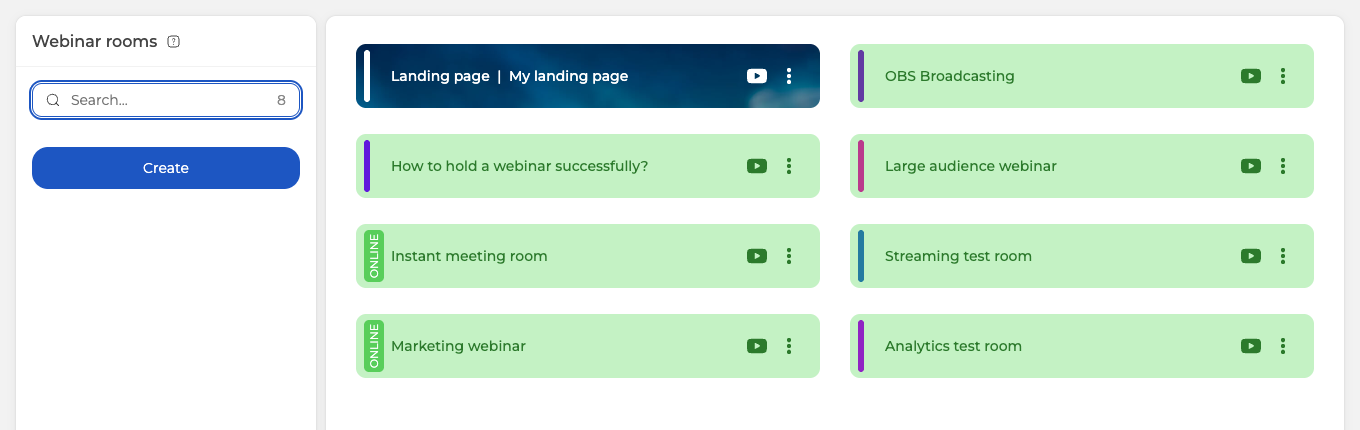
Cette page a une entrée plus courte. Dans «Salles» ("Rooms"), le bouton vert d'enregistrement sur la carte d'une salle l'ouvre directement. Les trois points de la même carte y mènent aussi, par «Enregistrements» ("Recordings").
Une salle peut tenir plusieurs enregistrements, tous listés à gauche. Cliquez sur celui que vous voulez.
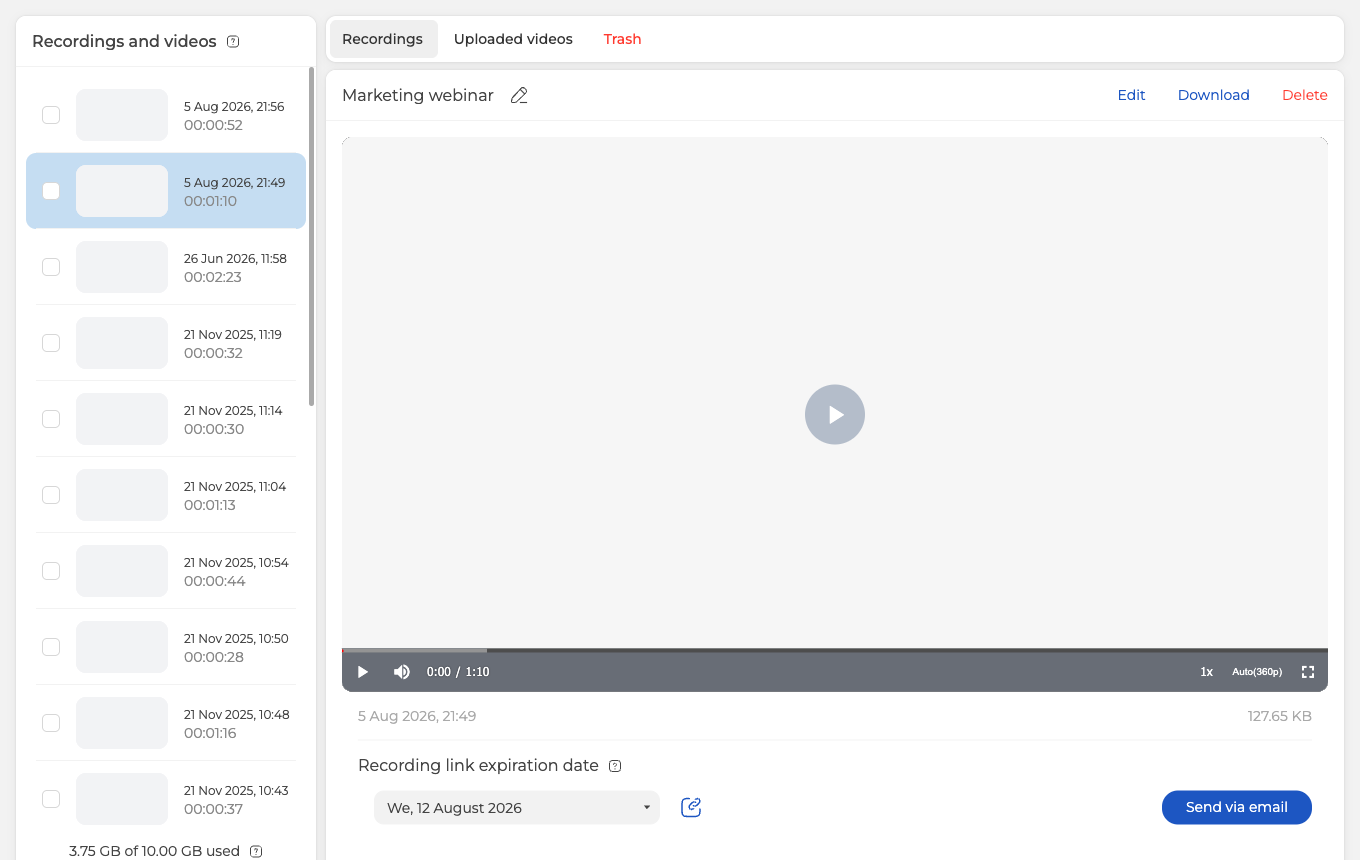
La date et la taille du fichier se tiennent sous le lecteur. En dessous, «Date d'expiration du lien d'enregistrement» ("Recording link expiration date") décide combien de temps le lien reste en vie, une semaine par défaut. Le bouton voisin copie le lien dans le presse-papiers, sous la forme d'une courte adresse wbnr.im.
L'accès par lien est limité sur le Starter gratuit et sur les forfaits à la journée. Pour laisser des gens regarder un enregistrement par lien, il vous faut un forfait d'un mois ou plus. L'article partager un enregistrement par lien va plus loin. Il dit ce qui arrive quand la date choisie tombe après la fin de votre forfait. Il dit aussi ce qu'un changement de date fait à un lien déjà envoyé.
Vous préférez que le lien parte par courrier plutôt que de le donner vous-même ? Cliquez sur «Envoyer par mail» ("Send via email"). Votre liste de participants s'ouvre, et vous y cochez ceux à qui l'enregistrement est destiné.
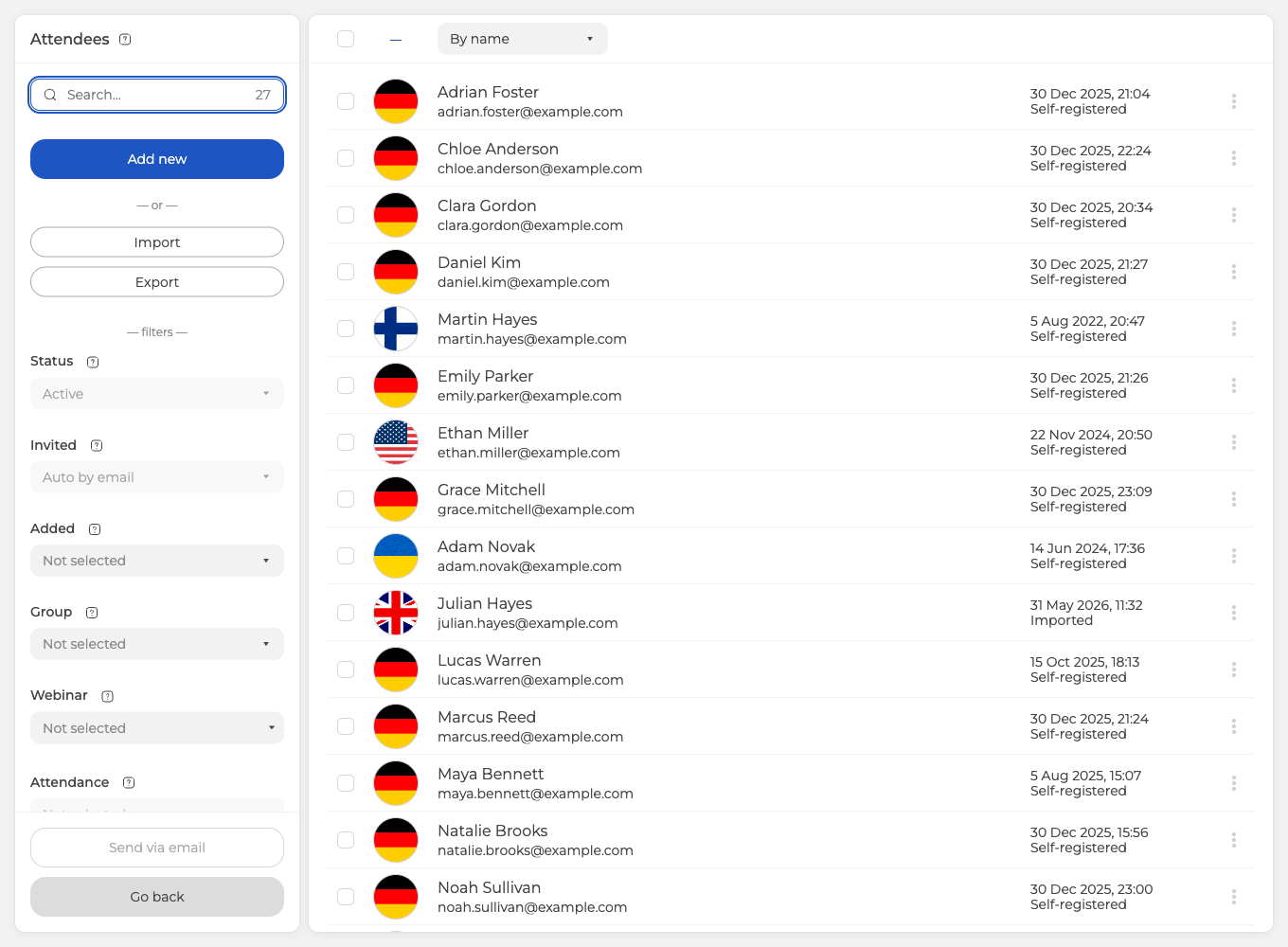
C'est «Envoyer par mail», en bas de la colonne de gauche, qui expédie. Juste en dessous se tient «Retour» ("Go back"), qui quitte la page sans rien envoyer. Lisez donc les deux avant de cliquer.
Ce qu'on peut faire d'un enregistrement
La page ouverte plus haut est aussi celle où l'enregistrement se regarde, se renomme, se coupe, se télécharge et se supprime.
Le lecteur vous donne la barre de lecture, le volume, la vitesse, la qualité d'image et le plein écran. Pour renommer le fichier, cliquez le crayon à côté du nom, en haut, et tapez ce que vous voulez. Cliquez ensuite à côté du champ pour garder le nouveau nom. La touche Entrée, elle, efface ce que vous avez tapé au lieu de le valider.
La coupe se cache derrière «Modifier» ("Edit"). La vidéo s'ouvre avec une barre jaune en dessous. Tirez les poignées à ses deux bouts pour couper le début et la fin.
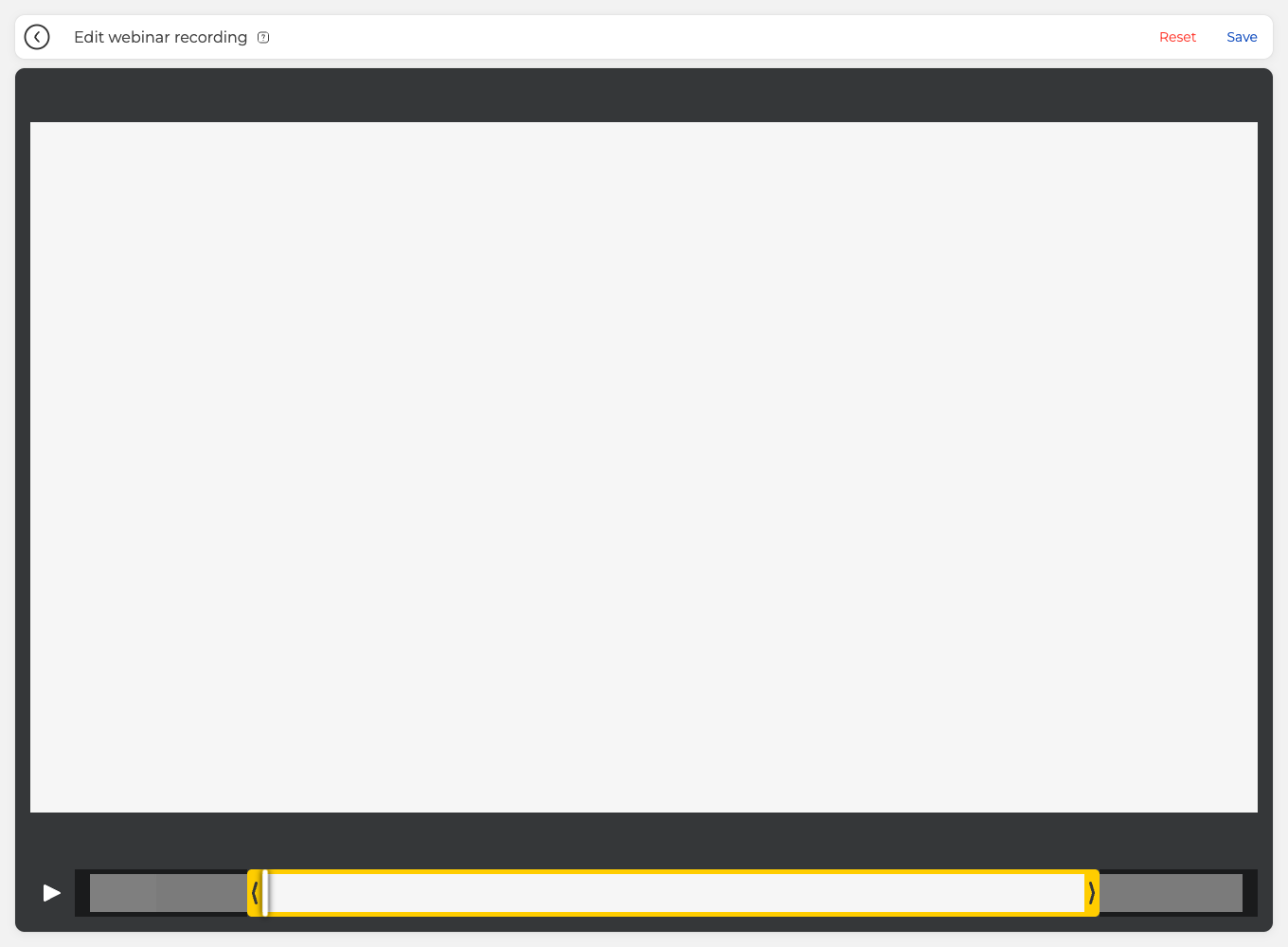
Ce qui reste dans le fichier, c'est la portion claire entre les poignées, et les bouts gris s'en vont. «Enregistrer» ("Save") en haut à droite garde la coupe, et le bouton voisin remet les deux poignées là où elles étaient. Les deux restent grisés tant que vous n'avez rien bougé.
«Supprimer» ("Delete") occupe ce même coin en haut à droite, et il demande confirmation avant d'agir. Un enregistrement supprimé ne part pas tout de suite, il passe sur l'onglet «Corbeille» ("Trash") et y patiente sept jours. Pendant ce temps, la seule chose que vous puissiez en faire, c'est le remettre.

«Restaurer» ("Restore") en haut à droite demande également confirmation, et l'enregistrement reparaît ensuite sur l'onglet «Enregistrements».
Un enregistrement manque, s'arrête trop tôt ou refuse de se télécharger ? Écrivez sur le chat en ligne et donnez-nous l'événement, sa date et ce que l'onglet «Enregistrements» ("Recordings") affiche pour lui.
Réunir plusieurs enregistrements en un seul
Un événement long revient rarement en un seul fichier. La salle ferme l'enregistrement à chaque arrêt, un enregistrement seul s'arrête de lui-même au bout de dix heures, et sur le forfait gratuit Starter tout s'arrête à vingt minutes. Il reste une poignée de morceaux, et le compte sait les remonter en une seule vidéo.
Ouvrez les enregistrements de l'événement comme le décrit où trouver l'enregistrement d'un webinaire, puis regardez la liste à gauche, où chaque ligne porte une case. Cochez-en une et les boutons au-dessus du lecteur restent tels quels. Cochez-en une deuxième et «Modifier» ("Edit") et «Téléchargement» ("Download") laissent la place à «Fusionner» ("Merge"). Rien ne plafonne le nombre que vous cochez, si bien qu'une session partie en une douzaine de morceaux se remonte en une seule fois.
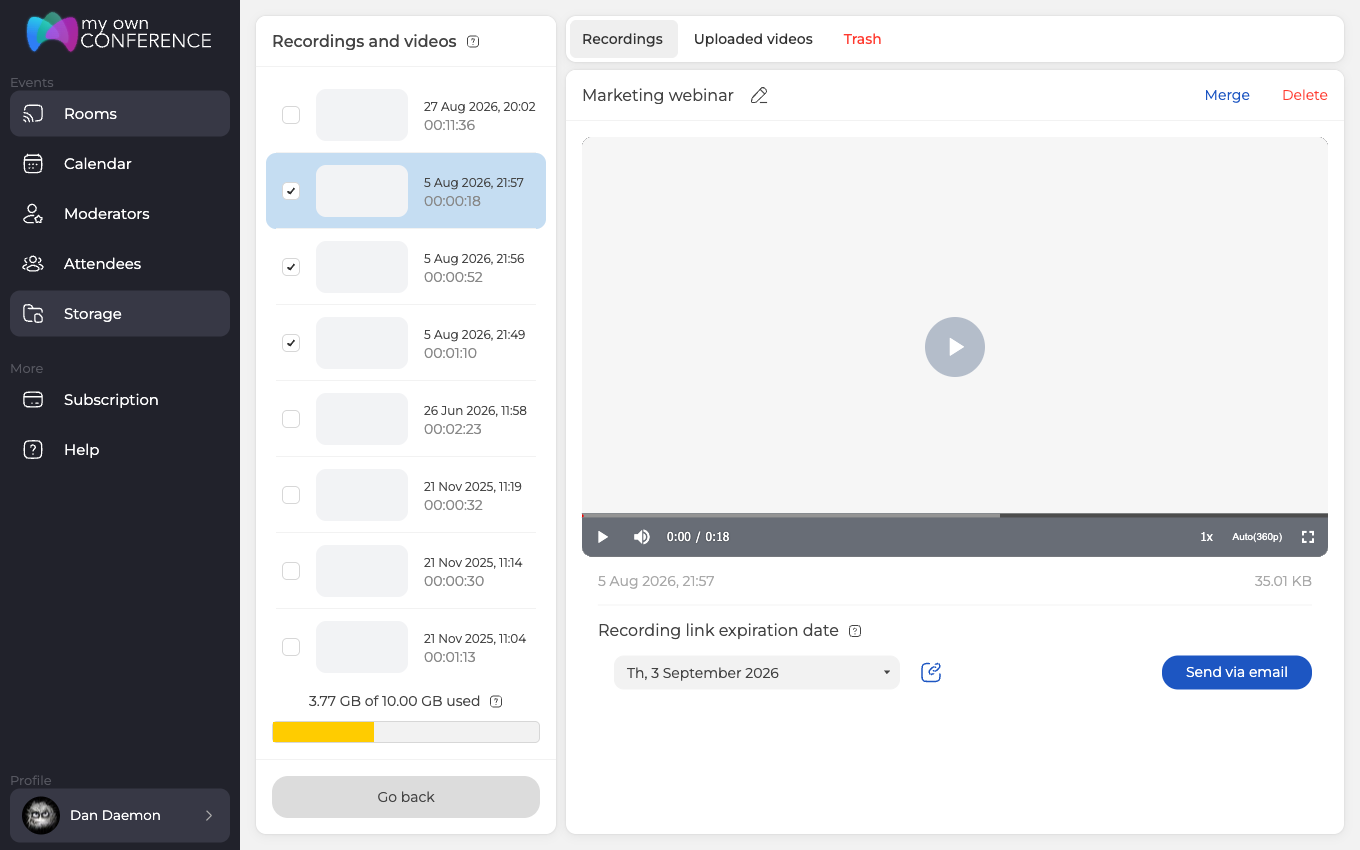
«Fusionner» ouvre un écran à lui, intitulé «Fusionner les enregistrements de webinaires» ("Merge webinar recordings"). Le lecteur occupe le haut, et en dessous les morceaux défilent comme une bande de cartes, chacune portant le nom de l'enregistrement dont elle vient. Un clic sur une carte la donne à voir dans le lecteur, et la souris déplace les cartes dans l'ordre que vous voulez.
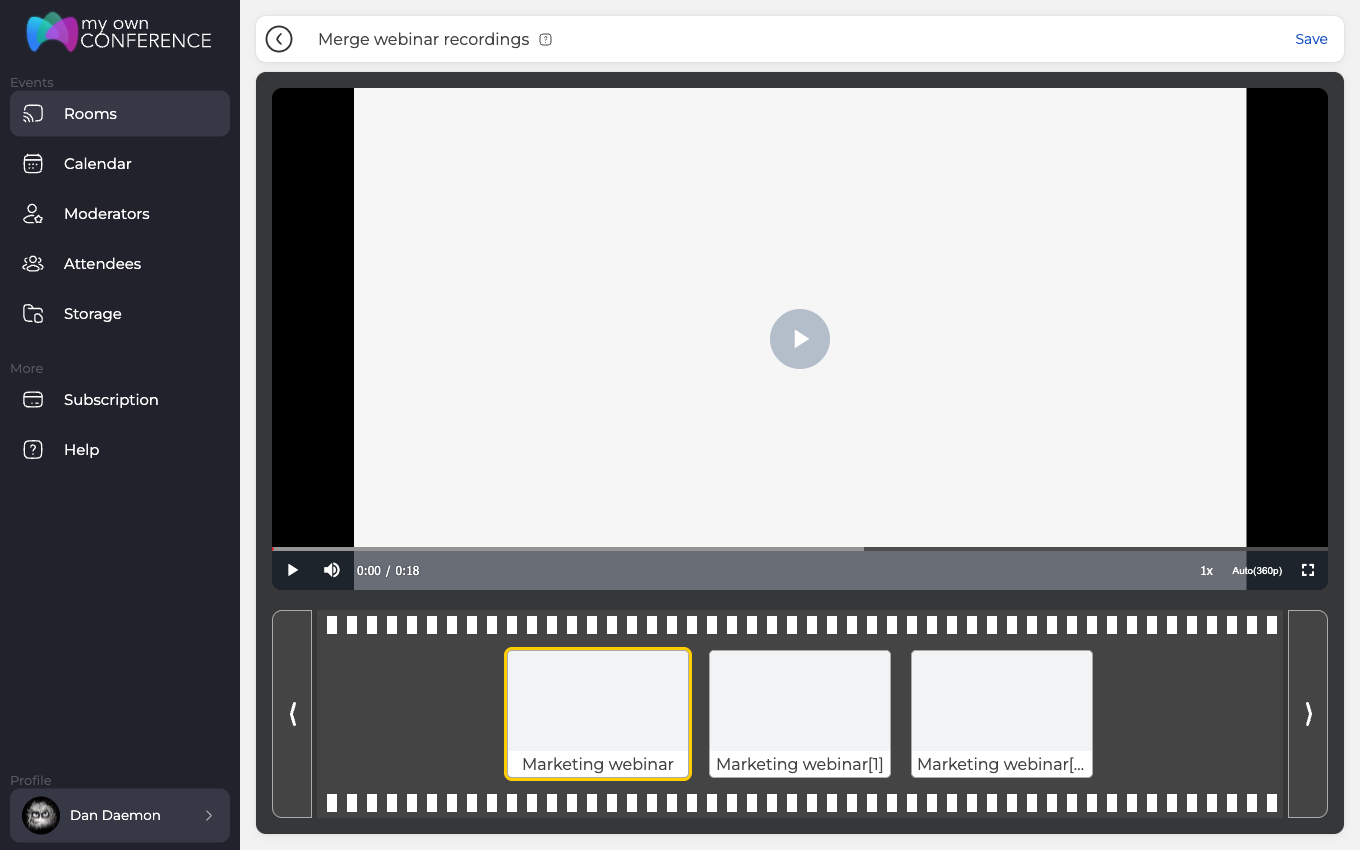
Regardez cet ordre avant toute chose, car la bande reprend l'ordre de la liste, et la liste met l'enregistrement le plus récent en tête. Une session enregistrée en trois parties démarre donc à l'envers, la fin en premier.
«Enregistrer» ("Save") en haut à droite lance le travail. Ce qui revient est un nouvel enregistrement et non un enregistrement modifié, chaque morceau choisi reste exactement où il était, et le nouveau fichier arrive en tête de liste sous un nom fait du mot «Fusionné» ("Merged") et du moment de l'assemblage. Le crayon le renomme si cela ne vous convient pas.
Laissez-lui un moment. Pendant ce temps tous les enregistrements de cet événement affichent «Traitement...» ("Processing..."), pas seulement ceux que vous avez choisis, et aucun ne se lit, ne se modifie ni ne se télécharge tant que le nouveau fichier n'est pas prêt. Ensuite l'enregistrement fusionné se comporte comme les autres, vous pouvez le couper, le télécharger, le partager par lien et le supprimer.
Surveillez la place. La vidéo fusionnée est un fichier vraiment nouveau et non un renvoi vers les anciens, elle prend donc sa propre place en plus des morceaux dont elle est issue, et rien n'empêche de supprimer ce dont vous n'avez plus besoin.
La fusion reste à l'intérieur d'un même événement. L'onglet «Enregistrements» ("Recordings") de «Fichiers» ("Storage") liste tout ce que vous possédez et porte les mêmes cases, mais «Fusionner» n'y apparaît pas, si bien que des morceaux appartenant à deux webinaires différents ne peuvent pas être réunis.
Questions fréquentes
Peut-on mettre un enregistrement en pause et poursuivre le même fichier ?
Non, il n'y a pas de pause. Une nouvelle pression sur le bouton d'enregistrement demande si vous voulez terminer, et «Oui» ("Yes") ferme le fichier. Le relancer ouvre donc un nouvel enregistrement au lieu de prolonger l'ancien. Un événement arrêté et relancé deux fois vous laisse trois enregistrements, et non un seul. Ces trois-là se remontent ensuite, et la section sur la fusion plus haut le déroule.
Pourquoi un enregistrement à peine fini refuse-t-il de se lire ?
Parce qu'il est encore en conversion. Un nouvel enregistrement reste sur l'onglet «Enregistrements» ("Recordings") avec la mention «En file d'attente...» ("In queue"). Sa date, sa durée et sa taille n'apparaissent qu'une fois la conversion finie. Les courts enregistrements sont prêts en une minute ou deux. Plus l'enregistrement est long, plus le fichier est lourd et l'attente longue.
Pourquoi mon enregistrement est-il seulement en 480p ?
Votre forfait ou le mode choisi. «Qualité» ("Quality") part de 480p et votre forfait fixe le plafond. Starter et les forfaits payants sous 500 participants montent à 1080p, les forfaits à partir de 500 participants à 2160p. Choisir «Caméras et microphones uniquement» ("Webcams and microphones only") sous «Mode» ("Mode") fait aussi tomber la qualité à 480p. Dans ce mode, seules les caméras arrivent dans l'image, et une caméra dans le navigateur atteint 720p au mieux, donc tout réglage supérieur agrandirait une image plus petite et ajouterait des artefacts au lieu du détail.
Combien de temps un seul enregistrement peut-il durer ?
Dix heures sur n'importe quel forfait, et 20 minutes sur le Starter gratuit, après quoi il s'arrête tout seul. Le relancer ouvre un nouveau fichier, donc une longue séance finit en plusieurs enregistrements sur l'onglet «Enregistrements», et non en un seul. L'article Les morceaux se réunissent ensuite en une seule vidéo, et la section sur la fusion plus haut explique comment. où trouver l'enregistrement d'un webinaire dit quoi vérifier quand un fichier est plus court que prévu.
Pourquoi le nouveau nom que j'ai tapé ne s'est-il pas gardé ?
Parce que la touche Entrée efface ce que vous avez tapé au lieu de le valider. Cliquez le crayon à côté du nom, en haut de la page de l'enregistrement. Tapez le nom voulu, puis cliquez à côté du champ pour le garder. Cela vaut le coup. Un enregistrement prend le nom de la salle où il a été pris. Une salle très occupée finit donc avec une colonne de fichiers qui portent tous le même nom.
