
Qu'est-ce qu'une salle de webinaire
Une salle de webinaire est un espace virtuel pour les événements en ligne. Formation, présentation, masterclass ou toute autre prise de parole devant un public en direct, elle accueille tout cela. Chez nous, la salle naît en même temps que le webinaire, et elle ne vous demande aucune connaissance technique. Tout ce qu'il faut pour passer à l'antenne est déjà en place.
Comment la salle fonctionne
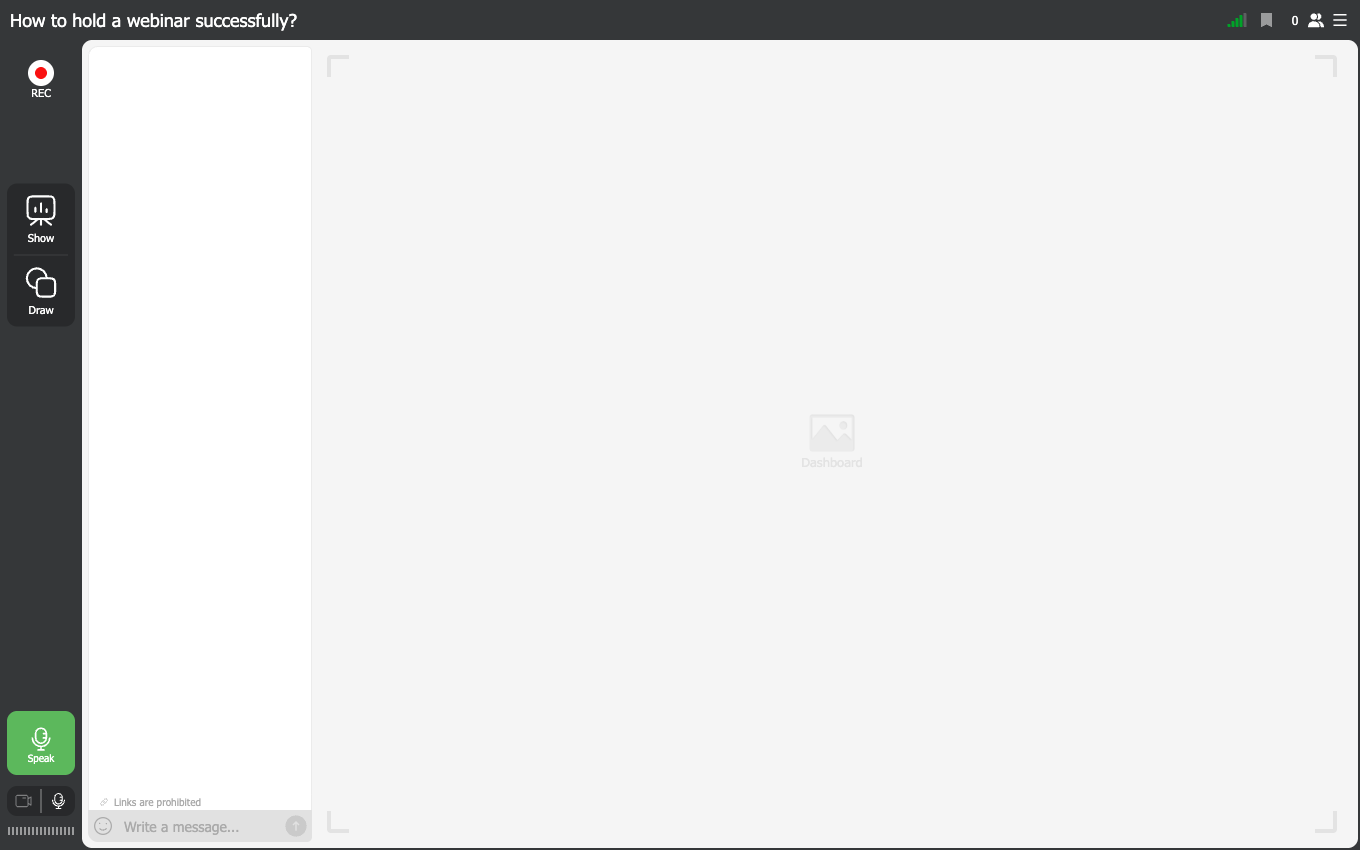
Vous entrez, et les outils sont devant vous. Ils ne sont pas nombreux. Le long du bord gauche se tiennent «Enregistrer» ("REC") pour l'enregistrement et «Montrer» ("Show") pour tout ce qui monte sur la scène. En dessous viennent «Dessiner» ("Draw") pour annoter, puis le bouton vert «Microphone» ("Speak"), qui vous met à l'antenne. Les interrupteurs de la caméra et du microphone se trouvent juste sous eux. Le chat descend le long du bord gauche de la scène. La rangée d'icônes en haut à droite couvre la qualité de connexion, le compteur de participants et le menu de la salle.
Rien ne s'installe. Tout tourne dans le navigateur, quel que soit l'appareil que vous ou vos participants utilisez.
Derrière «Montrer», un événement cesse d'être une tête qui parle. Vos supports s'ouvrent en sept onglets, à savoir présentations, vidéo et audio, votre écran, les enregistrements passés, sondages, tests et appels à l'action. Ce que vous choisissez apparaît sur la scène, pour tout le monde.
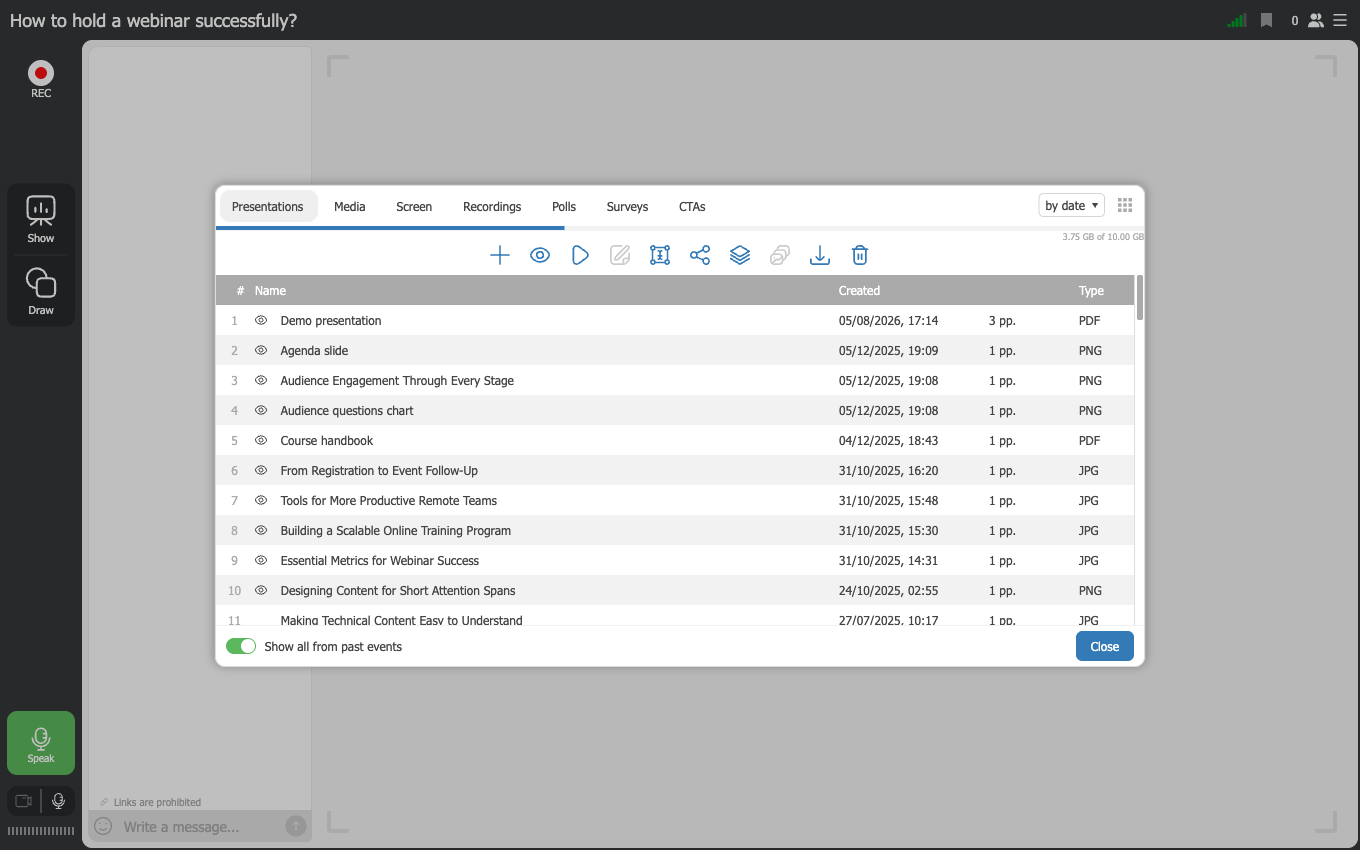
Par défaut, le panneau ne garde que les fichiers de cet événement. L'interrupteur «Afficher tout depuis les événements passés» ("Show all from past events"), en bas, ouvre tous les fichiers de votre compte que vous avez le droit de voir. C'est lui qu'il vous faut quand le fichier avait été chargé pour un webinaire précédent.
L'enregistrement, les statistiques et les sondages sont intégrés. La salle est donc aussi l'endroit où vous récoltez les retours et mesurez l'activité de votre public. Vous en repartez avec de la matière réutilisable. La qualité d'enregistrement suit votre forfait. Starter atteint 1080p, et les forfaits à partir de 500 participants montent à 2160p. Sur Starter, l'enregistrement s'arrête à 20 minutes.
Combien de personnes tiennent dedans
La salle porte aussi bien une petite réunion interne qu'une grande diffusion publique. Le forfait gratuit Starter couvre 5 participants et 2 intervenants à l'antenne en même temps. Les forfaits payants vont plus loin, jusqu'au plafond de la plateforme, fixé à 5000 participants.
Webinaire ou réunion, et pourquoi cela compte
La même salle fonctionne dans les deux formes, et celle que vous obtenez tient à un seul réglage sur l'onglet «Général» ("General") de l'événement.
«Webinaire» ("Webinar") installe votre public dans un rôle de spectateurs. Les gens regardent, lisent, écrivent dans le chat, et leurs caméras et micros restent éteints tant qu'un animateur n'invite personne à parler. C'est précisément ce qui empêche une salle de deux cents personnes de virer au bruit, et c'est celle à prendre sauf raison contraire.
«Réunion» ("Meeting") donne la parole à tous dès le départ, ce qui convient à une séance de travail où chacun doit contribuer.
Faire passer une salle d'une forme à l'autre reste possible ensuite, mais depuis le tableau de bord seulement et non de l'intérieur, et tous ceux qui s'y trouvent déjà doivent se reconnecter. Mieux vaut donc trancher avant d'inviter qui que ce soit. Ce réglage et le reste de l'onglet sont traités dans planifier un webinaire, et l'aspect de l'étiquette une fois en direct est montré dans la salle de webinaire pour les intervenants.
Qui peut quoi, et pourquoi la salle reste calme
Une grande session ne tourne au désordre que si la plateforme le permet, et en mode «Webinaire» ("Webinar") celle-ci ne le permet pas. Avant d'inviter cinq cents personnes, il vaut la peine de savoir où passent exactement les limites.
Les participants entrent en silence et y restent. Leurs caméras et leurs micros sont éteints à l'entrée, et il n'existe dans toute leur interface aucune commande pour allumer l'un ou l'autre. Personne n'a besoin d'être coupé, puisque personne n'a jamais été ouvert.
Partager leur écran leur est tout simplement impossible. Leur menu entier tient en «Boutons» ("Feedback"), «Paramètres de la salle» ("Room settings") avec le mode plein écran dedans, «Paramètres du chat» ("Chat settings"), «Webcam et microphone» ("Devices settings") et le sélecteur de langue. Le partage d'écran, le logiciel de diffusion et les autres sources de flux appartiennent à votre côté de la salle et n'apparaissent jamais du leur.
Passer à l'antenne relève de votre invitation, jamais de leur décision. Un participant peut lever la main avec «Demander a parler» ("Ask to speak") si vous avez autorisé les demandes, et vous pouvez donner la parole sans qu'on vous la demande, mais dans les deux cas le micro ne s'ouvre qu'après votre accord. Celui que vous faites monter ainsi parle devant sa caméra via son navigateur et n'obtient toujours pas le partage d'écran. Si un invité doit réellement présenter, créez-le à l'avance dans le tableau de bord sous «Modérateurs» ("Moderators") avec le rôle «Intervenant invité» ("Guest speaker"), et il arrivera en intervenant plutôt qu'en spectateur promu. Les deux routes sont traitées dans inviter un participant à parler, et les rôles dans la gestion des modérateurs et des intervenants.
Le chat vous appartient, et ses réglages par défaut penchent déjà vers le calme. «Pre-moderation» retient chaque message jusqu'à ce que vous le laissiez passer, de sorte que rien n'arrive dans la salle sans être lu. «Links in messages» est désactivé au départ, votre public ne peut donc pas publier d'adresses tant que vous ne l'activez pas. «Anonymiser les noms des participants» ("Anonymize attendee names") réduit les noms aux initiales, le réglage «Participants» ("Attendees") peut retirer entièrement la liste au public, et une section de questions et réponses distincte garde les questions dans une file ordonnée au lieu de les laisser défiler dans le chat. Tout cela se règle à l'avance sur l'onglet «Général» ("General") de l'événement et se modifie en direct depuis «Paramètres du chat» dans le menu de la salle. Les six commandes une par une sont traitées dans la modération du chat.
Jusqu'où la salle monte dépend de votre forfait et non de la salle, et ce plafond n'est pas un mur non plus, car l'animateur peut élargir la salle de l'intérieur pendant que l'événement tourne. Le plafond de chaque forfait et ce qui se passe quand il vient plus de monde que prévu sont traités dans choisir et payer un forfait.
À qui elle s'adresse
Coachs et enseignants, formateurs en entreprise, spécialistes RH, marketeurs et tous ceux qui veulent que l'échange en ligne fonctionne vraiment. Votre domaine importe peu. Le mécanisme dessous reste le même, et les réglages se plient au format voulu.
Contrairement à un appel vidéo sur Zoom, la salle de webinaire donne à l'animateur le contrôle complet. Vous décidez de la structure de la séance et de ce que les participants ont le droit de faire.
Pour démarrer, créez un événement. La salle sera prête pour lui. La route entière d'un compte neuf à une salle en direct, c'est créer un webinaire de zéro, étape par étape.
Si quelque chose cloche
Quelque chose dans la salle ne se comporte pas comme décrit ici ? Écrivez au chat en ligne. Dites-nous de quel événement il s'agit et ce que vous faisiez à ce moment-là.
Questions fréquentes
Dois-je créer la salle séparément du webinaire ?
Non. La salle naît en même temps que le webinaire, et elle ne vous demande aucune connaissance technique. Tout ce qu'il faut pour passer à l'antenne est déjà en place. Créez l'événement, et la salle sera prête pour lui.
Mes participants doivent-ils installer quelque chose pour entrer ?
Non. Rien ne s'installe, ni chez vous ni chez eux, car tout tourne dans le navigateur, quel que soit l'appareil utilisé. Vous entrez, et les outils sont déjà devant vous, en petit nombre.
Un fichier chargé pour un webinaire précédent a disparu de la liste. Où est-il ?
Il est toujours dans votre compte, simplement caché. Par défaut, le panneau derrière «Montrer» ("Show") ne garde que les fichiers de cet événement. En bas se trouve l'interrupteur «Afficher tout depuis les événements passés» ("Show all from past events"), qui ouvre tous les fichiers de votre compte que vous avez le droit de voir. C'est lui qu'il vous faut quand le fichier avait été chargé pour un webinaire précédent.
Pourquoi mon enregistrement s'arrête-t-il au bout de 20 minutes ?
Vous êtes sur le forfait gratuit Starter, où l'enregistrement s'arrête à 20 minutes. La qualité suit le forfait de la même façon. Starter atteint 1080p, et les forfaits à partir de 500 participants montent à 2160p. L'enregistrement, les statistiques et les sondages, eux, sont intégrés à la salle.
Peut-on animer à deux sur le forfait gratuit ?
Oui. Le forfait gratuit Starter couvre 5 participants et 2 intervenants à l'antenne en même temps. Les forfaits payants vont plus loin, jusqu'au plafond de la plateforme fixé à 5000 participants. La salle porte d'ailleurs aussi bien une petite réunion interne qu'une grande diffusion publique.
