
Waar je de opname van je webinar vindt
Opnames van afgelopen webinars staan klaar in je account en in de webinarruimte zelf. Er lopen twee routes naar de opname die je zoekt, vanaf het evenement waar hij bij hoort of vanuit het archief met alles erin.
Beginnen bij het evenement
Waar je kijkt, hangt af van waar het webinar liep. Een gepland evenement staat in de kalender, op de dag dat het plaatsvond. Een vaste ruimte staat in «Ruimtes» ("Rooms").
Daarna is de route hetzelfde. Zoek het evenement of de ruimte in de lijst en klik op het opname-icoon, het kleine dat op een afspeelknop lijkt. Het staat net links van de drie puntjes.

De drie puntjes brengen je op dezelfde plek, alleen via een menu, waar het item «Opnames» ("Recordings") heet.
Beide routes openen het paneel «Opnames en video's» ("Recordings and videos"). Links staan alle opnames van dat evenement onder elkaar. Kies er één en rechts speelt hij af.
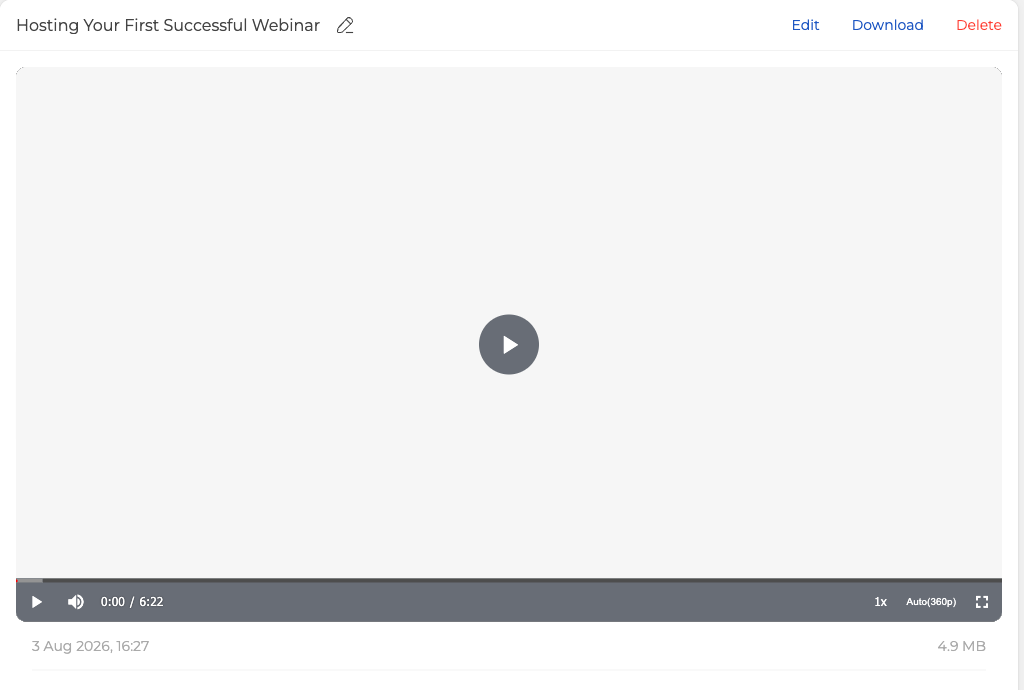
Het potlood naast de naam hernoemt het bestand. «Downloaden» ("Download") bewaart het als MP4, «Verwijderen» ("Delete") legt het in de «Prullenbak» ("Trash") en «Bewerken» ("Edit") opent de opname-editor. Aan onze kant verdwijnt er niets uit een werkend account, dus als een bestand weg is, heeft iemand het verwijderd. Hoe je het terughaalt, staat in waarom zijn mijn webinaropnames verdwenen. Onder de speler zie je de datum van de opname en de grootte van het bestand. De tabbladen bovenaan scheiden je opnames van video die je zelf uploadde, en de «Prullenbak» houdt vast wat je onlangs verwijderde. Die drie knoppen bedienen één opname tegelijk. Vink in plaats daarvan twee of meer regels aan en «Samenvoegen» ("Merge") komt ervoor in de plaats, wat de stukken tot één video samenvoegt en in alles over de webinaropname staat.
Het hele archief op één plek
Elke opname komt ook in «Opslag» ("Storage") terecht, op het tabblad «Opnames» ("Recordings"), naast je bestanden, peilingen, CTA's en toetsen. Dit is de volledige lijst, niet de selectie van één evenement. Ga hierheen als je niet meer weet bij welk webinar een opname hoort. Weet je dat wel, dan versmalt het filter «Webinar» ("Webinar") links de lijst weer.
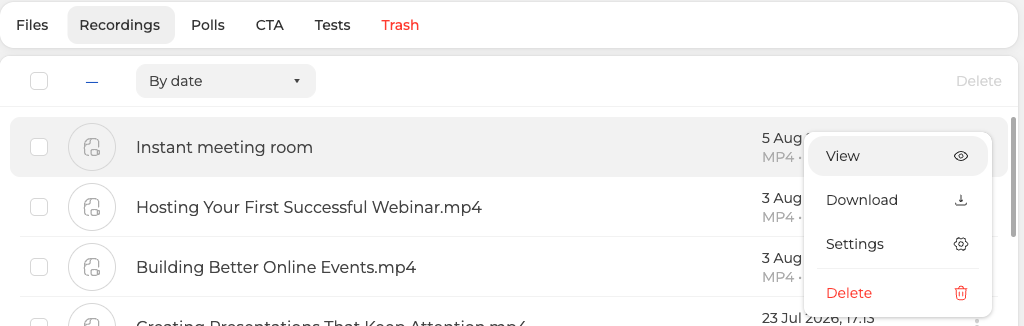
In elke regel staan de naam, het formaat, de lengte en de grootte, en de drie puntjes aan het eind openen vier acties.
- «Bekijken» ("View") opent dezelfde speler als hierboven.
- «Downloaden» ("Download") bewaart de MP4.
- «Instellingen» ("Settings") opent «Bestand bewerken» ("Edit file"), waar je de opname aan een webinar en aan een moderator koppelt.
- «Verwijderen» ("Delete") legt hem in de «Prullenbak» ("Trash").
Een opname delen via een link
Je kunt mensen een opname in hun browser laten bekijken, zonder dat ze iets downloaden. Daarvoor maak je een link met een vervaldatum die je zelf bepaalt. Dat vraagt een abonnement van een maand of langer, dus op het gratis Starter-plan en op een dagplan gaat het niet. Een opname delen via een link loopt de stappen met je door.
Als de opname ontbreekt of korter is dan verwacht
Kijk eerst naar je plan. Het gratis Starter-plan neemt tot 20 minuten op, dus een langere sessie staat er niet volledig. Starter geeft je bovendien 500 MB opslag in totaal en neemt op tot 1080p, terwijl plannen vanaf 500 deelnemers 2160p halen. Eén opname stopt op elk plan vanzelf na tien uur.
Heb je hem zelf verwijderd? Kijk dan in de «Prullenbak» ("Trash") voordat je denkt dat hij weg is, want verwijderd materiaal wacht daar zeven dagen.
Staat een opname nog steeds niet waar je hem verwacht? Gebruik de online chat op onze site, dan zoeken we hem samen met je op.
Veelgestelde vragen
Kan ik een opname terugkrijgen nadat ik hem heb verwijderd?
Ja, zeven dagen lang. «Verwijderen» ("Delete") legt het bestand in de «Prullenbak» ("Trash") in plaats van het te wissen, en verwijderd materiaal wacht daar zeven dagen. Het tabblad «Prullenbak» staat bovenaan het paneel «Opnames en video's» ("Recordings and videos"), dus kijk daar voordat je denkt dat een opname weg is.
Stopt een opname vanzelf als het webinar uitloopt?
Ja. Eén opname stopt op elk plan vanzelf na tien uur, dus een langere sessie staat er niet volledig. Op het gratis Starter-plan stopt hij veel eerder, want Starter neemt tot 20 minuten op.
Welke resolutie krijgen mijn opnames?
Tot 1080p, terwijl plannen vanaf 500 deelnemers 2160p halen. Het gratis Starter-plan geeft je daarnaast 500 MB opslag in totaal. Onder de speler zie je van elke opname de datum en de grootte van het bestand. Het tabblad «Opnames» ("Recordings") van «Opslag» ("Storage") toont bij elke opname de naam, het formaat, de lengte en de grootte.
Waarom heb ik geen optie om een opname via een link te delen?
Delen via een link vraagt een abonnement van een maand of langer, dus op het gratis Starter-plan en op een dagplan is die er niet. «Downloaden» ("Download") bewaart het bestand op elk plan nog steeds als MP4. Zodra je plan het toelaat, loopt een opname delen via een link de stappen met je door.
Hoe vertel ik mijn account bij welk webinar een opname hoort?
Open het tabblad «Opnames» ("Recordings") van «Opslag» ("Storage"), klik op de drie puntjes aan het eind van de regel en kies «Instellingen» ("Settings"). Dan opent «Bestand bewerken» ("Edit file"), waar je de opname aan een webinar en aan een moderator koppelt. Na die koppeling versmalt het filter «Webinar» ("Webinar") links op datzelfde tabblad de volledige lijst tot dat ene evenement.
