
Onde encontrar a gravação de um webinar
As gravações de webinars terminados estão na sua conta e na própria sala de webinar. Há dois caminhos até uma delas, o evento a que pertence ou o arquivo que guarda tudo.
A partir do evento
Onde procurar depende de onde correu o webinar. Um evento agendado fica no calendário, no dia em que decorreu. Uma sala permanente fica em «Salas» ("Rooms").
O caminho a seguir é igual nos dois casos. Encontre o evento ou a sala na lista e carregue no ícone das gravações. É o pequeno, com ar de botão de reprodução, logo à esquerda dos três pontos.

Os três pontos levam ao mesmo sítio através de um menu, onde a entrada se chama «Gravações» ("Recordings").
Qualquer dos caminhos abre um painel com o título «Gravações e vídeos» ("Recordings and videos"). À esquerda ficam todas as gravações desse evento. Escolhe uma e ela toca à direita.
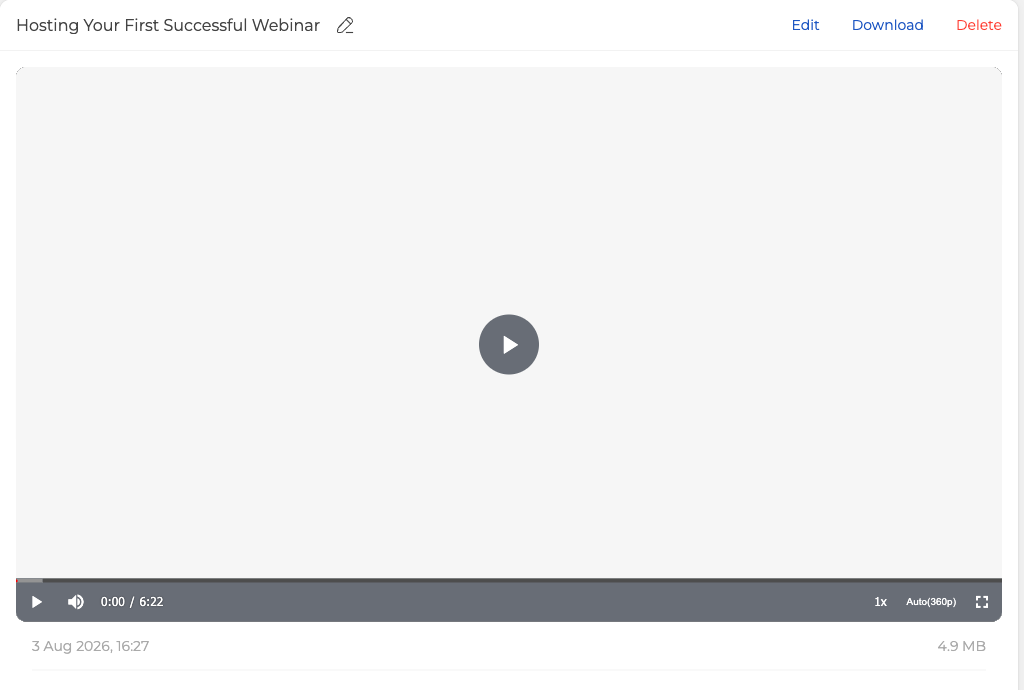
O lápis ao lado do nome renomeia o ficheiro. «Descarregar» ("Download") guarda-o em MP4, «Apagar» ("Delete") passa-o para a «Reciclagem» ("Trash") e «Editar» ("Edit") abre o editor de gravações. Do nosso lado nada desaparece de uma conta ativa, por isso um ficheiro que sumiu foi apagado por alguém. Como recuperá-lo está em porque desapareceram as gravações dos meus webinars. Por baixo do leitor tem a data em que foi feita e o tamanho do ficheiro. Os separadores no topo apartam as suas gravações dos vídeos que carregou por si. A «Reciclagem» guarda o que apagou há pouco. Esses três botões servem uma gravação de cada vez. Marque antes as caixas de duas linhas ou mais e «Unir» ("Merge") toma o lugar delas, o que junta os pedaços num só vídeo e está em tudo sobre a gravação do webinar.
Todo o arquivo num só sítio
Cada gravação vai parar também a «Armazenamento» ("Storage"), ao separador «Gravações» ("Recordings"), junto aos ficheiros, sondagens, CTA e testes. Esta é a lista completa, não a de um evento só. É aqui que deve procurar quando não se lembra a que webinar pertence a gravação. Quando se lembra, o filtro «Webinar» ("Webinar") à esquerda estreita tudo de novo.
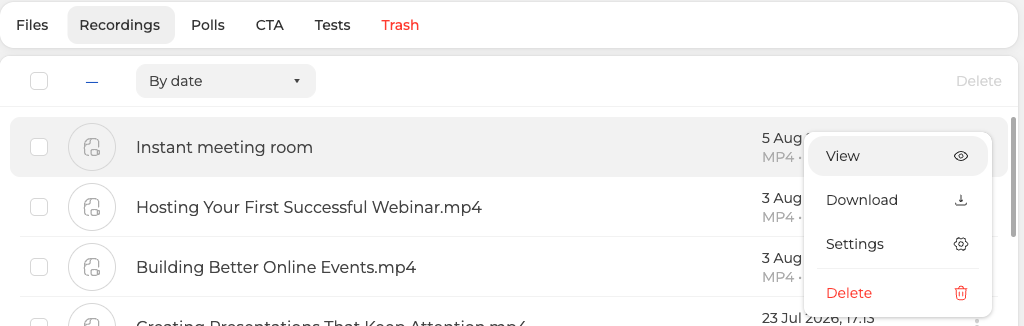
Cada linha traz o nome, o formato, a duração e o tamanho, e os três pontos no fim abrem quatro ações.
- «Ver» ("View") abre o leitor de cima.
- «Descarregar» ("Download") guarda o MP4.
- «Definições» ("Settings") abre «Editar ficheiro» ("Edit file"), onde a gravação se liga a um webinar e a um moderador.
- «Apagar» ("Delete") passa-a para a «Reciclagem» ("Trash").
Partilhar uma gravação por link
Pode deixar que vejam a gravação no navegador, sem descarregar nada. Para isso gera um link com uma data de validade que define. Precisa de um plano de um mês ou mais. O Starter gratuito e o plano de um dia ficam de fora. Os passos estão em partilhar uma gravação por link.
Se a gravação falta ou é mais curta do que esperava
Comece pelo plano. O Starter gratuito grava até 20 minutos, por isso uma sessão mais longa não fica lá de ponta a ponta. O Starter dá ainda 500 MB de armazenamento no total e grava até 1080p. Os planos a partir de 500 participantes chegam a 2160p. Uma gravação isolada corta-se sozinha às dez horas, em qualquer plano.
Apagou-a? Veja na «Reciclagem» ("Trash") antes de a dar por perdida, porque o material apagado espera ali sete dias.
A gravação continua sem aparecer onde a espera? Use o chat online do nosso site e procuramo-la consigo.
Perguntas frequentes
Posso recuperar uma gravação depois de a apagar?
Sim, durante sete dias. «Apagar» ("Delete") passa o ficheiro para a «Reciclagem» ("Trash") em vez de o remover. O material apagado espera ali sete dias antes de sumir. O separador «Reciclagem» fica no topo do painel «Gravações e vídeos» ("Recordings and videos"), por isso veja lá antes de dar uma gravação por perdida.
A gravação para sozinha se o webinar se alongar?
Sim. Uma gravação isolada corta-se sozinha às dez horas, em qualquer plano. Uma sessão mais longa não fica lá de ponta a ponta. No Starter gratuito o corte chega muito antes, porque o Starter grava até 20 minutos.
Em que resolução ficam guardadas as gravações?
Até 1080p, enquanto os planos a partir de 500 participantes chegam a 2160p. O Starter gratuito dá ainda 500 MB de armazenamento no total. Por baixo do leitor tem a data de cada gravação e o tamanho do ficheiro. O separador «Gravações» ("Recordings") de «Armazenamento» ("Storage") mostra em cada uma o nome, o formato, a duração e o tamanho.
Porque é que não tenho a opção de partilhar uma gravação por link?
O link exige um plano de um mês ou mais. O Starter gratuito e o plano de um dia ficam de fora. Descarregar funciona sempre, e «Descarregar» ("Download") guarda o ficheiro em MP4 em qualquer plano. Assim que o seu plano o permitir, os passos ficam em partilhar uma gravação por link.
Como digo à conta a que webinar pertence uma gravação?
Abra o separador «Gravações» ("Recordings") de «Armazenamento» ("Storage"), carregue nos três pontos no fim da linha e escolha «Definições» ("Settings"). Abre-se «Editar ficheiro» ("Edit file"), onde a gravação se liga a um webinar e a um moderador. Depois da ligação, o filtro «Webinar» ("Webinar") à esquerda do mesmo separador estreita a lista completa a esse evento.
