
Gdzie znaleźć nagranie webinaru
Nagrania zakończonych webinarów są dostępne i na koncie, i w samym pokoju webinarowym. Do właściwego dotrzesz dwiema drogami, od wydarzenia, do którego należy, albo z archiwum, gdzie leży wszystko naraz.
Idziemy od wydarzenia
Gdzie szukać, zależy od tego, gdzie odbywał się webinar. Zaplanowane wydarzenie leży w sekcji «Kalendarz» ("Calendar"), w dniu, w którym się odbyło. Stały pokój leży w sekcji «Sale» ("Rooms").
Dalej droga jest ta sama. Znajdź wydarzenie albo pokój na liście i kliknij ikonę nagrań, tę małą, podobną do przycisku odtwarzania. Stoi tuż na lewo od trzech kropek.

Trzy kropki prowadzą w to samo miejsce, tylko przez menu, a pozycja nazywa się tam «Nagrania» ("Recordings").
Obie drogi otwierają panel «Nagrania i wideo» ("Recordings and videos"). Po lewej wypisane są wszystkie nagrania tego wydarzenia, wybierasz jedno i po prawej rusza odtwarzanie.
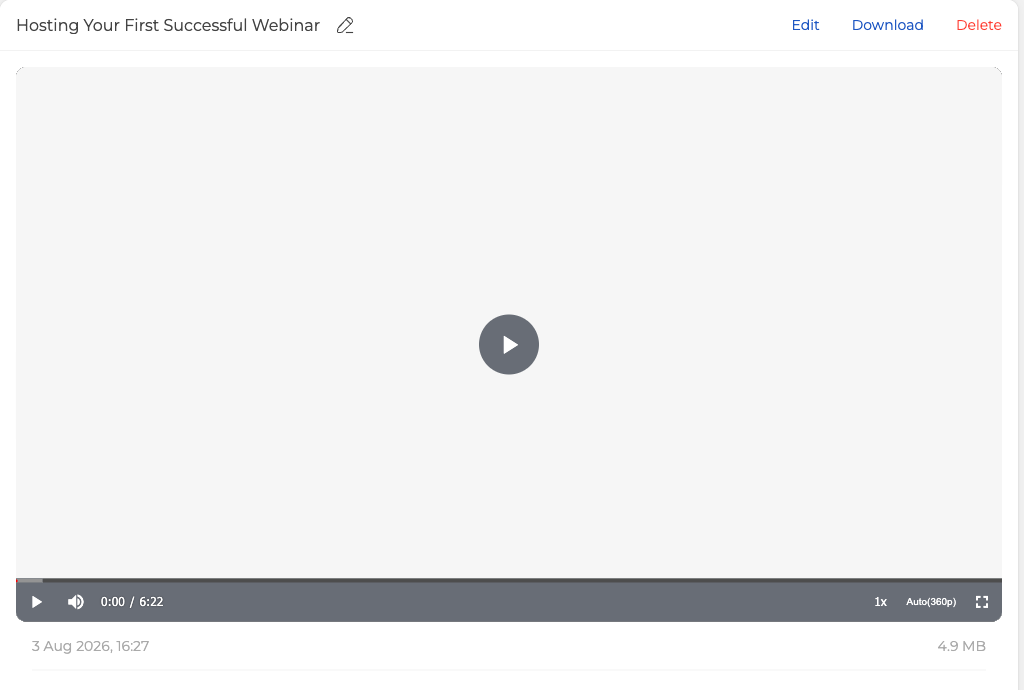
Ołówek obok tytułu zmienia nazwę pliku. «Pobierz» ("Download") zapisuje go w MP4, «Usuń» ("Delete") przenosi na kartę «Kosz» ("Trash"), a «Edytuj» ("Edit") otwiera edytor nagrania. Po naszej stronie w działającym koncie nic nie znika, więc jeśli plik przepadł, ktoś go usunął. Jak go odzyskać, omawia dlaczego zniknęły nagrania webinarów. Pod odtwarzaczem stoją data nagrania i rozmiar pliku. Karty u góry oddzielają nagrania z webinarów od wideo, które wgrywasz samodzielnie, a «Kosz» trzyma to, co usunięto niedawno. Te trzy przyciski obsługują jedno nagranie naraz. Zaznacz zamiast tego pola przy dwóch wierszach albo więcej, a ich miejsce zajmie «Połącz» ("Merge"), które składa kawałki w jedno wideo i jest opisane w wszystko o nagrywaniu webinaru.
Całe archiwum w jednym miejscu
Każde nagranie trafia też do sekcji «Pliki» ("Storage"), na kartę «Nagrania» ("Recordings"), obok twoich plików, ankiet, CTA i testów. To pełna lista, a nie wycinek jednego wydarzenia. Tu właśnie warto zajrzeć, gdy nie pamiętasz, do którego webinaru nagranie należy. A gdy pamiętasz, filtr «Webinar» ("Webinar") po lewej zawęzi listę z powrotem.
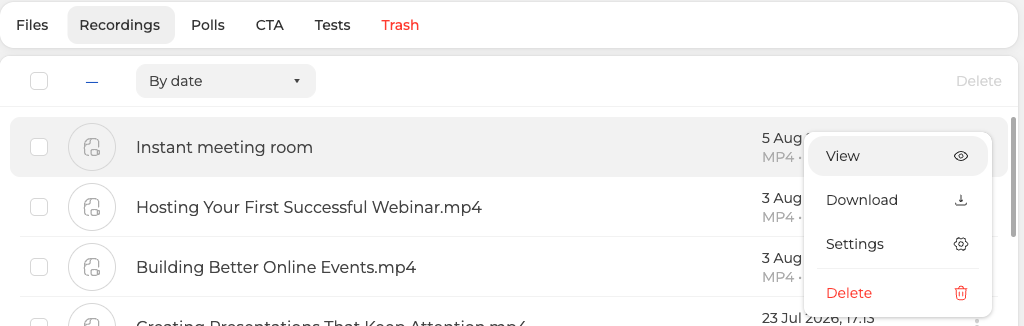
W wierszu widać nazwę, format, długość i rozmiar, a trzy kropki na jego końcu otwierają cztery działania.
- «Zobacz» ("View") otwiera ten sam odtwarzacz, co wyżej.
- «Pobierz» ("Download") zapisuje MP4.
- «Ustawienia» ("Settings") otwierają «Edit file», gdzie nagranie wiąże się z webinarem i z prezenterem.
- «Usuń» ("Delete") przenosi je na kartę «Kosz» ("Trash").
Jak podzielić się nagraniem przez link
Nagranie można dać do obejrzenia wprost w przeglądarce, bez pobierania czegokolwiek. Powstaje wtedy link z terminem ważności, który ustawiasz sam. Potrzebny jest plan na miesiąc albo dłuższy, więc na darmowym Starterze ani na planie jednodniowym takiej możliwości nie ma. Kroki omawia jak podzielić się nagraniem przez link.
Gdy nagrania nie ma albo jest ono krótsze, niż się spodziewasz
Najpierw spójrz na plan. Darmowy Starter nagrywa do 20 minut, więc dłuższe spotkanie nie zapisze się w całości. Starter daje też 500 MB miejsca na wszystko i nagrywa do 1080p, a plany od 500 uczestników sięgają 2160p. Jedno nagranie na dowolnym planie urywa się samo po dziesięciu godzinach.
Nagranie usunięto? Zajrzyj na kartę «Kosz» ("Trash"), zanim uznasz je za stracone, bo usunięte materiały czekają tam siedem dni.
Nagrania nadal nie ma tam, gdzie się go spodziewasz? Napisz na czacie online na naszej stronie, a poszukamy go razem z tobą.
Często zadawane pytania
Czy mogę odzyskać nagranie po usunięciu?
Tak, przez siedem dni. «Usuń» ("Delete") przenosi plik na kartę «Kosz» ("Trash"), zamiast go kasować, a usunięte materiały czekają tam siedem dni. Karta «Kosz» stoi u góry panelu «Nagrania i wideo» ("Recordings and videos"), więc zajrzyj tam, zanim uznasz nagranie za stracone.
Czy nagranie zatrzymuje się samo, gdy webinar się przeciąga?
Tak. Jedno nagranie na dowolnym planie urywa się samo po dziesięciu godzinach, więc dłuższe spotkanie nie zapisze się w całości. Na darmowym Starterze cięcie przychodzi znacznie wcześniej, bo nagrywa on do 20 minut.
W jakiej rozdzielczości zapisują się nagrania?
Do 1080p, a plany od 500 uczestników sięgają 2160p. Darmowy Starter daje w dodatku 500 MB miejsca na wszystko. Pod odtwarzaczem widać datę nagrania i rozmiar pliku, a karta «Nagrania» ("Recordings") sekcji «Pliki» ("Storage") pokazuje przy każdym nazwę, format, długość i rozmiar.
Dlaczego nie mam możliwości podzielenia się nagraniem przez link?
Link wymaga planu na miesiąc albo dłuższego, więc na darmowym Starterze ani na planie jednodniowym go nie ma. Pobieranie działa zawsze, «Pobierz» ("Download") zapisuje plik w MP4 na dowolnym planie. Gdy tylko plan na to pozwoli, kroki omówi jak podzielić się nagraniem przez link.
Jak wskazać kontu, do którego webinaru należy nagranie?
Otwórz kartę «Nagrania» ("Recordings") sekcji «Pliki» ("Storage"), naciśnij trzy kropki na końcu wiersza i wybierz «Ustawienia» ("Settings"). Otworzy się «Edit file», gdzie nagranie wiąże się z webinarem i z prezenterem. Po powiązaniu filtr «Webinar» ("Webinar") po lewej na tej samej karcie zawęzi pełną listę do jednego wydarzenia.
