
Где найти запись вебинара
Записи завершённых вебинаров доступны и в аккаунте, и в самой вебинарной комнате. Добраться до нужной можно двумя путями, от мероприятия, которому она принадлежит, или из архива, где лежит всё сразу.
Идём от мероприятия
Куда смотреть, зависит от того, где шёл вебинар. Запланированное мероприятие лежит в календаре, на дне своего проведения. Постоянная комната лежит в разделе «Комнаты» ("Rooms").
Дальше путь одинаковый. Найдите мероприятие или комнату в списке и нажмите значок записей, маленький и похожий на кнопку воспроизведения. Он стоит слева от трёх точек.

Три точки ведут туда же, только через меню, и пункт в нём называется «Записи» ("Recordings").
Оба пути ведут в панель «Записи и видео» ("Recordings and videos"). Слева перечислены все записи этого мероприятия, выбираете одну, и справа она проигрывается.
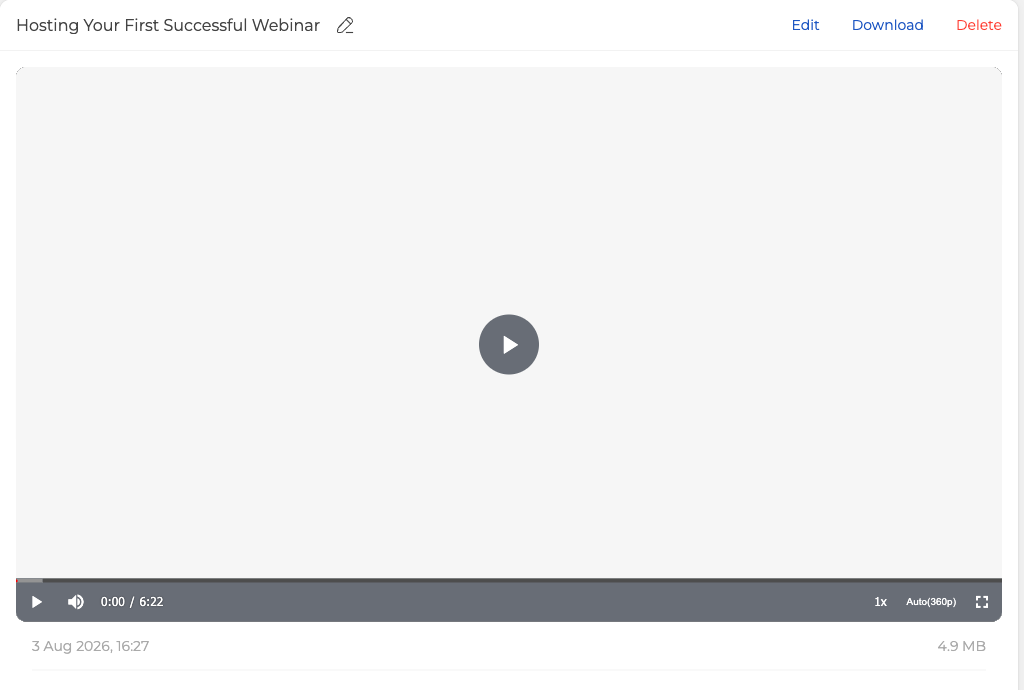
Карандаш рядом с названием переименовывает файл. «Скачать» ("Download") сохраняет его в MP4, «Удалить» ("Delete") перекладывает в раздел «Корзина» ("Trash"), а «Редактировать» ("Edit") открывает редактор записи. С нашей стороны в работающем аккаунте ничего не пропадает, так что исчезнувший файл кто-то удалил. Как его вернуть, разбирает статья почему пропали записи вебинаров. Под плеером стоят дата съёмки и размер файла. Вкладки сверху отделяют ваши записи от видео, которое вы загрузили сами, а «Корзина» держит то, что вы удалили недавно. Эти три кнопки обслуживают по одной записи. Отметьте вместо этого две строки или больше, и на их месте появится «Объединить» ("Merge"), которая сводит куски в одно видео и разобрана в статье всё о записи вебинара.
Весь архив в одном месте
Каждая запись попадает ещё и в «Материалы» ("Storage"), на вкладку «Записи» ("Recordings"), рядом с файлами, опросами, CTA и тестами. Это полный список, а не выборка по одному мероприятию. Сюда и стоит идти, когда не помните, к какому вебинару относится запись. А когда помните, фильтр «Вебинар» ("Webinar") слева сузит список обратно.
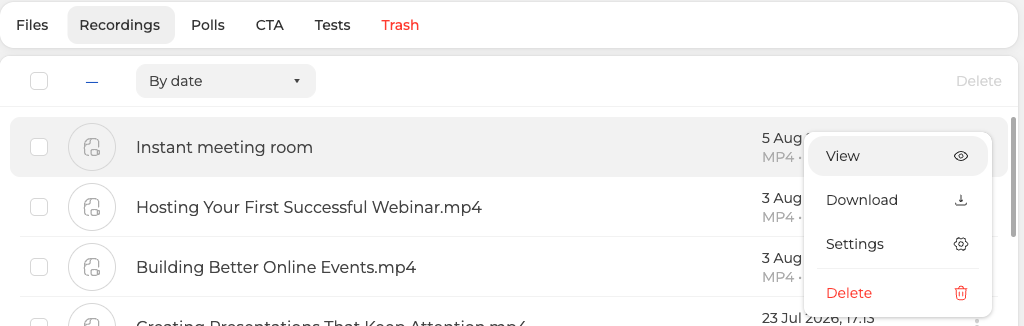
В строке видно название, формат, длительность и размер, а три точки в её конце открывают четыре действия.
- «Посмотреть» ("View") открывает тот же плеер, что выше.
- «Скачать» ("Download") сохраняет MP4.
- «Настройки» ("Settings") открывают «Редактирование файла» ("Edit file"), где запись привязывается к вебинару и к ведущему.
- «Удалить» ("Delete") перекладывает её в раздел «Корзина» ("Trash").
Как поделиться записью по ссылке
Запись можно дать посмотреть прямо в браузере, ничего не скачивая. Для этого создаётся ссылка со сроком действия, который вы задаёте сами. Нужен план на месяц или дольше, поэтому на бесплатном Starter и на дневном плане такой возможности нет. Шаги разбирает статья как поделиться записью по ссылке.
Если записи нет или она короче, чем ожидалось
Сначала посмотрите на тариф. Бесплатный Starter пишет до 20 минут, поэтому более длинная встреча целиком не сохранится. Ещё Starter даёт 500 МБ хранилища на всё и пишет до 1080p, а планы от 500 участников дотягивают до 2160p. Одна запись на любом плане обрывается сама на десяти часах.
Удалили сами? Загляните в раздел «Корзина» ("Trash"), прежде чем считать запись потерянной, ведь удалённое ждёт там семь дней.
Записи всё равно нет там, где вы её ждёте? Напишите в онлайн-чат на нашем сайте, и мы поищем её вместе с вами.
Часто задаваемые вопросы
Можно ли вернуть запись после удаления?
Да, в течение семи дней. «Удалить» ("Delete") перекладывает файл в раздел «Корзина» ("Trash"), а не стирает его, и удалённое ждёт там семь дней. Вкладка «Корзина» стоит наверху панели «Записи и видео» ("Recordings and videos"), так что загляните туда, прежде чем считать запись потерянной.
Останавливается ли запись сама, если вебинар затянулся?
Да. Одна запись на любом плане обрывается сама на десяти часах, поэтому более длинная встреча целиком не сохранится. На бесплатном Starter обрыв наступает куда раньше, ведь он пишет до 20 минут.
В каком разрешении сохраняются записи?
До 1080p, а планы от 500 участников дотягивают до 2160p. Бесплатный Starter вдобавок даёт 500 МБ хранилища на всё. Под плеером видно дату съёмки и размер файла, а вкладка «Записи» ("Recordings") раздела «Материалы» ("Storage") показывает у каждой название, формат, длительность и размер.
Почему у меня нет возможности поделиться записью по ссылке?
Ссылка требует плана на месяц или дольше, поэтому на бесплатном Starter и на дневном плане её нет. Скачивание работает всегда, «Скачать» ("Download") сохраняет файл в MP4 на любом плане. Как только план это позволит, шаги разберёт как поделиться записью по ссылке.
Как указать аккаунту, к какому вебинару относится запись?
Откройте вкладку «Записи» ("Recordings") раздела «Материалы» ("Storage"), нажмите три точки в конце строки и выберите «Настройки» ("Settings"). Откроется «Редактирование файла» ("Edit file"), где запись привязывается к вебинару и к ведущему. После привязки фильтр «Вебинар» ("Webinar") слева на той же вкладке сузит полный список до одного мероприятия.
