
Link alla registrazione
La registrazione del tuo webinar la puoi condividere come link, così le persone la guardano nel browser senza scaricare niente.
Perché condividere una registrazione con un link
Il link porta la registrazione senza che tu debba scaricare il file e caricarlo da un'altra parte. La data di scadenza la fissi tu, e quando quel giorno passa il link smette di funzionare. È la strada più facile quando non puoi, o non ti va, mettere la registrazione su un servizio di file sharing o di video hosting.
I link alle registrazioni richiedono un piano da un mese o più. Sullo Starter gratuito e sul piano giornaliero non ci sono.
Come ottenere il link
Apri «Archivio» ("Storage") nel pannello di controllo e vai nella scheda «Registrazioni» ("Recordings").
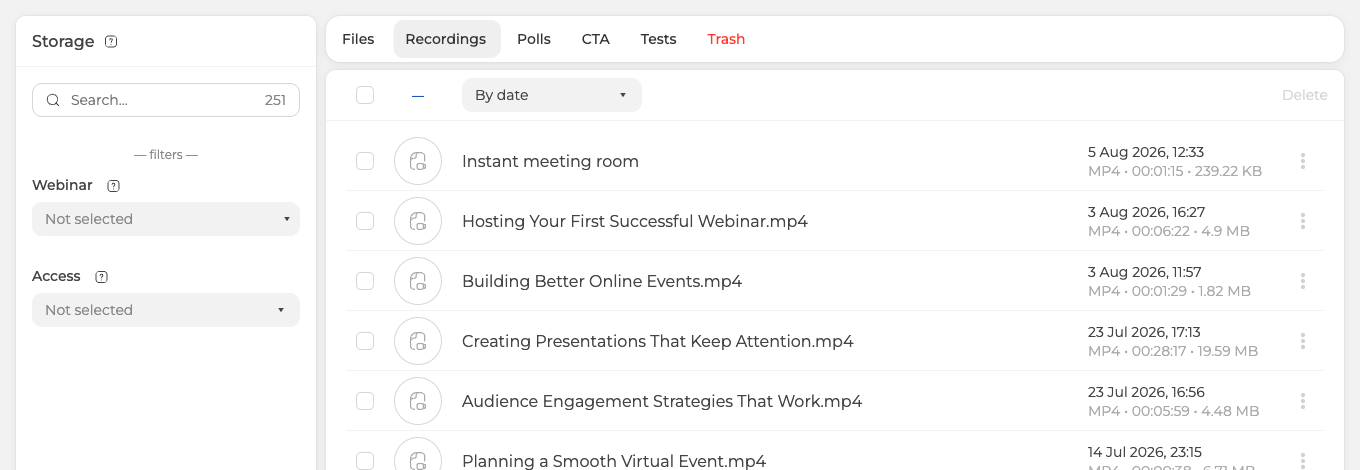
Trova la registrazione che ti serve, apri i tre puntini in fondo alla sua riga e scegli «Visualizza» ("View"). Si apre il pannello «Registrazioni e video» ("Recordings and videos"), con la registrazione che parte a destra. Tutto quello che riguarda il link sta sotto il lettore.
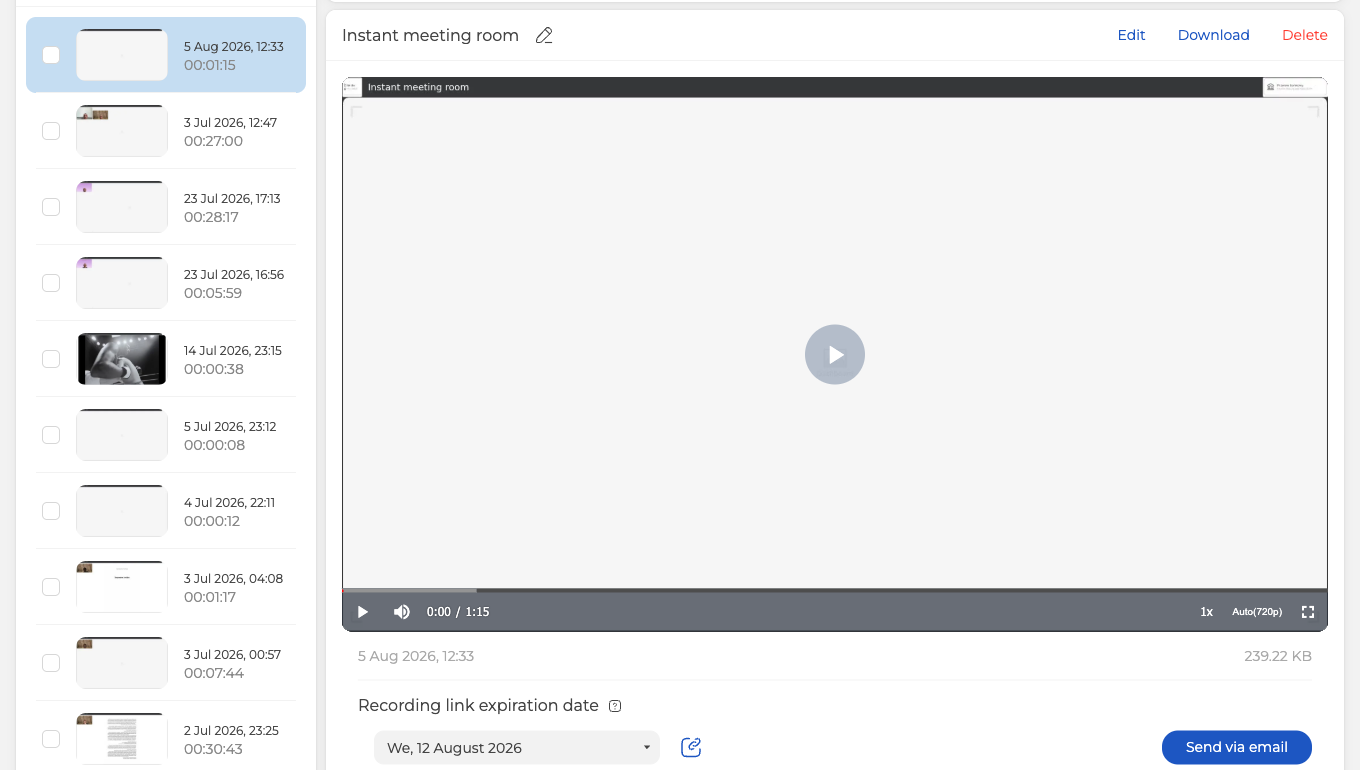
Tutto si riduce a un campo solo, «Data di scadenza del link di registrazione» ("Recording link expiration date"). Scegli il giorno in cui il link deve smettere di funzionare. Poi usa l'icona accanto per copiarlo, oppure «Invia tramite email» ("Send via email") per mandarlo per posta.
Una condizione sfugge facilmente. Scegli una data che cade dopo la fine del piano a pagamento? Allora il link muore con l'abbonamento, non il giorno che hai fissato. Il pannello lo dice nel suggerimento accanto al campo.
«Invia tramite email» non apre una finestrella, ma il tuo elenco dei partecipanti. Lo restringi con i filtri soliti, per stato, per gruppo, per webinar, per partecipazione o per visualizzazioni della replica. Spunta le persone che vuoi e premi il pulsante «Invia tramite email» in fondo alla colonna.
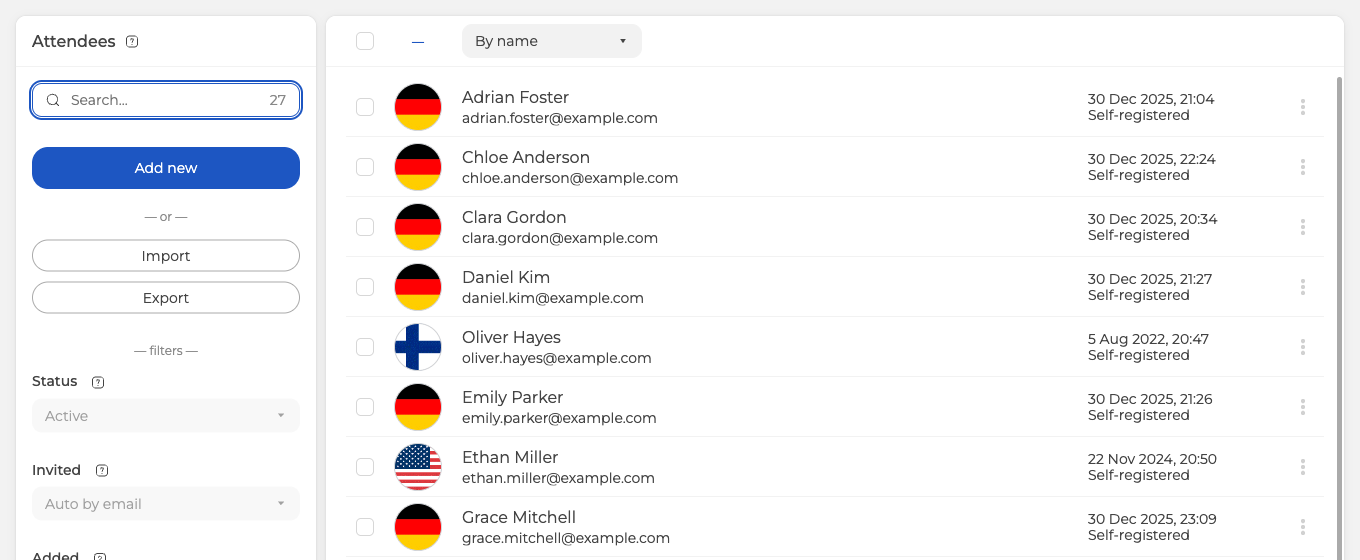
Ognuno di quelli che hai spuntato riceve poi un messaggio con il link alla tua registrazione.
Inviare la registrazione automaticamente dopo il webinar
Tutto quanto sopra vale per una registrazione che hai già. Quando sai in anticipo che i partecipanti devono riceverla, la piattaforma la invia da sola appena l'evento finisce, e lo imposti mentre pianifichi il webinar.
Apri le impostazioni del webinar, vai sulla scheda "Emails", trova il blocco "Post-webinar" e attiva "Send".
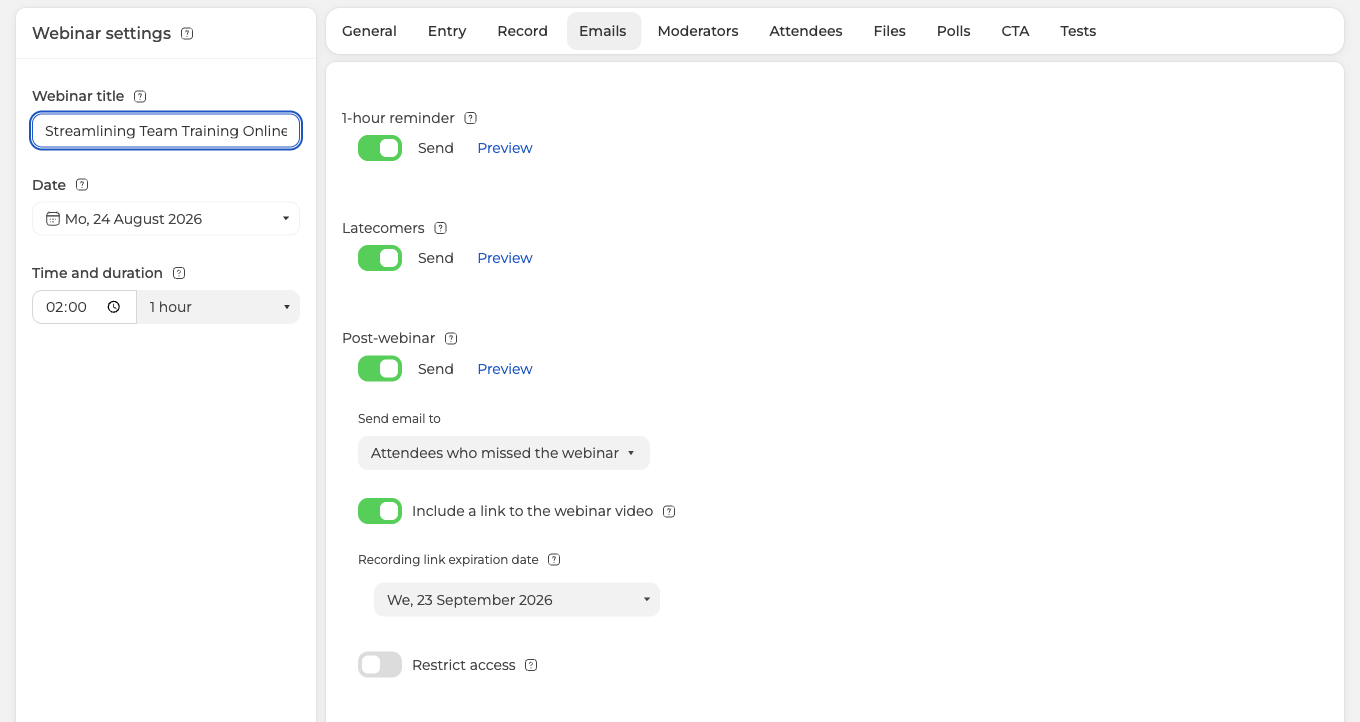
"Send email to" decide chi la riceve. Le tre opzioni sono "All registered for the webinar", "Attendees who attended the webinar" e "Attendees who missed the webinar". L'ultima è il motivo per cui la maggior parte degli organizzatori la attiva, perché chi non è riuscito a esserci dal vivo è proprio chi ha bisogno della replica.

Attiva "Include a link to the webinar video" e il messaggio porterà la registrazione. "Recording link expiration date" sta sotto e si comporta come nella pagina della registrazione, quindi il link si ferma alla data che scegli, oppure il giorno in cui finisce il tuo abbonamento se arriva prima. Lasciato com'è, concede 30 giorni alla registrazione.
"Restrict access", sotto la data, decide come si apre la replica. Una registrazione si riproduce dentro la sala del webinar e non come file separato, quindi le regole di ingresso della sala la coprono esattamente come coprono la registrazione all'evento e la diretta. Disattivato, il link apre la sala secondo quelle sole regole. Attivato, l'ospite indica un indirizzo email, noi ci inviamo un codice di accesso, e la sala si apre solo quando il codice viene inserito. Un indirizzo sbagliato, abbandonato o inventato non riceve mai il codice, perché l'impostazione serve ad alzare la qualità degli indirizzi che raccogli come lead, non a chiudere a chiave la registrazione.
Le due strade non si sostituiscono. Il messaggio automatico parte una volta, verso il pubblico scelto, subito dopo l'evento. "Send via email" nella pagina della registrazione resta lì per tutto il resto, che sia una persona che chiede la replica una settimana dopo o un gruppo che decidi di includere solo dopo aver visto chi ha guardato.
Quando partono le email del webinar copre il resto del calendario di questi messaggi.
Che cosa fa il cambio di data
Cambiare la data crea un link nuovo. Il vecchio nessuno lo spegne. Resta attivo fino alla scadenza che gli avevi dato prima, e il link nuovo gli corre accanto fino alla propria.
Come togliere un vecchio link
Un link si cancella da sé appena passa la sua data di scadenza. Ti serve prima? Scrivi nella chat online del pannello di controllo e lo togliamo noi.
Con le tue mani puoi fare una cosa, cioè eliminare la registrazione a cui il link punta. Il file va nella scheda «Cestino» ("Trash") e ci resta sette giorni prima di sparire per sempre. Per una settimana puoi quindi ancora cambiare idea.
I due posti dove vive una registrazione li spiega dove trovare la registrazione del webinar. Quali piani danno il link lo spiega come scegliere e pagare un piano.
Domande frequenti
Perché sul mio account non posso condividere una registrazione con un link?
I link alle registrazioni richiedono un piano da un mese o più, quindi sullo Starter gratuito e sul piano giornaliero non ci sono. La registrazione in sé non cambia, la scarichi comunque in MP4 da «Archivio» ("Storage") e la passi così. Quali piani danno il link lo spiega come scegliere e pagare un piano.
Che cosa succede al link quando finisce il piano a pagamento?
Il link muore con l'abbonamento, anche se la scadenza che hai scelto cade più tardi. Il pannello lo dice nel suggerimento accanto a «Data di scadenza del link di registrazione» ("Recording link expiration date"). Vale la pena confrontare le due date prima di mandare il link in giro.
L'invio per email va a tutto il mio elenco dei partecipanti?
No, i destinatari li scegli tu. «Invia tramite email» ("Send via email") non apre una finestrella, ma il tuo elenco dei partecipanti. Lo restringi per stato, per gruppo, per webinar, per partecipazione o per visualizzazioni della replica, poi spunti le persone che vuoi. A spedire è il pulsante «Invia tramite email» in fondo alla colonna, e ognuno di loro riceve il link alla tua registrazione.
Se elimino la registrazione per far sparire il suo link, posso riaverla?
Sì, per sette giorni. Eliminare la registrazione a cui il link punta è l'unico modo per chiudere l'accesso con le tue mani. Il file aspetta poi una settimana nella scheda «Cestino» ("Trash") prima di sparire per sempre. Vuoi togliere il link ma tenere la registrazione? Scrivi nella chat online del pannello di controllo e il link lo togliamo noi.
Dove si fissa la data di scadenza di un link alla registrazione?
Sotto il lettore, nella pagina della registrazione, al campo «Data di scadenza del link di registrazione» ("Recording link expiration date"). Apri «Archivio» ("Storage"), vai nella scheda «Registrazioni» ("Recordings"), apri i tre puntini in fondo alla riga e scegli «Visualizza» ("View"). Il campo della data, con l'icona di copia accanto, sta sotto il lettore. La strada più corta, dritta dall'evento, la spiega dove trovare la registrazione del webinar.
La registrazione può partire da sola dopo il webinar?
Sì. Nelle impostazioni del webinar, sulla scheda "Emails", il blocco "Post-webinar" invia un messaggio appena l'evento finisce, e "Include a link to the webinar video" ci mette dentro la registrazione. "Send email to" decide chi lo riceve, e "Attendees who missed the webinar" raggiunge proprio chi non c'era dal vivo.
Che cosa fa "Restrict access" alla registrazione?
Mette un controllo email davanti alla sala. Una registrazione si riproduce dentro la sala del webinar, quindi è la stessa barriera che protegge l'iscrizione e la diretta. L'ospite indica un indirizzo, noi ci inviamo un codice di accesso, e la sala si apre solo dopo l'inserimento del codice. Un indirizzo sbagliato, abbandonato o inventato non riceve mai il codice, ed è tutta qui la ragione dell'impostazione, perché alza la qualità degli indirizzi email che raccogli come lead.
