
Moderatoren und Referenten verwalten
Alle, die auf Ihrer Seite des Webinars arbeiten, sind Referenten im weiten Sinne. Die Plattform vergibt aber an jeden eine von vier Rollen, und die Rolle entscheidet, was jemand im Raum tun darf. Einen Sprecherplatz im Raum belegt jede dieser Rollen. Wie viele Personen gleichzeitig auf Sendung gehen, hängt vom Tarif ab. Der kostenlose Starter lässt zwei Sprecher gleichzeitig zu.
Die vier Rollen
- „Kontoinhaber“ ("Account owner") sind Sie selbst. Der Inhaber ist bei jeder Veranstaltung automatisch dabei und lässt sich nicht entfernen.
- „Administrator“ kann im Raum alles, was ein „Moderator & Sprecher“ kann. Keine Rolle gibt Zugang zum Kontrollpanel, deshalb bekommt, wer dort mit Ihnen arbeiten soll, stattdessen ein Unterkonto.
- „Moderator & Sprecher“ ("Moderator & speaker") führt die Veranstaltung selbst, geht also auf Sendung und moderiert den Chat.
- „Gastsprecher“ ("Guest speaker") kommt zum Vortragen und braucht die weiteren Bedienelemente nicht.
Über dieselbe Rolle holen Sie jemanden dazu, der nicht im üblichen Sinne vorträgt, etwa einen Dolmetscher. Diesen Fall behandelt Gebärdensprachdolmetschen im Webinar.
Danach steht die Rolle überall unter dem Namen, wo die Person auftaucht. Selbst vergeben Sie nur die beiden letzten Rollen aus der Liste.
Wer schon zur Veranstaltung gehört
Öffnen Sie die Einstellungen Ihres Webinars und gehen Sie auf den Reiter „Moderatoren“ ("Moderators"). Das Panel heißt „Webinar-Referenten“ ("Webinar presenters") und zeigt alle, die es im Konto gibt. Ein Häkchen steht bei denen, die zu dieser Veranstaltung gehören.
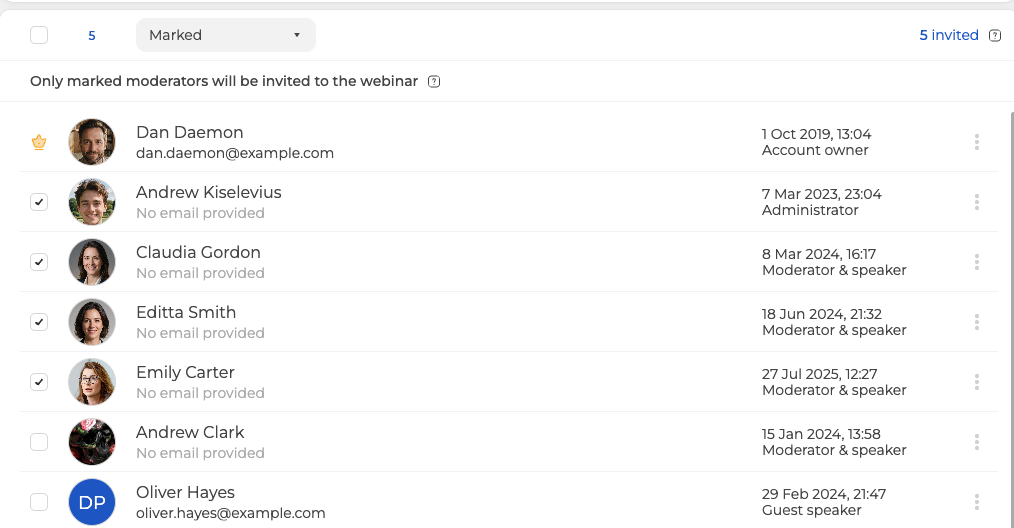
Beim Kontoinhaber steht statt eines Kästchens eine goldene Krone. Zugang hat er immer, und abwählen können Sie ihn nicht. Markieren Sie sonst niemanden, bleibt der Inhaber der einzige Gastgeber.
Die Zeile über der Liste sagt es klar. Eingeladen werden nur markierte Moderatoren. Der Zähler links zeigt, wie viele markiert sind. Die Zahl rechts sagt, wie viele schon eingeladen wurden.
Alle auf einmal markiert das Kästchen in der Kopfzeile der Liste, neben dem Zähler. Ein zweiter Klick hebt die Auswahl wieder auf. Eine eigene Schaltfläche „Alles auswählen“ gibt es dort nicht, suchen Sie also nicht danach.
So fügen Sie jemanden hinzu
Die Schaltfläche „Hinzufügen“ ("Add new") öffnet ein kurzes Formular. Pflicht ist dort nur der Name. Von der E-Mail hängt ab, ob die Plattform dieser Person überhaupt schreiben kann.
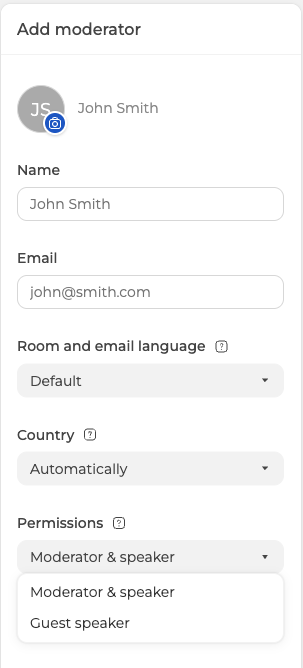
Raum- und E-Mail-Sprache bestimmt die Sprache des Raums und aller Nachrichten an diese Person. In der Liste „Berechtigungen“ ("Permissions") liegen zwei Rollen, „Moderator & Sprecher“ und „Gastsprecher“. Den Administrator gibt es dort nicht, aus diesem Formular vergeben Sie ihn also nicht. Ist jemand schon Administrator, steht die Rolle trotzdem unter dem Namen. Wer ohne E-Mail hinzukommt, steht in der Liste als „Keine E-Mail angegeben“ ("No email provided"), und das wirkt sich später aus.
Ein dauerhafter Raum funktioniert genauso, über seinen eigenen Reiter „Moderatoren“. Der Unterschied liegt nicht in der Mechanik, sondern im Zeitpunkt. Eine Raumeinladung trägt kein Datum, die Person geht also hinein, wann sie will, statt auf einen Termin zu warten. Den Raum selbst behandelt dauerhafter Link zum Webinarraum.
So verteilen Sie die Links
Jeder Gastgeber bekommt seinen eigenen Link, und der ist persönlich. Klicken Sie auf die drei Punkte an der Veranstaltung oder am Raum und wählen Sie „Links“.
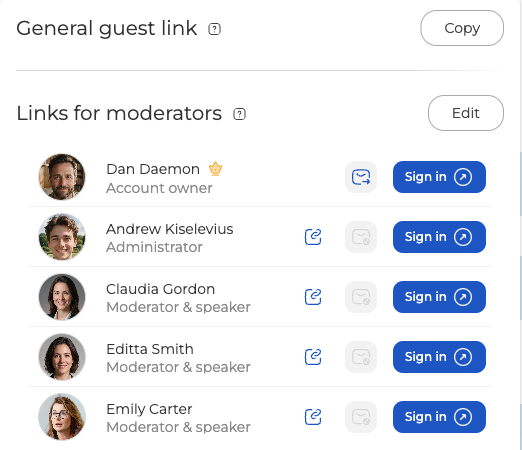
Oben liegt „Allgemeiner Gast-Link“ ("General guest link"), die eine Adresse für das ganze Publikum. Darunter gibt „Links für Moderatoren“ ("Links for moderators") jedem Gastgeber eine eigene Zeile mit drei Bedienelementen.
- Das Kopiersymbol legt den persönlichen Link dieser Person in die Zwischenablage, fertig für einen Messenger oder sonst wohin.
- Der Umschlag schickt die Einladung per E-Mail. Bei jemandem ohne hinterlegte Adresse ist er grau, und genau das ist der praktische Grund, dieses Feld zu füllen.
- „Anmelden“ ("Sign in") öffnet den Raum als diese Person. So gehen Sie selbst hinein oder sehen vorab, was ein Gastgeber sehen wird.
Was Gastgeber dürfen und Teilnehmer nicht
Die Chatregeln, die Sie für eine Veranstaltung setzen, gelten für Ihr Publikum, nicht für Ihr Team. Sperren Sie den Chat? Sie und Ihre Gastgeber schreiben trotzdem weiter. Ist „Vorabmoderation“ ("Pre-moderation") an? Teilnehmer schreiben wie gewohnt, doch außerhalb des Teams sieht niemand diese Nachrichten, bis einer von Ihnen sie veröffentlicht. Seine eigene Nachricht sieht der Absender weiterhin. Bei Links läuft es anders. Der Schalter „Links in Nachrichten“ ("Links in messages") ist standardmäßig aus, Links sind also verboten. Die Nachricht eines Teilnehmers kommt trotzdem an, nur sind die Adressen für alle herausgeschnitten, außer für Ihr Team und den Absender. Auf eine Freigabe wartet dort nichts, deshalb fliegt ein hartnäckiger Absender hinaus oder wird gesperrt. Beide Fälle behandelt Chat-Moderation.
Die Rolle erlaubt etwas, doch die Person kann es trotzdem nicht? Schreiben Sie in den Online-Chat und nennen Sie die Veranstaltung, den Namen der Person und die vergebene Rolle.
Häufig gestellte Fragen
Wie viele aus meinem Team gehen gleichzeitig auf Sendung?
Das hängt vom Tarif ab, denn jede der vier Rollen belegt einen Sprecherplatz im Raum. Der kostenlose Starter lässt zwei Sprecher gleichzeitig zu. Ein Gastsprecher belegt einen Platz genauso wie ein Moderator, die vergebene Rolle ändert an dieser Rechnung also nichts.
Bleibt jemand, den ich einmal hinzugefügt habe, beim nächsten Webinar automatisch dabei?
Nein, im Konto bleibt die Person, doch bei jeder Veranstaltung markieren Sie sie neu. Der Reiter „Moderatoren“ ("Moderators") zeigt alle, die es im Konto gibt, und ein Häkchen steht bei denen, die zu dieser Veranstaltung gehören. Die Zeile über der Liste sagt es klar, eingeladen werden nur markierte Moderatoren. Alle auf einmal markiert das Kästchen in der Kopfzeile der Liste, neben dem Zähler, und ein zweiter Klick hebt die Auswahl wieder auf.
Warum ist der Umschlag bei einem meiner Moderatoren grau?
Bei dieser Person ist keine E-Mail hinterlegt, die Einladung hat also kein Ziel. In der Liste steht sie als „Keine E-Mail angegeben“ ("No email provided"), und genau das ist der praktische Grund, das Feld zu füllen. Solange es leer bleibt, hilft das Kopiersymbol in derselben Zeile. Es legt den persönlichen Link in die Zwischenablage, fertig für einen Messenger oder sonst wohin.
Wie mache ich jemanden zum Administrator?
Nicht aus diesem Formular. Die Liste „Berechtigungen“ ("Permissions") im Formular „Hinzufügen“ ("Add new") bietet nur zwei Rollen an, „Moderator & Sprecher“ ("Moderator & speaker") und „Gastsprecher“ ("Guest speaker"). Den Administrator vergeben Sie dort nicht, obwohl die Rolle bei jemandem, der sie schon hat, unter dem Namen steht. Im Raum kann ein Administrator alles, was ein „Moderator & Sprecher“ kann, er führt also die Veranstaltung selbst, geht auf Sendung und moderiert den Chat. Das Kontrollpanel bleibt beiden Rollen verschlossen.
Müssen Moderatoren eines dauerhaften Raums auf einen Termin warten?
Nein. Eine Raumeinladung trägt kein Datum, die Person geht also hinein, wann sie will. Alles andere funktioniert genauso, über den eigenen Reiter „Moderatoren“ ("Moderators") dieses Raums. Den persönlichen Link bekommt jeder Gastgeber weiterhin aus „Links“ im Menü der drei Punkte. Den Raum selbst behandelt dauerhafter Link zum Webinarraum.
