
Gestão de moderadores e apresentadores
Toda a gente do seu lado do webinar é apresentador no sentido lato. A plataforma, porém, dá a cada pessoa uma de quatro funções. A função decide o que essa pessoa pode fazer na sala. Qualquer delas ocupa um lugar de orador na sala. Quantas pessoas põe no ar em simultâneo depende, por isso, do plano. O plano Starter gratuito permite dois oradores de cada vez.
As quatro funções
- «Titular da conta» ("Account owner") é você. Entra em todos os eventos automaticamente e ninguém o retira de lá.
- «Administrador» ("Administrator") pode fazer na sala tudo o que faz um moderador e orador. Nenhuma função abre o painel de controlo a mais ninguém, por isso um colega que deva trabalhar lá consigo recebe, em vez disso, uma conta de subutilizador.
- «Moderador & orador» ("Moderator & speaker") conduz o próprio evento, ou seja, vai ao ar e modera o chat.
- «Orador convidado» ("Guest speaker") entra para apresentar e dispensa os restantes controlos.
É também por essa função que traz alguém que não apresenta no sentido habitual, um intérprete por exemplo. Esse caso está em interpretação em língua gestual.
A função aparece sob o nome da pessoa em todo o lado onde ela surja depois. As duas que atribui pessoalmente são moderador e orador, e orador convidado.
Quem já está num evento
Abra as definições do seu webinar e vá ao separador «Moderadores» ("Moderators"). O painel chama-se «Apresentadores do webinar» ("Webinar presenters") e lista toda a gente da sua conta. Quem está ligado a este evento leva um visto.
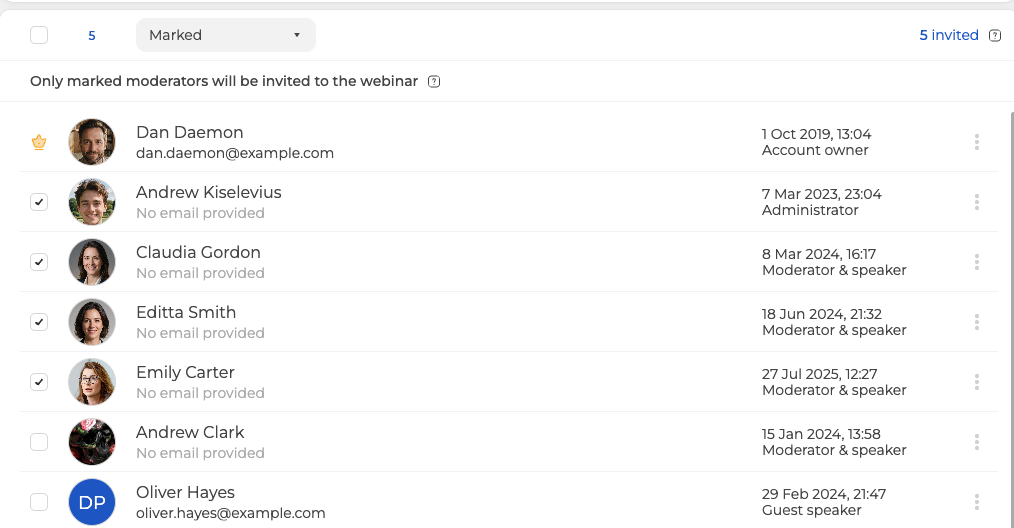
O dono da conta traz uma coroa dourada em vez da caixa de seleção. O acesso dele é permanente e ninguém lho tira. Se não marcar mais ninguém, o dono fica o único anfitrião do evento.
O aviso por cima da lista di-lo sem rodeios. Só os moderadores marcados recebem convite. O contador da esquerda mostra quantos estão marcados, e o número da direita diz quantos já o receberam.
Para apanhar todos de uma vez, use a caixa de seleção no cabeçalho da lista, ao lado do contador. O segundo clique limpa a seleção. Não há botão nenhum chamado «Selecionar tudo», por isso não o procure.
Como adicionar alguém novo
«Adicionar novo» ("Add new") abre um formulário curto. Só o nome é mesmo obrigatório. E do email depende se a plataforma consegue sequer escrever a essa pessoa.
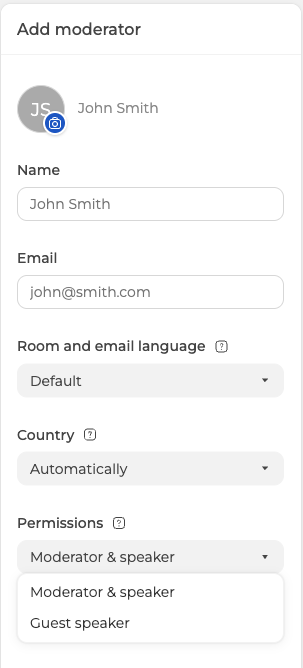
O idioma da sala e dos emails define a língua da sala e das mensagens que essa pessoa recebe. Na lista «Permissões» ("Permissions") estão duas das funções, «Moderador & orador» ("Moderator & speaker") e «Orador convidado» ("Guest speaker"). Administrador não consta dali, portanto não é função que se atribua neste formulário. Mas se alguém já a tiver, vê-a sob o nome dessa pessoa. Adicione alguém sem email e ele fica na lista como «Nenhum e-mail fornecido» ("No email provided"), o que pesa mais adiante.
Uma sala permanente funciona da mesma maneira, pelo seu próprio separador «Moderadores». A diferença está no tempo e não na mecânica. Um convite para a sala não traz data. A pessoa entra quando lhe apetecer, em vez de esperar por uma hora marcada. A própria sala está em link permanente para a sala de webinar.
Como distribuir os links
Cada anfitrião recebe o seu link, e esse link é pessoal. Clique nos três pontos do evento ou da sala e escolha «Links».
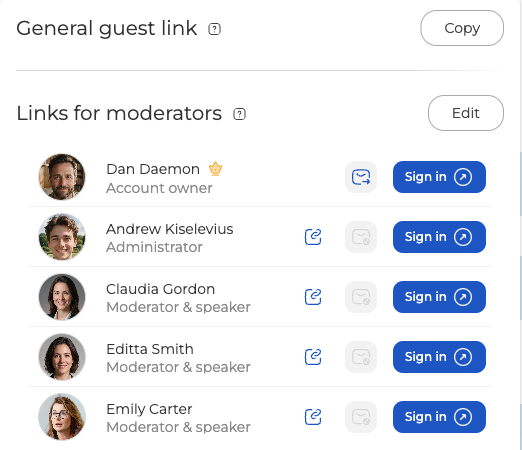
No topo está «Link geral de convidado» ("General guest link"), o único endereço para toda a audiência. Por baixo, «Links para moderadores» ("Links for moderators") dá a cada anfitrião uma linha própria com três controlos.
- O ícone de cópia põe o link pessoal dessa pessoa na área de transferência, pronto a colar numa aplicação de mensagens ou noutro sítio qualquer.
- O envelope envia-lhe o convite por email. Fica cinzento para quem não tenha email registado, e aí está a razão prática para preencher esse campo.
- «Entrar» ("Sign in") abre a sala em nome dessa pessoa. Use-o para entrar você mesmo ou para ver o que um dado anfitrião verá antes do evento.
O que os anfitriões podem e os participantes não
As regras de chat que define para um evento valem para a audiência e não para a sua equipa. Bloqueie o chat, e você e os seus anfitriões continuam a escrever. Ligou «Pre-moderation»? Os participantes escrevem como sempre, mas fora da equipa ninguém vê essas mensagens até um de vocês as publicar. O autor continua a ver a sua. Com os links a coisa muda. O interruptor «Links in messages» vem desligado, ou seja, os links estão proibidos. A mensagem do participante chega na mesma, só que sem os endereços. Toda a gente a vê assim, menos a sua equipa e o próprio autor. Ali não há nada à espera de aprovação, por isso rejeita ou bane quem insistir. Ambos os casos estão em moderação do chat.
Alguém da sua equipa não consegue algo que a função dele devia permitir? Escreva-nos pelo chat online e diga o evento, o nome da pessoa e a função que lhe deu.
Perguntas frequentes
Quantas pessoas da minha equipa podem ir ao ar em simultâneo?
Depende do plano, porque cada uma das quatro funções ocupa um lugar de orador na sala. O plano Starter gratuito permite dois oradores de cada vez. Um orador convidado ocupa um lugar tal como um moderador, por isso a função que der a alguém não muda essa aritmética.
Alguém que adicionei uma vez fica no meu próximo webinar automaticamente?
Não, fica na sua conta, mas tem de a marcar em cada evento. O separador «Moderadores» ("Moderators") lista toda a gente da conta e põe um visto em quem está ligado a este evento. O aviso por cima da lista di-lo sem rodeios, só os moderadores marcados recebem convite. Para apanhar todos de uma vez, use a caixa de seleção no cabeçalho da lista, ao lado do contador. Um segundo clique limpa a seleção.
Porque está o envelope cinzento num dos meus moderadores?
Porque essa pessoa não tem email registado, e o convite não tem para onde ir. Quem foi adicionado sem email consta como «Nenhum e-mail fornecido» ("No email provided"), e aí está a razão prática para preencher o campo. Enquanto ele estiver vazio, resta o ícone de cópia na mesma linha. Põe o link pessoal na área de transferência, pronto a colar numa aplicação de mensagens ou noutro sítio qualquer.
Como faço de alguém administrador?
Não é por este formulário. «Permissões» ("Permissions"), no formulário «Adicionar novo» ("Add new"), oferece só duas funções, «Moderador & orador» ("Moderator & speaker") e «Orador convidado» ("Guest speaker"). Administrador não sai dali, embora a veja sob o nome de quem já a tenha. Na sala, um administrador pode fazer tudo o que faz um «Moderador & orador», ou seja, ir ao ar e moderar o chat. Nenhuma das duas funções abre o painel de controlo.
Os moderadores de uma sala permanente têm de esperar por uma hora marcada?
Não, um convite para a sala não traz data, por isso a pessoa entra quando lhe apetecer. Tudo o resto funciona igual, pelo separador «Moderadores» ("Moderators") da própria sala. Cada anfitrião continua a receber o link pessoal em «Links», no menu dos três pontos da sala. A própria sala está em link permanente para a sala de webinar.
