
Moderators en presentatoren beheren
Iedereen aan jouw kant van een webinar is in ruime zin presentator. Toch geeft het platform elk van hen één van vier rollen, en die rol bepaalt wat iemand in de ruimte kan doen. Elk van die rollen bezet een sprekersplaats in de ruimte. Hoeveel mensen tegelijk in de uitzending kunnen, hangt dus af van je abonnement. Het gratis Starter-abonnement laat twee sprekers tegelijk toe.
De vier rollen
- «Accountbeheerder» ("Account owner") ben jij. De eigenaar staat automatisch bij elk evenement en niemand haalt hem daar weg.
- «Beheerder» ("Administrator") kan in de ruimte alles wat een moderator & spreker kan. Geen enkele rol geeft toegang tot het bedieningspaneel, dus een collega die daar met jou moet werken, krijgt in plaats daarvan een eigen toegang als subgebruiker.
- «Moderator & spreker» ("Moderator & speaker") leidt het evenement zelf, gaat dus in de uitzending en modereert de chat.
- «Gastspreker» ("Guest speaker") komt langs om te spreken en heeft de ruimere bevoegdheden niet.
Met diezelfde rol haal je iemand binnen die niet in de gewone zin optreedt, bijvoorbeeld een tolk. Dat geval behandelt tolken in gebarentaal.
Welke rol iemand heeft, zie je daarna onder zijn naam, overal waar hij opduikt. Zelf deel je maar twee rollen uit, moderator & spreker en gastspreker.
Wie er al bij een evenement hoort
Open de instellingen van je webinar en ga naar het tabblad «Moderators» ("Moderators"). Het paneel heet «Webinarpresentatoren» ("Webinar presenters") en toont iedereen in je account. Een vinkje staat bij de mensen die bij dit evenement horen.
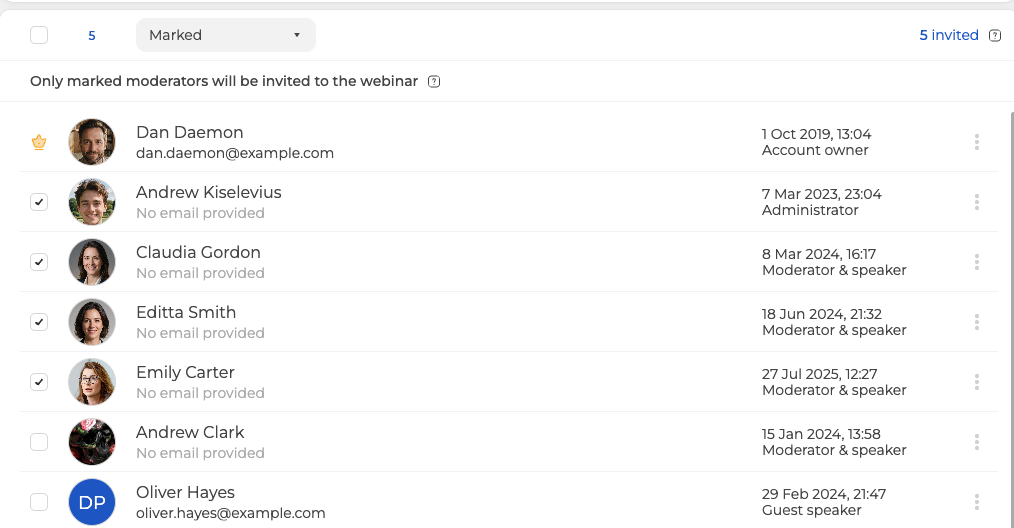
Bij de accounteigenaar staat een gouden kroon in plaats van een vinkvakje. Hij heeft altijd toegang en je haalt hem er niet af. Vink je verder niemand aan? Dan blijft de eigenaar de enige presentator van het evenement.
De melding boven de lijst zegt het onomwonden. Alleen aangevinkte moderators krijgen een uitnodiging. De teller links geeft aan hoeveel er aangevinkt zijn, het getal rechts hoeveel er al uitgenodigd zijn.
Iedereen in één keer aanvinken doe je met het vakje in de kopregel, naast die teller. Een tweede klik haalt de selectie er weer af. Een aparte knop «Alles selecteren» bestaat niet, dus zoek er niet naar.
Iemand nieuw toevoegen
«Nieuwe toevoegen» ("Add new") opent een kort formulier. Verplicht is alleen een naam. Van het e-mailadres hangt af of het platform die persoon überhaupt kan mailen.
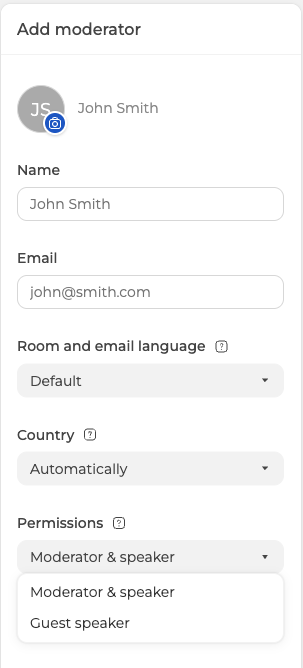
Taal van ruimte en e-mails bepaalt de taal van de ruimte en van elk bericht aan die persoon. De lijst «Machtigingen» ("Permissions") biedt twee van de rollen, «Moderator & spreker» ("Moderator & speaker") en «Gastspreker» ("Guest speaker"). Administrator staat er niet bij, die rol deel je dus niet vanuit dit formulier uit. Wie hem al heeft, draagt hem wel zichtbaar onder zijn naam. Iemand zonder e-mailadres komt in de lijst als «Geen e-mailadres opgegeven» ("No email provided"), en dat wreekt zich later.
Een vaste ruimte werkt net zo, via het eigen tabblad «Moderators». Het verschil zit in de timing en niet in de werking. Een uitnodiging voor een ruimte draagt geen datum. Die persoon loopt dus binnen wanneer hij wil en wacht niet op een afgesproken tijdstip. De ruimte zelf behandelt permanente link naar de webinarruimte.
De links uitdelen
Elke presentator krijgt een eigen link, en die is persoonlijk. Klik op de drie puntjes bij het evenement of bij de ruimte en kies «Links» ("Links").
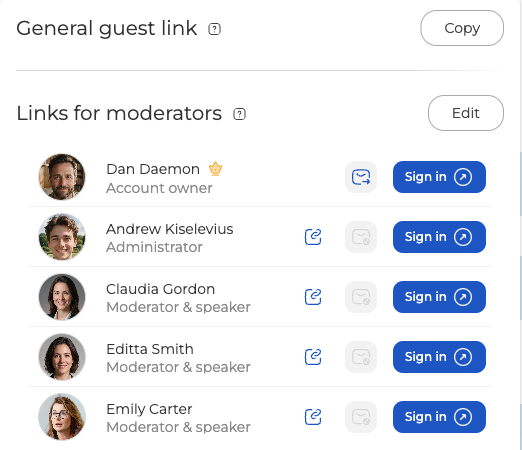
Bovenaan staat «Algemene gastenlink» ("General guest link"), het ene adres voor het hele publiek. Daaronder geeft «Links voor moderatoren» ("Links for moderators") elke presentator een eigen rij met drie knoppen.
- Het kopieerpictogram zet de persoonlijke link van die persoon op je klembord, klaar om in een messenger of ergens anders te plakken.
- De envelop mailt de uitnodiging. Bij iemand zonder adres is hij grijs, en dat is de praktische reden om dat veld in te vullen.
- «Inloggen» ("Sign in") opent de ruimte namens die persoon. Zo ga je zelf naar binnen of bekijk je vooraf wat een presentator straks ziet.
Wat presentatoren mogen en deelnemers niet
De chatregels die je voor een evenement instelt, gelden voor je publiek en niet voor je eigen team. Blokkeer je de chat? Jij en je presentatoren schrijven gewoon door. Staat «Pre-moderatie» ("Pre-moderation") aan? Dan sturen deelnemers hun berichten als altijd, maar buiten je team ziet niemand ze totdat een van jullie ze publiceert. De afzender blijft zijn eigen bericht wel zien. Met links gaat het anders. De schakelaar «Links in berichten» ("Links in messages") staat standaard uit, en dat betekent dat links verboden zijn. Het bericht van een deelnemer komt dan gewoon aan, alleen zijn de adressen eruit gehaald voor iedereen buiten je team en de afzender zelf. Daar wacht niets op goedkeuring, dus wie blijft posten, wordt afgewezen of verbannen. Beide gevallen behandelt chatmoderatie.
Kan iemand uit je team iets niet wat zijn rol wel zou moeten toestaan? Schrijf ons in de online chat en noem het evenement, zijn naam en de rol die je hem gaf.
Veelgestelde vragen
Hoeveel mensen uit mijn team kunnen tegelijk in de uitzending?
Dat hangt af van je abonnement, want elk van de vier rollen bezet een sprekersplaats in de ruimte. Het gratis Starter-abonnement laat twee sprekers tegelijk toe. Een gastspreker neemt net zo goed een plaats in als een moderator, dus de rol die je iemand geeft, verandert die rekensom niet.
Blijft iemand die ik één keer toevoegde, vanzelf op mijn volgende webinar staan?
Nee, in je account blijft hij staan, maar per evenement vink je hem opnieuw aan. Het tabblad «Moderators» ("Moderators") toont iedereen in je account, met een vinkje bij de mensen die bij dit evenement horen. De melding boven de lijst zegt het onomwonden, alleen aangevinkte moderators krijgen een uitnodiging. Iedereen in één keer aanvinken doe je met het vakje in de kopregel naast de teller, en een tweede klik haalt de selectie er weer af.
Waarom is de envelop bij een van mijn moderators grijs?
Omdat die persoon geen e-mailadres heeft, dus de uitnodiging kan nergens heen. Wie zonder adres is toegevoegd, staat in de lijst als «Geen e-mailadres opgegeven» ("No email provided"), en dat is de praktische reden om dat veld in te vullen. Zolang het leeg blijft, helpt het kopieerpictogram in dezelfde rij. Dat zet zijn persoonlijke link op je klembord, klaar om in een messenger of ergens anders te plakken.
Hoe maak ik iemand administrator?
Niet vanuit dit formulier. De lijst «Machtigingen» ("Permissions") in «Nieuwe toevoegen» ("Add new") biedt maar twee rollen, «Moderator & spreker» ("Moderator & speaker") en «Gastspreker» ("Guest speaker"). Administrator deel je daar dus niet uit. Wie de rol al heeft, draagt hem wel zichtbaar onder zijn naam. In de ruimte kan een administrator alles wat een moderator & spreker kan, dus in de uitzending gaan en de chat modereren. Geen van beide rollen geeft toegang tot het bedieningspaneel.
Moeten moderators van een vaste ruimte op een afgesproken tijdstip wachten?
Nee, een uitnodiging voor een ruimte draagt geen datum. Die persoon loopt binnen wanneer hij wil. De rest werkt net zo, via het eigen tabblad «Moderators» ("Moderators") van die ruimte. Zijn persoonlijke link haalt elke presentator nog steeds uit «Links» ("Links") in het menu van de drie puntjes. De ruimte zelf behandelt permanente link naar de webinarruimte.
