
Gestión de moderadores y presentadores
Todo el que trabaja en su lado del webinar es un presentador en sentido amplio. La plataforma, sin embargo, le da una de cuatro funciones. Esa función decide qué puede hacer en la sala. Cada una de ellas ocupa una plaza de ponente en la sala. Cuántos salgan al aire a la vez depende de su plan. El plan gratuito Starter permite dos ponentes al mismo tiempo.
Las cuatro funciones
- «Propietario de la cuenta» ("Account owner") es usted. Está en todos los eventos automáticamente y nadie lo saca de ahí.
- «Administrador» ("Administrator") puede hacer en la sala todo lo que hace un moderador y ponente. Ninguna función abre el panel de control, así que el compañero que deba trabajar allí con usted recibe en su lugar una subcuenta.
- «Moderador y ponente» ("Moderator & speaker") lleva el evento en sí, o sea sale al aire y modera el chat.
- «Ponente invitado» ("Guest speaker") viene a intervenir y se queda sin los controles más amplios.
Con esa misma función traes también a alguien que no interviene en el sentido habitual, por ejemplo un intérprete. Ese caso lo repasa interpretación en lengua de signos.
La función que tenga cada persona se ve luego bajo su nombre allá donde aparezca. Usted solo asigna las dos últimas de la lista.
Quién está ya en un evento
Abra los ajustes de su webinar y vaya a la pestaña «Moderadores» ("Moderators"). El panel se titula «Presentadores del webinar» ("Webinar presenters") y muestra a todos los que tiene en la cuenta. La marca de verificación está junto a los asignados a este evento.
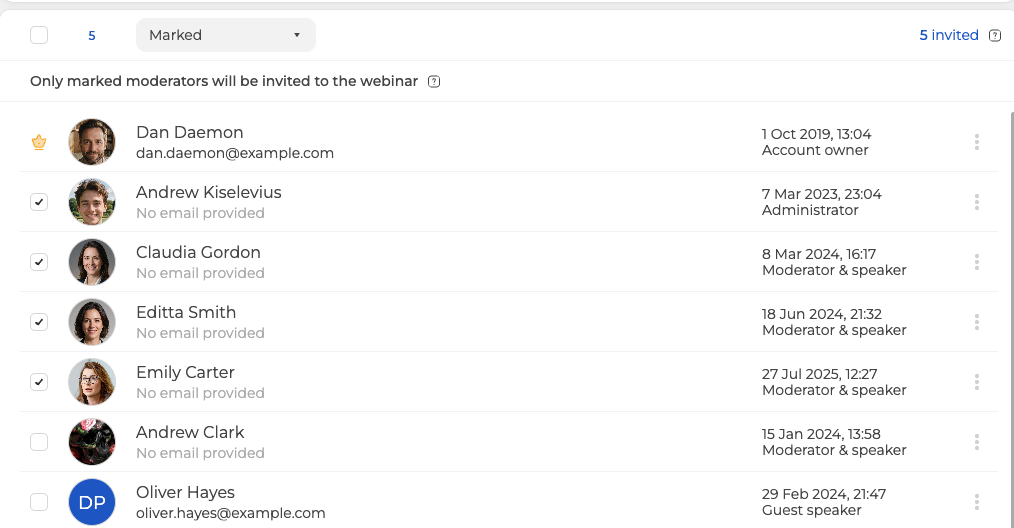
El dueño de la cuenta lleva una corona dorada en lugar de casilla. Siempre tiene acceso y nadie puede desmarcarlo. ¿No marca a nadie más? El dueño se queda como único anfitrión del evento.
El aviso sobre la lista lo dice sin rodeos. Solo se invita a los moderadores marcados. El contador de la izquierda cuenta los marcados. La cifra de la derecha dice cuántos han recibido ya la invitación.
Para tomarlos a todos de una vez, usa la casilla de la fila de cabecera, junto a ese contador. Un segundo clic vuelve a quitar la selección. No hay ningún botón de «Seleccionar todo», así que no lo busques.
Cómo añadir a alguien nuevo
«Añadir» ("Add new") abre un formulario corto. Lo único obligatorio es el nombre. Del correo depende que la plataforma pueda escribirle a esa persona.
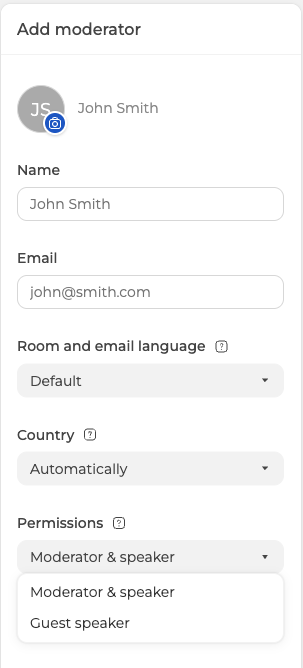
El idioma de la sala y de los correos fija el idioma de la sala y de cualquier mensaje que reciba. La lista «Permisos» ("Permissions") ofrece dos de las funciones, «Moderador y ponente» ("Moderator & speaker") y «Ponente invitado» ("Guest speaker"). El administrador no está ahí, así que esa función no se reparte desde este formulario. Eso sí, la verá bajo el nombre de quien ya la tenga. A quien añadas sin correo, la lista lo muestra como «No se proporcionó correo electrónico» ("No email provided"), y eso se nota después.
Una sala permanente funciona igual, por su propia pestaña «Moderadores» ("Moderators"). La diferencia está en el momento, no en la mecánica. La invitación a una sala no lleva fecha, así que la persona entra cuando quiere en vez de esperar una hora fijada. La sala en sí la cubre enlace permanente a la sala de webinar.
Cómo repartir los enlaces
Cada anfitrión tiene su enlace, personal e intransferible. Abra los tres puntos del evento o de la sala y elija «Enlaces» ("Links").
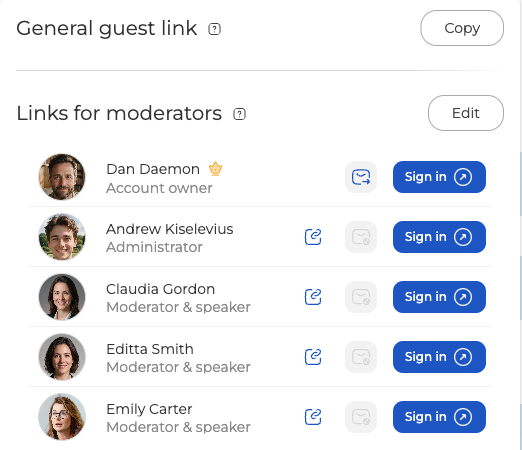
Arriba está «Enlace general para invitados» ("General guest link"), la única dirección para todo el público. Debajo, «Enlaces para moderadores» ("Links for moderators") da a cada anfitrión una fila propia con tres controles.
- El icono de copiar deja el enlace personal de esa persona en el portapapeles, listo para pegarlo en una aplicación de mensajería o donde quiera.
- El sobre le envía la invitación por correo. Aparece en gris para quien no tenga correo apuntado, y ese es el motivo práctico para rellenar el campo.
- «Iniciar sesión» ("Sign in") abre la sala en nombre de esa persona. Así entra usted o comprueba qué verá un anfitrión antes de que empiece el evento.
Lo que los anfitriones pueden hacer y los asistentes no
Las reglas del chat que fija para un evento valen para su público, no para su equipo. ¿Bloquea el chat? El equipo anfitrión sigue escribiendo, usted incluido. Con la «Moderación del chat» ("Pre-moderation") activada, los asistentes envían mensajes como siempre. Fuera del equipo nadie los ve hasta que alguien de dentro los publique. El autor sí sigue viendo el suyo. Con los enlaces la cosa cambia. El interruptor «Enlaces en el chat» ("Links in messages") viene apagado, o sea que los enlaces están prohibidos. El mensaje del asistente llega igual, solo que sin las direcciones para todos menos para su equipo y el propio autor. Ahí no hay nada esperando aprobación, así que a quien insista lo rechazas o lo baneas. Los dos casos los repasa moderación del chat.
¿Alguien de su equipo no puede hacer algo que su función debería permitirle? Escríbanos por el chat en línea y díganos el evento, el nombre de la persona y la función que le dio.
Preguntas frecuentes
¿Cuántos de mi equipo pueden estar al aire a la vez?
Depende de su plan, porque cada una de las cuatro funciones ocupa una plaza de ponente en la sala. El plan gratuito Starter permite dos ponentes al mismo tiempo. Un ponente invitado ocupa plaza igual que un moderador, así que la función que le dé no cambia esa aritmética.
¿Alguien que añadí una vez pasa automáticamente a mi siguiente webinar?
No, se queda en su cuenta, pero a cada evento lo marca aparte. La pestaña «Moderadores» ("Moderators") lista a todos los de la cuenta y marca a los asignados a este evento. El aviso sobre la lista lo dice sin rodeos, solo se invita a los moderadores marcados. Para tomarlos a todos de una vez, usa la casilla de la fila de cabecera, junto al contador. Un segundo clic vuelve a quitar la selección.
¿Por qué el sobre aparece en gris en uno de mis moderadores?
Porque esa persona no tiene correo apuntado y la invitación no tiene adónde ir. La lista lo muestra como «No se proporcionó correo electrónico» ("No email provided"), y ese es el motivo práctico para rellenar el campo. Mientras siga vacío, el icono de copiar de esa misma fila deja el enlace personal en su portapapeles. Desde ahí lo pega en una aplicación de mensajería o donde quiera.
¿Cómo hago administrador a alguien?
No desde este formulario. La lista «Permisos» ("Permissions") del formulario «Añadir» ("Add new") ofrece solo dos funciones, «Moderador y ponente» ("Moderator & speaker") y «Ponente invitado» ("Guest speaker"). Esa función no la reparte desde ahí, aunque la verá bajo el nombre de quien ya la tenga. En la sala un administrador puede hacer todo lo que hace un moderador y ponente, o sea salir al aire y moderar el chat, y ninguna de las dos funciones abre el panel de control.
¿Los moderadores de una sala permanente esperan a una hora fijada?
No, la invitación a una sala no lleva fecha, así que la persona entra cuando quiere en vez de esperar un hueco programado. Todo lo demás funciona igual, por la propia pestaña «Moderadores» ("Moderators") de la sala. Cada anfitrión sigue recibiendo su enlace personal desde «Enlaces» ("Links"), en los tres puntos de la sala. La sala en sí la cubre enlace permanente a la sala de webinar.
