
Tudo sobre a gravação do webinar
Uma gravação guarda o material do seu evento. Quem não pôde assistir ao vivo vê-o mais tarde. A gravação liga-se dentro da sala. A qualidade, o enquadramento, a partilha e o corte fazem-se no painel de controlo.
Como gravar um webinar e vê-lo depois
Entre na sala e carregue no botão «Gravar» ("REC"), no canto superior esquerdo. Ninguém lhe pede confirmação e a gravação arranca de imediato.
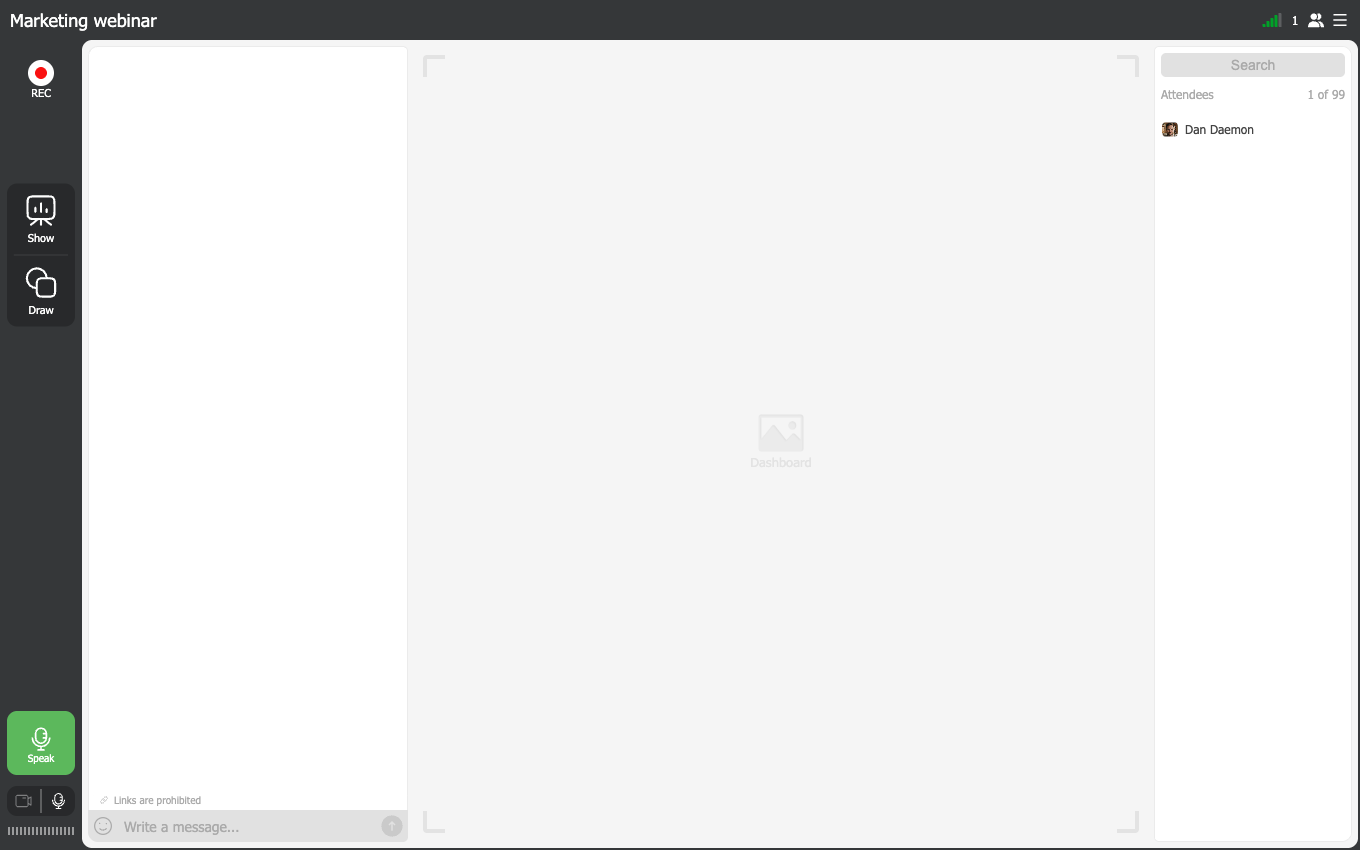
O botão passa então a um quadrado de paragem, com um cronómetro por baixo a contar o que já ficou gravado. Carregue outra vez e a sala pergunta se quer terminar.
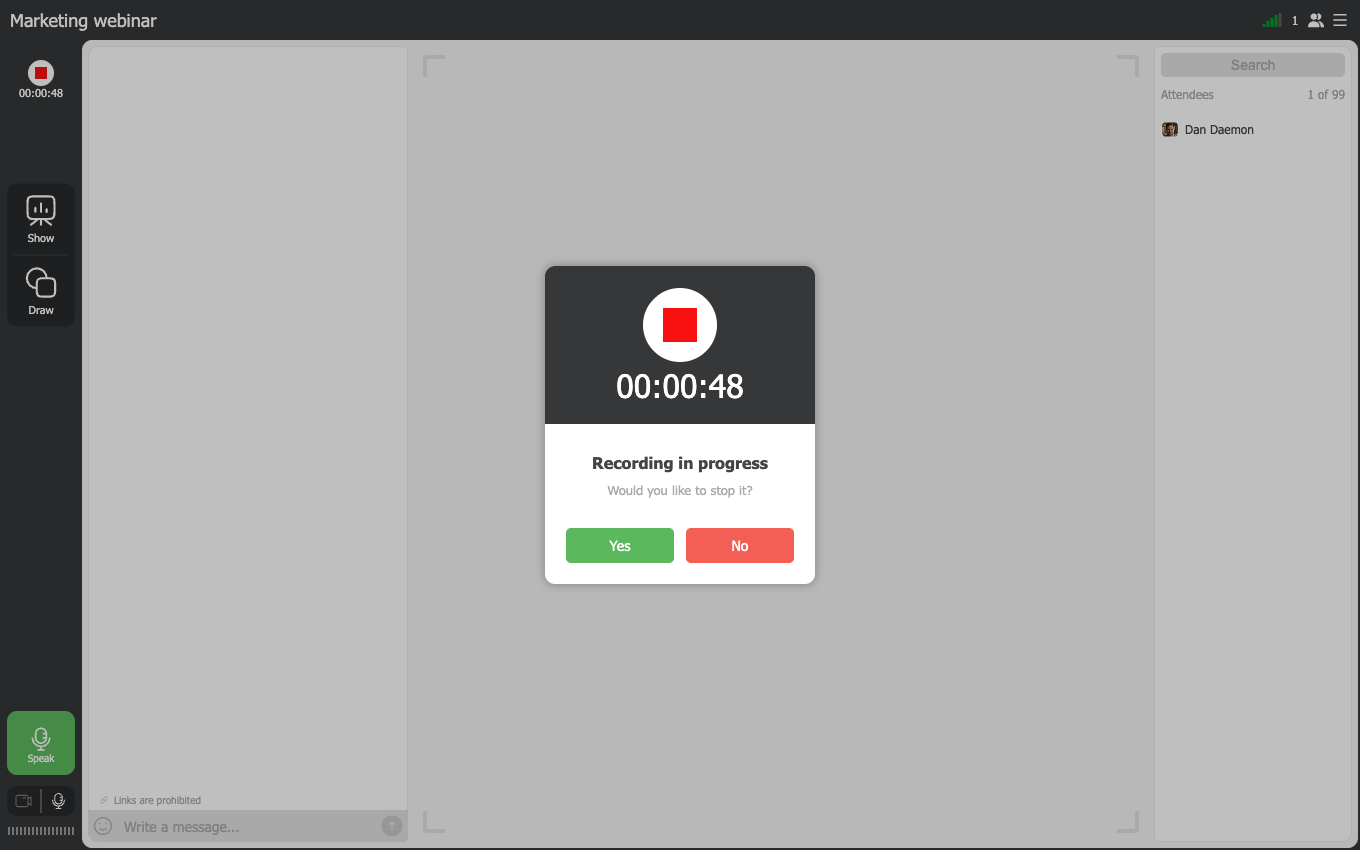
Responda «Sim» ("Yes") e o ficheiro fecha-se. Voltar a arrancar a gravação não continua esse ficheiro, abre um novo. Um evento que pare e recomece duas vezes deixa-lhe três gravações em vez de uma.
A gravação pronta vai parar ao separador «Gravações» ("Recordings") do painel de materiais, aquele que o botão «Mostrar» ("Show") abre. Fica com o nome da sala onde foi feita. Por isso uma sala movimentada acaba com uma coluna de ficheiros de nome igual.
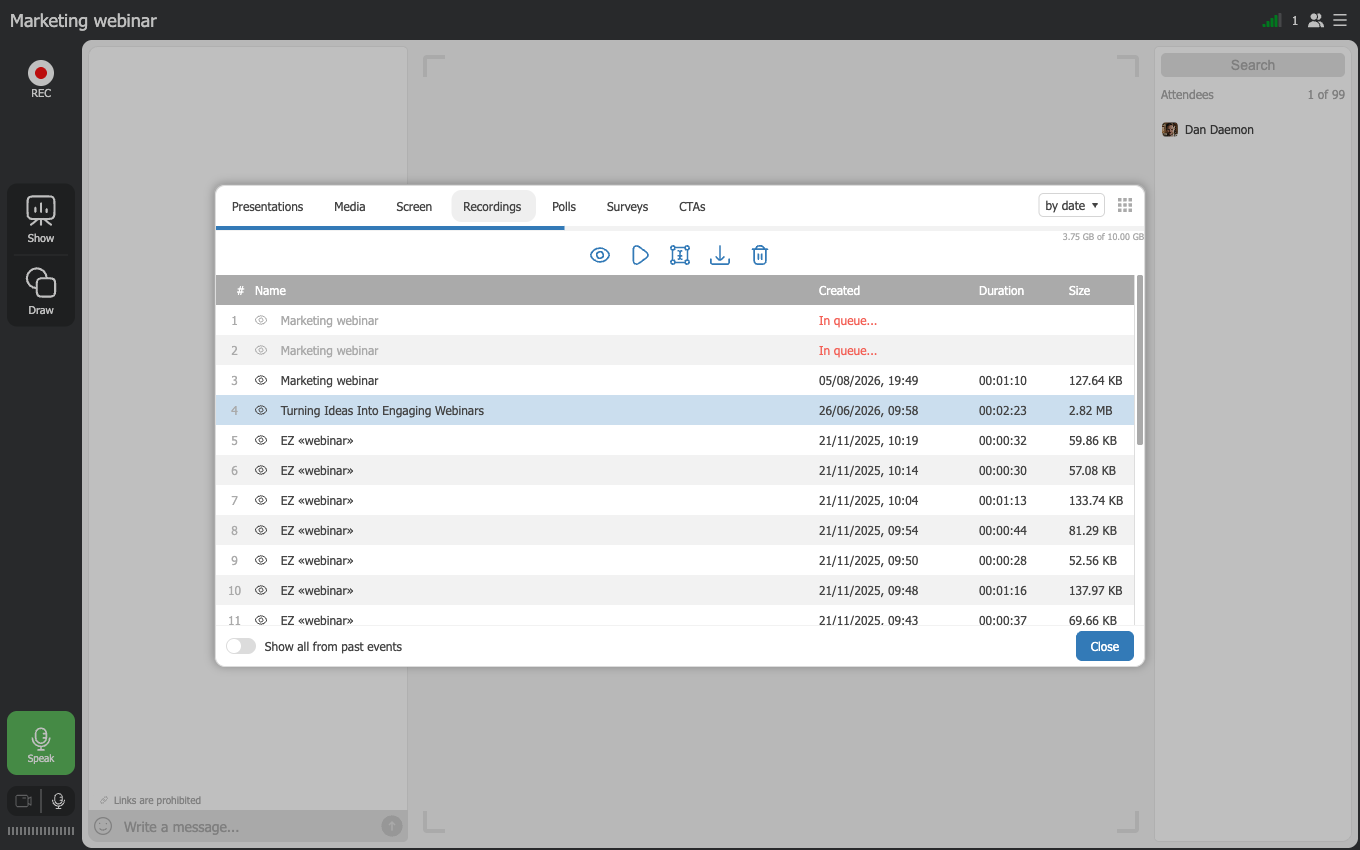
Vê-la logo não dá. Enquanto o sistema a converte, a gravação nova fica na lista com a marca «In queue...» ("In queue"). A data, a duração e o tamanho só aparecem quando isso terminar. As gravações curtas ficam prontas num minuto ou dois. Quanto mais longa for a gravação, mais pesa o ficheiro e mais tempo demora a espera.
Como configurar a gravação
Decida antes do evento como a gravação se comporta. Serve tanto ao agendar um webinar como ao criar uma sala permanente. Abra as definições e passe ao separador «Gravação» ("Record").
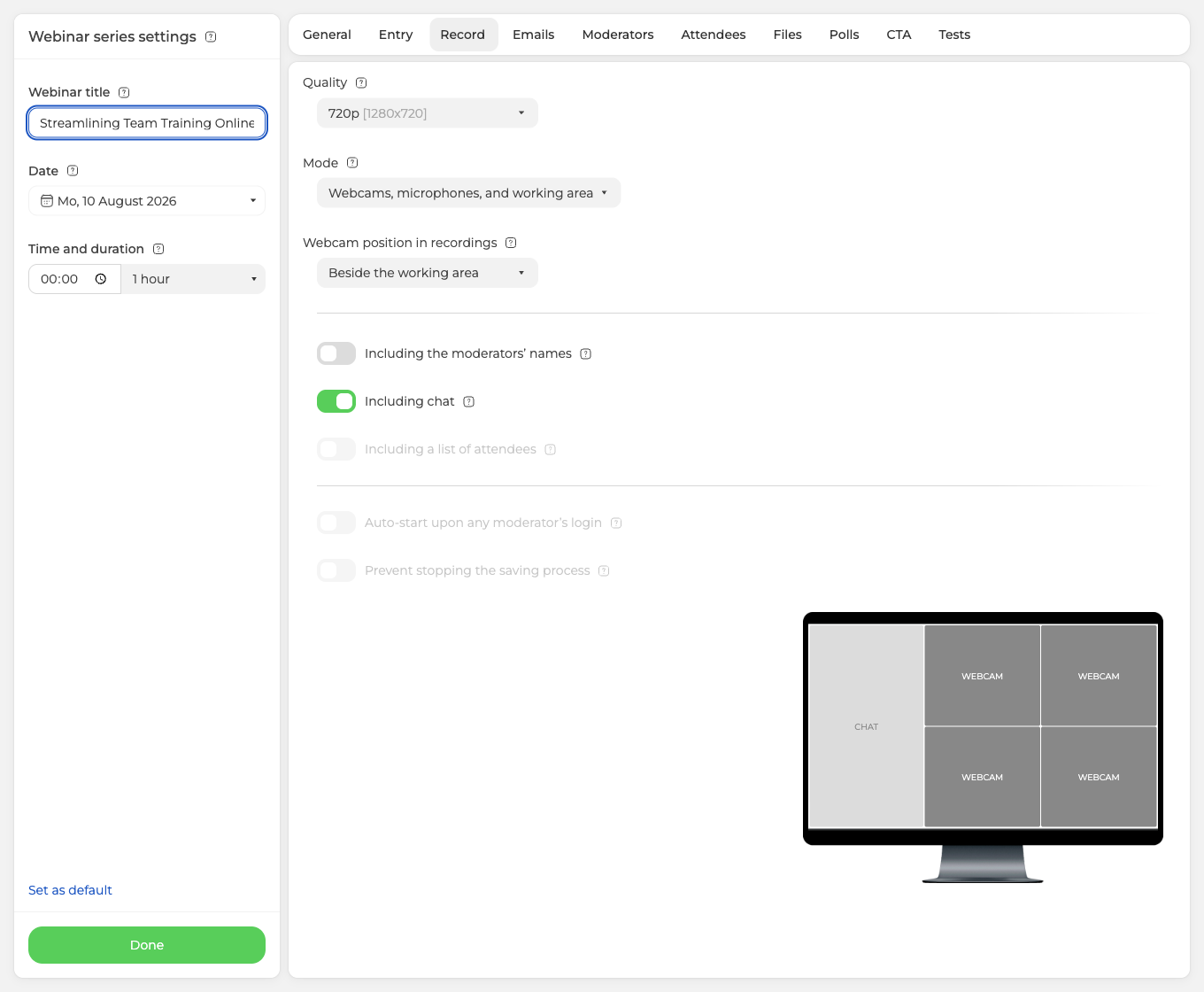
«Qualidade» ("Quality") é a resolução. A lista começa em 480p e o teto vem do seu plano. O Starter e os planos pagos abaixo de 500 participantes chegam a 1080p. Dos 500 participantes para cima, o teto sobe a 2160p. A qualidade decide também quanto tempo pode gravar antes de encher o disco. As contas ficam em quanto tempo de gravação me resta. No Starter gratuito a gravação para aos 20 minutos, e em qualquer plano uma gravação isolada corta-se sozinha às dez horas.
«Modo» ("Mode") decide o que entra no quadro, e oferece três opções em vez de uma composição livre.
- «Apenas webcams e microfones» ("Webcams and microphones only") guarda os apresentadores e mais nada. Sem apresentação, sem partilha de ecrã, sem vídeo carregado. Escolhê-lo baixa também a qualidade para 480p, porque ao quadro chegam apenas as câmaras e uma câmara no navegador atinge 720p quando muito. Esticar essa imagem para 1080p ou mais acrescenta artefactos em vez de detalhe, e é por isso que as definições superiores se desligam.
- «Webcams, microfones e área de trabalho» ("Webcams, microphones, and working area") junta aquilo que mostrar durante o evento, ou seja a sua apresentação e a sua partilha de ecrã ficam no ficheiro.
- «Webcams, microfones, área de trabalho e interface» ("Webcams, microphones, working area, and interface") guarda ainda a sala em redor.
A definição seguinte coloca as câmaras, «ao lado da área de trabalho» ("Beside the working area") ou em qualquer um dos seus quatro cantos.
Três interruptores decidem depois o que mais fica guardado. «Incluir chat» ("Including chat") fica ao seu critério. «Incluir nomes dos moderadores» ("Including the moderators' names") depende de «Mostrar nome do apresentador» ("Show host name"), em «Geral» ("General"). Apaga-se assim que desligar o nome do anfitrião. «Incluir lista de participantes» ("Including a list of attendees") pede duas coisas ao mesmo tempo, a interface no quadro e a lista de participantes ligada em «Geral». Fica inativo enquanto faltar uma delas.
A pré-visualização à direita redesenha-se a cada mudança, e é a maneira mais rápida de ver o que vai gravar.
Outros dois interruptores pertencem à gravação automática, «Iniciar automaticamente com a entrada de qualquer moderador» ("Auto-start upon any moderator's login") e «Impedir interrupção da gravação» ("Prevent stopping the saving process"). Ficam inativos abaixo dos planos de 300 participantes, e o que fazem está em gravação automática do webinar.
Como partilhar uma gravação
Há duas formas de passar uma gravação a outra pessoa. Descarregar o ficheiro, ou enviar um link para a verem online.
Descarregar a gravação
Abra «Armazenamento» ("Storage") no painel de controlo e vá ao separador «Gravações» ("Recordings"). Encontre a gravação que quer e abra o menu no fim da linha dela.
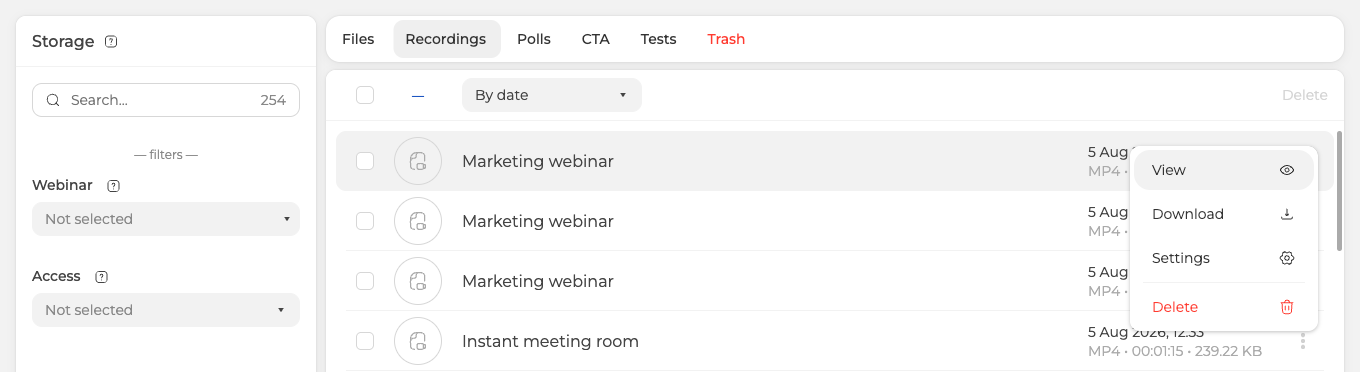
«Descarregar» ("Download") guarda o MP4 no seu computador. «Ver» ("View") abre a gravação numa página própria, que é onde acontece tudo o que vem a seguir. «Definições» ("Settings") faz menos do que o nome promete, porque só liga a gravação a outro webinar ou a outro moderador.
«Armazenamento» é a lista completa, não a de um evento só. É aí que deve procurar quando não se lembra de que webinar veio uma gravação. O caminho curto, a partir do próprio evento, está em onde encontrar a gravação de um webinar.
Ver por link
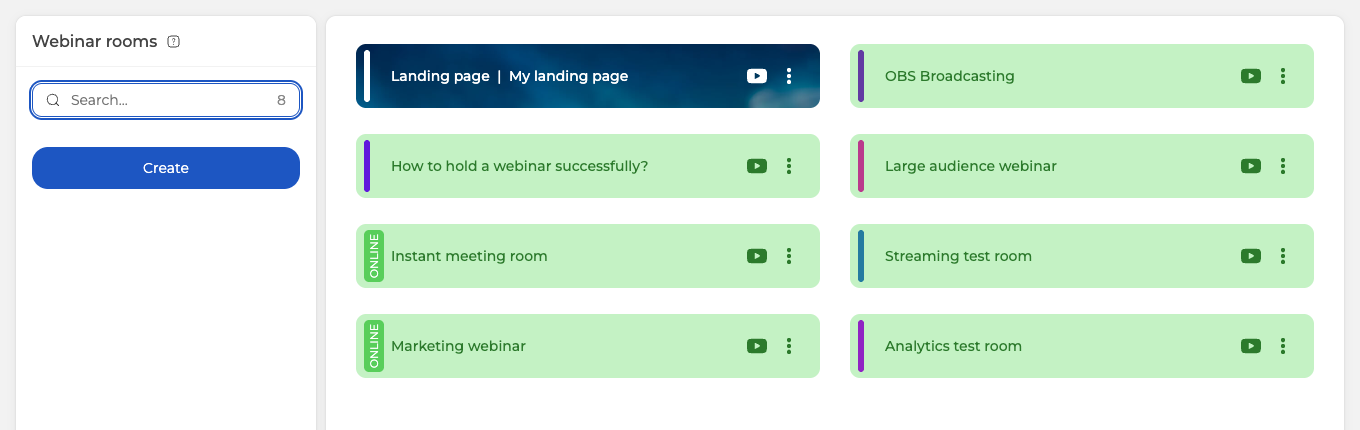
Essa página tem também um atalho. Na página «Salas» ("Rooms"), o botão verde das gravações abre-a diretamente a partir do cartão da sala. Os três pontos do mesmo cartão levam lá também, por «Gravações».
Uma sala pode guardar mais do que uma gravação. Estão todas listadas à esquerda, por isso carregue naquela que quer.
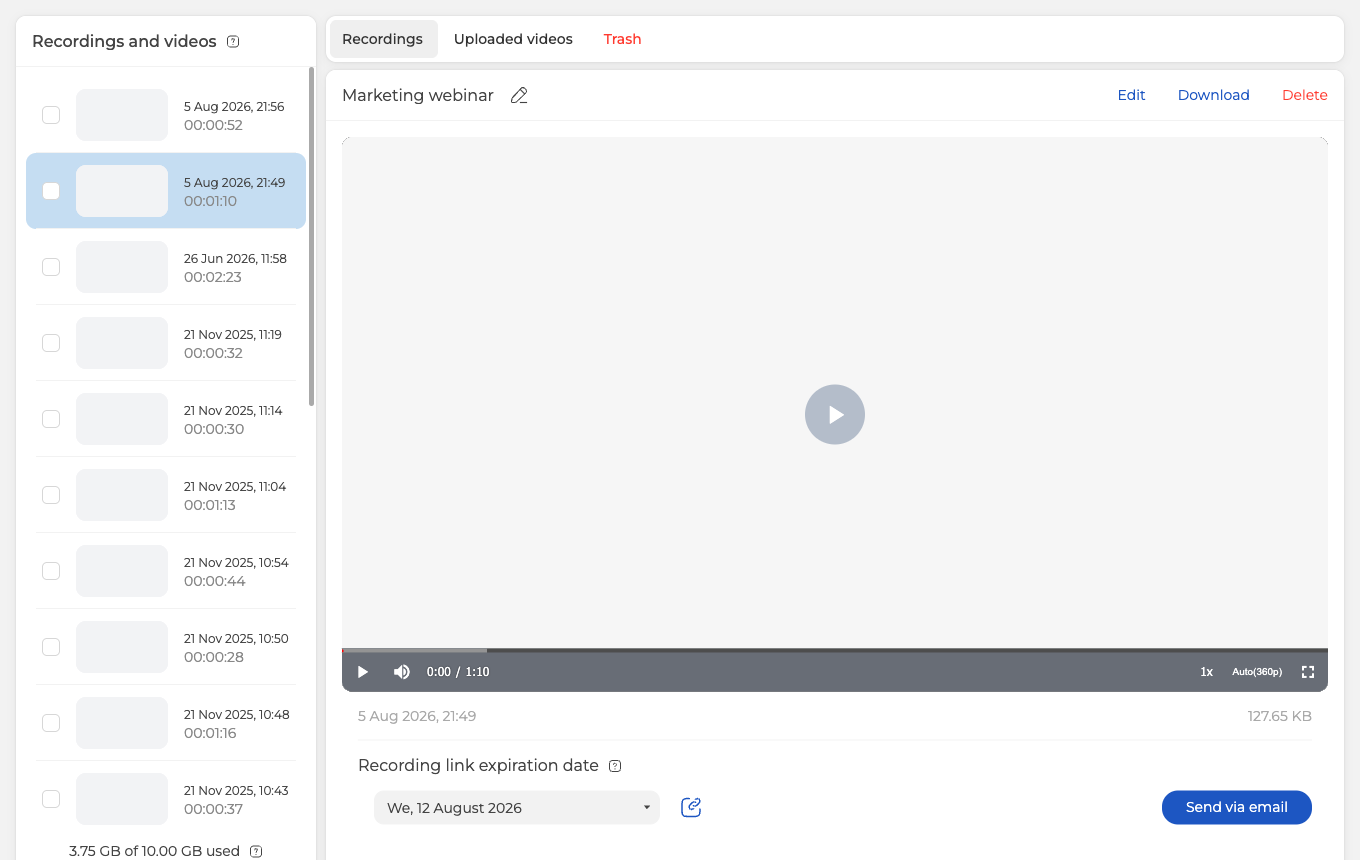
A data e o tamanho do ficheiro ficam por baixo do leitor. Debaixo deles, «Data de expiração do link da gravação» ("Recording link expiration date") decide quanto tempo o link vive, uma semana por predefinição. O botão ao lado copia-o para a área de transferência como um endereço curto de wbnr.im.
O plano Starter gratuito e os planos de um dia limitam o acesso por link. Para que as pessoas vejam uma gravação por link, precisa de um plano de um mês ou mais. Partilhar uma gravação por link entra mais a fundo no assunto. Ali fica o que acontece quando a data que escolher cai depois do fim do seu plano. E também o que a mudança de data faz a um link já enviado.
Para mandar o link por e-mail em vez de o entregar em mão, carregue em «Enviar por email» ("Send via email"). Isso abre a sua lista de participantes, onde marca as pessoas a quem a gravação se destina.
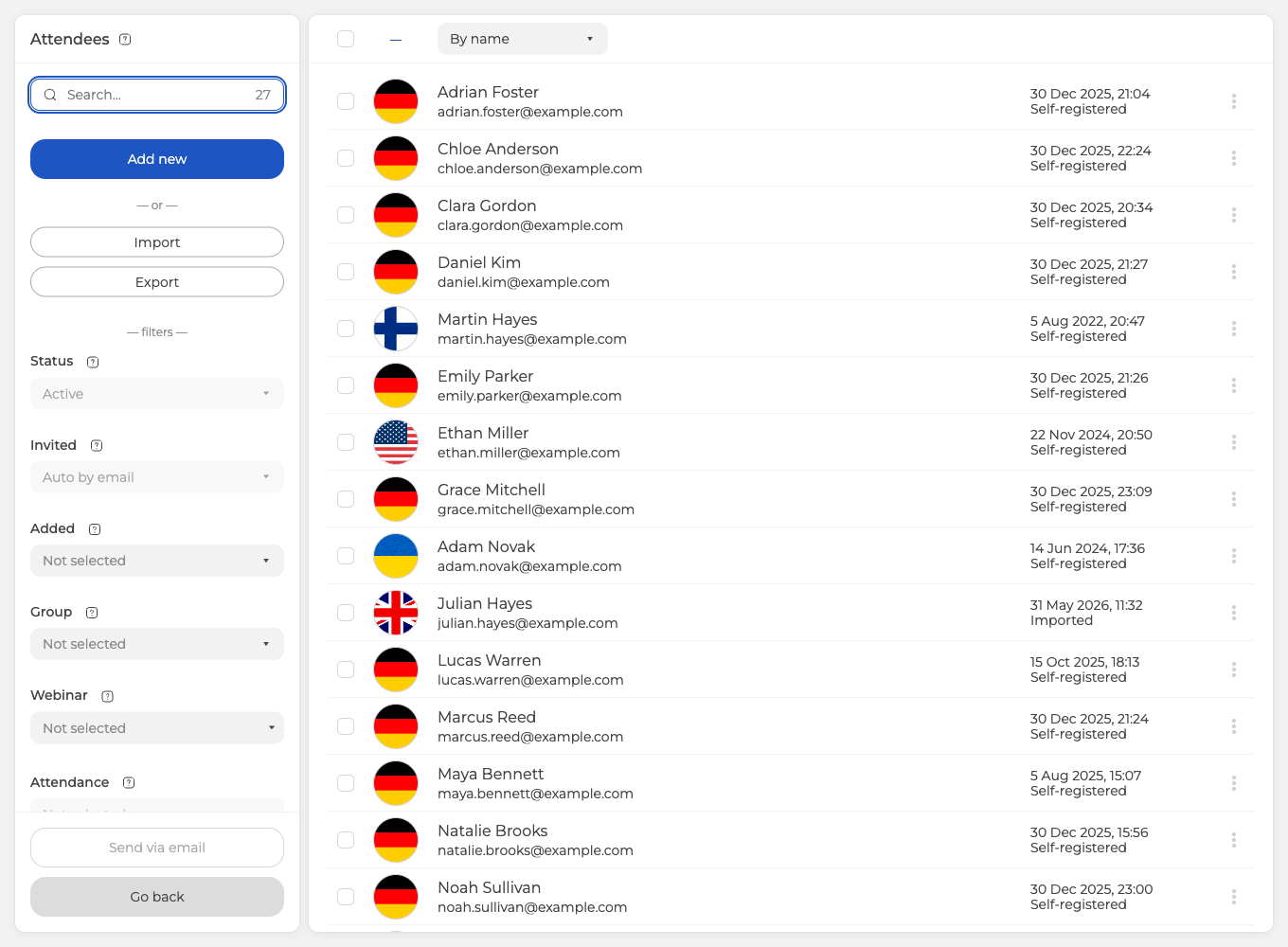
«Enviar por email», no fim da coluna esquerda, é o que envia. «Voltar» ("Go back") fica mesmo por baixo e sai sem enviar nada, por isso vale a pena ler os dois antes de carregar.
Como gerir uma gravação
Nessa mesma página vê, renomeia, corta, descarrega e apaga a gravação.
O leitor dá-lhe a barra de avanço, o volume, a velocidade, a qualidade de imagem e o ecrã inteiro. Para renomear o ficheiro, carregue no lápis ao lado do nome, no topo, e escreva o que quiser. Carregue fora do campo para ficar com o nome novo. A tecla Enter deita fora o que escreveu em vez de o guardar.
O corte está por trás de «Editar» ("Edit"). O vídeo abre com uma barra amarela por baixo. As pegas nas duas pontas são o que arrasta para cortar o início e o fim.
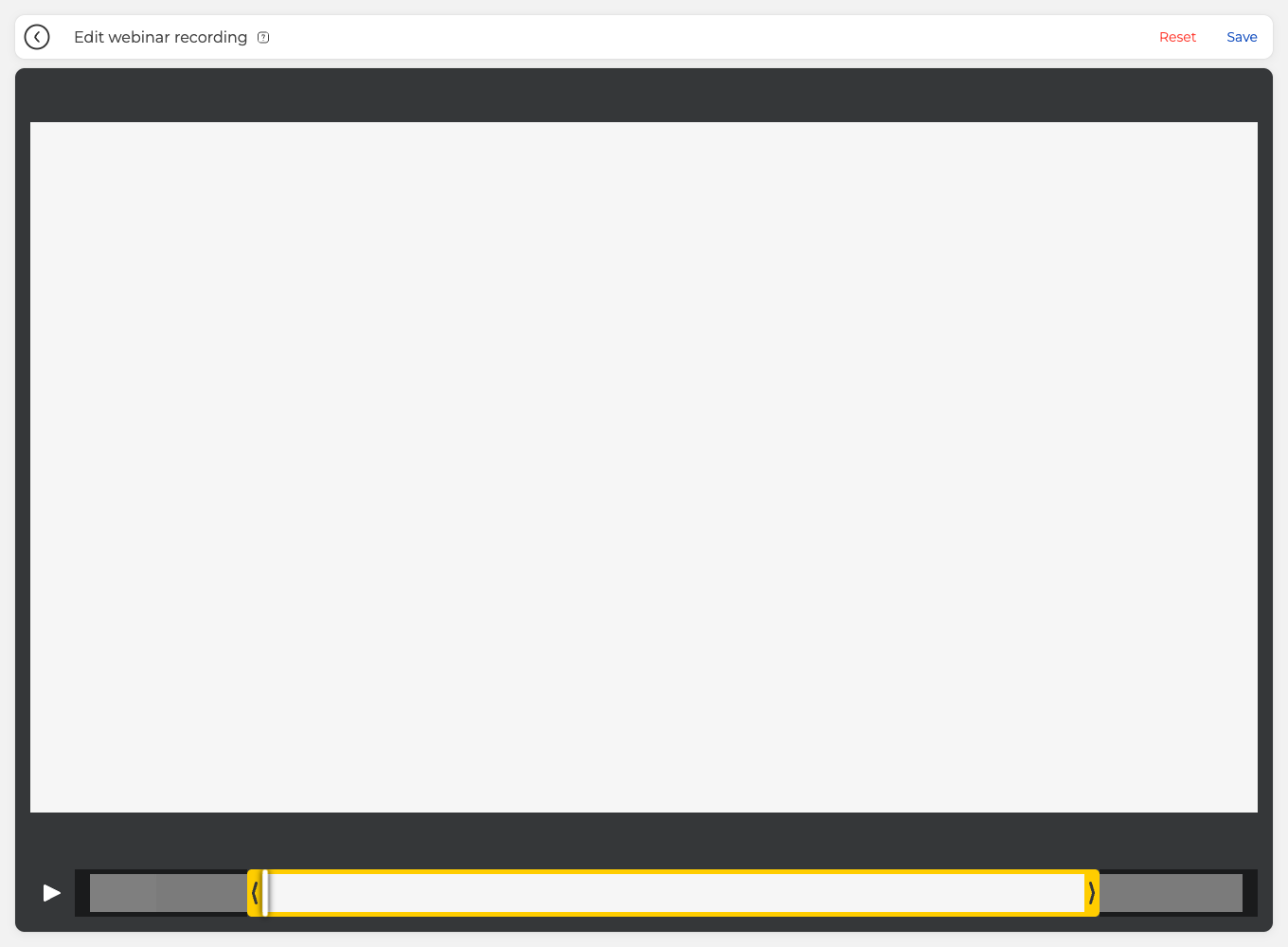
No ficheiro fica o troço claro entre as pegas, e as pontas cinzentas são o que se vai embora. «Guardar» ("Save"), no canto superior direito, guarda o corte. O botão de reposição ao lado devolve as duas pegas ao sítio de onde partiram. Os dois ficam inativos enquanto não mexer em alguma coisa.
«Apagar» ("Delete") fica nesse mesmo canto superior direito e pergunta antes de agir. Uma gravação apagada não desaparece logo, passa para o separador «Reciclagem» ("Trash") e espera ali sete dias. Entretanto, a única coisa que pode fazer com ela é repô-la.

«Restaurar» ("Restore"), no canto superior direito, também lhe pede confirmação, e a gravação reaparece depois no separador «Gravações» ("Recordings").
Falta uma gravação, corta-se antes do tempo ou não descarrega? Escreva no chat online e diga o evento, a data em que decorreu e o que o separador «Gravações» ("Recordings") mostra sobre ele.
Juntar várias gravações numa só
Um evento longo raramente volta como um único ficheiro. A sala fecha a gravação sempre que a para, uma gravação sozinha para-se ao fim de dez horas e no plano gratuito Starter acaba aos vinte minutos. O que fica é um punhado de pedaços, e a conta sabe voltar a montá-los num só vídeo.
Abra as gravações do evento como conta onde encontrar a gravação de um webinar e olhe para a lista à esquerda, onde cada linha traz uma caixa. Marque uma e os botões por cima do leitor ficam como estavam. Marque a segunda e «Editar» ("Edit") e «Descarregar» ("Download") dão lugar a «Unir» ("Merge"). Nada limita quantas marca, portanto uma sessão partida numa dúzia de pedaços volta a juntar-se de uma só vez.
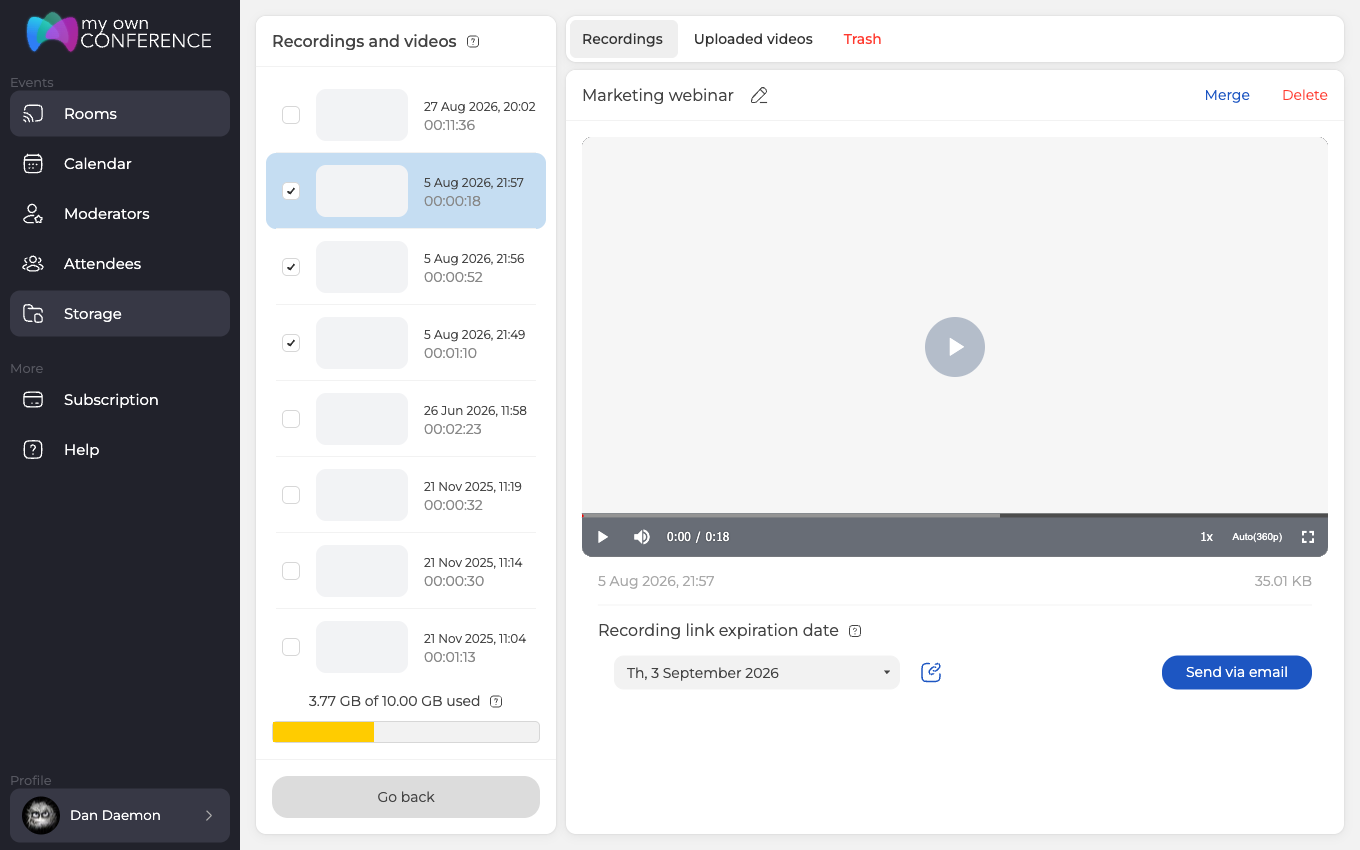
«Unir» abre um ecrã próprio, intitulado «Unir gravações de webinar» ("Merge webinar recordings"). O leitor fica em cima e por baixo os pedaços correm como uma tira de cartões, cada um com o nome da gravação de onde veio. Clique num cartão para ver esse pedaço no leitor e arraste os cartões para a ordem que quiser.
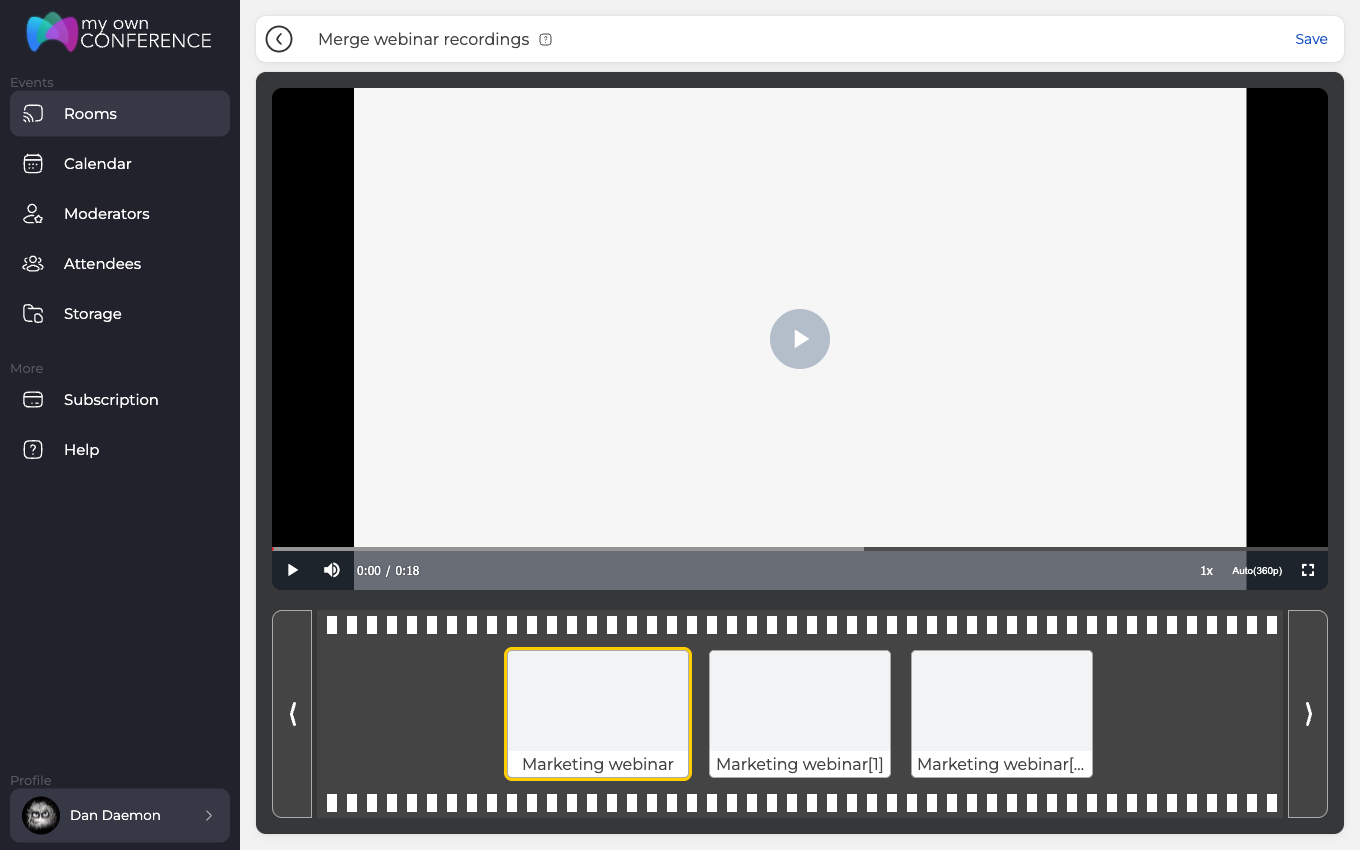
Olhe para essa ordem antes de mais nada, porque a tira herda a ordem da lista e a lista põe a gravação mais recente à frente. Uma sessão gravada em três partes começa por isso ao contrário, com o fecho à cabeça da tira.
«Guardar» ("Save") no canto superior direito põe o trabalho a andar. O que volta é uma gravação nova e não uma alterada, portanto cada pedaço que escolheu fica exatamente onde estava, e o ficheiro novo aparece no topo da lista com um nome feito da palavra «Unido» ("Merged") e do momento em que foi montado. O lápis muda-lhe o nome se preferir outro.
Dê-lhe algum tempo. Entretanto todas as gravações desse evento mostram «A processar...» ("Processing..."), e não só as que escolheu, e nenhuma se reproduz, edita ou descarrega enquanto o ficheiro novo não estiver pronto. Depois a gravação unida comporta-se como qualquer outra, ou seja, pode cortá-la, descarregá-la, partilhá-la por ligação e apagá-la.
Fique de olho no espaço. O vídeo unido é um ficheiro verdadeiramente novo e não um apontador para os antigos, ocupa portanto espaço próprio além dos pedaços de que nasceu, e apagar o que já não precisa depois disso não faz mal nenhum.
A união fica dentro de um mesmo evento. O separador «Gravações» ("Recordings") de «Armazenamento» ("Storage") lista tudo o que tem e traz as mesmas caixas, mas «Unir» não aparece ali, de modo que pedaços de dois webinars diferentes não se conseguem juntar.
Perguntas frequentes
Posso pausar uma gravação e continuar no ficheiro que já tenho?
Não, pausa não existe. Carregar outra vez no botão de gravação pergunta se quer terminar, e responder «Sim» ("Yes") fecha o ficheiro. Voltar a arrancar a gravação abre um novo em vez de continuar o anterior. Um evento que pare e recomece duas vezes deixa-lhe três gravações em vez de uma. Essas três podem voltar a ser montadas depois, e a secção sobre juntar gravações acima percorre isso.
Porque é que não consigo reproduzir uma gravação acabada de terminar?
Porque o sistema ainda a está a converter. Uma gravação nova fica no separador «Gravações» ("Recordings") com a marca «In queue...» ("In queue"). A data, a duração e o tamanho só aparecem quando isso terminar. As gravações curtas ficam prontas num minuto ou dois. Quanto mais longa for a gravação, mais pesa o ficheiro e mais tempo demora a espera.
Porque é que a minha gravação só tem 480p?
Ou é o plano, ou é o modo que escolheu. «Qualidade» ("Quality") começa em 480p e o teto vem do plano. O Starter e os planos pagos abaixo de 500 participantes chegam a 1080p. Dos 500 participantes para cima, o teto sobe a 2160p. Escolher «Apenas webcams e microfones» ("Webcams and microphones only") em «Modo» ("Mode") baixa a qualidade para 480p por si só. Nesse modo ao quadro chegam apenas as câmaras, e uma câmara no navegador atinge 720p quando muito, por isso qualquer definição acima disso ampliaria uma imagem mais pequena e somaria artefactos em vez de detalhe.
Quanto tempo pode durar uma gravação isolada?
Dez horas em qualquer plano, e 20 minutos no Starter gratuito, e aí a gravação para sozinha. Voltar a arrancá-la abre um ficheiro novo. Uma sessão longa acaba como várias gravações no separador «Gravações» ("Recordings"), e não como uma. O que verificar quando um ficheiro sai mais curto do que esperava está em Os pedaços podem depois voltar a juntar-se num só vídeo, e a secção sobre juntar gravações acima explica como. onde encontrar a gravação de um webinar.
Porque é que o nome novo que escrevi não ficou guardado?
Porque a tecla Enter deita fora o que escreveu em vez de o guardar. Carregue no lápis ao lado do nome, no topo da página da gravação. Escreva o nome que quiser e carregue depois fora do campo. Vale a pena fazê-lo, porque uma gravação fica com o nome da sala onde foi feita. É assim que uma sala movimentada acaba com uma coluna de ficheiros de nome igual.
