
Усе про запис вебінару
Запис зберігає матеріал заходу, і ті, хто не прийшов наживо, подивляться його пізніше. Вмикають запис у кімнаті. Якість, вміст кадру, надсилання та обрізку бере на себе панель керування. Як підготуватися до запису заздалегідь, розбирає стаття правила підготовки до запису вебінару.
Як записати вебінар і подивитися запис
Зайдіть у кімнату і натисніть кнопку запису в лівому верхньому куті. Підтверджувати нічого не треба, запис піде одразу.
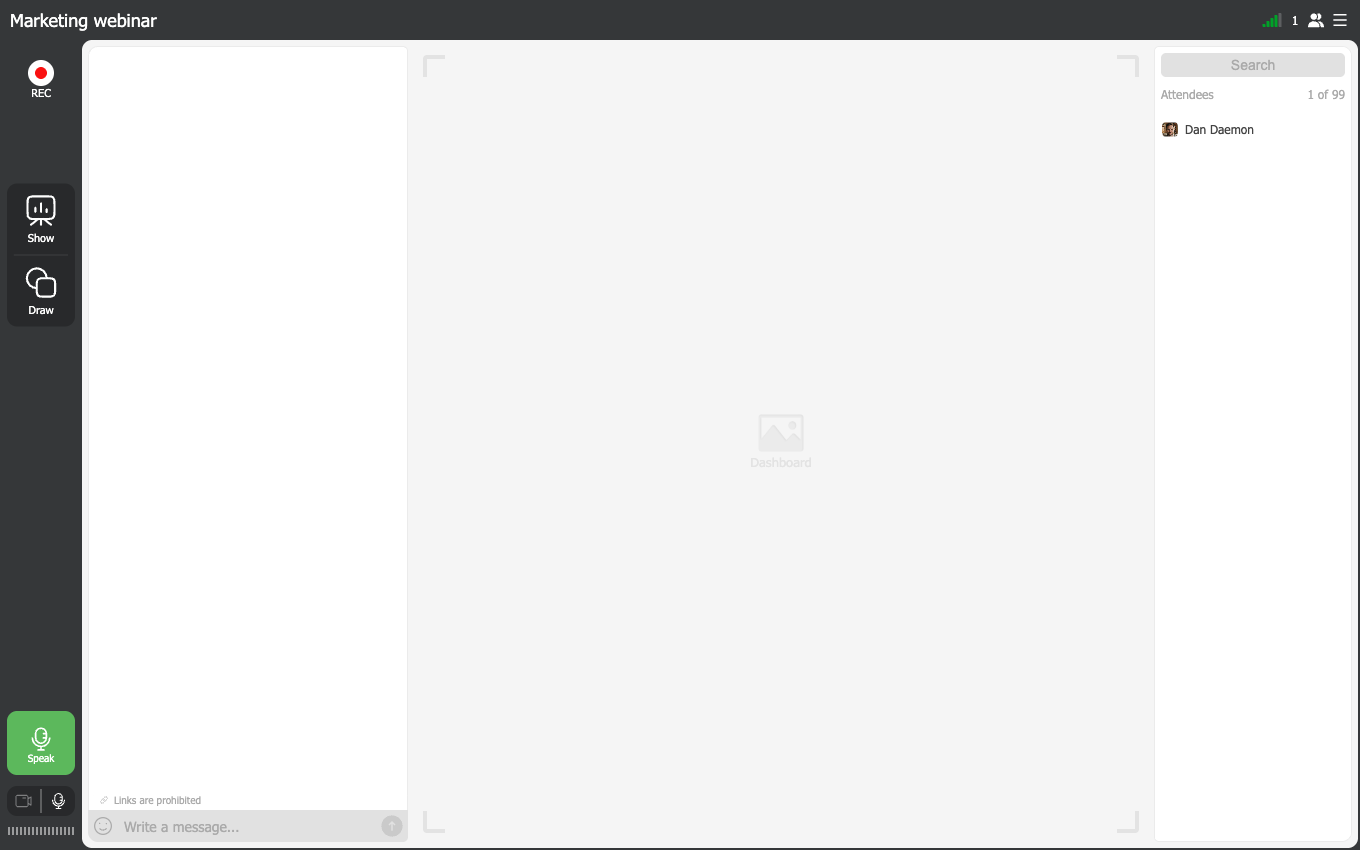
Кнопка перетвориться на квадрат зупинки, а під нею піде таймер записаного часу. Натиснете ще раз, і кімната запитає, чи завершувати.
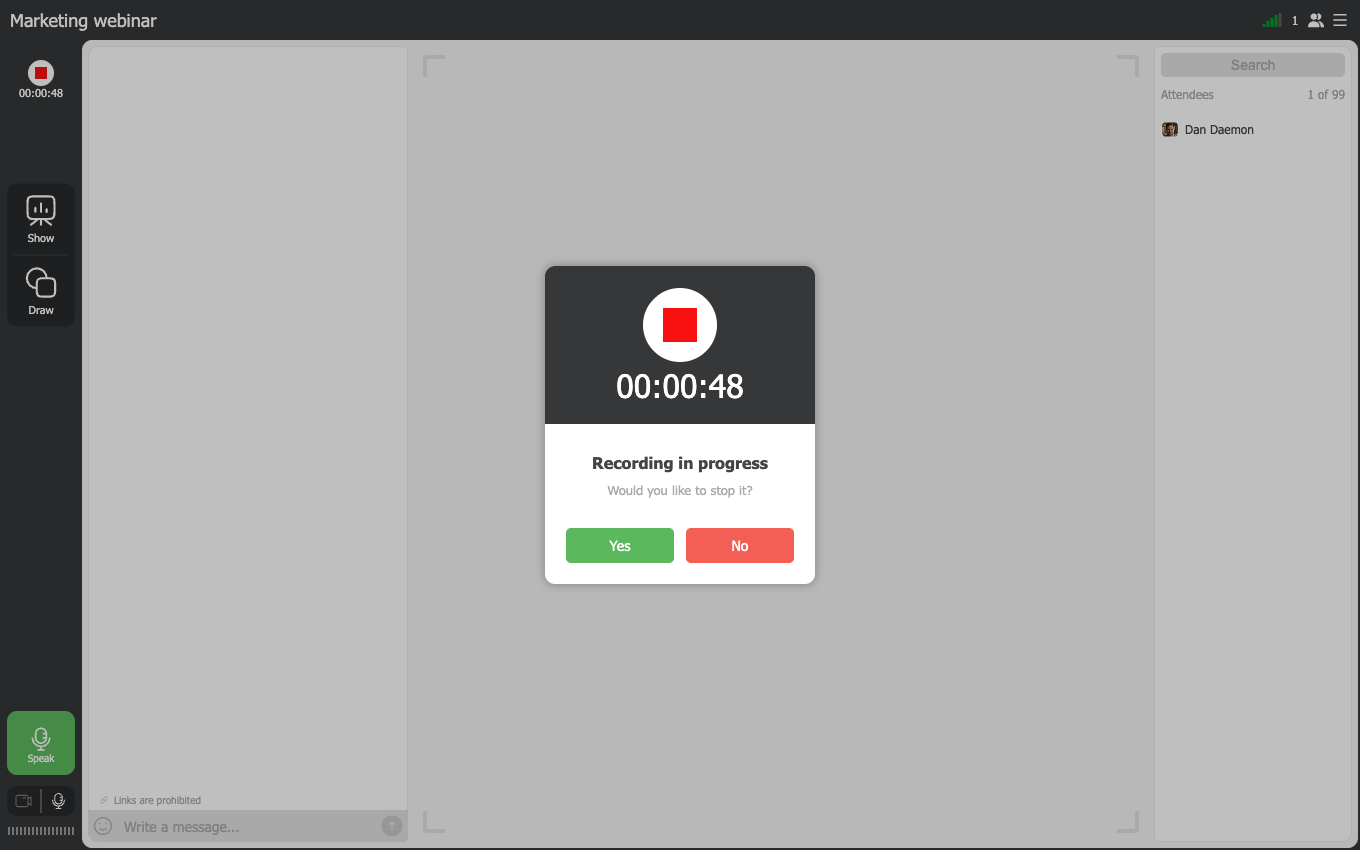
Відповісте «Так» ("Yes"), файл закриється. Новий запуск не продовжує попередній файл, а відкриває наступний. Зупинили і запустили двічі, отже на виході три записи, а не один.
Готовий запис потрапляє на вкладку «Записи» ("Recordings") у панелі матеріалів, яку відкриває кнопка «Показати» ("Show"). Назву запис успадковує від кімнати, де його зробили. Тому в кімнаті, де вебінари йдуть часто, збирається стовпчик однакових назв.
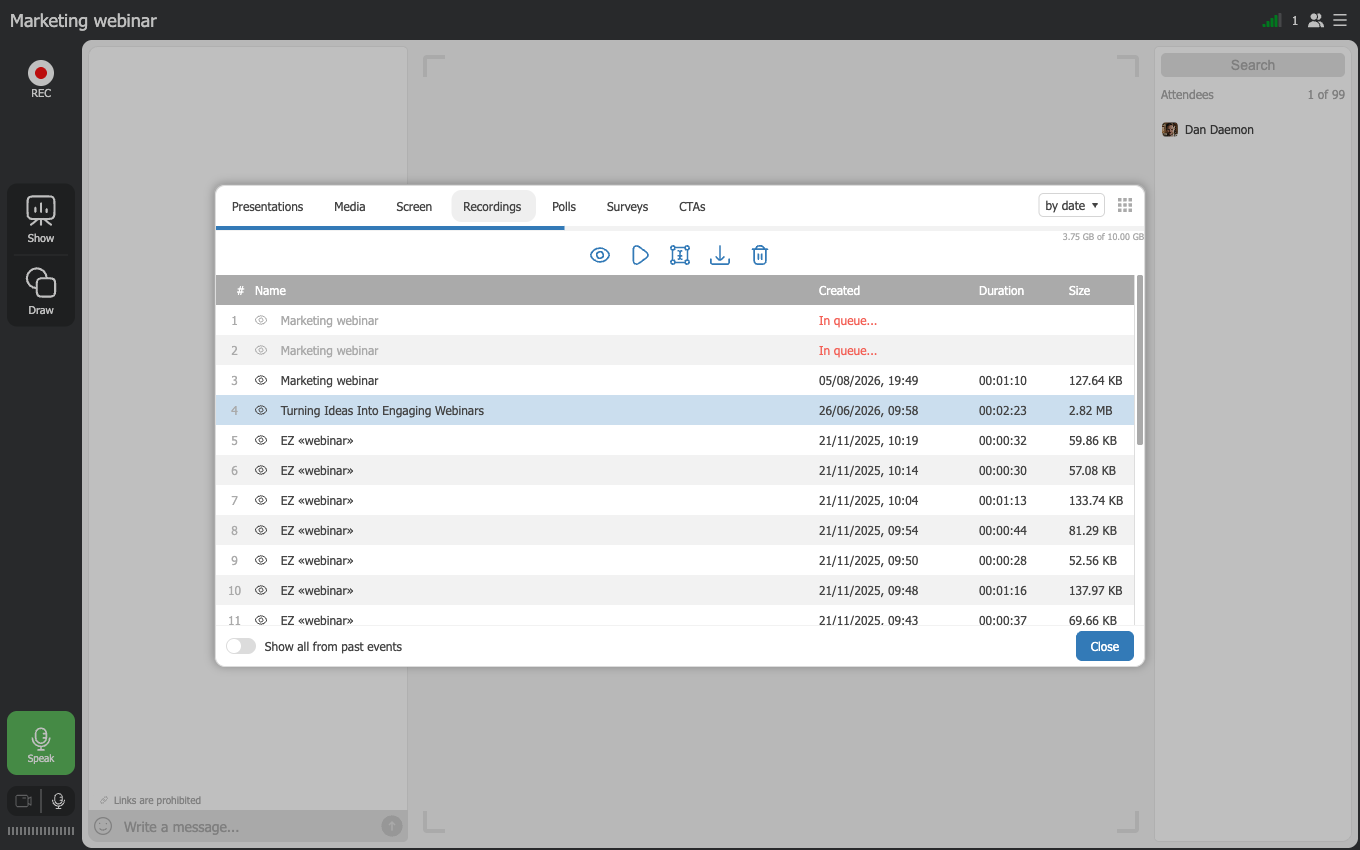
Подивитися його одразу не вийде. Поки триває конвертація, новий запис стоїть у списку з поміткою «У черзі...» ("In queue"). Дата, тривалість і розмір зʼявляться лише після обробки. Короткі записи готові за хвилину-другу, а що довший запис, то важчий файл і довше очікування.
Налаштування запису
Поведінку запису задають заздалегідь, коли планують вебінар або створюють постійну кімнату. Відкрийте налаштування і перейдіть на вкладку «Запис» ("Record").
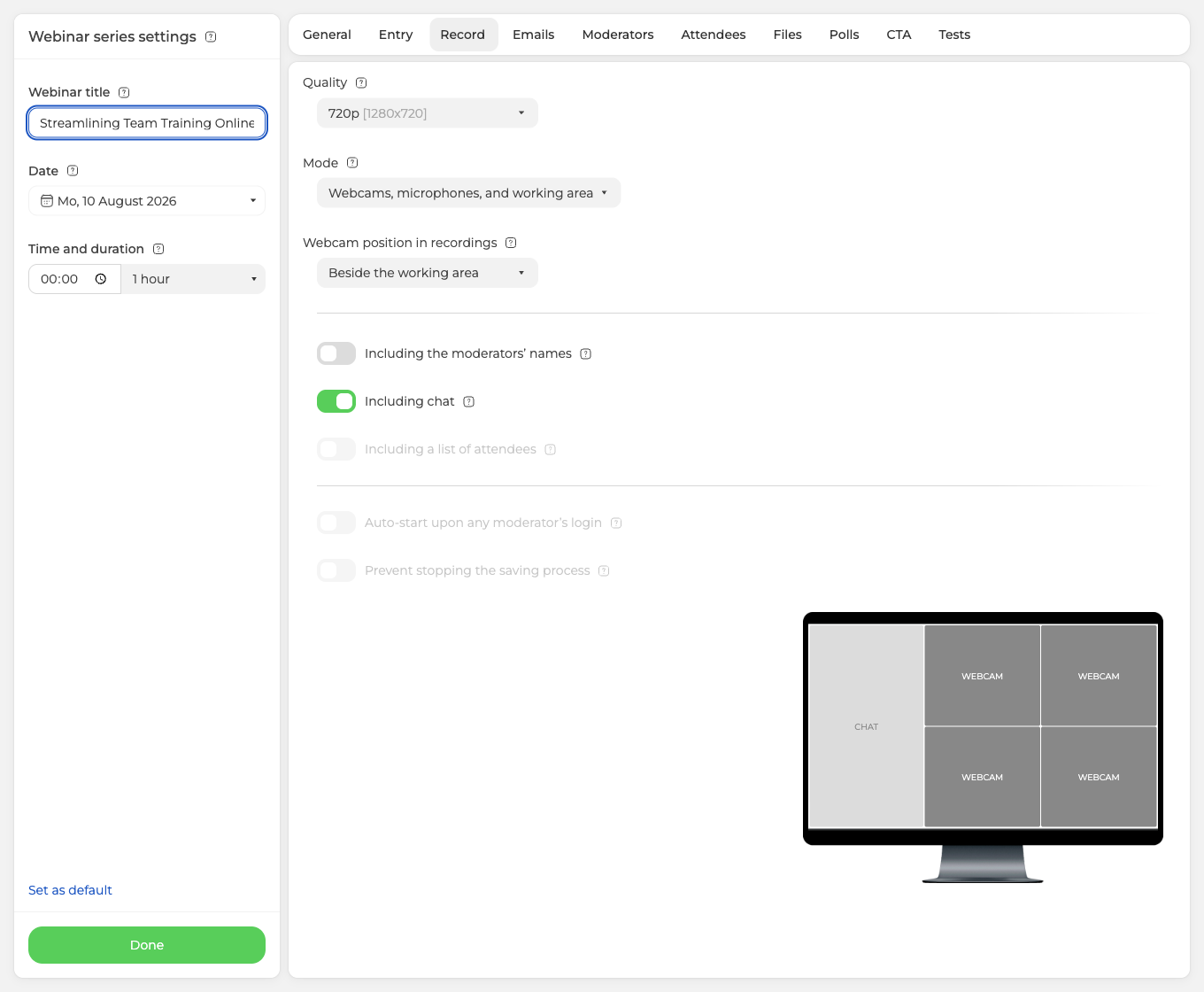
«Якість» ("Quality") це роздільна здатність. Список починається з 480p, а стелю задає план. Starter і платні плани до 500 учасників сягають 1080p, плани від 500 учасників сягають 2160p. Від якості залежить і запас часу на диску, його рахує скільки часу запису лишилося. На безкоштовному Starter запис обривається на 20 хвилинах, а на будь-якому плані один запис зупиняється сам через десять годин.
«Режим» ("Mode") вирішує, що потрапить у кадр. Варіантів тут три, довільної розкладки немає.
- «Лише камери та мікрофони» ("Webcams and microphones only") лишає самих ведучих. Ні презентації, ні показу екрана, ні завантаженого відео. Вибір цього режиму знижує якість до 480p, адже в кадрі лишаються самі камери, а камера в браузері дає щонайбільше 720p. Розтягнути таку картинку до 1080p і вище означає дістати артефакти замість деталей, тому старші щаблі й вимикаються.
- «Камери, мікрофони та робоча зона» ("Webcams, microphones, and working area") додає все, що ви показуєте. Презентація і показ екрана потраплять у файл.
- «Камери, мікрофони, робоча зона та інтерфейс» ("Webcams, microphones, working area, and interface") зберігає ще й саму кімнату навколо.
«Позиція камери в записах» ("Webcam position in recordings") ставить камери або поруч із робочою зоною, або в один із чотирьох її кутів.
Далі йдуть три перемикачі, вони вирішують, що ще зберегти. Перший, «Включаючи чат» ("Including chat"), ні від чого не залежить. «Включаючи імена модераторів» ("Including the moderators' names") тримається за «Відображати імʼя ведучого» ("Show host name") на вкладці «Загальні» ("General"). Вимкніть імʼя ведучого, і перемикач згасне. «Включаючи список учасників» ("Including a list of attendees") вимагає одразу двох умов, інтерфейсу в кадрі та увімкненого списку учасників на вкладці «Загальні». Поки немає обох, перемикач неактивний.
Попередній перегляд праворуч перемальовується на кожну зміну. Це найшвидший спосіб побачити майбутній запис.
Ще два перемикачі належать автозапису, це «Автозапис при вході будь-якого модератора» ("Auto-start upon any moderator's login") і «Запобігання зупинці запису» ("Prevent stopping the saving process"). На планах нижче 300 учасників вони неактивні. Що вони роблять, розбирає автоматичний запис вебінару.
Як поділитися записом
Передати запис можна двома способами. Завантажити файл або надіслати посилання на перегляд у браузері.
Завантаження запису
Відкрийте «Матеріали» ("Storage") у панелі керування і перейдіть на вкладку «Записи» ("Recordings"). Знайдіть потрібний запис і розкрийте меню в кінці його рядка.
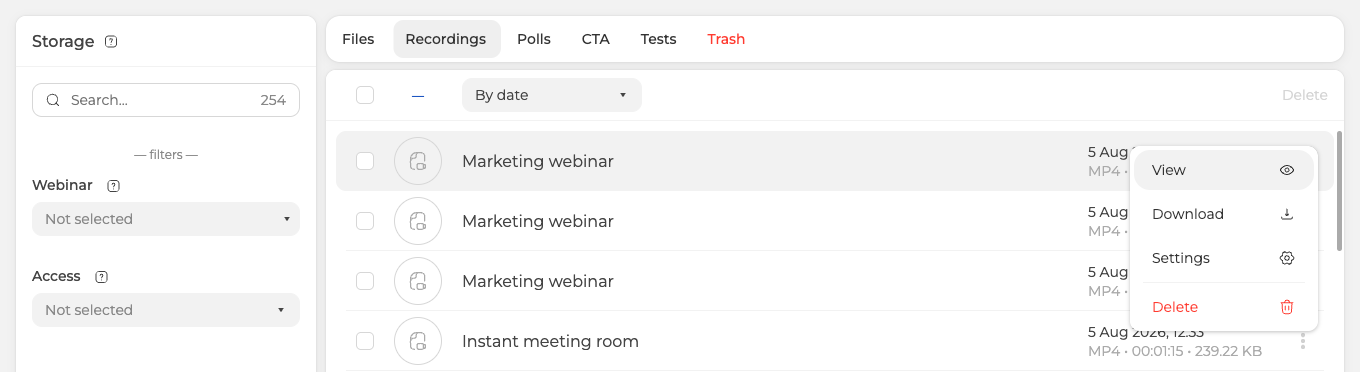
«Завантажити» ("Download") збереже MP4 на компʼютер. «Переглянути» ("View") відкриє запис на окремій сторінці, а далі все діється саме там. «Налаштування» ("Settings") обіцяють більше, ніж роблять, вони лише переносять запис на інший вебінар або до іншого ведучого.
«Матеріали» тримають повний список, а не записи одного заходу. Сюди й ідіть, коли забули, з якого вебінару запис. Короткий шлях просто від заходу розбирає де знайти запис вебінару.
Перегляд за посиланням
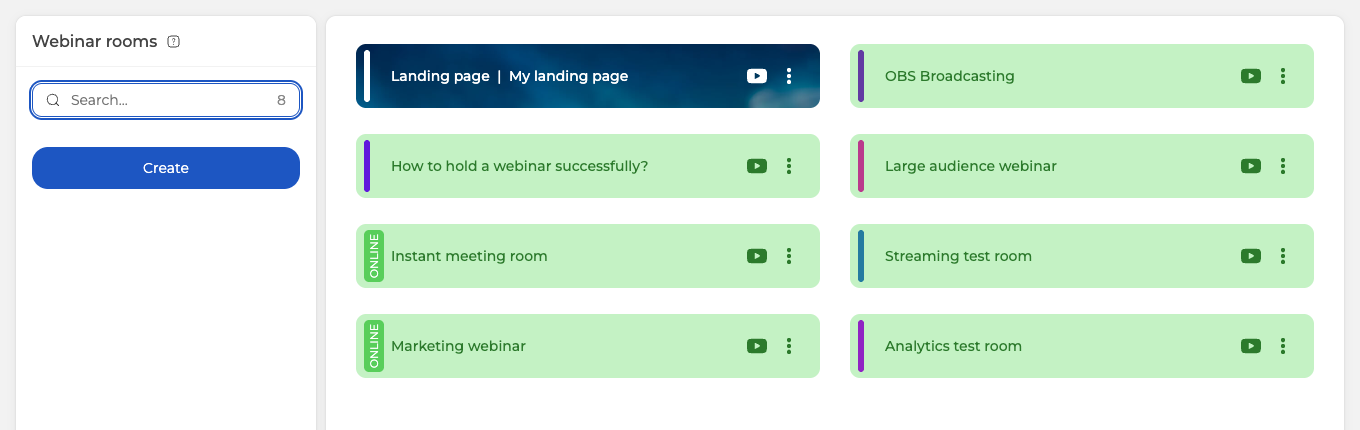
До тієї самої сторінки є короткий шлях. У розділі «Кімнати» ("Rooms") її відкриває зелена кнопка запису на картці кімнати. Три крапки на тій самій картці ведуть туди ж, через «Записи» ("Recordings").
У кімнаті буває кілька записів, усі вони перелічені ліворуч. Клацніть потрібний.
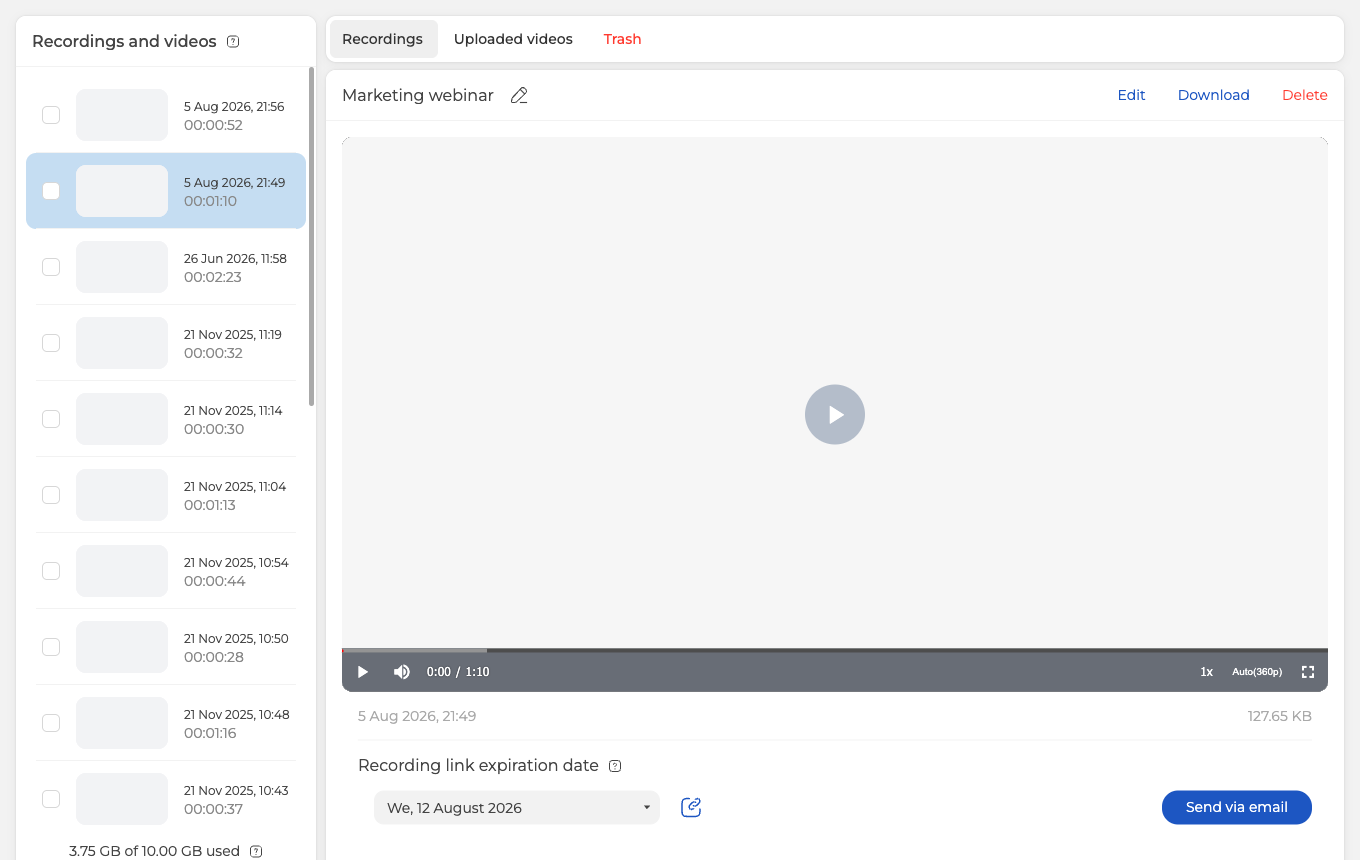
Дата і розмір файлу стоять під плеєром. Нижче поле «Дата закінчення терміну дії посилання на запис» ("Recording link expiration date") вирішує, скільки посилання проживе, за замовчуванням тиждень. Кнопка поряд копіює його в буфер обміну як коротку адресу wbnr.im.
На безкоштовному Starter і на денних планах доступ за посиланням обмежений. Щоб люди дивилися запис за посиланням, потрібен план на місяць або довше. Докладніше це розбирає посилання на запис. Там само сказано, що буде, якщо вибрана дата пізніша за кінець плану, і що зміна дати робить із уже надісланим посиланням.
Не хочете передавати посилання самі? Натисніть «Відправити у листі» ("Send via email"). Відкриється список учасників, позначте там потрібних людей.
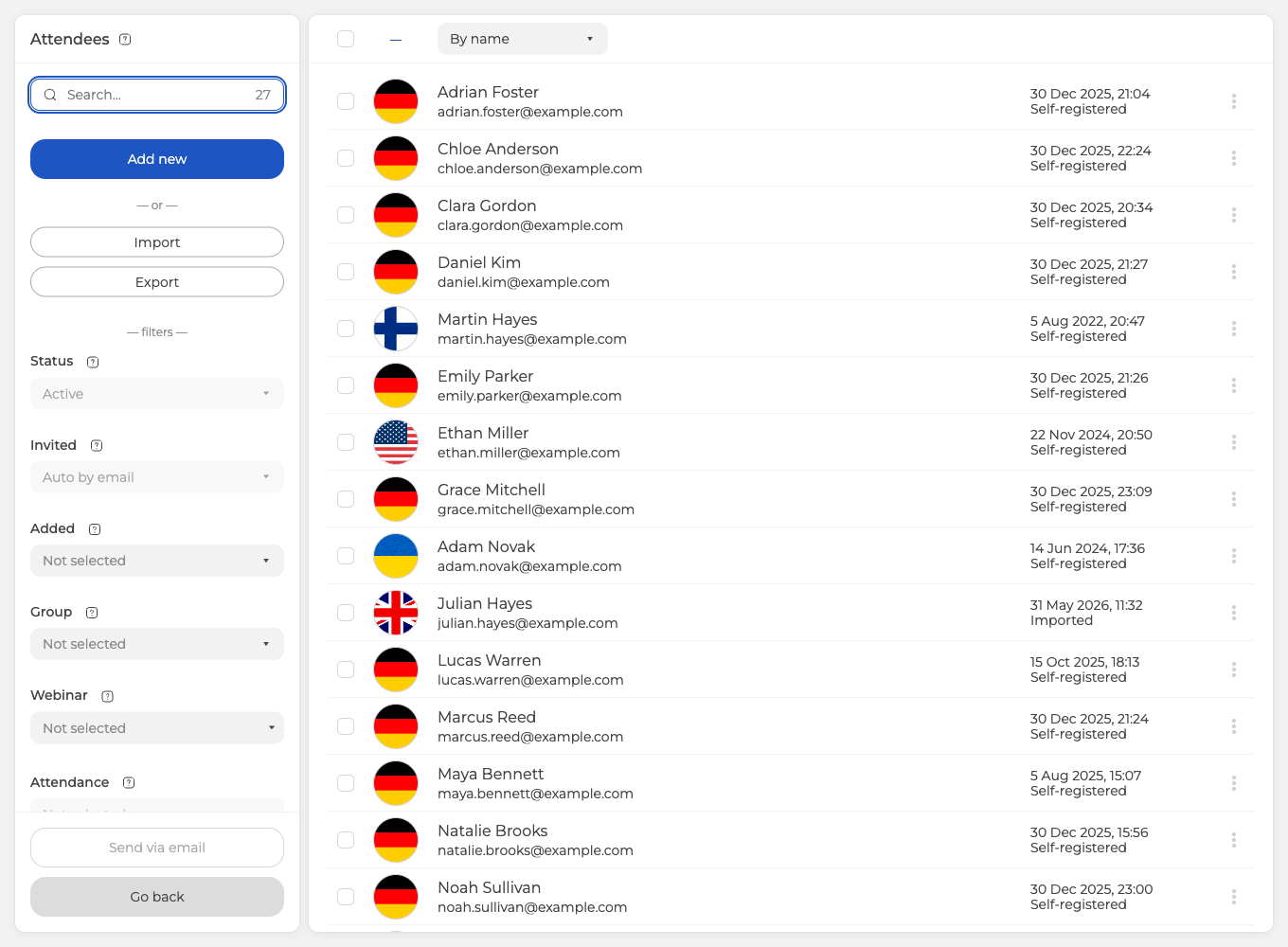
Надсилає кнопка «Відправити у листі» внизу лівої колонки. Просто під нею стоїть «Повернутися» ("Go back"), вона виходить зі сторінки, нічого не надіславши. Прочитайте підпис, перш ніж натиснути.
Що можна зробити із записом
На тій самій сторінці запис дивляться, перейменовують, обрізають, завантажують і видаляють.
Плеєр дає перемотування, гучність, швидкість відтворення, якість картинки і повний екран. Щоб перейменувати файл, клацніть олівець поряд із назвою вгорі та наберіть потрібну. Нову назву збереже клік повз поле, а Enter стирає набране замість збереження.
Обрізка захована за кнопкою «Редагувати» ("Edit"). Відео відкриється з жовтою смугою внизу. Тягніть за ручки на її кінцях, так відрізають початок і кінець.
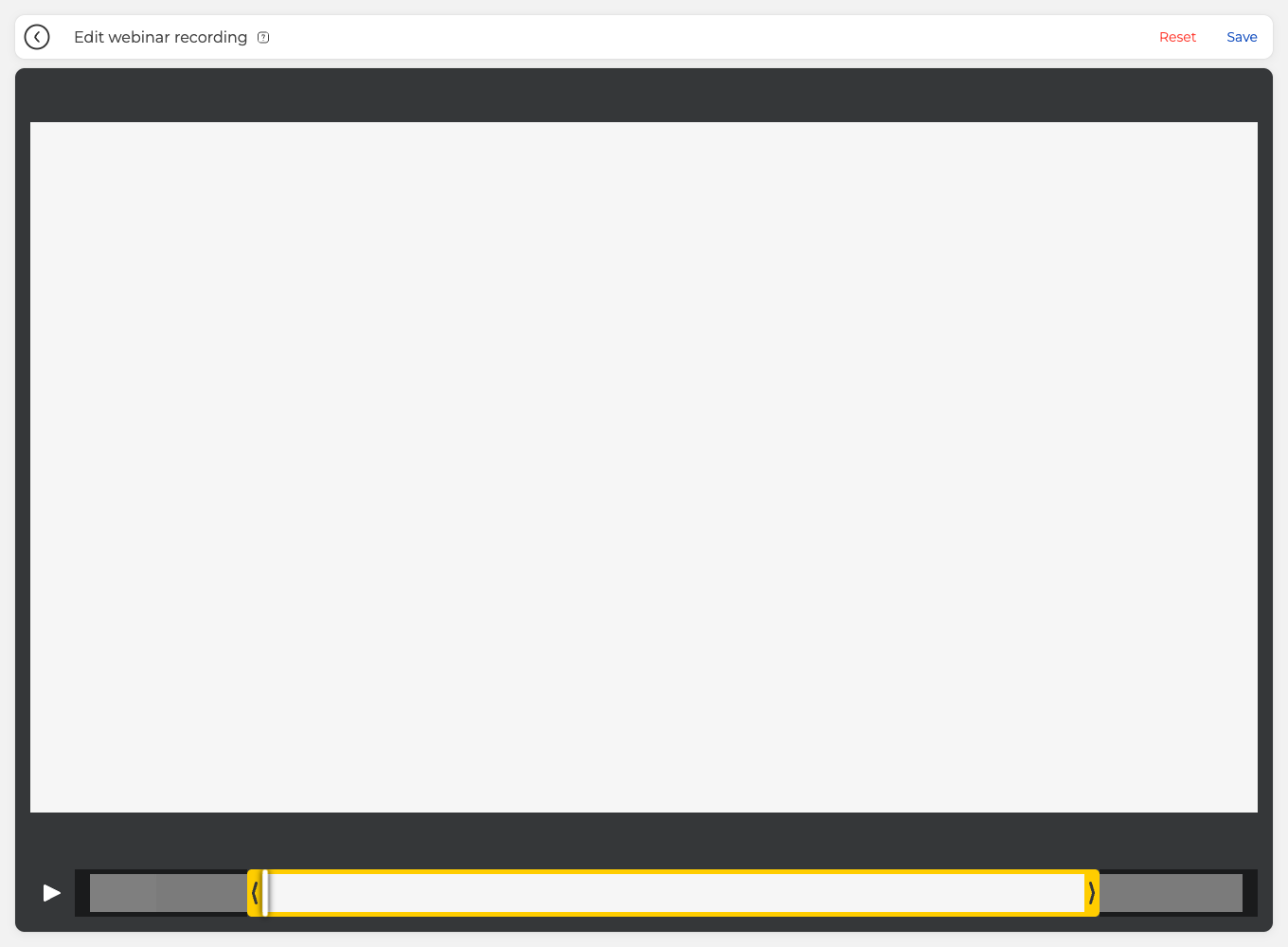
У файлі лишиться світла ділянка між ручками, сірі краї підуть. «Зберегти» ("Save") у правому верхньому куті закріпить обрізку, «Скинути» ("Reset") поверне обидві ручки на місце. Поки ви нічого не зсунули, обидві кнопки неактивні.
«Видалити» ("Delete") стоїть у тому самому правому верхньому куті і питає підтвердження. Видалений запис зникає не одразу, він іде на вкладку «Кошик» ("Trash") і чекає там сім днів. Увесь цей час із ним можна зробити одне, повернути назад.

«Відновити» ("Restore") у правому верхньому куті теж просить підтвердження. Після нього запис знову зʼявиться на вкладці «Записи».
Запис пропав, обірвався передчасно або не завантажується? Напишіть в онлайн-чат. Назвіть захід, дату проведення і статус запису на вкладці «Записи» ("Recordings").
Обʼєднання кількох записів в один
Довга подія рідко повертається одним файлом. Кімната закриває запис на кожній зупинці, поодинокий запис сам спиняється на десятій годині, а на безкоштовному Starter обривається через двадцять хвилин. Лишається жменя шматків, і акаунт уміє скласти їх назад в одне відео.
Відкрийте записи події так, як розповідає де знайти запис вебінару, і подивіться на список ліворуч, де в кожного рядка є позначка. Поставте одну, і кнопки над плеєром лишаться тими самими. Поставте другу, і «Редагувати» ("Edit") із «Завантажити» ("Download") поступляться кнопці «Поєднати» ("Merge"). Скільки позначити, нічим не обмежено, тож сесія, що розпалася на дюжину шматків, збирається за один захід.
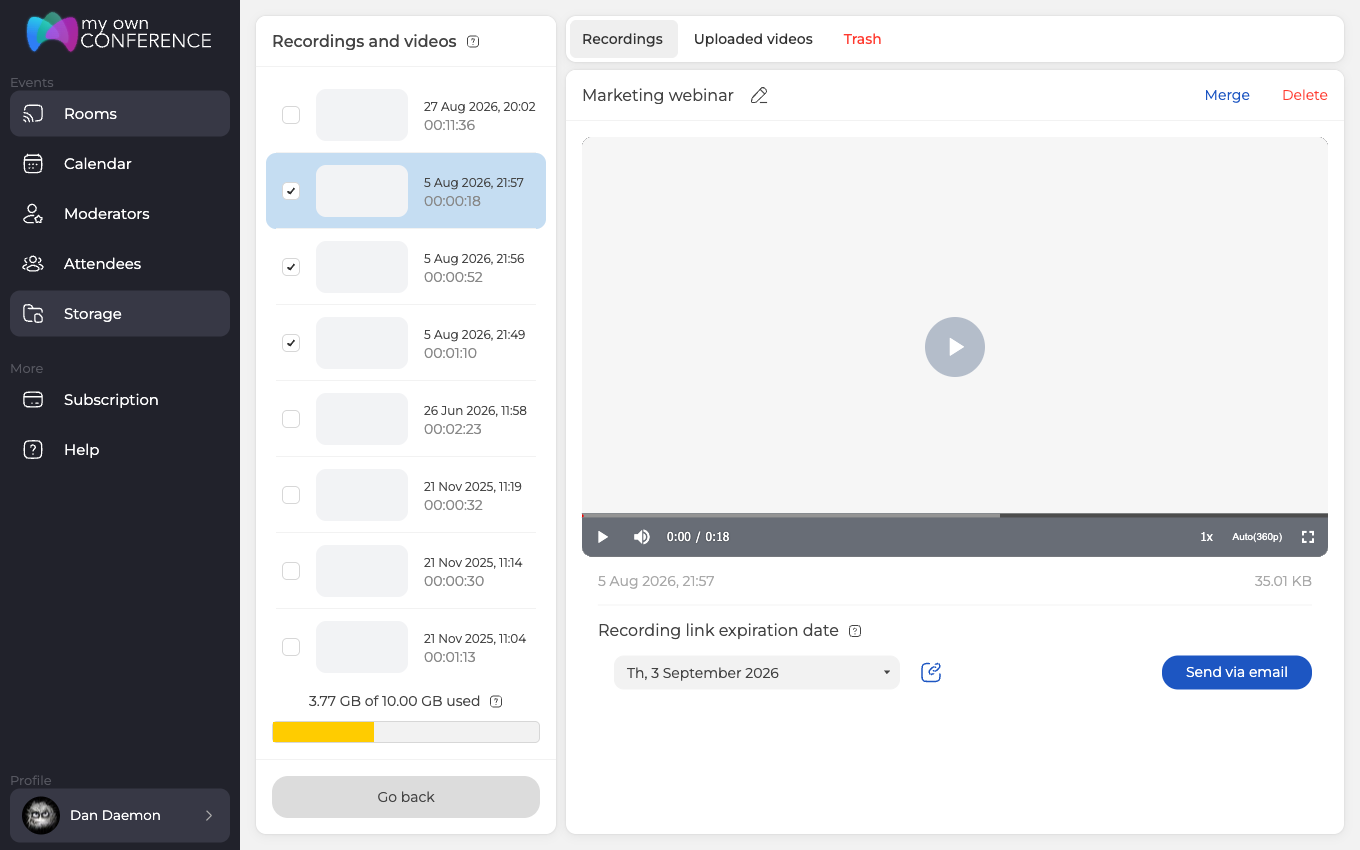
«Поєднати» відкриває власний екран із заголовком «Обʼєднайте записи вебінарів» ("Merge webinar recordings"). Плеєр угорі, а під ним шматки йдуть стрічкою карток, і на кожній стоїть імʼя запису, звідки вона взялася. Клік по картці показує цей шматок у плеєрі, а мишею картки перетягуються в потрібний порядок.
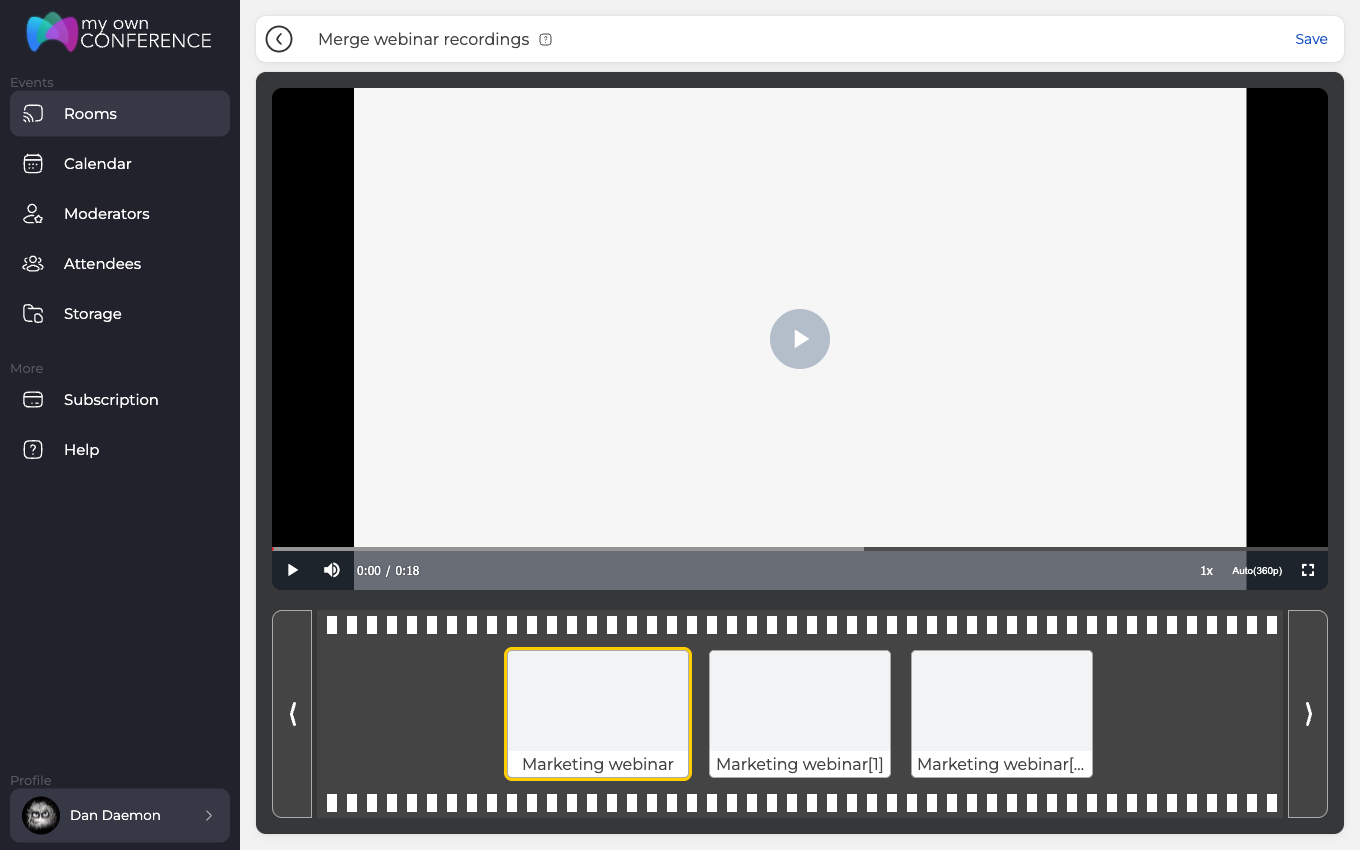
На цей порядок варто глянути найперше, бо стрічка успадковує порядок списку, а список ставить нагору найсвіжіший запис. Сесія, записана в трьох частинах, тому починається задом наперед, і в голові стрічки опиняється фінал.
«Зберегти» ("Save") у правому верхньому куті запускає роботу. Повертається новий запис, а не змінений, тому кожен обраний шматок лишається рівно там, де лежав, а новий файл стає нагору списку під імʼям зі слова «Поєднано» ("Merged") і миті, коли його зібрали. Олівець перейменує, якщо таке імʼя вам не пасує.
Дайте цьому трохи часу. Поки триває робота, кожен запис цієї події показує «Обробка...» ("Processing..."), а не лише обрані, і жодного не можна ні переглянути, ні відредагувати, ні завантажити, доки новий файл не готовий. Після цього поєднаний запис поводиться як будь-який інший, тобто його можна обрізати, завантажити, віддати за посиланням і видалити.
Пильнуйте місце. Поєднане відео це справді новий файл, а не вказівник на старі, тому воно займає своє місце на додачу до шматків, з яких вийшло, і видалити непотрібне після цього зовсім не шкода.
Обʼєднання живе всередині однієї події. Вкладка «Записи» ("Recordings") у «Матеріали» ("Storage") перелічує все, що у вас є, і несе такі самі позначки, але «Поєднати» там не зʼявляється, тож шматки двох різних вебінарів звести не вийде.
Часті питання
Чи можна поставити запис на паузу і продовжити в той самий файл?
Ні, паузи немає. Повторне натискання кнопки запису питає, чи завершувати, а відповідь «Так» ("Yes") закриває файл. Наступний запуск відкриє новий запис, а не продовжить старий. Зупинили і запустили двічі, отже отримаєте три записи замість одного. Ці три потім можна скласти назад, і розділ про обʼєднання вище проходить по кроках.
Чому щойно закінчений запис не відкривається?
Він ще конвертується. На вкладці «Записи» ("Recordings") новий запис стоїть із поміткою «У черзі...» ("In queue"), а дата, тривалість і розмір зʼявляться після обробки. Короткі записи готові за хвилину-другу. Що довший запис, то важчий файл і довше очікування.
Чому мій запис лише в 480p?
Винен план або вибраний режим. «Якість» ("Quality") починається з 480p, а стелю задає план. Starter і платні плани до 500 учасників сягають 1080p, плани від 500 учасників сягають 2160p. Варіант «Лише камери та мікрофони» ("Webcams and microphones only") у списку «Режим» ("Mode") і собі знижує якість до 480p. У цьому режимі в кадр потрапляють самі камери, а камера в браузері дає щонайбільше 720p, тому будь-який щабель вище розтягнув би меншу картинку й додав артефактів замість деталей.
Скільки може тривати один запис?
Десять годин на будь-якому плані і 20 хвилин на безкоштовному Starter, далі запис зупиняється сам. Новий запуск відкриє новий файл, тому довгий захід ляже на вкладку «Записи» кількома записами. Що перевірити, коли файл коротший за очікуваний, розбирає Шматки потім можна звести назад в одне відео, і розділ про обʼєднання вище розповідає як. де знайти запис вебінару.
Чому набрана назва не збереглася?
Enter стирає набране замість збереження. Клацніть олівець поряд із назвою вгорі сторінки запису, наберіть потрібну, а потім клацніть повз поле. Перейменування не зайве, адже назву запис успадковує від своєї кімнати. Тому в кімнаті, де вебінари йдуть часто, збирається стовпчик однакових назв.
