
Link do nagrania webinaru
Nagraniem webinaru możesz podzielić się linkiem. Ludzie obejrzą je wtedy w przeglądarce, nie pobierając niczego.
Po co dzielić się nagraniem przez link
Link niesie nagranie, a ty nie pobierasz pliku ani nie wgrywasz go gdzie indziej. Ustawiasz datę wygaśnięcia, a po niej link przestaje działać. To łatwiejsza droga wtedy, gdy nie możesz albo wolisz nie wrzucać nagrania do serwisu wymiany plików czy na hosting wideo.
Linki do nagrań wymagają planu na miesiąc albo dłuższego. Na darmowym Starterze ani na planie jednodniowym ich nie ma.
Jak zdobyć link
Otwórz sekcję «Pliki» ("Storage") w panelu klienta i przejdź na kartę «Nagrania» ("Recordings").
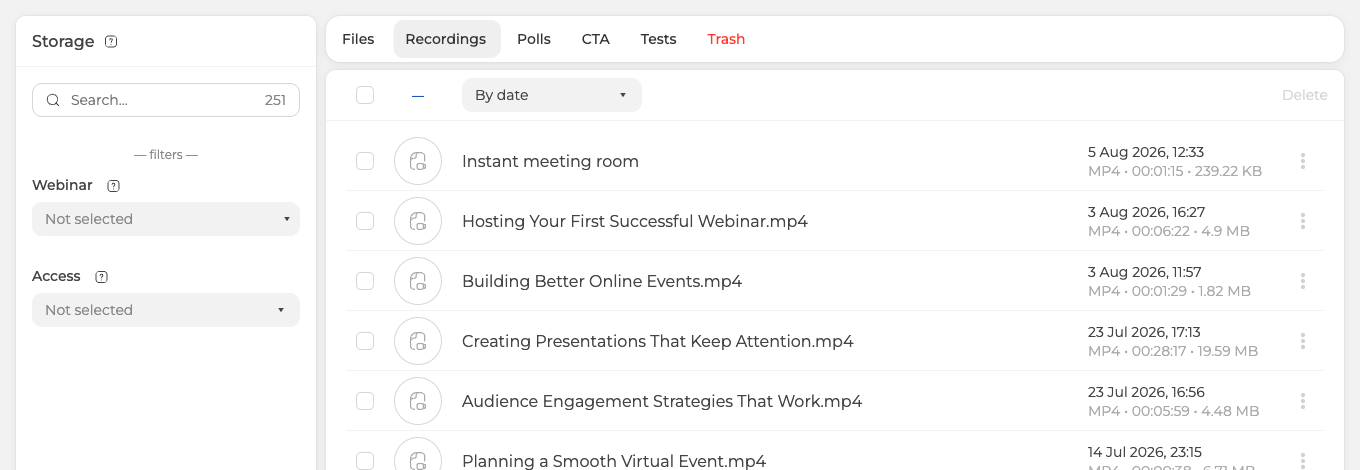
Znajdź potrzebne nagranie, otwórz trzy kropki na końcu jego wiersza i wybierz «Zobacz» ("View"). Otworzy się panel «Nagrania i wideo» ("Recordings and videos") z nagraniem grającym po prawej. Wszystko, co dotyczy linku, leży pod odtwarzaczem.
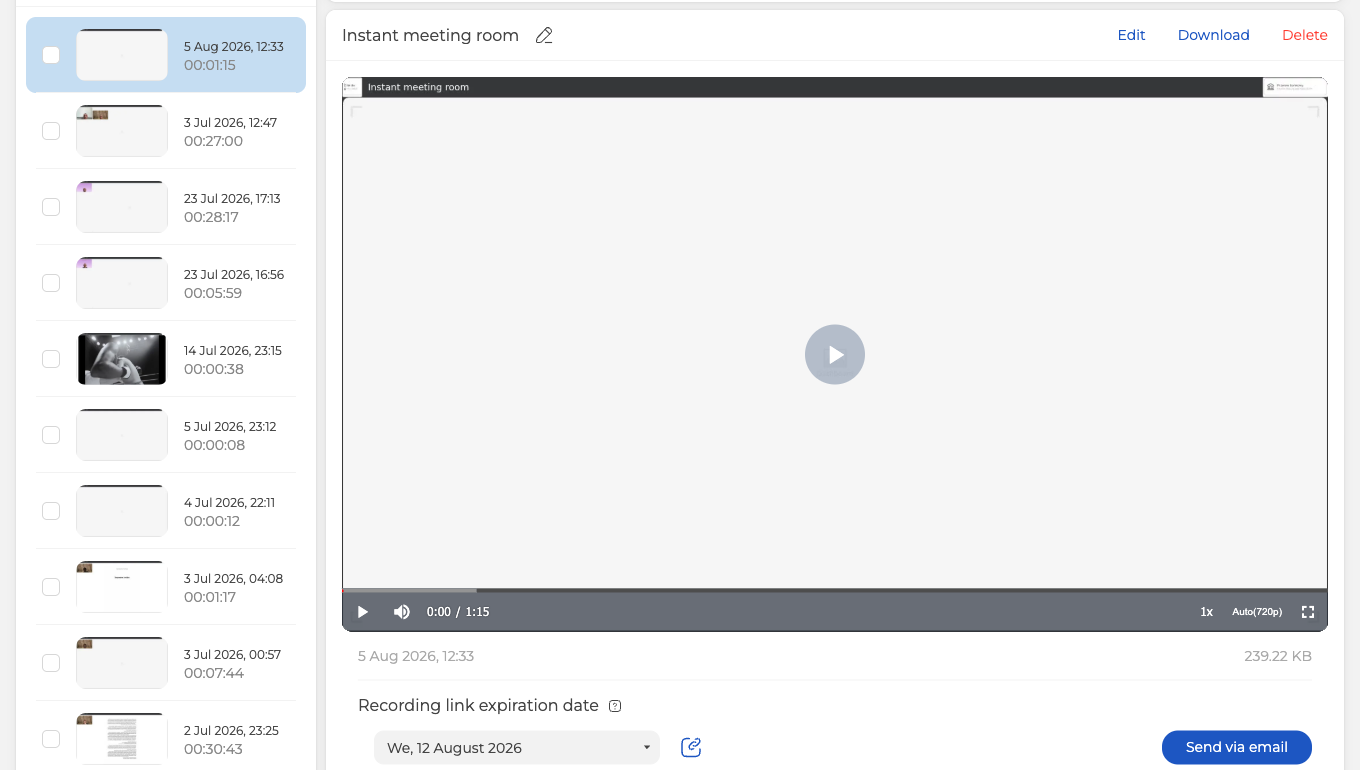
«Data wygaśnięcia linku do nagrania» ("Recording link expiration date") to całe ustawienie. Wybierz dzień, w którym link ma przestać działać. Potem skopiuj go ikoną obok albo wyślij mailem przez «Wyślij w mailu» ("Send via email").
Jeden warunek łatwo przeoczyć. Wybrana data wypada po końcu twojego płatnego planu? Wtedy link zgaśnie razem z subskrypcją, a nie w wybranym przez ciebie dniu. Panel mówi o tym w podpowiedzi obok pola.
«Wyślij w mailu» otwiera listę uczestników, a nie małe okienko. Zawęzisz ją więc zwykłymi filtrami, według statusu, grupy, webinaru, obecności albo odtworzeń nagrania. Zaznacz potrzebne osoby i naciśnij przycisk «Wyślij w mailu» na dole kolumny.
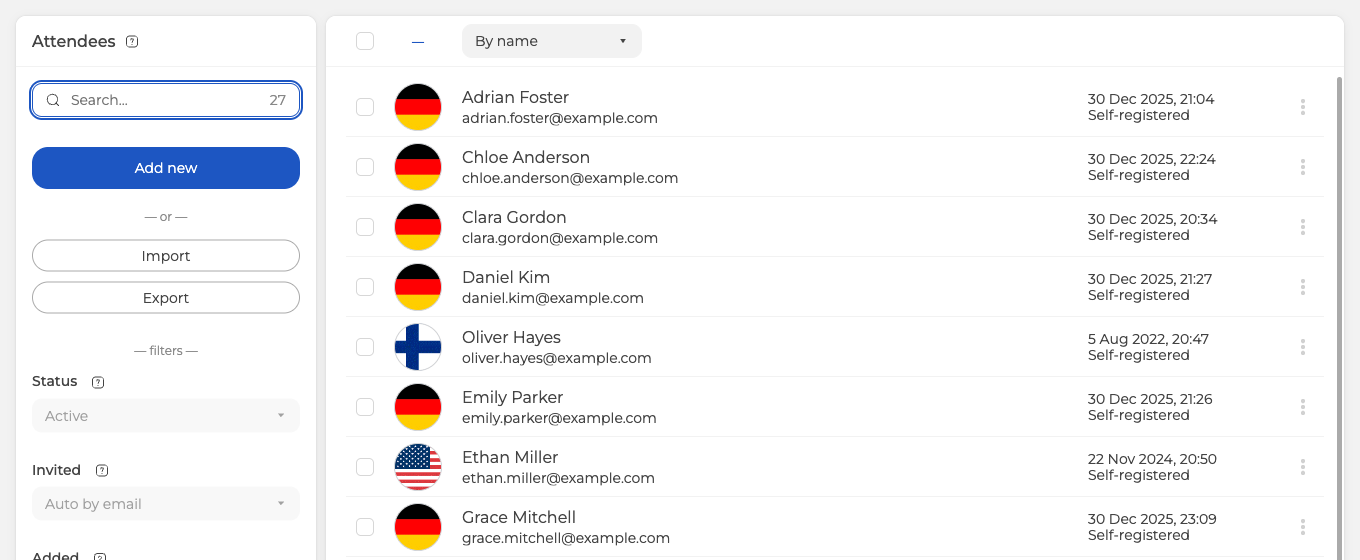
Każdy, kogo zaznaczysz, dostanie wtedy wiadomość z linkiem do twojego nagrania.
Wysyłanie nagrania automatycznie po webinarze
Wszystko powyżej dotyczy nagrania, które już masz. Kiedy z góry wiesz, że uczestnicy mają je dostać, platforma wyśle je sama, gdy tylko wydarzenie się skończy, a ustawiasz to podczas planowania webinaru.
Otwórz ustawienia webinaru, przejdź na zakładkę "Emails", znajdź blok "Post-webinar" i włącz "Send".
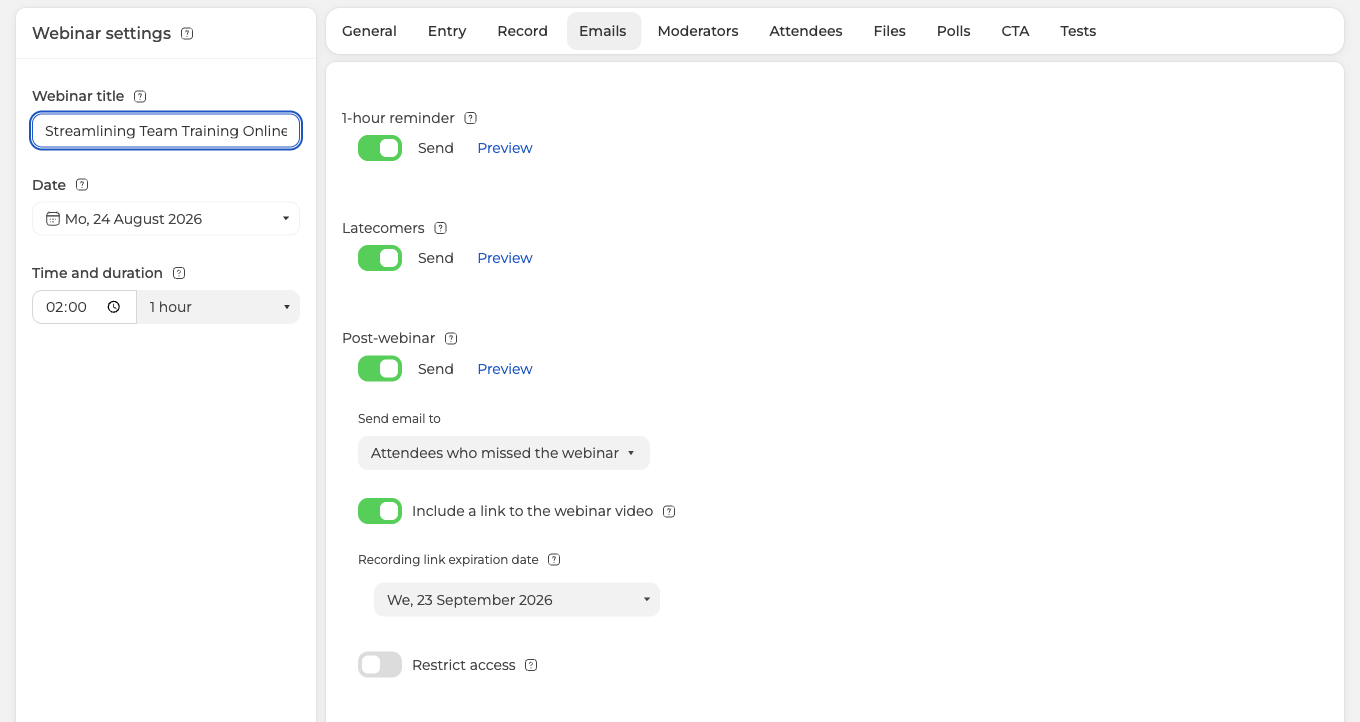
"Send email to" decyduje, kto je dostanie. Do wyboru są "All registered for the webinar", "Attendees who attended the webinar" oraz "Attendees who missed the webinar". Ta ostatnia opcja jest zwykłym powodem, by to włączyć, bo osoby, które nie mogły być na żywo, potrzebują powtórki najbardziej.

Włącz "Include a link to the webinar video", a wiadomość poniesie nagranie. "Recording link expiration date" stoi poniżej i działa tak jak na stronie nagrania, więc link zatrzyma się w wybranym dniu albo w dniu końca subskrypcji, jeśli ten wypada wcześniej. Nietknięty daje nagraniu 30 dni.
"Restrict access" pod datą decyduje, jak otwiera się powtórka. Nagranie odtwarza się w pokoju webinarowym, a nie jako osobny plik, więc zasady wejścia do pokoju obejmują je tak samo jak rejestrację i wydarzenie na żywo. Wyłączony, link otwiera pokój wyłącznie według tych zasad. Włączony, gość podaje adres e-mail, my wysyłamy na niego kod dostępu, a pokój otwiera się dopiero po wpisaniu kodu. Adres z literówką, porzucony albo zmyślony nigdy nie dostanie kodu, bo ustawienie ma podnosić jakość adresów zbieranych jako leady, a nie zamykać nagranie na klucz.
Obie drogi nie zastępują się nawzajem. Wiadomość automatyczna wychodzi raz, do wybranej grupy, zaraz po wydarzeniu. "Send via email" na stronie nagrania zostaje na wszystko późniejsze, czy to ktoś prosi o powtórkę tydzień potem, czy dokładasz grupę dopiero po sprawdzeniu, kto oglądał.
Kiedy wychodzą e-maile webinaru opisuje resztę harmonogramu tych wiadomości.
Co robi zmiana daty
Zmiana daty tworzy nowy link. Stary nie gaśnie. Zostaje aktywny aż do daty, którą dostał wcześniej, a nowy biegnie obok niego do własnej.
Jak usunąć stary link
Link kasuje się sam, gdy minie jego data wygaśnięcia. Potrzebujesz zdjąć go wcześniej? Napisz na czacie online w panelu klienta, a usuniemy go za ciebie.
Jedno możesz zrobić sam, usunąć nagranie, na które link wskazuje. Plik pojedzie wtedy na kartę «Kosz» ("Trash") i poleży tam siedem dni, zanim zniknie na dobre. Przez ten tydzień zdążysz jeszcze zmienić zdanie.
Dwa miejsca, w których mieszka nagranie, omawia gdzie znaleźć nagranie webinaru, a plany z linkami omawia jak wybrać i opłacić plan.
Często zadawane pytania
Dlaczego na moim koncie nie podzielę się nagraniem przez link?
Linki do nagrań wymagają planu na miesiąc albo dłuższego, więc na darmowym Starterze ani na planie jednodniowym ich nie ma. Samo nagranie zostaje nietknięte. Nadal pobierzesz je z sekcji «Pliki» ("Storage") jako MP4 i tak je przekażesz. Plany z linkami omawia jak wybrać i opłacić plan.
Co stanie się z linkiem, gdy skończy się mój płatny plan?
Link zgaśnie razem z subskrypcją, nawet jeśli wybrana data wygaśnięcia wypada później. Panel mówi o tym w podpowiedzi obok pola «Data wygaśnięcia linku do nagrania» ("Recording link expiration date"). Porównaj więc obie daty, zanim wyślesz link dalej.
Czy wysyłka mailem idzie do całej listy uczestników?
Nie, odbiorców wybierasz sam. «Wyślij w mailu» ("Send via email") otwiera listę uczestników, a nie małe okienko, więc zawęzisz ją według statusu, grupy, webinaru, obecności albo odtworzeń nagrania i zaznaczysz potrzebne osoby. Wysyła przycisk «Wyślij w mailu» na dole kolumny, a każdy zaznaczony dostaje wiadomość z linkiem do twojego nagrania.
Usunę nagranie, żeby link przestał działać. Czy odzyskam potem nagranie?
Tak, przez siedem dni. Usunięcie nagrania, na które link wskazuje, to jedyny sposób, żeby odciąć dostęp samodzielnie. Plik czeka wtedy na karcie «Kosz» ("Trash") tydzień, zanim zniknie na dobre. Chcesz stracić link, ale zachować nagranie? Napisz na czacie online w panelu klienta, a usuniemy sam link.
Gdzie ustawia się datę wygaśnięcia linku do nagrania?
Pod odtwarzaczem na stronie nagrania, w polu «Data wygaśnięcia linku do nagrania» ("Recording link expiration date"). Otwórz sekcję «Pliki» ("Storage"), przejdź na kartę «Nagrania» ("Recordings"), rozwiń trzy kropki na końcu wiersza nagrania i wybierz «Zobacz» ("View"). Pole daty z ikoną kopiowania obok stoi pod odtwarzaczem. Krótszą drogę, prosto od wydarzenia, omawia gdzie znaleźć nagranie webinaru.
Czy nagranie może wyjść samo po webinarze?
Tak. W ustawieniach webinaru, na zakładce "Emails", blok "Post-webinar" wysyła wiadomość, gdy tylko wydarzenie się skończy, a "Include a link to the webinar video" wkłada do niej nagranie. "Send email to" decyduje, kto ją dostanie, a "Attendees who missed the webinar" trafia dokładnie do tych, których nie było na żywo.
Co "Restrict access" robi z nagraniem?
Stawia przed pokojem sprawdzenie adresu e-mail. Nagranie odtwarza się w pokoju webinarowym, więc to ta sama bariera, która chroni rejestrację i wydarzenie na żywo. Gość podaje adres, my wysyłamy na niego kod dostępu, a pokój otwiera się dopiero po wpisaniu tego kodu. Adres z literówką, porzucony albo zmyślony nigdy nie dostanie kodu, i po to właśnie jest to ustawienie, bo podnosi jakość adresów e-mail zbieranych jako leady.
