
Een opname delen via een link
Je kunt een opname van je webinar als link delen. Mensen bekijken hem dan in hun browser, zonder iets te downloaden.
Waarom een opname via een link delen
De link levert de opname zelf af. Je hoeft het bestand dus niet te downloaden en ergens anders te uploaden. Jij zet een vervaldatum, en zodra die dag voorbij is werkt de link niet meer. Dat is de makkelijkste weg als een bestandsdienst of een videohoster geen optie is, of als je er liever niet mee bezig bent.
Links naar opnames vragen een abonnement van een maand of langer. Op het gratis Starter-abonnement en op een dagabonnement zijn ze er niet.
Hoe je de link krijgt
Open «Opslag» ("Storage") in je bedieningspaneel en ga naar het tabblad «Opnames» ("Recordings").
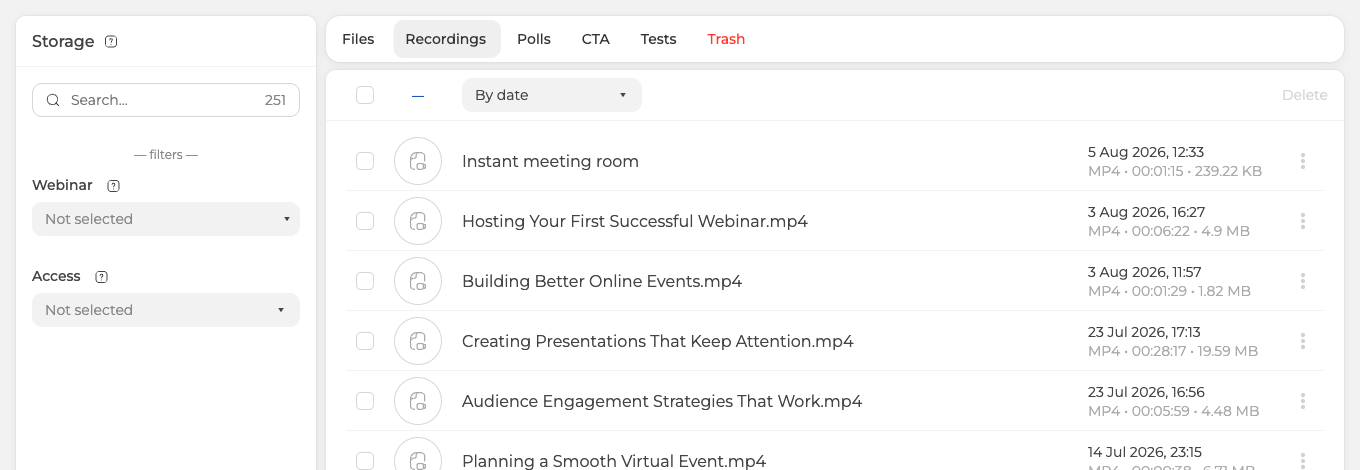
Zoek de opname die je wilt, open de drie puntjes aan het eind van de regel en kies «Bekijken» ("View"). Dan opent het paneel «Opnames en video's» ("Recordings and videos") met de opname rechts in de speler. Alles rond de link staat eronder.
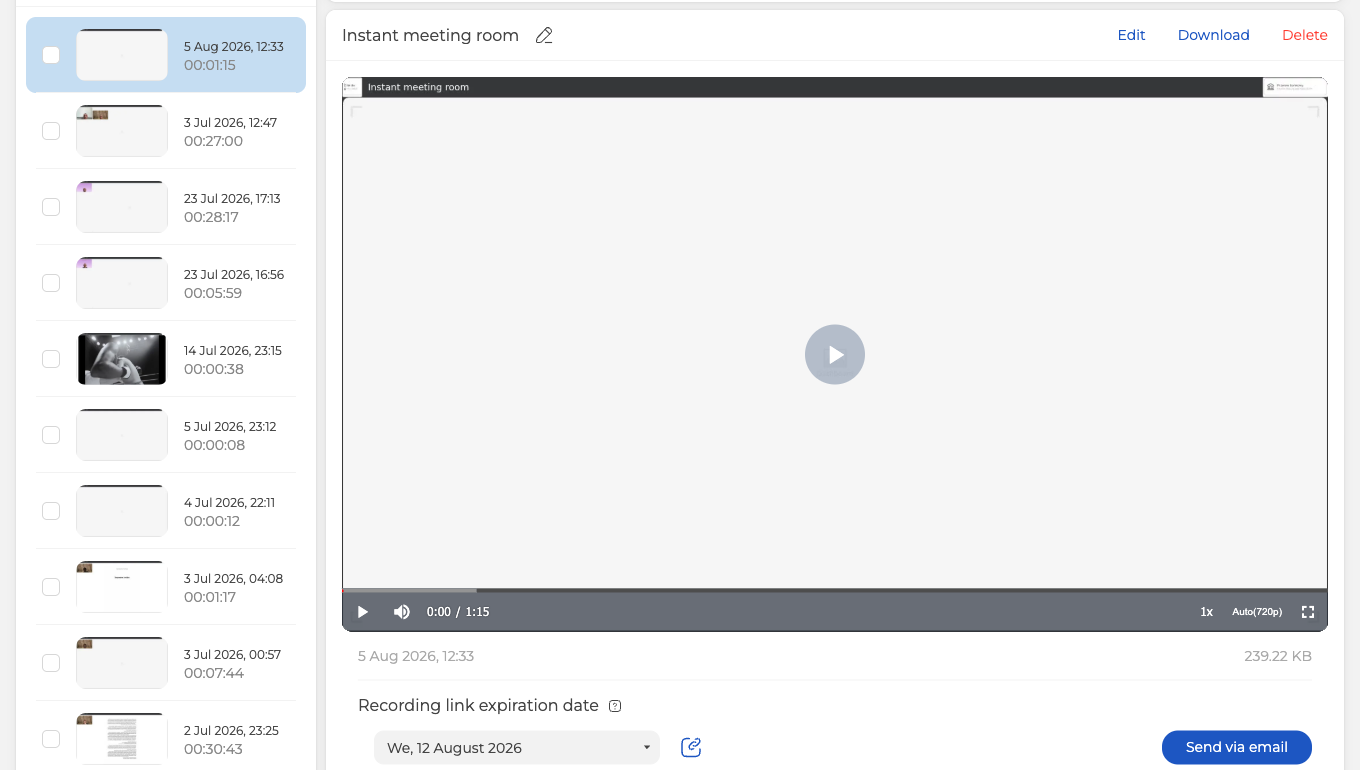
Bij «Vervaldatum van opnamelink» ("Recording link expiration date") komt alles samen. Kies de dag waarop de link moet stoppen. Het icoon ernaast kopieert de link, en «Per e-mail verzenden» ("Send via email") mailt hem in plaats daarvan.
Eén voorwaarde is makkelijk te missen. Valt de datum die je kiest na het einde van je betaalde abonnement? Dan stopt de link op de dag dat het abonnement stopt, en niet op de datum die je zette. Het paneel zegt dat ook in de toelichting naast het veld.
«Per e-mail verzenden» opent je deelnemerslijst en geen kleine pop-up. Je versmalt hem dus met de gewone filters, op status, op groep, op webinar, op deelname of op bekeken herhalingen. Vink de mensen aan die je wilt en gebruik de knop «Per e-mail verzenden» onderaan de kolom.
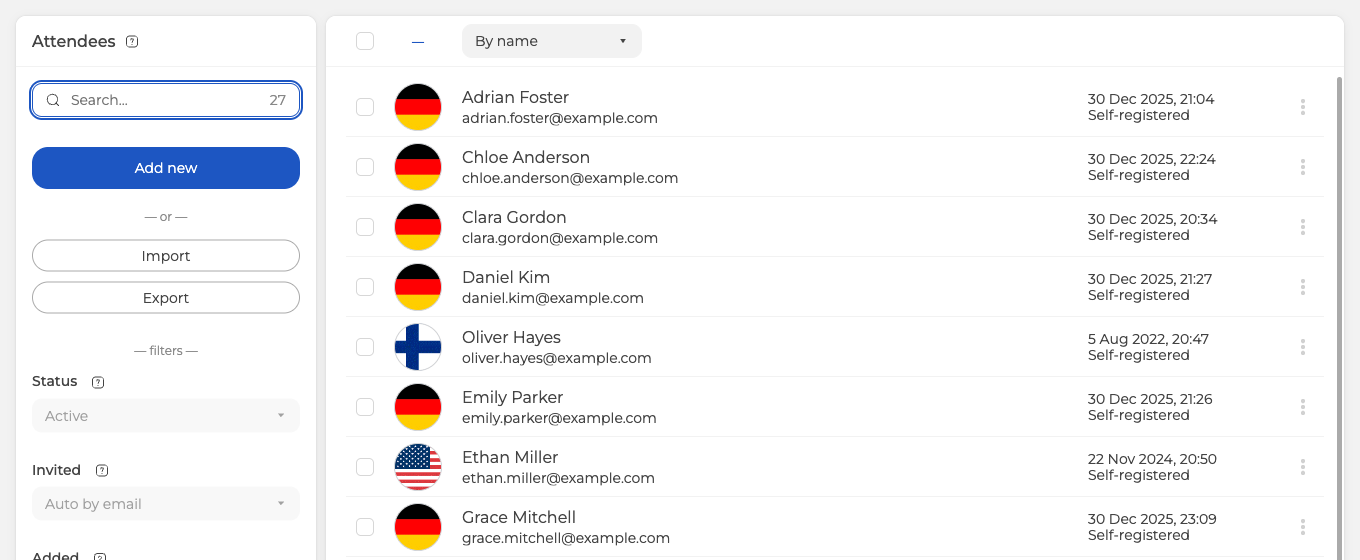
Iedereen die je koos krijgt daarna een bericht met de link naar je opname.
De opname automatisch versturen na het webinar
Alles hierboven gaat over een opname die je al hebt. Weet je van tevoren dat deelnemers hem moeten krijgen, dan verstuurt het platform hem vanzelf zodra het evenement afloopt, en dat stel je in terwijl je het webinar plant.
Open de webinarinstellingen, ga naar het tabblad "Emails", zoek het blok "Post-webinar" en zet "Send" aan.
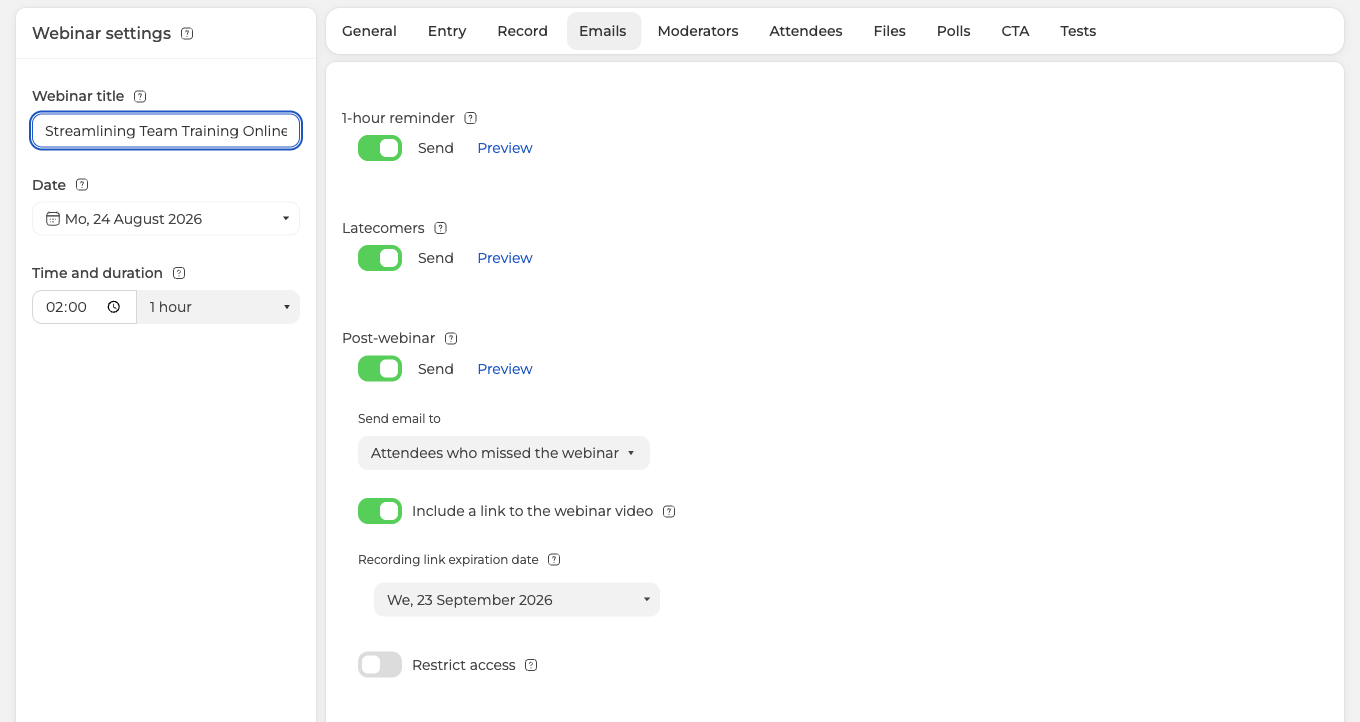
"Send email to" bepaalt wie hem krijgt. De drie keuzes zijn "All registered for the webinar", "Attendees who attended the webinar" en "Attendees who missed the webinar". Die laatste is voor de meeste organisatoren de reden om dit aan te zetten, want wie er live niet bij kon zijn heeft de herhaling het hardst nodig.

Zet "Include a link to the webinar video" aan en het bericht draagt de opname. "Recording link expiration date" staat eronder en werkt net als op de opnamepagina, dus de link stopt op de datum die je kiest, of op de dag dat je abonnement afloopt als die eerder valt. Ongemoeid geeft hij de opname 30 dagen.
"Restrict access" onder de datum bepaalt hoe de herhaling opengaat. Een opname speelt binnen de webinarruimte en niet als los bestand, dus de toegangsregels van de ruimte gelden ervoor net zo goed als voor de registratie en het live evenement. Uit opent de link de ruimte alleen volgens die regels. Aan geeft de gast een e-mailadres, sturen wij daar een toegangscode naartoe, en gaat de ruimte pas open zodra die code is ingevuld. Een verkeerd getypt, verlaten of verzonnen adres krijgt de code nooit, want de instelling is er om de kwaliteit te verhogen van de adressen die je als leads verzamelt, niet om de opname op slot te doen.
De twee routes vervangen elkaar niet. Het automatische bericht gaat één keer uit, naar het gekozen publiek, meteen na het evenement. "Send via email" op de opnamepagina blijft er voor alles daarna, of dat nu iemand is die een week later om de herhaling vraagt of een groep die je pas toevoegt nadat je hebt gezien wie keek.
Wanneer webinar-e-mails worden verstuurd beschrijft de rest van het schema van deze berichten.
Wat een andere datum doet
Een andere datum maakt een nieuwe link. De oude zet niemand uit. Die blijft actief tot de vervaldatum die je hem eerder gaf, en de nieuwe loopt ernaast tot zijn eigen datum.
Hoe je een oude link weghaalt
Een link verwijdert zichzelf zodra zijn vervaldatum voorbij is. Moet er een eerder weg? Open dan de online chat in je bedieningspaneel, dan halen wij hem voor je weg.
Eén ding kun je zelf doen, namelijk de opname verwijderen waar de link naar wijst. Dan gaat het bestand naar het tabblad «Prullenbak» ("Trash") en wacht daar zeven dagen voordat het definitief weg is. Je hebt dus een week om je te bedenken.
De twee plekken waar een opname staat, behandelt waar je de opname van je webinar vindt. Welke abonnementen linkdeling meebrengen, behandelt een abonnement kiezen.
Veelgestelde vragen
Waarom kan ik op mijn account geen opname via een link delen?
Links naar opnames vragen een abonnement van een maand of langer. Op het gratis Starter-abonnement en op een dagabonnement zijn ze er dus niet. De opname zelf blijft onaangeroerd, en je haalt hem nog steeds als MP4 uit «Opslag» ("Storage") om hem zo door te geven. Welke abonnementen linkdeling meebrengen, behandelt een abonnement kiezen.
Wat gebeurt er met de link als mijn betaalde abonnement afloopt?
De link stopt op de dag dat het abonnement stopt, ook als de vervaldatum die je koos later valt. Het paneel zegt dat in de toelichting naast «Vervaldatum van opnamelink» ("Recording link expiration date"). Leg de twee datums dus naast elkaar voordat je de link uitdeelt.
Gaat een e-mail naar mijn hele deelnemerslijst?
Nee, je kiest de ontvangers zelf. «Per e-mail verzenden» ("Send via email") opent je deelnemerslijst en geen kleine pop-up. Versmal hem op status, op groep, op webinar, op deelname of op bekeken herhalingen, en vink daarna de mensen aan die je wilt. De knop «Per e-mail verzenden» onderaan de kolom verstuurt, en iedereen die je koos krijgt een bericht met de link.
Als ik de opname verwijder om de link te doden, krijg ik de opname dan terug?
Ja, zeven dagen lang. De opname verwijderen waar de link naar wijst is de enige manier om de toegang zelf af te snijden. Het bestand wacht daarna een week op het tabblad «Prullenbak» ("Trash") voordat het definitief weg is. Wil je de link weg maar de opname houden? Open dan de online chat in je bedieningspaneel, dan halen wij de link voor je weg.
Waar stel ik de vervaldatum van een opnamelink in?
Onder de speler op de opnamepagina, bij «Vervaldatum van opnamelink» ("Recording link expiration date"). Open «Opslag» ("Storage") en ga naar het tabblad «Opnames» ("Recordings"). Open daar de drie puntjes aan het eind van de regel en kies «Bekijken» ("View"). Het datumveld met het icoon om te kopiëren staat onder de speler. De kortere route, meteen vanaf het evenement, behandelt waar je de opname van je webinar vindt.
Kan de opname na het webinar vanzelf de deur uit?
Ja. In de webinarinstellingen verstuurt het blok "Post-webinar" op het tabblad "Emails" een bericht zodra het evenement afloopt, en "Include a link to the webinar video" stopt de opname erin. "Send email to" bepaalt wie het krijgt, en "Attendees who missed the webinar" bereikt precies de mensen die er live niet bij waren.
Wat doet "Restrict access" met de opname?
Het zet een e-mailcontrole voor de ruimte. Een opname speelt binnen de webinarruimte, dus dit is dezelfde drempel die de registratie en het live evenement beschermt. De gast geeft een adres, wij sturen er een toegangscode naartoe, en de ruimte gaat pas open na het invullen van die code. Een verkeerd getypt, verlaten of verzonnen adres krijgt de code nooit, en dat is precies waarvoor de instelling bestaat, want ze verhoogt de kwaliteit van de e-mailadressen die je als leads verzamelt.
