
Enlace a la grabación del webinar
Puede compartir la grabación de su webinar como un enlace, y así la gente la ve en el navegador sin descargar nada.
Para qué compartir una grabación por enlace
El enlace lleva la grabación sin que usted descargue el archivo y lo suba a otro sitio. La fecha de caducidad la fija usted, y pasada esa fecha el enlace deja de funcionar. Es la vía más cómoda cuando no puede subir la grabación a un servicio de archivos o a un alojamiento de vídeo. O cuando prefiere no hacerlo.
Los enlaces a grabaciones piden un plan de un mes o más largo. No están en el plan gratuito Starter ni en un plan de un día.
Cómo conseguir el enlace
Abra «Archivos» ("Storage") en el panel de control y vaya a la pestaña «Grabaciones» ("Recordings").
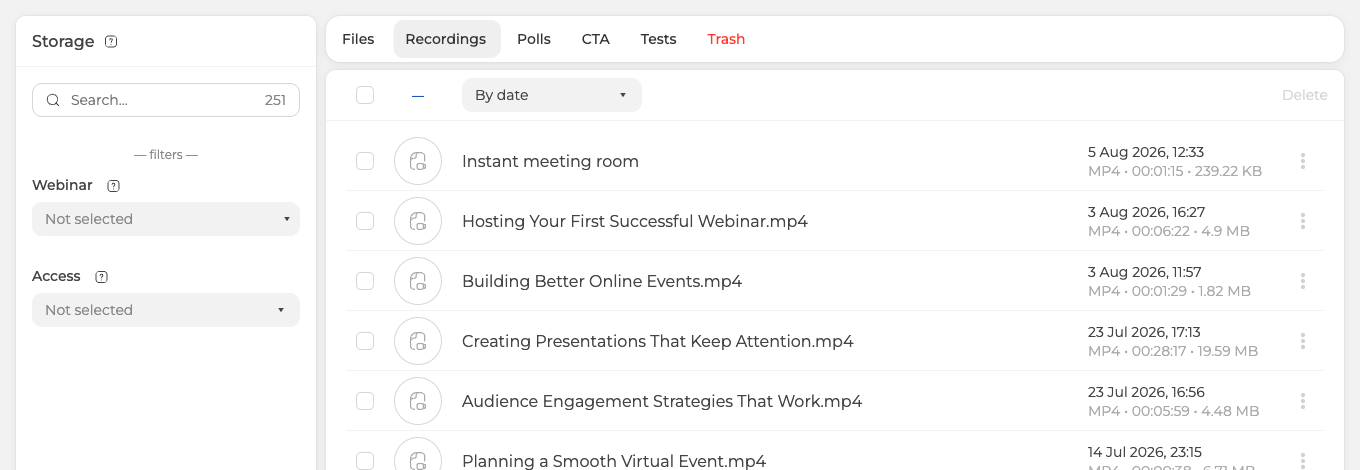
Busque la grabación que quiera. Pulse los tres puntos del final de su fila y elija «Ver» ("View"). Eso abre el panel «Grabaciones y vídeos» ("Recordings and videos") con la grabación reproduciéndose a la derecha. Todo lo del enlace está bajo el reproductor.
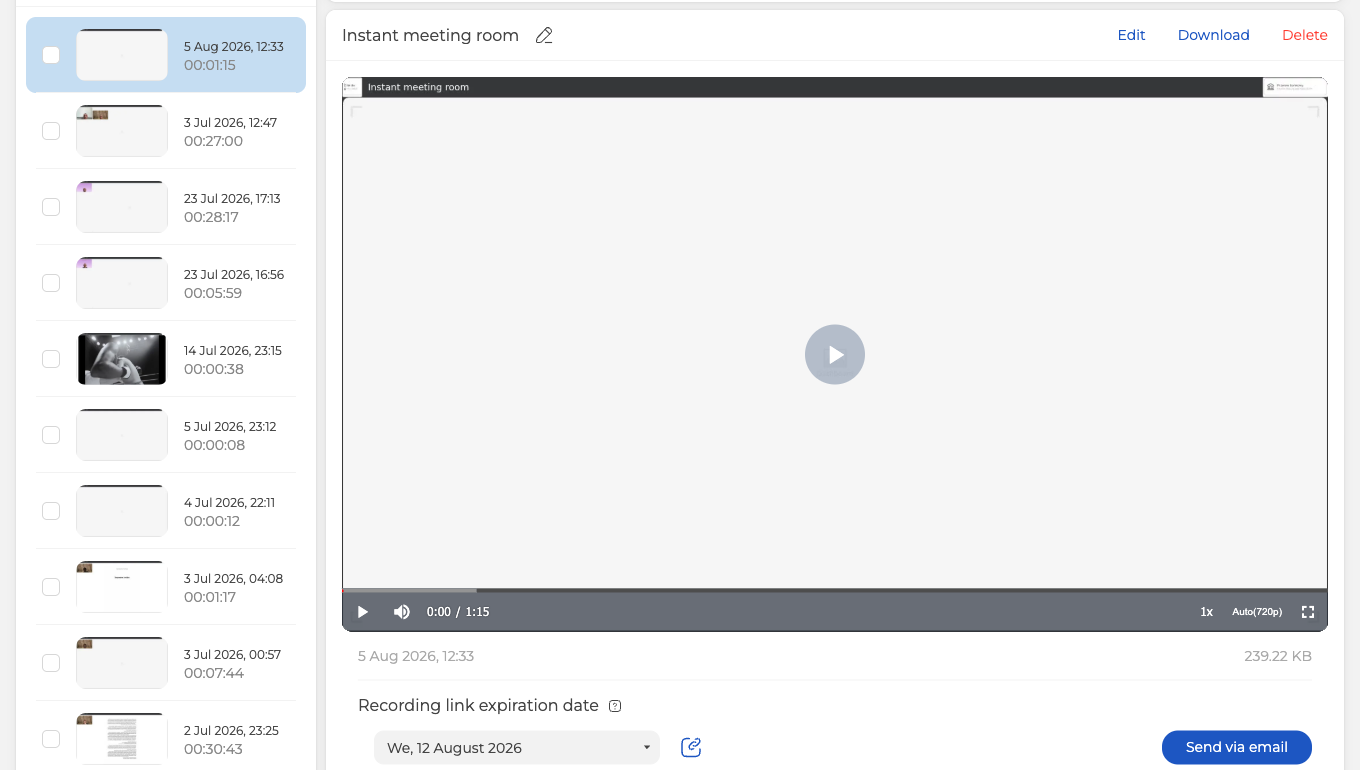
Todo se reduce a «Fecha de expiración del enlace de grabación» ("Recording link expiration date"). Elija el día en que el enlace debe dejar de funcionar. Luego use el icono de al lado para copiarlo, o «Enviar por email» ("Send via email") para mandarlo por correo.
Hay una condición fácil de pasar por alto. ¿La fecha que elija cae después del fin de su plan de pago? Entonces el enlace se corta el día en que acaba la suscripción, no el día que puso usted. El panel lo advierte en la nota que hay junto al campo.
«Enviar por email» abre su lista de asistentes y no una ventana pequeña. Los filtros de siempre la estrechan, por estado, por grupo, por webinar, por asistencia o por vistas de repetición. Marque a la gente que quiera y use el botón «Enviar por email» del final de la columna.
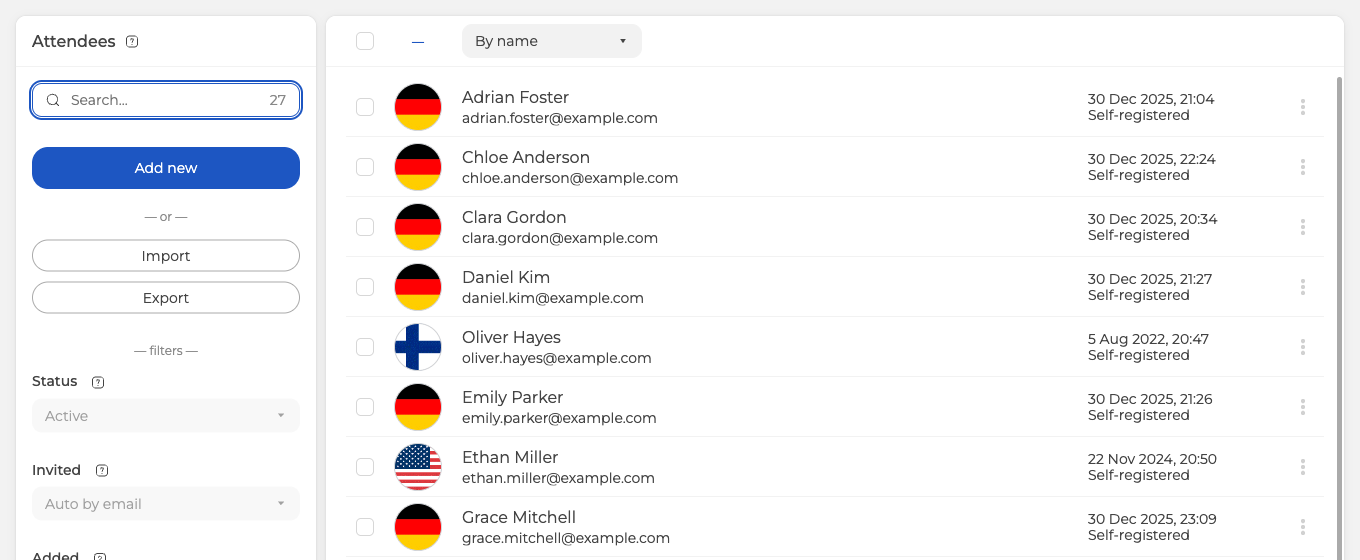
Todos los que haya marcado reciben entonces un mensaje con el enlace a su grabación.
Enviar la grabación automáticamente después del webinar
Todo lo anterior sirve para una grabación que ya tiene. Cuando sabe de antemano que los asistentes deben recibirla, la plataforma la envía sola en cuanto termina el evento, y eso se configura mientras programa el webinar.
Abra la configuración del webinar, vaya a la pestaña "Emails", busque el bloque "Post-webinar" y active "Send".
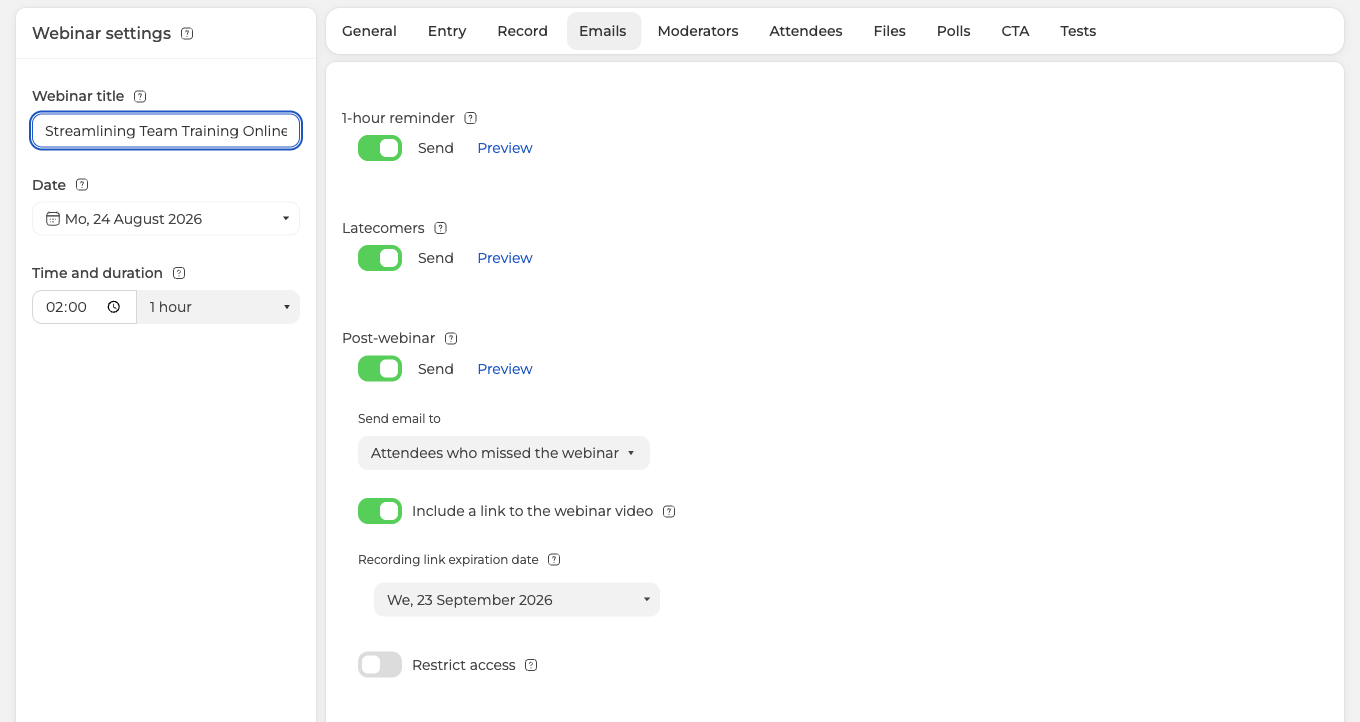
"Send email to" decide quién lo recibe. Las tres opciones son "All registered for the webinar", "Attendees who attended the webinar" y "Attendees who missed the webinar". La última es la razón habitual para activarlo, porque quienes no pudieron asistir en directo son justamente los que necesitan la repetición.

Active "Include a link to the webinar vídeo" y el mensaje llevará la grabación. "Recording link expiration date" está debajo y funciona igual que en la página de la grabación, así que el enlace se detiene en la fecha que elija, o el día en que termina su suscripción si esa llega antes. Sin tocarlo, da 30 días a la grabación.
"Restrict access", debajo de la fecha, decide cómo se abre la repetición. Una grabación se reproduce dentro de la sala del webinar y no como un archivo aparte, así que las reglas de entrada de la sala la cubren igual que cubren el registro y el evento en directo. Desactivado, el enlace abre la sala solo con esas reglas. Activado, el invitado da una dirección de correo, enviamos un código de acceso a ella y la sala se abre solo cuando se introduce ese código. Una dirección mal escrita, abandonada o inventada nunca recibe el código, porque el ajuste está para elevar la calidad de las direcciones que recoge como leads y no para encerrar la grabación.
Las dos vías no se sustituyen. El mensaje automático sale una vez, al público elegido, justo después del evento. "Send via email" en la página de la grabación sigue ahí para todo lo posterior, sea alguien que pide la repetición una semana después o un grupo que decide incluir tras ver quién la vio.
Cuándo se envían los correos del webinar cubre el resto del calendario de estos mensajes.
Qué pasa al cambiar la fecha
Cambiar la fecha crea un enlace nuevo. El viejo no se apaga. Sigue activo hasta la fecha de caducidad que le dio antes, y el nuevo corre a su lado hasta la suya.
Cómo retirar un enlace viejo
Un enlace se borra solo cuando pasa su fecha de caducidad. ¿Necesita retirar uno antes de eso? Escríbanos por el chat en línea de su panel de control y se lo quitamos nosotros.
Hay una cosa que puede hacer usted, y es borrar la grabación a la que apunta el enlace. Eso lleva el archivo a la pestaña «Papelera» ("Trash") durante siete días antes de que se vaya del todo. O sea que tiene una semana para arrepentirse.
Dónde encontrar la grabación del webinar recorre los dos sitios en los que vive una grabación. Y los planes que traen el enlace los repasa cómo elegir y pagar un plan.
Preguntas frecuentes
¿Por qué no puedo compartir una grabación por enlace en mi cuenta?
Los enlaces a grabaciones piden un plan de un mes o más largo. No están en el plan gratuito Starter ni en uno de un día. La grabación en sí queda intacta. Se puede seguir descargando en MP4 desde «Archivos» ("Storage") y pasarla así. Los planes que traen el enlace los repasa cómo elegir y pagar un plan.
¿Qué le pasa al enlace cuando acaba mi plan de pago?
Se corta el día en que acaba la suscripción, aunque la fecha de caducidad que puso caiga más tarde. El panel lo advierte en la nota que hay junto a «Fecha de expiración del enlace de grabación» ("Recording link expiration date"). Conviene comparar las dos fechas antes de repartir el enlace.
¿El envío por correo va a toda mi lista de asistentes?
No, los destinatarios los elige usted. «Enviar por email» ("Send via email") abre su lista de asistentes y no una ventana pequeña. Puede estrecharla por estado, por grupo, por webinar, por asistencia o por vistas de repetición, y luego marcar a quien quiera. El botón «Enviar por email» del final de la columna es el que envía. Todos los marcados reciben luego un mensaje con el enlace a su grabación.
¿Si borro la grabación para matar su enlace, puedo recuperarla?
Sí, durante siete días. Borrar la grabación a la que apunta el enlace es la única manera de cortar el acceso usted mismo. El archivo espera en la pestaña «Papelera» ("Trash") una semana antes de irse del todo. ¿Quiere quitar el enlace pero conservar la grabación? Escríbanos por el chat en línea de su panel de control y se lo quitamos nosotros.
¿Dónde se pone la fecha de caducidad de un enlace a una grabación?
Bajo el reproductor de la página de la grabación, en «Fecha de expiración del enlace de grabación» ("Recording link expiration date"). Abra «Archivos» ("Storage"), vaya a la pestaña «Grabaciones» ("Recordings"), pulse los tres puntos del final de la fila y elija «Ver» ("View"). El campo de fecha, con el icono de copiar al lado, está debajo del reproductor. El camino corto, directo desde el evento, lo recorre dónde encontrar la grabación del webinar.
¿La grabación puede salir sola después del webinar?
Sí. En la configuración del webinar, en la pestaña "Emails", el bloque "Post-webinar" envía un mensaje en cuanto termina el evento, y "Include a link to the webinar vídeo" mete la grabación dentro. "Send email to" decide quién lo recibe, y "Attendees who missed the webinar" llega justamente a quienes no estuvieron en directo.
¿Qué hace "Restrict access" con la grabación?
Pone una comprobación de correo delante de la sala. Una grabación se reproduce dentro de la sala del webinar, así que es la misma barrera que protege el registro y el evento en directo. El invitado da una dirección, enviamos un código de acceso a ella y la sala se abre solo tras introducir ese código. Una dirección mal escrita, abandonada o inventada nunca recibe el código, y esa es toda la razón del ajuste, porque eleva la calidad de las direcciones de correo que recoge como leads.
