
Посилання на запис
Записом вебінару можна поділитися посиланням. Люди подивляться його просто в браузері, нічого не завантажуючи.
Навіщо ділитися записом за посиланням
Посилання роздає запис за вас. Завантажувати файл і заливати його кудись іще не треба. Дату закінчення задаєте ви, після неї посилання перестає працювати. Так зручніше, коли файлообмінник чи відеохостинг не підходить, та й морочитися з ним не хочеться.
Посиланням на записи потрібен план на місяць або довше. На безкоштовному Starter і на денному плані їх немає.
Як отримати посилання
Відкрийте «Матеріали» ("Storage") у панелі керування і перейдіть на вкладку «Записи» ("Recordings").
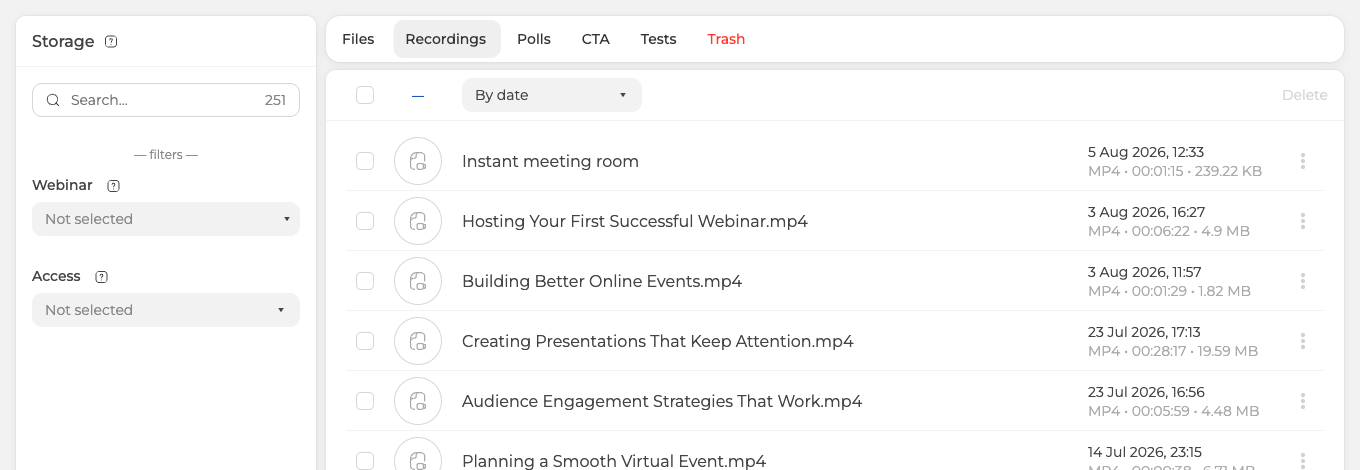
Знайдіть потрібний запис, розкрийте три крапки в кінці його рядка і виберіть «Переглянути» ("View"). Відкриється панель «Записи та відео» ("Recordings and videos"), праворуч піде сам запис. Усе про посилання зібрано під плеєром.
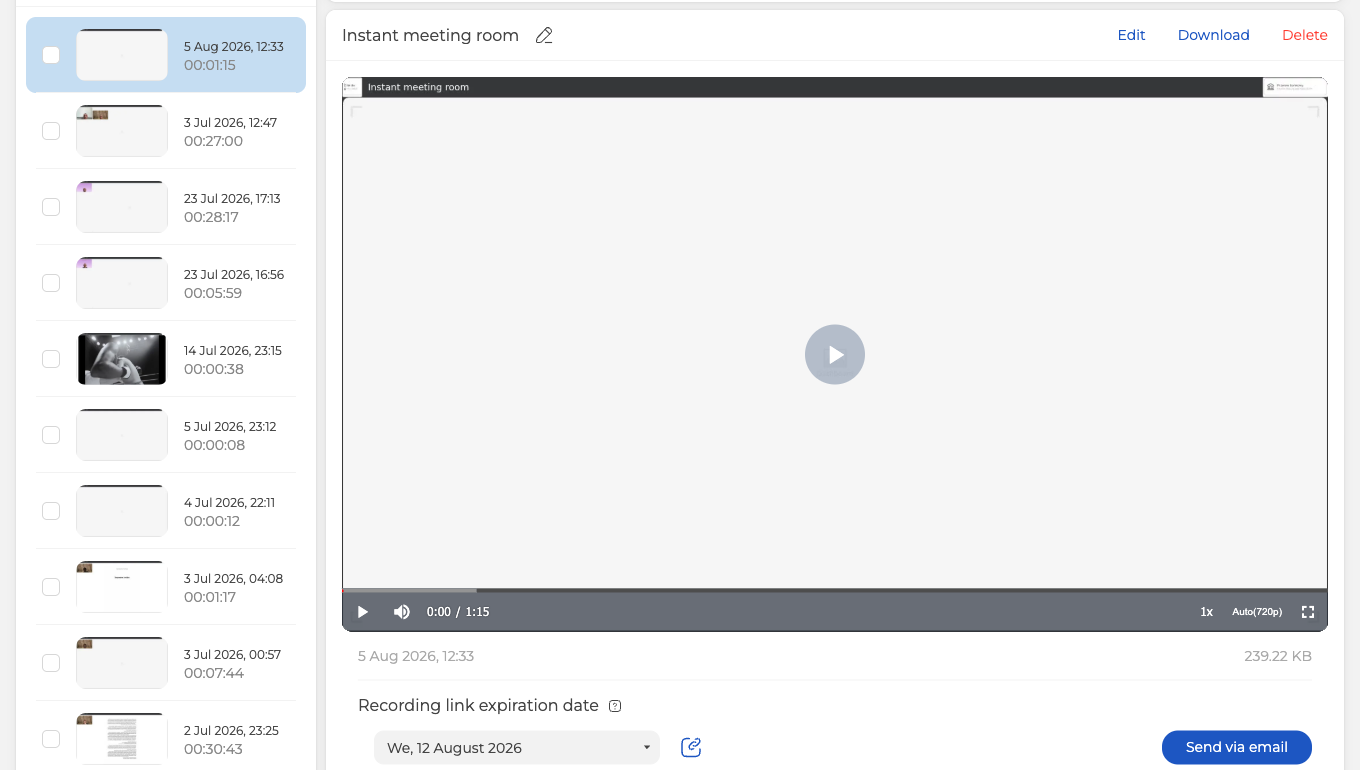
Уся справа в одному полі, це «Дата закінчення терміну дії посилання на запис» ("Recording link expiration date"). Виберіть день, коли посилання перестане працювати. Значок поряд скопіює його, а «Відправити у листі» ("Send via email") розішле поштою.
Одну умову легко проґавити. Вибрали дату, пізнішу за кінець платного плану, отже посилання помре разом із підпискою, а не в призначений день. Панель попереджає про це підказкою поряд із полем.
«Відправити у листі» відкриває не коротке віконце, а список учасників. Його звужують звичні фільтри, за статусом, за групою, за вебінаром, за присутністю або за переглядами запису. Позначте потрібних людей і натисніть кнопку «Відправити у листі» внизу колонки.
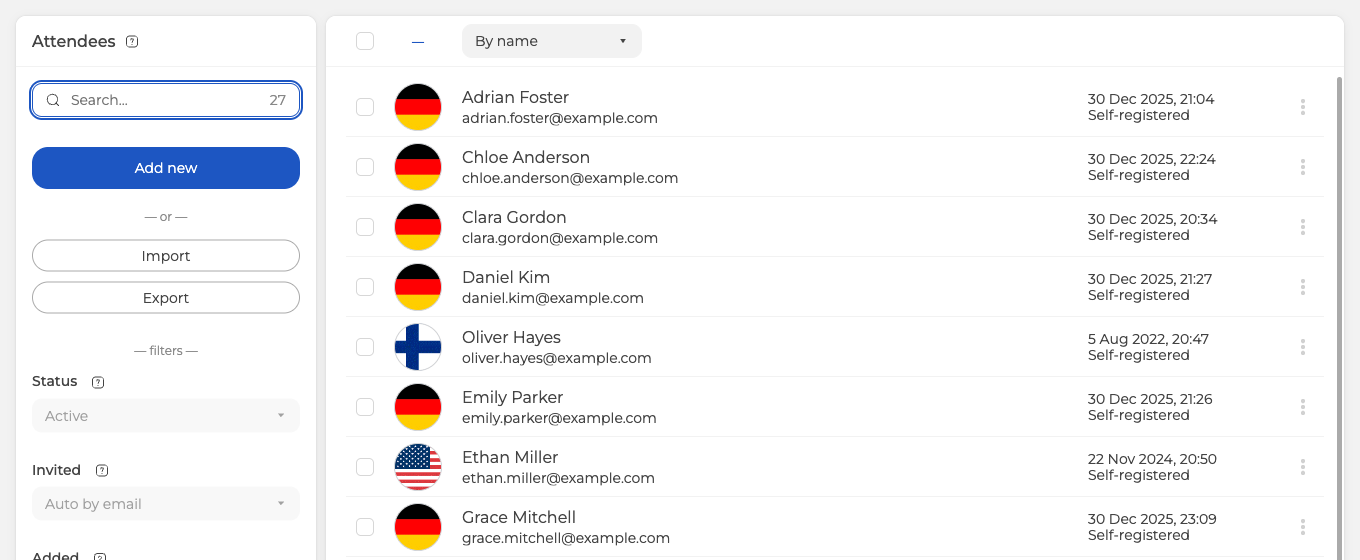
Кожен позначений отримає лист із посиланням на ваш запис.
Як надіслати запис автоматично після вебінару
Усе вище про запис, який у вас уже є. Якщо ви заздалегідь знаєте, що учасники мають його отримати, платформа надішле його сама, щойно подія завершиться, а налаштовується це під час планування вебінару.
Відкрийте налаштування вебінару, перейдіть на вкладку "Emails", знайдіть блок "Post-webinar" і ввімкніть "Send".
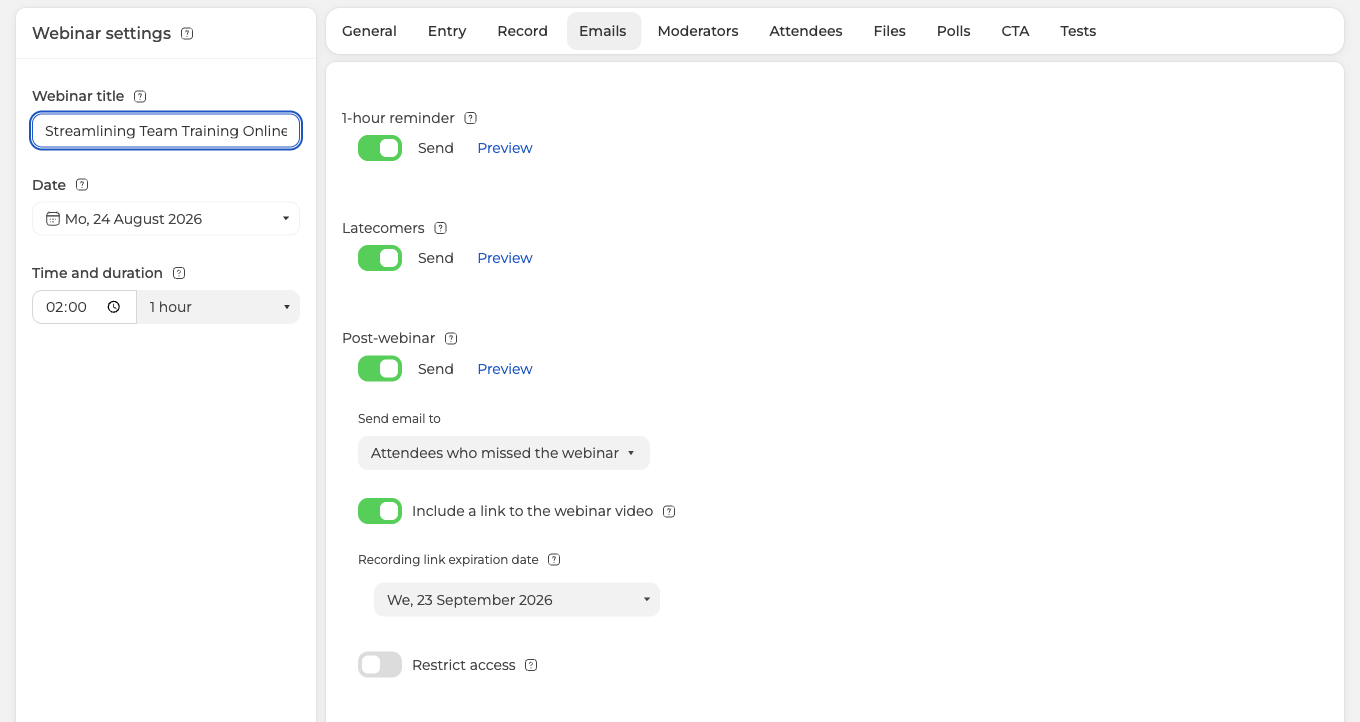
"Send email to" вирішує, хто отримає лист. Варіантів три, це "All registered for the webinar", "Attendees who attended the webinar" та "Attendees who missed the webinar". Останній і є звичайна причина це вмикати, адже запис найпотрібніший тим, хто не зміг прийти наживо.

Увімкніть "Include a link to the webinar video", і лист понесе запис. "Recording link expiration date" стоїть нижче й поводиться так само, як на сторінці запису, тобто посилання зупиняється у вибраний вами день або в день завершення підписки, якщо він настає раніше. Якщо не чіпати, запис живе 30 днів.
"Restrict access" під датою вирішує, як відкривається повтор. Запис грає всередині вебінарної кімнати, а не окремим файлом, тому правила входу до кімнати поширюються на нього так само, як на реєстрацію і на живий ефір. Вимкнений, і посилання відкриває кімнату лише за цими правилами. Увімкнений, і гість вказує адресу пошти, ми надсилаємо на неї код доступу, а кімната відкривається лише після введення коду. Адреса з друкарською помилкою, покинута або вигадана коду не отримає, бо налаштування зроблене заради якості адрес, які ви збираєте як ліди, а не заради того, щоб замкнути запис.
Два шляхи не замінюють один одного. Автоматичний лист іде один раз, обраній аудиторії, одразу після події. "Send via email" на сторінці запису лишається для всього, що буде потім, чи то людина, яка попросила запис за тиждень, чи група, яку ви вирішили додати, вже подивившись, хто дивився.
Коли надходять листи вебінару описує решту графіка цих листів.
Що робить зміна дати
Зміна дати створює нове посилання. Старе ніхто не вимикає. Воно доживає до попередньої дати закінчення, а нове працює поряд із ним до своєї.
Як прибрати старе посилання
Посилання зникає само, щойно мине дата закінчення. Треба раніше? Напишіть в онлайн-чат у панелі керування, і ми його приберемо.
Своїми руками можна зробити одне, видалити сам запис, на який веде посилання. Файл піде на вкладку «Кошик» ("Trash") і пролежить там сім днів. Передумаєте, повернете його протягом тижня.
Два місця, де живе запис, розбирає де знайти запис вебінару. Які плани дають посилання, розбирає як вибрати й оплатити план.
Часті питання
Чому на моєму акаунті не можна поділитися записом за посиланням?
Посиланням на записи потрібен план на місяць або довше, тому на безкоштовному Starter і на денному плані їх немає. Самого запису це не стосується, його й далі завантажують із розділу «Матеріали» ("Storage") у MP4 і передають файлом. Які плани дають посилання, розбирає як вибрати й оплатити план.
Що станеться з посиланням, коли закінчиться платний план?
Посилання помре разом із підпискою, навіть якщо вибрана дата закінчення пізніша. Панель попереджає про це підказкою поряд із полем «Дата закінчення терміну дії посилання на запис» ("Recording link expiration date"). Звірте обидві дати, перш ніж розсилати посилання.
Чи йде лист усьому списку учасників?
Ні, одержувачів вибираєте ви. «Відправити у листі» ("Send via email") відкриває не коротке віконце, а список учасників. Звузьте його за статусом, за групою, за вебінаром, за присутністю або за переглядами запису, потім позначте потрібних. Надсилає кнопка «Відправити у листі» внизу колонки, і кожен позначений отримає лист із посиланням.
Якщо видалити запис заради його посилання, чи можна його повернути?
Так, протягом семи днів. Видалити запис це єдиний спосіб закрити доступ своїми руками, а файл тиждень чекає на вкладці «Кошик» ("Trash"). Хочете прибрати посилання, але зберегти запис? Напишіть в онлайн-чат у панелі керування, і ми приберемо посилання.
Де задають дату закінчення посилання на запис?
Під плеєром на сторінці запису, у полі «Дата закінчення терміну дії посилання на запис» ("Recording link expiration date"). Відкрийте «Матеріали» ("Storage"), потім вкладку «Записи» ("Recordings"), розкрийте три крапки в кінці рядка і виберіть «Переглянути» ("View"). Поле з датою і значком копіювання стоїть під плеєром. Короткий шлях просто від заходу розбирає де знайти запис вебінару.
Чи може запис піти сам після вебінару?
Так. У налаштуваннях вебінару на вкладці "Emails" блок "Post-webinar" надсилає лист, щойно подія завершиться, а "Include a link to the webinar video" кладе в нього запис. "Send email to" вирішує, хто його отримає, а "Attendees who missed the webinar" доходить саме до тих, кого не було наживо.
Що "Restrict access" робить із записом?
Ставить перед кімнатою перевірку пошти. Запис грає всередині вебінарної кімнати, тому це той самий захист, що й для реєстрацію і живий ефір. Гість вказує адресу, ми надсилаємо на неї код доступу, і кімната відкривається лише після введення цього коду. Адреса з друкарською помилкою, покинута або вигадана коду не отримає, і саме в цьому сенс налаштування, адже воно піднімає якість адрес, які ви збираєте як ліди.
