
Link para a gravação do webinar
Pode partilhar a gravação do seu webinar como um link, e assim as pessoas veem-na no navegador sem descarregar nada.
Para que serve partilhar uma gravação por link
O link leva a gravação sem que tenha de descarregar o ficheiro e carregá-lo noutro sítio. Define uma data de validade e, passada essa data, o link deixa de funcionar. É o caminho mais fácil quando não pode pôr a gravação num serviço de ficheiros ou num alojamento de vídeo. Ou quando prefere não o fazer.
Os links para gravações precisam de um plano de um mês ou mais. Não existem no plano Starter gratuito, nem num plano de um dia.
Como obter o link
Abra «Armazenamento» ("Storage") no painel de controlo e vá ao separador «Gravações» ("Recordings").
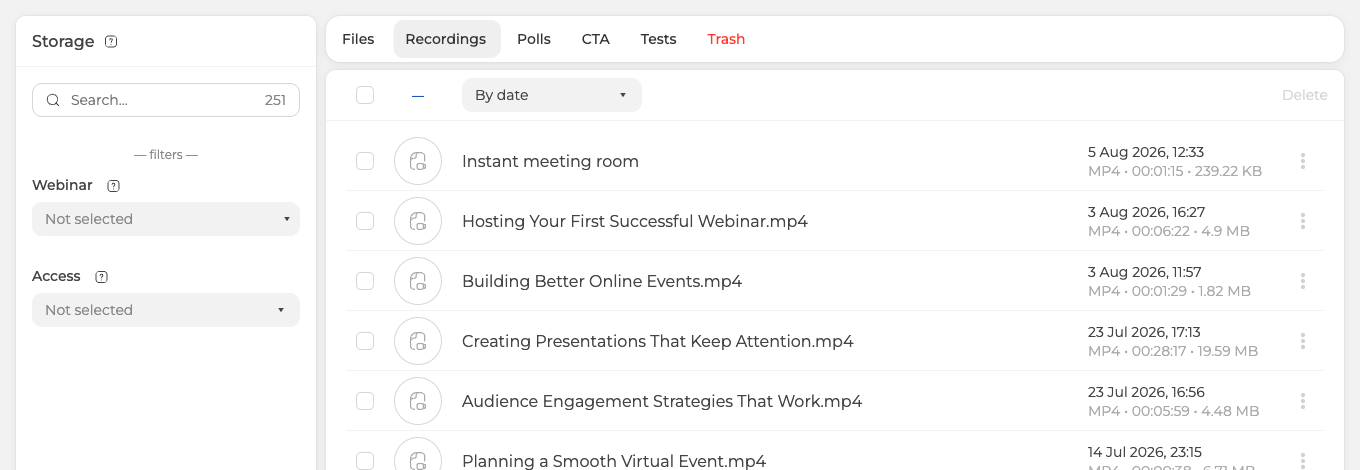
Encontre a gravação que quer. Carregue nos três pontos no fim da linha e escolha «Ver» ("View"). Abre-se o painel «Gravações e vídeos» ("Recordings and videos") com a gravação a correr à direita. Tudo o que diz respeito ao link fica por baixo do leitor.
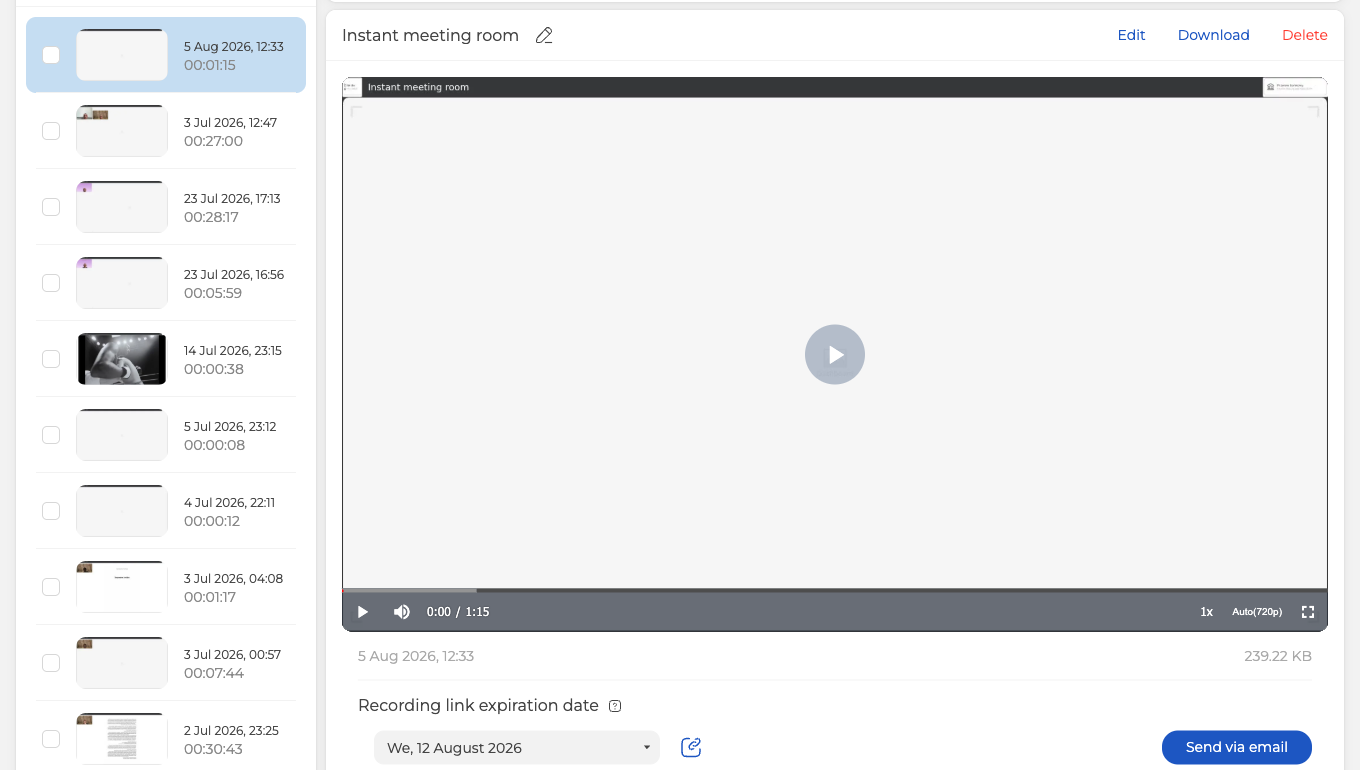
Tudo se resume a «Data de expiração do link da gravação» ("Recording link expiration date"). Escolha o dia em que o link deve deixar de funcionar. Depois use o ícone ao lado para o copiar, ou «Enviar por email» ("Send via email") para o mandar por e-mail.
Há uma condição fácil de deixar passar. A data que escolher cai depois do fim do seu plano pago? Então o link para no dia em que a subscrição acaba, e não na data que definiu. O painel avisa disso mesmo na dica ao lado do campo.
«Enviar por email» abre a sua lista de participantes, e não uma janela pequena. Os filtros do costume estreitam-na, por estado, por grupo, por webinar, por participação ou por visualizações da gravação. Marque as pessoas que quiser e use o botão «Enviar por email» no fim da coluna.
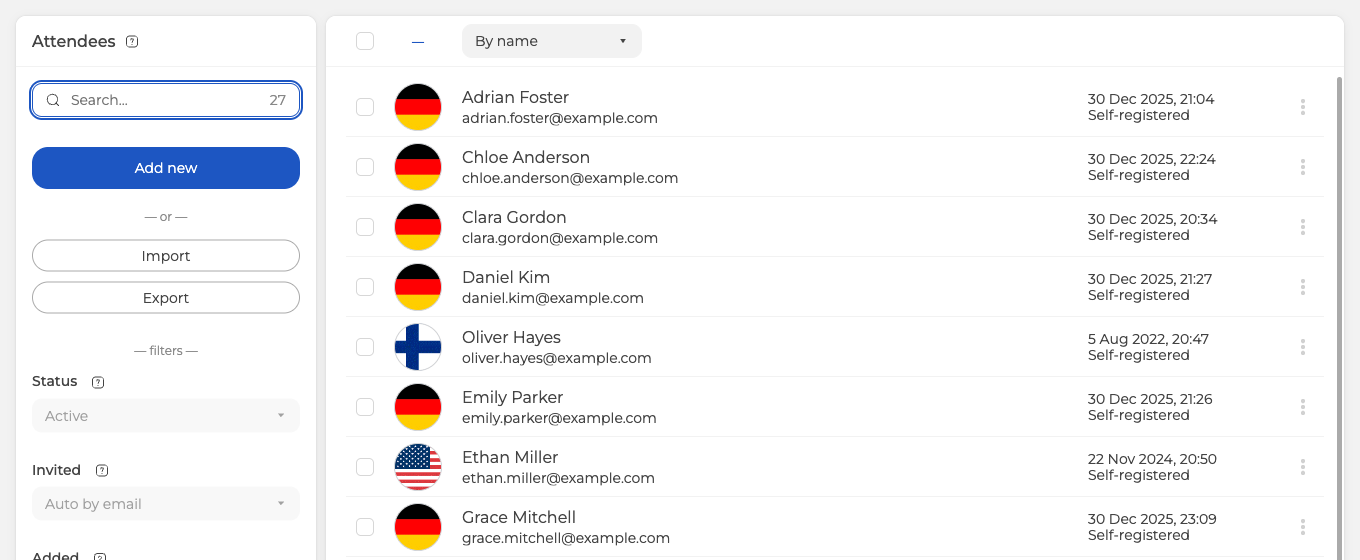
Toda a gente que marcou recebe depois uma mensagem com o link para a sua gravação.
Enviar a gravação automaticamente depois do webinar
Tudo o que está acima serve para uma gravação que já tem. Quando sabe de antemão que os participantes devem recebê-la, a plataforma envia-a sozinha assim que o evento termina, e isso configura-se enquanto agenda o webinar.
Abra as definições do webinar, vá ao separador "Emails", encontre o bloco "Post-webinar" e ligue "Send".
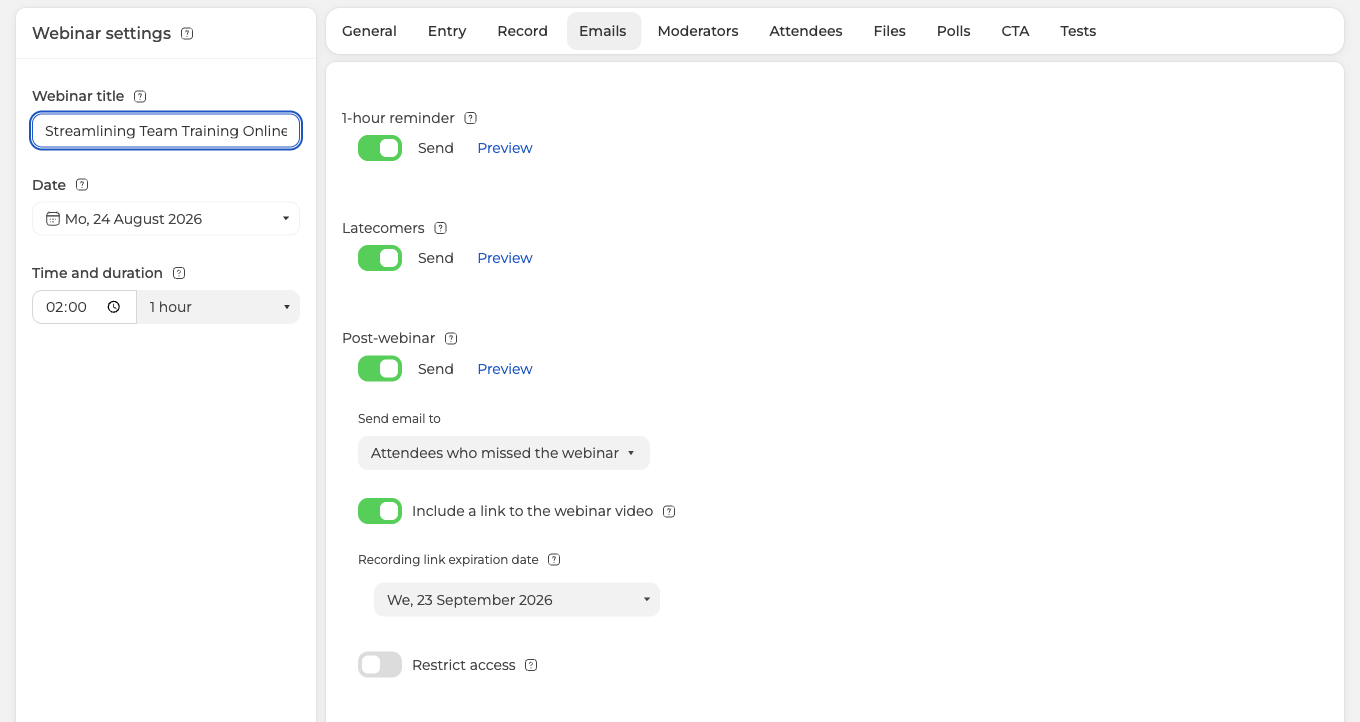
"Send email to" decide quem a recebe. As três opções são "All registered for the webinar", "Attendees who attended the webinar" e "Attendees who missed the webinar". A última é a razão habitual para ligar isto, porque quem não conseguiu estar ao vivo é justamente quem precisa da repetição.

Ligue "Include a link to the webinar video" e a mensagem levará a gravação. "Recording link expiration date" fica por baixo e comporta-se como na página da gravação, por isso a ligação para na data que escolher, ou no dia em que a subscrição acaba se esse vier primeiro. Sem lhe tocar, dá 30 dias à gravação.
"Restrict access", por baixo da data, decide como a repetição abre. Uma gravação reproduz dentro da sala do webinar e não como ficheiro à parte, por isso as regras de entrada da sala cobrem-na tal como cobrem a inscrição e o evento ao vivo. Desligado, a ligação abre a sala apenas segundo essas regras. Ligado, o convidado indica um endereço de email, nós enviamos para lá um código de acesso, e a sala só abre depois de o código ser introduzido. Um endereço mal escrito, abandonado ou inventado nunca recebe o código, porque a definição existe para subir a qualidade dos endereços que recolhe como leads e não para trancar a gravação.
As duas vias não se substituem. A mensagem automática sai uma vez, para o público escolhido, logo após o evento. "Send via email" na página da gravação continua lá para tudo o que vem depois, seja alguém que pede a repetição uma semana mais tarde ou um grupo que decide incluir só depois de ver quem assistiu.
Quando saem os emails do webinar cobre o resto do calendário destas mensagens.
O que acontece ao mudar a data
Mudar a data cria um link novo. O antigo não se desliga. Fica ativo até à data de validade que lhe deu antes, e o novo corre ao lado dele até à sua própria data.
Como retirar um link antigo
Um link apaga-se sozinho quando passa a data de validade. Precisa de retirar um antes disso? Escreva no chat online do seu painel de controlo e tratamos disso por si.
Há uma coisa que pode fazer sozinho, que é apagar a gravação para onde o link aponta. Isso leva o ficheiro para o separador «Reciclagem» ("Trash") durante sete dias antes de sumir de vez. Tem então uma semana para mudar de ideias.
Onde encontrar a gravação de um webinar percorre os dois sítios onde vive uma gravação. E os planos que trazem a partilha por link ficam em como escolher e pagar um plano.
Perguntas frequentes
Porque é que não consigo partilhar uma gravação por link na minha conta?
Os links para gravações precisam de um plano de um mês ou mais. Não existem no Starter gratuito nem num plano de um dia. A gravação em si fica intacta. Continua a poder descarregá-la em MP4 a partir de «Armazenamento» ("Storage") e passá-la assim adiante. Os planos que trazem a partilha por link ficam em como escolher e pagar um plano.
O que acontece ao link quando o meu plano pago termina?
O link para no dia em que a subscrição acaba, mesmo que a data de validade que escolheu caia mais tarde. O painel avisa disso mesmo na dica ao lado de «Data de expiração do link da gravação» ("Recording link expiration date"). Vale a pena comparar as duas datas antes de distribuir o link.
O envio por e-mail vai para toda a minha lista de participantes?
Não, escolhe os destinatários. «Enviar por email» ("Send via email") abre a sua lista de participantes, e não uma janela pequena. Pode estreitá-la por estado, por grupo, por webinar, por participação ou por visualizações da gravação, e depois marcar quem quiser. O botão «Enviar por email» no fim da coluna é o que envia. Toda a gente que marcou recebe uma mensagem com o link para a sua gravação.
Se apagar a gravação para matar o link, recupero a gravação?
Sim, durante sete dias. Apagar a gravação para onde o link aponta é a única coisa que pode fazer sozinho. O ficheiro espera no separador «Reciclagem» ("Trash") uma semana antes de sumir de vez. Quer o link fora mas a gravação guardada? Escreva no chat online do seu painel de controlo e retiramo-lo por si.
Onde se define a data de validade de um link para uma gravação?
Por baixo do leitor, na página da gravação, em «Data de expiração do link da gravação» ("Recording link expiration date"). Abra «Armazenamento» ("Storage"), vá ao separador «Gravações» ("Recordings"), carregue nos três pontos no fim da linha e escolha «Ver» ("View"). O campo da data, com o ícone de copiar ao lado, fica por baixo do leitor. O caminho curto, a partir do próprio evento, está em onde encontrar a gravação de um webinar.
A gravação pode sair sozinha depois do webinar?
Sim. Nas definições do webinar, no separador "Emails", o bloco "Post-webinar" envia uma mensagem assim que o evento termina, e "Include a link to the webinar video" coloca a gravação lá dentro. "Send email to" decide quem a recebe, e "Attendees who missed the webinar" chega exatamente a quem não esteve ao vivo.
O que "Restrict access" faz à gravação?
Coloca uma verificação de email à frente da sala. Uma gravação reproduz dentro da sala do webinar, por isso esta é a mesma barreira que protege a inscrição e o evento ao vivo. O convidado indica um endereço, nós enviamos para lá um código de acesso, e a sala só abre depois de esse código ser introduzido. Um endereço mal escrito, abandonado ou inventado nunca recebe o código, e é essa toda a razão da definição, porque sobe a qualidade dos endereços de email que recolhe como leads.
