
Een webinar plannen
Een webinar bouw je hier in een paar minuten. Elke technische instelling zit in zijn eigen kleine stap, met een hint ernaast. Je aandacht kan dus bij de inhoud en het publiek blijven. De stappen hieronder beginnen bij de datum en eindigen bij je materiaal en je uitnodigingen. Begin je bij nul, dan loopt een webinar vanaf nul opzetten, stap voor stap de hele route eromheen af, van het account en de tijdzone tot de repetitie, de uitzending en de opname.
Basisinstellingen
Stap 1. Open de agenda
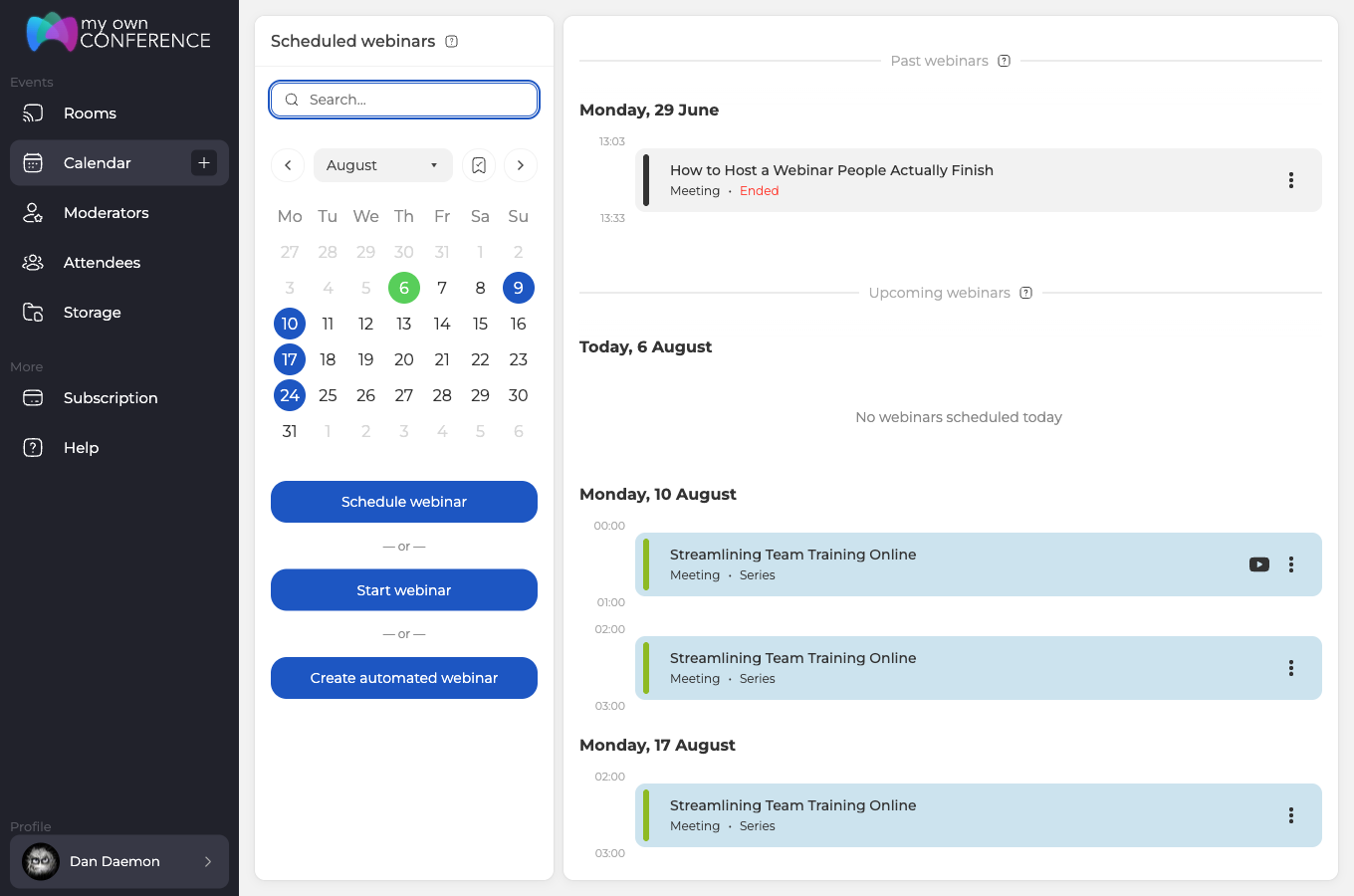
Ga naar de agenda. Alles wat je al draaide staat onder «Vorige webinars» ("Past webinars"), alles wat nog komt onder «Aankomende webinars» ("Upcoming webinars"). Een nieuw webinar begint hier ook.
Stap 2. Begin een nieuw webinar
Onder het maandrooster in de linkerkolom staan drie knoppen. «Webinar plannen» ("Schedule webinar") opent het volledige aanmaakformulier. «Start webinar» ("Start webinar") zet je meteen in een ruimte, zonder al deze voorbereiding. «Geautomatiseerd webinar aanmaken» ("Create automated webinar") bouwt een evenement dat een opname op schema afspeelt. Let op, «Start webinar» opent een eigen nieuwe ruimte en start geen evenement dat je al had ingepland. Hoe een gepland evenement de lucht in gaat, behandelt een gepland webinar starten.
Stap 3. Eerst de naam, dan de datum en de tijd
In de linkerkolom staan de drie dingen die elk webinar nodig heeft. De titel zien deelnemers als eerste, want hij staat in je mails, op de registratiepagina en in de ruimte zelf. Maak hem daarom eerst duidelijk en pas daarna leuk.
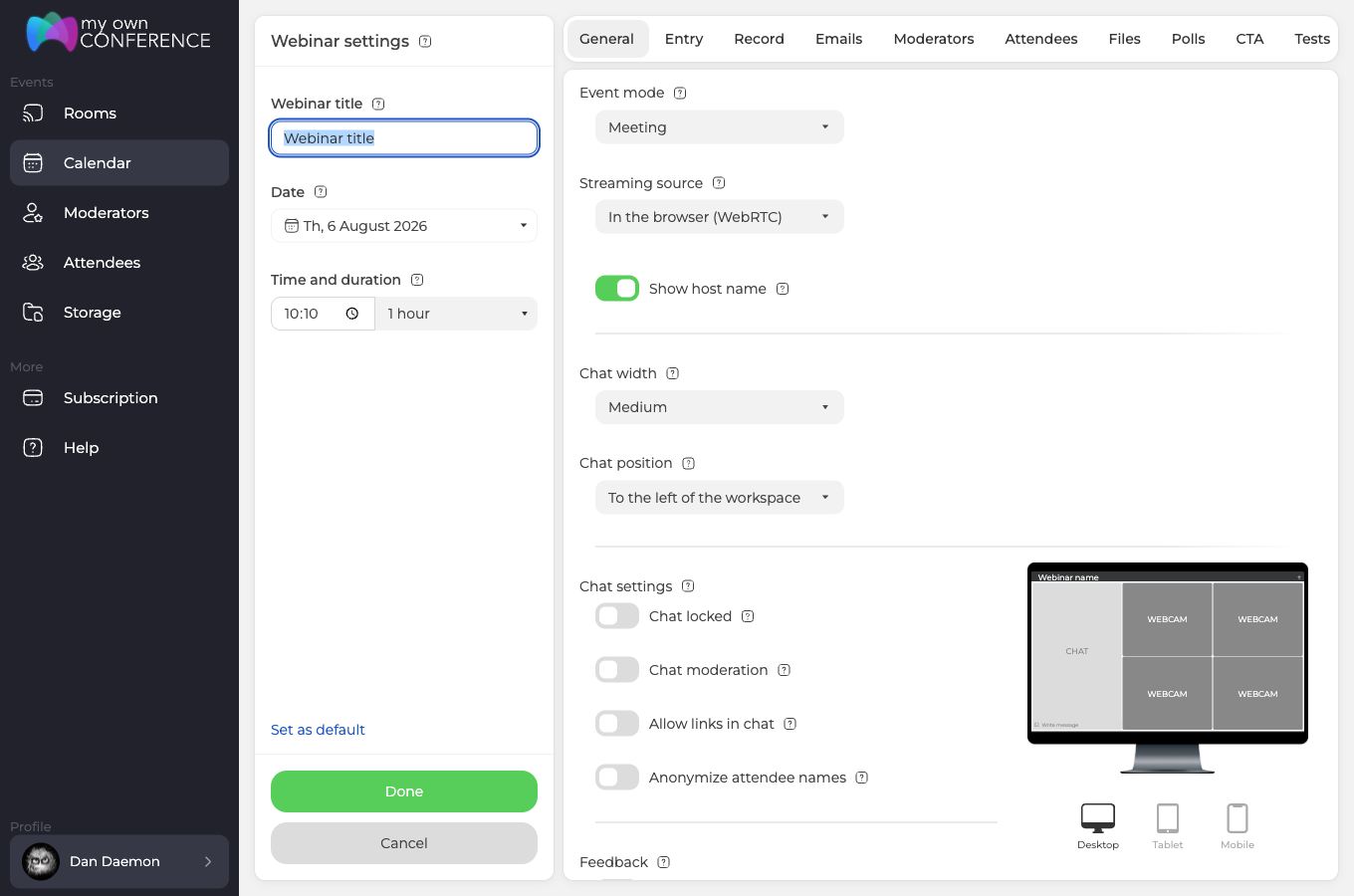
«Tijd en duur» ("Time and duration") delen één regel. De duur is informatief, dus het webinar stopt niet als de tijd om is. In de ruimte verandert de duur minder dan je zou denken.
- Een ruimte sluit pas vanzelf na 8 uur zonder activiteit.
- De knop «Beëindigen» ("Finish") onderaan de linkerbalk werkt op elk moment, wat de geplande eindtijd ook zegt.
Tijden volgen de tijdzone uit je profiel. Ze staan daarom goed in je mails en op je registratiepagina's, en elke deelnemer ziet de start in zijn eigen lokale tijd.
Stap 4. Een reeks in plaats van één evenement
Klik op het datumveld en er klapt een kleine kalender open met twee schakelaars erboven.
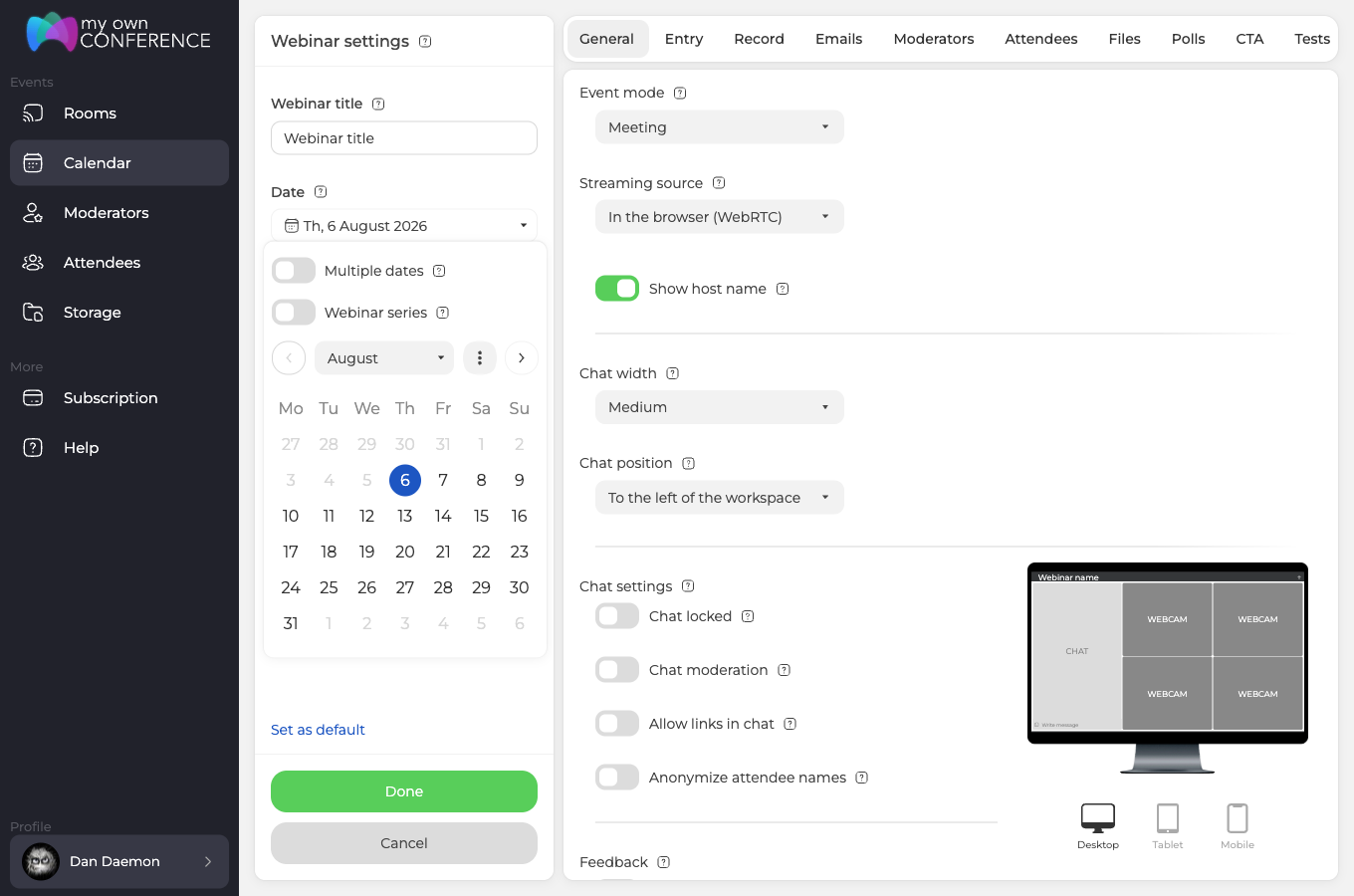
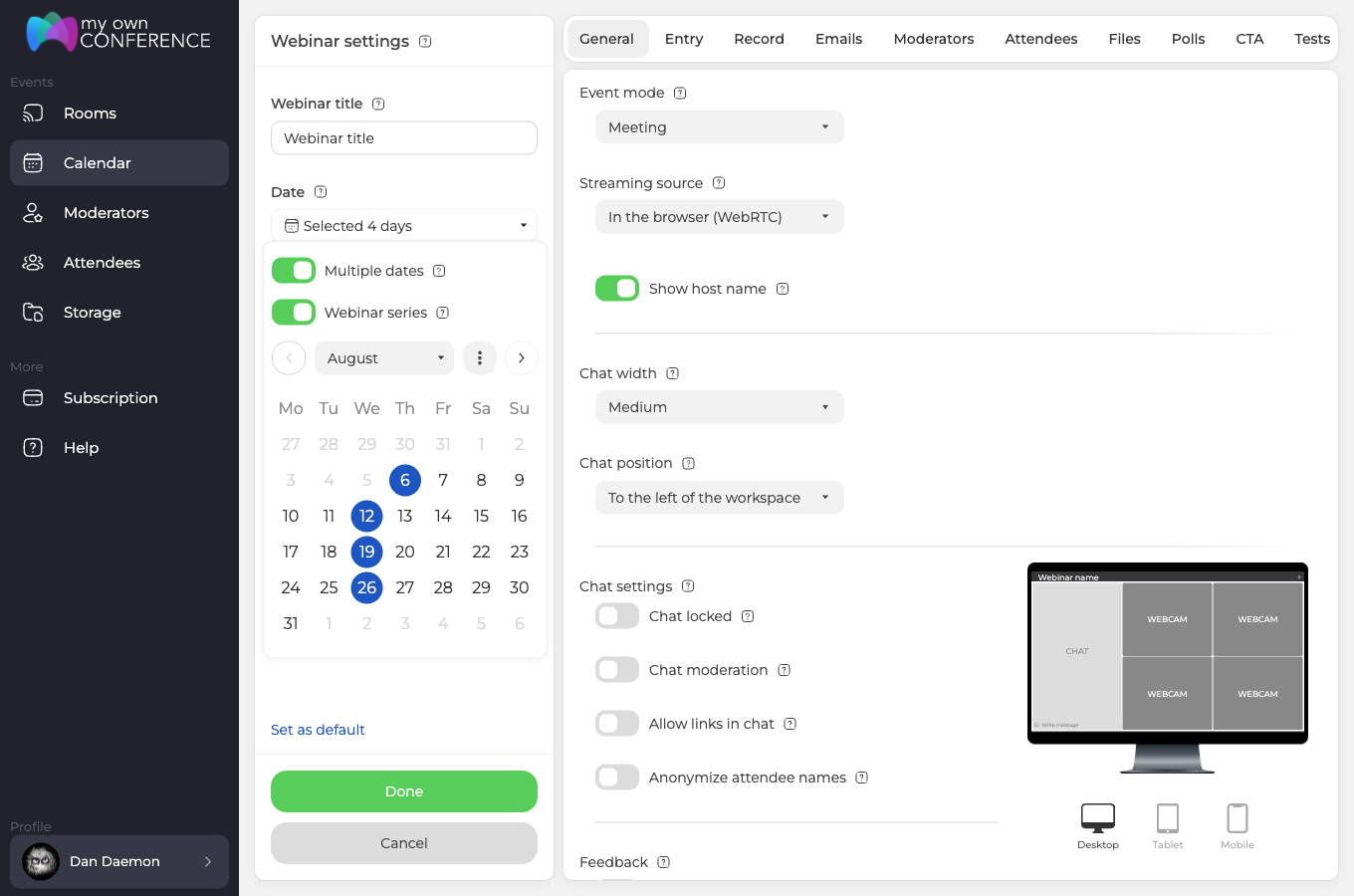
Zet «Meerdere datums» ("Multiple dates") aan en je vinkt zoveel dagen aan als je nodig hebt. Op hetzelfde moment gaat «Webinarreeks» ("Webinar series") vanzelf aan, en juist die schakelaar bindt de datums tot één reeks in plaats van een stapel losse evenementen. Het veld toont daarna geen datum meer, maar meldt hoeveel dagen je koos.
Geavanceerde instellingen
Stap 5. Algemene instellingen
«Evenementmodus» ("Event mode") is de eerste keuze, en er zijn er twee. «Webinar» ("Webinar") geeft je publiek de rol van kijker, «Meeting» ("Meeting") laat iedereen praten. Direct eronder staan de streambron en de breedte en plek van de chat, de drie instellingen die je in stap 3 al in het aanmaakformulier zag.
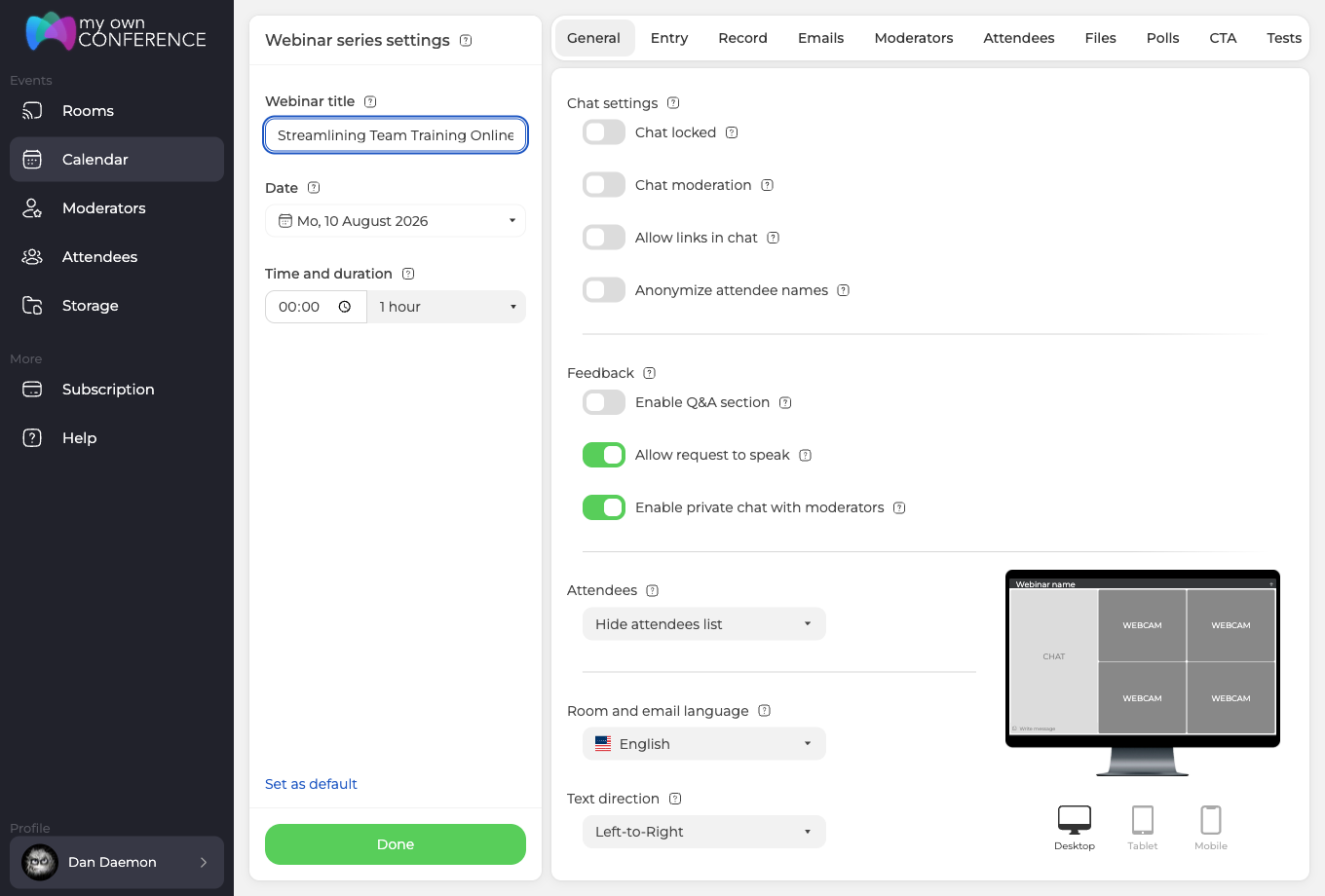
Scroll verder en hetzelfde tabblad bepaalt hoe de ruimte zich gedraagt zodra mensen binnen zijn. Je sluit de chat, zet hem op moderatie, laat er links in toe en anonimiseert de namen erin. Verder open je hier een vraag-en-antwoordsectie, laat je deelnemers de microfoon vragen, verberg je de deelnemerslijst en kies je de taal van de ruimte en van de mails.
Nog verder naar beneden staat alles wat de ruimte van jou maakt. Je krijgt kleuren voor de achtergrond en de voorgrond, een logo van 38 bij 38 pixels en een banner van 380 bij 38. Daarnaast staat het veld «Bedankpagina» ("Thank you page") voor het adres waar mensen landen als het webinar eindigt of als ze eerder weggaan.
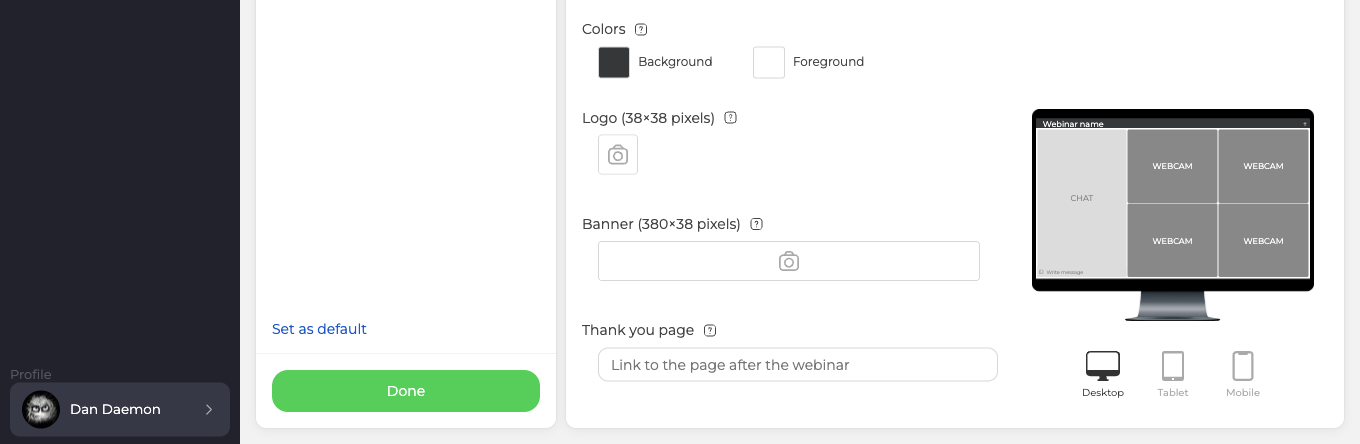
Besteed hier een paar minuten aan, want hieruit ontstaat de eerste indruk. Elk veld uit dat blok, en de klikbare links die onder de twee uploads schuilen, behandelt de branding van de webinarruimte.
Stap 6. Instellingen voor de toegang
Dit tabblad bepaalt hoe mensen binnenkomen. Het «Inlogformulier» ("Login form") begint met «Volledige naam» ("Full name") en «E-mailadres» ("Email"), en «+ Veld toevoegen» ("+ Add field") vraagt al het andere dat je nodig hebt. Je kunt de toegang beperken tot een uitnodigingslink of er geld voor vragen. Je stopt de registratie op de limiet van je abonnement en sluit het formulier op je eigen site in. En je stelt in hoe lang voor de start de deuren opengaan.
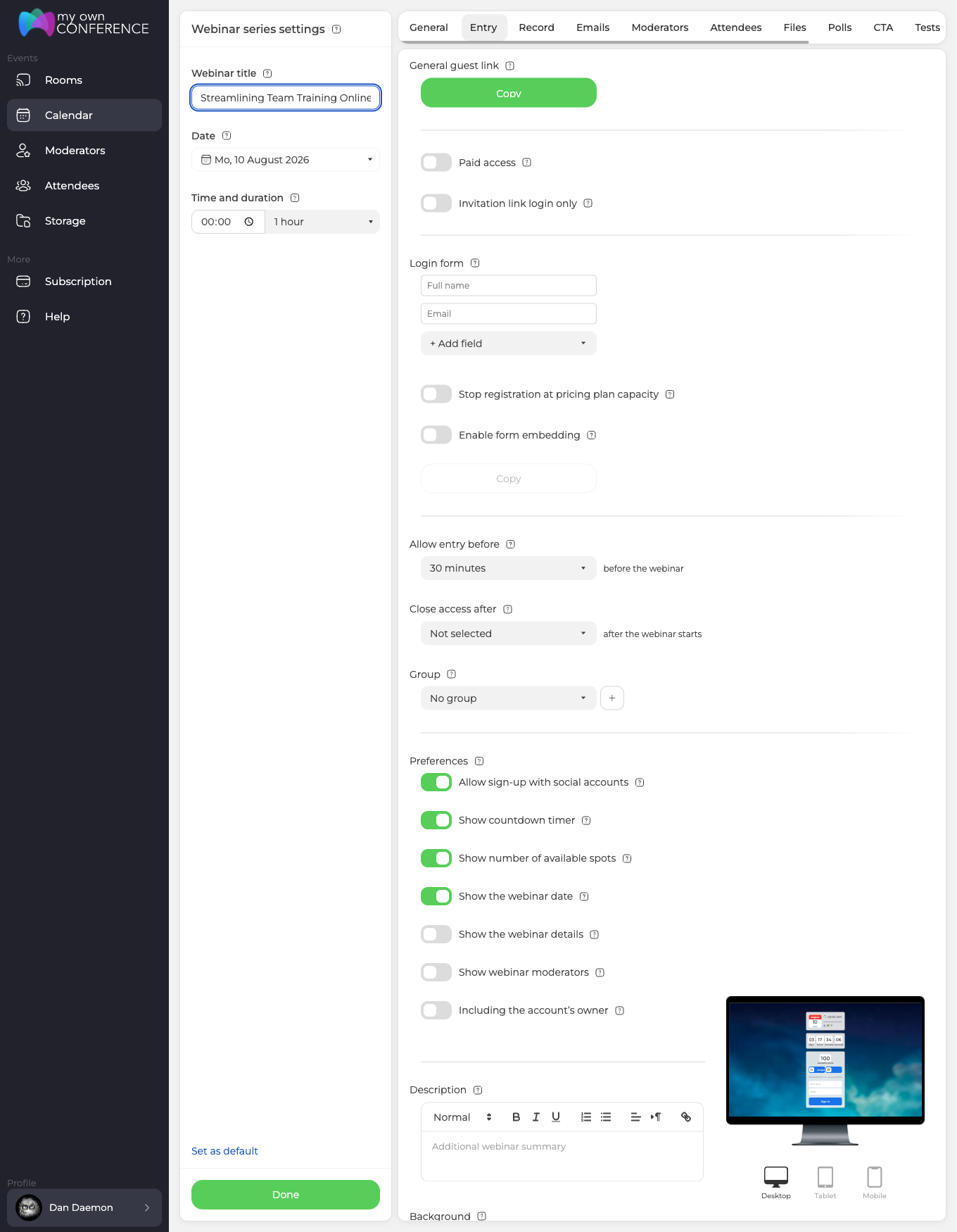
Rechts staat een live voorbeeld van de registratiepagina, dus je ziet elke wijziging meteen.
Stap 7. Opname-instellingen
«Kwaliteit» ("Quality") en «Opnamemodus» ("Mode") zijn de twee instellingen die ertoe doen. De modus bepaalt hoeveel van de ruimte in het bestand belandt, en er zijn drie keuzes.
- «Webcams, microfoons, werkgebied en interface» ("Webcams, microphones, working area, and interface") legt de ruimte precies zo vast als hij eruitzag.
- «Webcams, microfoons en werkgebied» ("Webcams, microphones, and working area") houdt de inhoud en laat het paneel eromheen weg.
- «Alleen webcams en microfoons» ("Webcams and microphones only") neemt de sprekers op en verder niets.
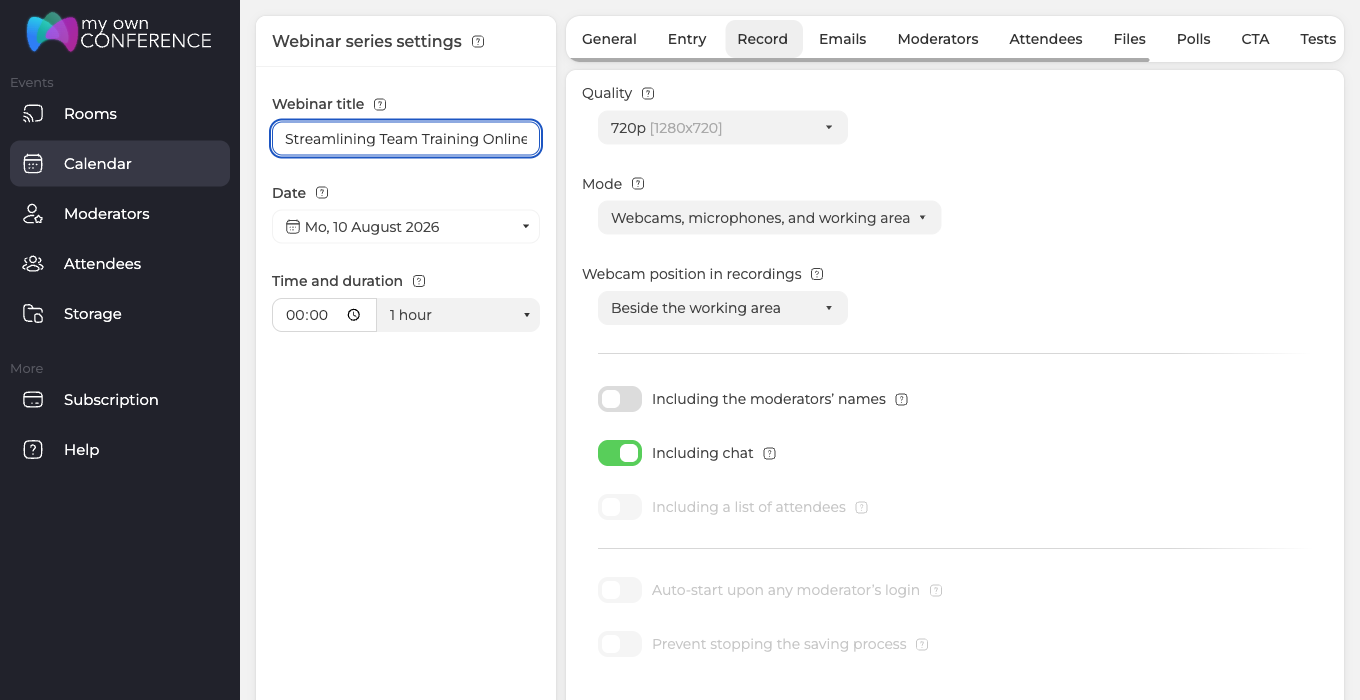
Kies je «Alleen webcams en microfoons», dan zakt de kwaliteit naar 480p en zit hij daar vast. Dat is expres, want een opname van alleen camera's heeft niet meer nodig.
Een keuze om niet op te nemen staat niet op dit tabblad. De opname begint meestal in de ruimte, en deze instellingen beschrijven wat hij dan vastlegt. De uitzondering staat onderaan hetzelfde tabblad, want abonnementen vanaf 300 deelnemers zetten de opname vanzelf aan. Dat behandelt een webinar automatisch opnemen.
Nog één ding om te weten. «Inclusief deelnemerslijst» ("Including a list of attendees") vraagt twee dingen tegelijk. De modus moet de interface bevatten, en de instelling «Deelnemers» ("Attendees") op het tabblad «Algemeen» ("General") moet de lijst tonen. Ontbreekt er één, dan blijft de optie grijs.
Stap 8. Uitnodigingsmails
Hier ontwerp je wat in de inbox van je mensen belandt, dus de banner, een handtekening, een agenda-uitnodiging en de adressen achter de knoppen. Die drie adresvelden behandelt UTM-tags.
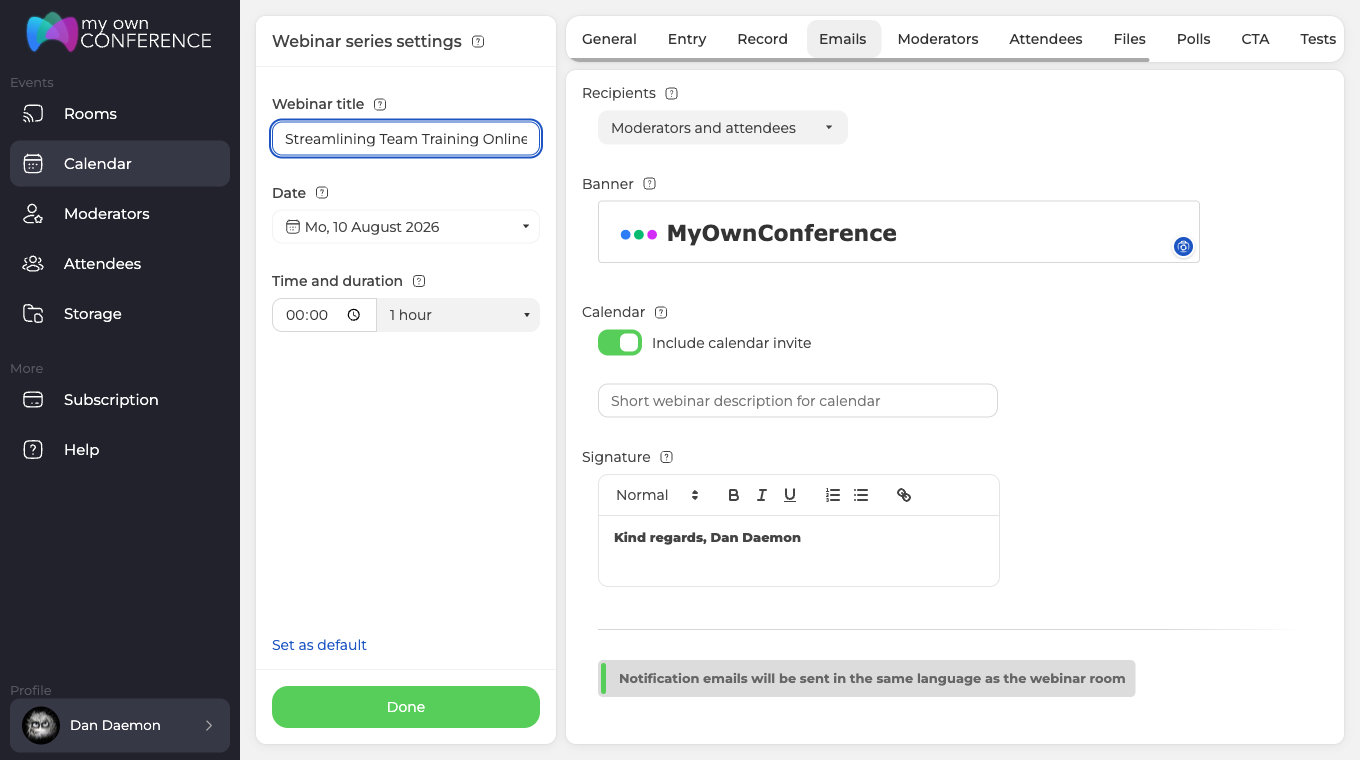
De lopende tekst van de mails kun je niet bewerken, en dat is expres. Vaste formuleringen houden namelijk het bezorgpercentage hoog. De banner en de handtekening ontwerp je wel helemaal vrij.
Daaronder staat het hele schema, en bij de start staan alle acht berichten aan.
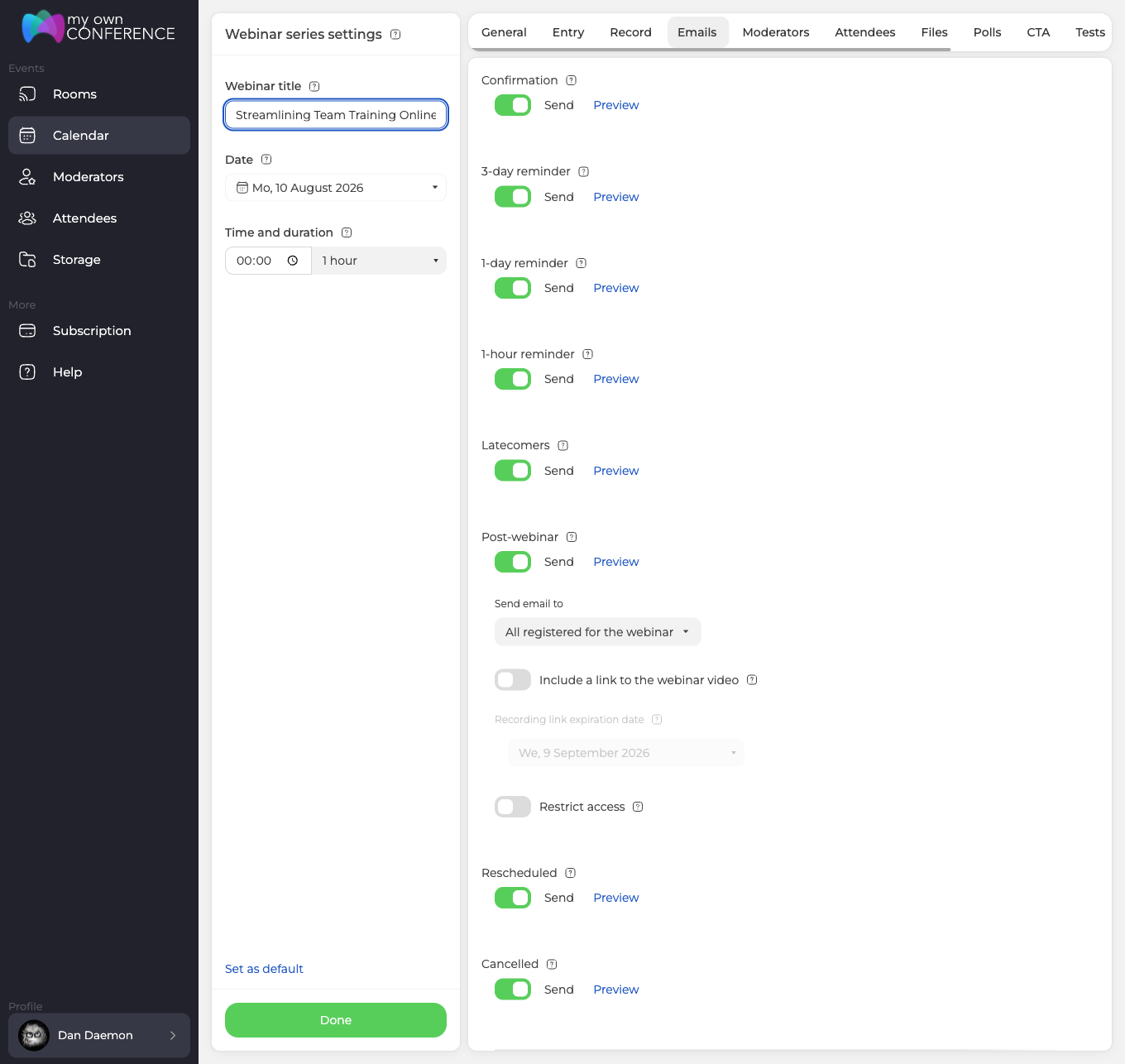
- «Bevestiging» ("Confirmation") gaat uit zodra iemand zich registreert.
- «Herinnering 3 dagen» ("3-day"), «Herinnering 1 dag» ("1-day") en «Herinnering 1 uur van tevoren» ("1-hour") tellen af naar de start.
- «Te laat» ("Latecomers") vangt iedereen op die nog niet binnen is als het webinar begint.
- «Na het webinar» ("Post-webinar") volgt op het evenement en kan een link naar de opname dragen. Die link vervalt na 30 dagen, tenzij je de datum aanpast.
- «Verplaatst» ("Rescheduled") en «Geannuleerd» ("Cancelled") gaan alleen uit als je het evenement verzet of afzegt.
Elk bericht zet je uit met zijn schakelaar «Verzenden» ("Send"), en met «Voorbeeld» ("Preview") zie je vooraf precies hoe het eruitziet.
Presentatoren uitnodigen
Stap 9. Open de lijst met presentatoren
Het tabblad «Moderators» ("Moderators") toont iedereen in je account, en het vinkje bepaalt wie je voor dit ene webinar uitnodigt. Je nodigt alleen gemarkeerde mensen uit, en dat zegt de melding boven de lijst ook.
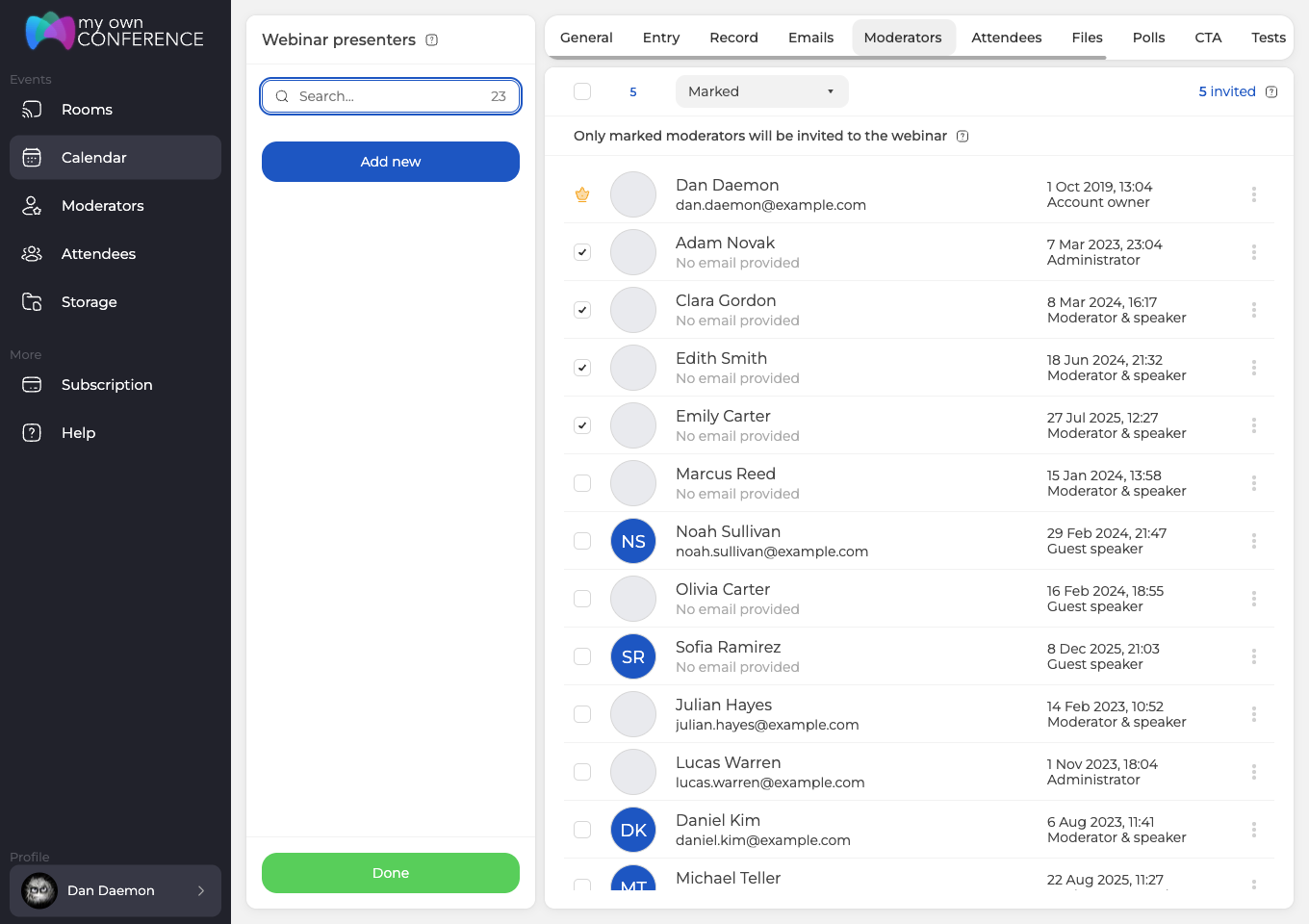
De accounteigenaar draagt een kroon in plaats van een vinkje, want die toegang kan niemand afnemen. Je kunt hem wel verbergen in de presentatorenlijst die deelnemers zien, via de instellingen van het inlogvenster.
De rollen verschillen. «Moderator & spreker» ("Moderator & speaker") gaat in de uitzending en bestuurt de ruimte, en een beheerder kan precies hetzelfde. «Gastspreker» ("Guest speaker") komt binnen om te presenteren, zonder de rest van de bediening.
Stap 10. Kies wie er presenteert
Vink iedereen aan die je erbij wilt. De teller linksboven loopt mee terwijl je kiest, en rechts vertelt «uitgenodigd» ("invited") hoeveel er nu aan dit webinar hangen.
Het vinkje in de kopregel selecteert iedereen tegelijk, en nog een klik wist de selectie. Het uitklapmenu ernaast filtert de lijst, en dat helpt zodra er meer presentatoren zijn dan op één scherm passen.
Haal het vinkje weg en die persoon valt uit dit webinar. Vink je niemand aan, dan presenteert de accounteigenaar alleen.
Deelnemers uitnodigen
Stap 11. Open de deelnemerslijst
Je publiek komt uit het adresboek dat je al hebt opgebouwd, dus je hoeft voor elk evenement niemand opnieuw in te typen. Vink de mensen aan voor wie dit webinar bedoeld is.
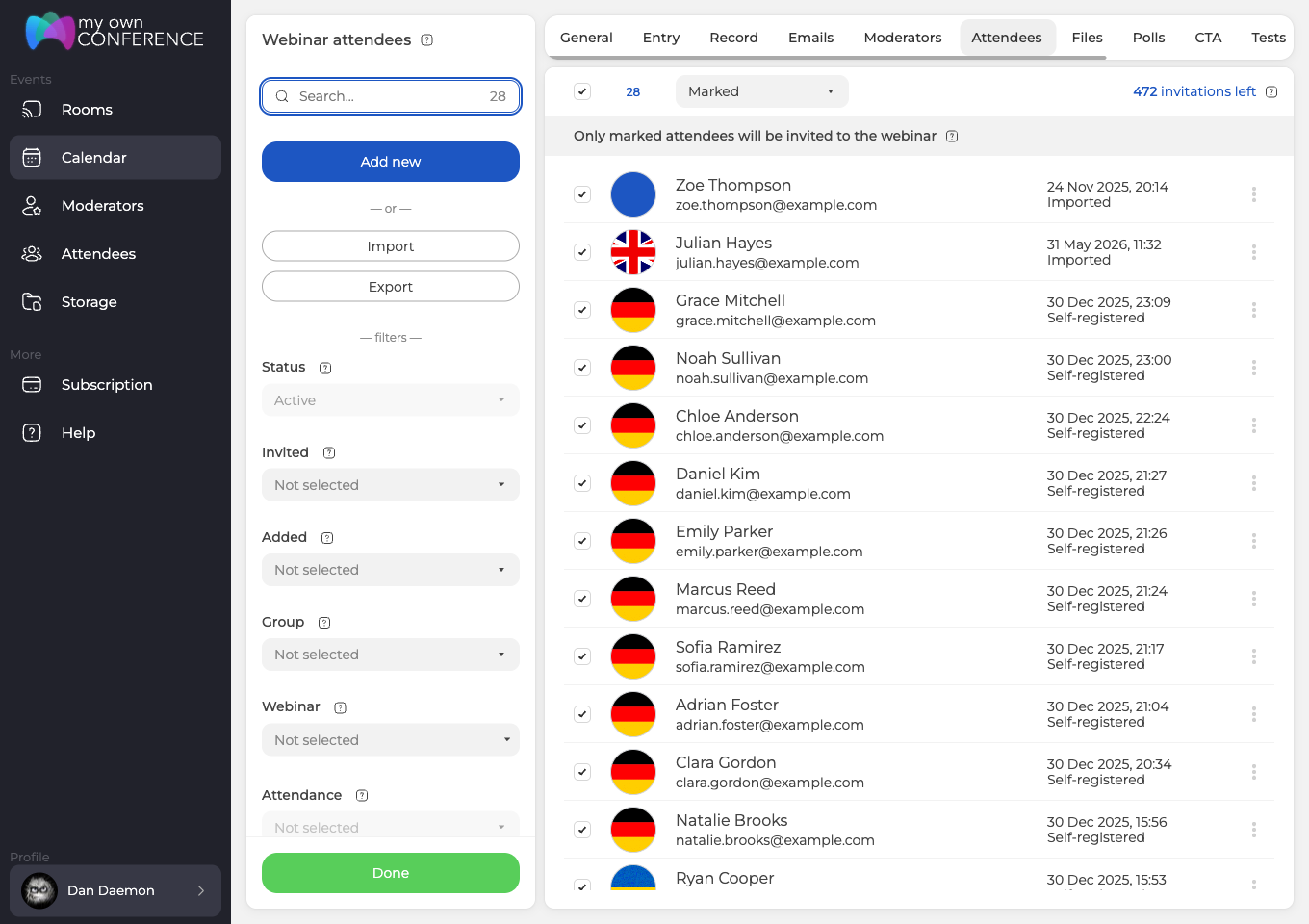
Let op de teller rechtsboven, want die toont hoeveel uitnodigingen je abonnement voor dit evenement overhoudt. Sorteren op «Gemarkeerd» ("Marked") tilt de mensen die je al aanvinkte naar boven, en dat helpt bij een lang adresboek. De linkerkolom voegt acht filters toe die het boek versmallen terwijl je kiest. Ze dekken status, uitnodigingen, de manier waarop iemand erbij kwam, groep, webinar, deelname, herhalingen bekeken en betaling. Wat die betekenen, en wat inactief en verbannen inhouden, behandelt deelnemers uitnodigen en je lijst beheren.
Is het boek nog leeg? Voeg mensen dan één voor één toe met een naam en een e-mailadres, of importeer een kant-en-klare lijst uit een CSV- of XLSX-bestand. Adressen rechtstreeks plakken werkt ook.
Bestanden, video's, peilingen, toetsen en CTA's
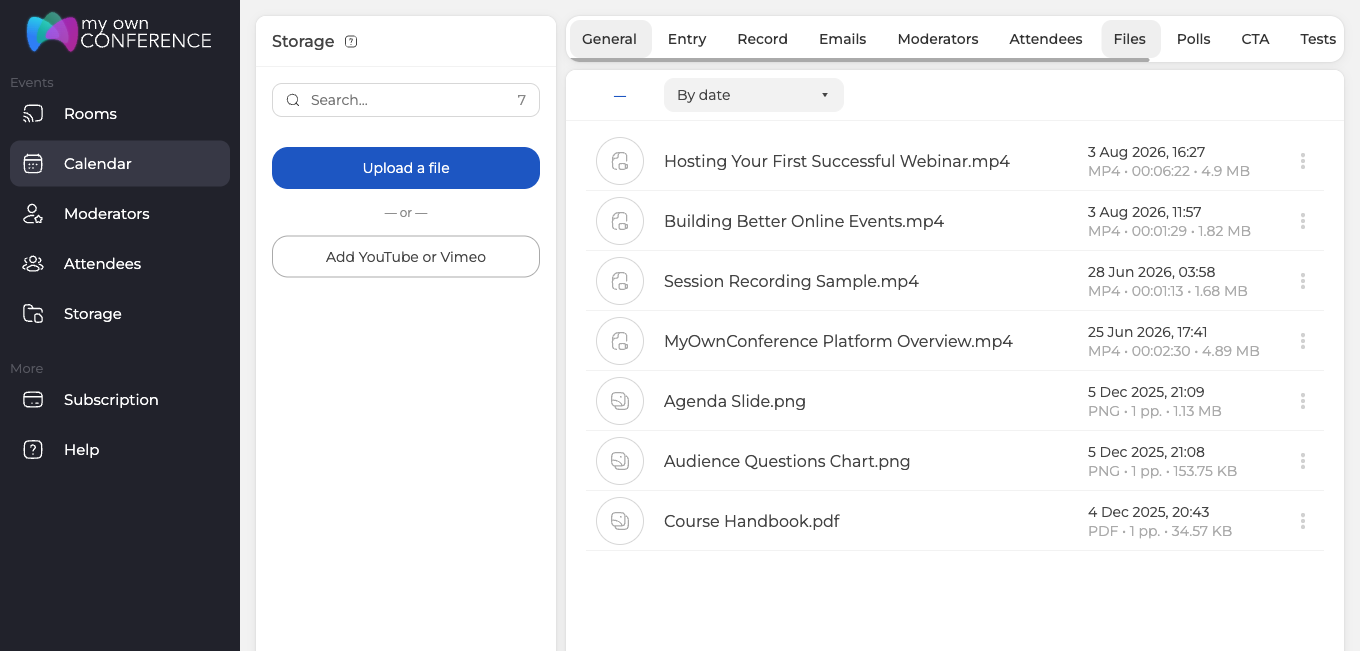
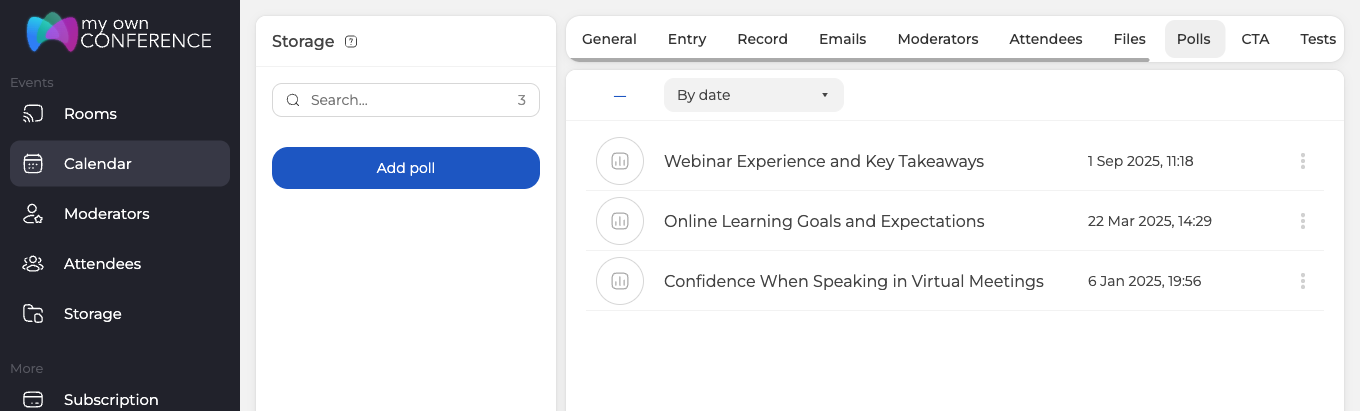
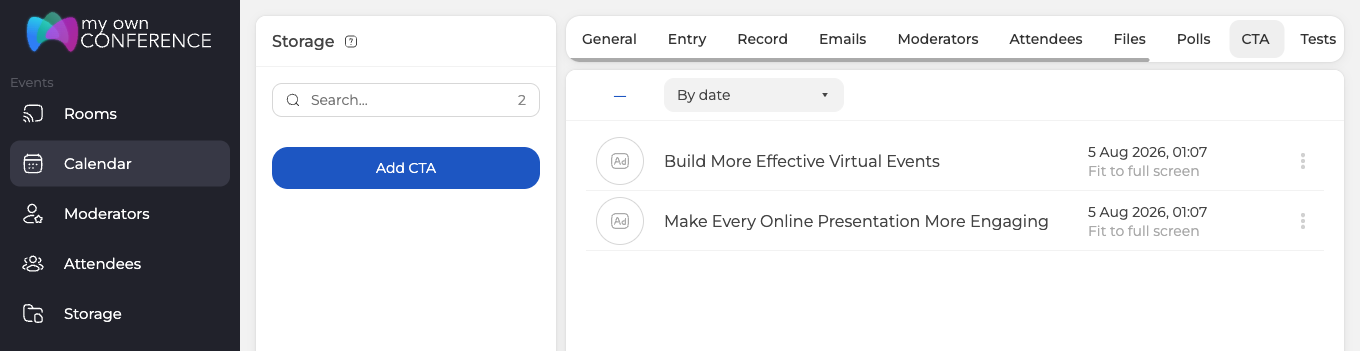
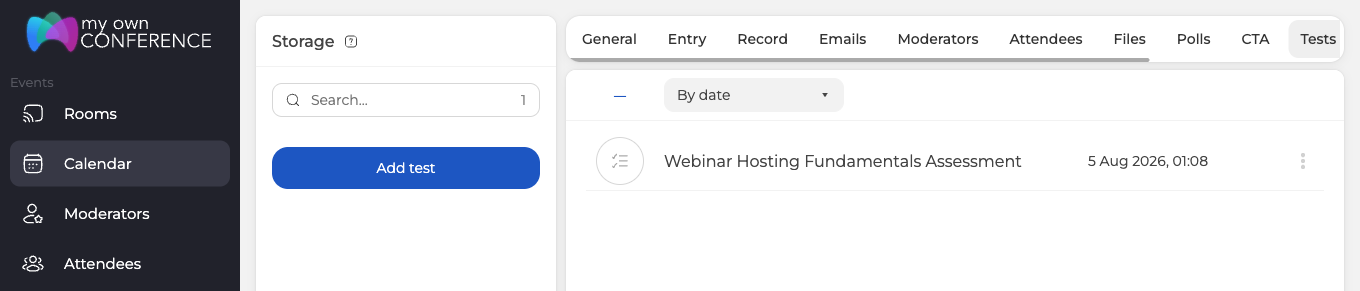
Materiaal dat je vooraf klaarzet, scheelt tijd tijdens het evenement. Al deze tabbladen werken hetzelfde. Je koppelt wat dit webinar nodig heeft en de rest blijft in «Opslag» ("Storage").
Presentaties, afbeeldingen en video upload je van tevoren.
Peilingen krijgen een stille ruimte het snelst aan de praat.
Calls to action duwen mensen naar één concrete stap, zoals kopen, een pagina bezoeken of zich registreren.
Toetsen passen bij een webinar dat iets leert of op een certificaat uitloopt. Je start ze met de hand tijdens de sessie.
Alles staat klaar
Instellingen staan goed, presentatoren en deelnemers zijn uitgenodigd, het materiaal is geüpload. Klik op «Gereed» ("Done") en je webinar is ingepland.
Het staat meteen onder «Aankomende webinars» ("Upcoming webinars"), en zijn dag licht op in het maandrooster. Een evenement dat rond middernacht begint, kan die markering op de buurdag zetten. Het rooster telt datums namelijk in UTC, terwijl de lijst eronder ze in jouw tijdzone toont. Zodra het webinar gelopen heeft, wordt die markering grijs en zakt het evenement naar «Vorige webinars» ("Past webinars"). Daar blijven zijn statistieken en opnames beschikbaar. Open het evenement uit een van beide lijsten wanneer je iets wilt wijzigen, want elke instelling uit deze stappen staat er nog.
Staat een webinar dat je aanmaakte niet waar deze pagina belooft? Open de online chat en noem de naam en de datum en tijd die je instelde.
Veelgestelde vragen
Wat gebeurt er als mijn webinar over de ingestelde duur heen loopt?
Niets houdt het tegen. De duur is informatief, dus het webinar eindigt niet als de tijd om is. De knop «Beëindigen» ("Finish") onderaan de linkerbalk werkt op elk moment, wat de geplande eindtijd ook zegt. De ruimte sluit pas vanzelf na 8 uur zonder activiteit.
Kan ik nog iets wijzigen nadat ik op «Gereed» ("Done") heb geklikt?
Ja, elke instelling uit deze stappen staat er nog. Open het evenement uit «Aankomende webinars» ("Upcoming webinars"), want daar staat het meteen. Een webinar dat al gelopen heeft vind je in «Vorige webinars» ("Past webinars"), waar ook zijn statistieken en opnames beschikbaar blijven.
Waarom staat mijn webinar in het maandrooster op een andere dag dan in de lijst?
Een evenement dat rond middernacht begint, zet zijn markering soms op de buurdag. Het rooster telt datums namelijk in UTC, terwijl de lijst eronder ze in jouw tijdzone toont. Lees de lijst, want de tijden die je instelde volgen de tijdzone uit je profiel.
Hoeveel mensen kan ik voor één webinar uitnodigen?
Zoveel uitnodigingen als je abonnement voor dat evenement nog over heeft. De teller rechtsboven in de deelnemerslijst toont dat aantal terwijl je aanvinkt. Het tabblad «Invoer» ("Entry") heeft een aparte instelling die de registratie op de limiet van je abonnement stopt. Is je adresboek nog leeg? Voeg mensen dan één voor één toe met een naam en een e-mailadres, of importeer een kant-en-klare lijst uit een CSV- of XLSX-bestand.
Hoe lang blijft de link naar de opname in de mail na afloop werken?
30 dagen, tenzij je de datum aanpast. Die link reist mee in het bericht «Na het webinar» ("Post-webinar"), een van de acht automatische mails die bij de start allemaal aanstaan. Elk bericht zet je uit met zijn schakelaar «Verzenden» ("Send"), en met «Voorbeeld» ("Preview") zie je vooraf precies hoe het eruitziet.
