
Планування вебінару
Зібрати вебінар виходить за кілька хвилин. Кожне технічне налаштування займає свій маленький крок, і поруч із ним стоїть підказка. Думати тому можна про зміст і про аудиторію. Кроки нижче ведуть від вибору дати до завантаження матеріалів і відправлення запрошень. Якщо ви починаєте геть з нуля, покрокова інструкція з налаштування вебінару з нуля проходить увесь шлях навколо них, від акаунту й часового поясу до репетиції, ефіру та запису.
Базове налаштування
Крок 1. Відкрийте календар
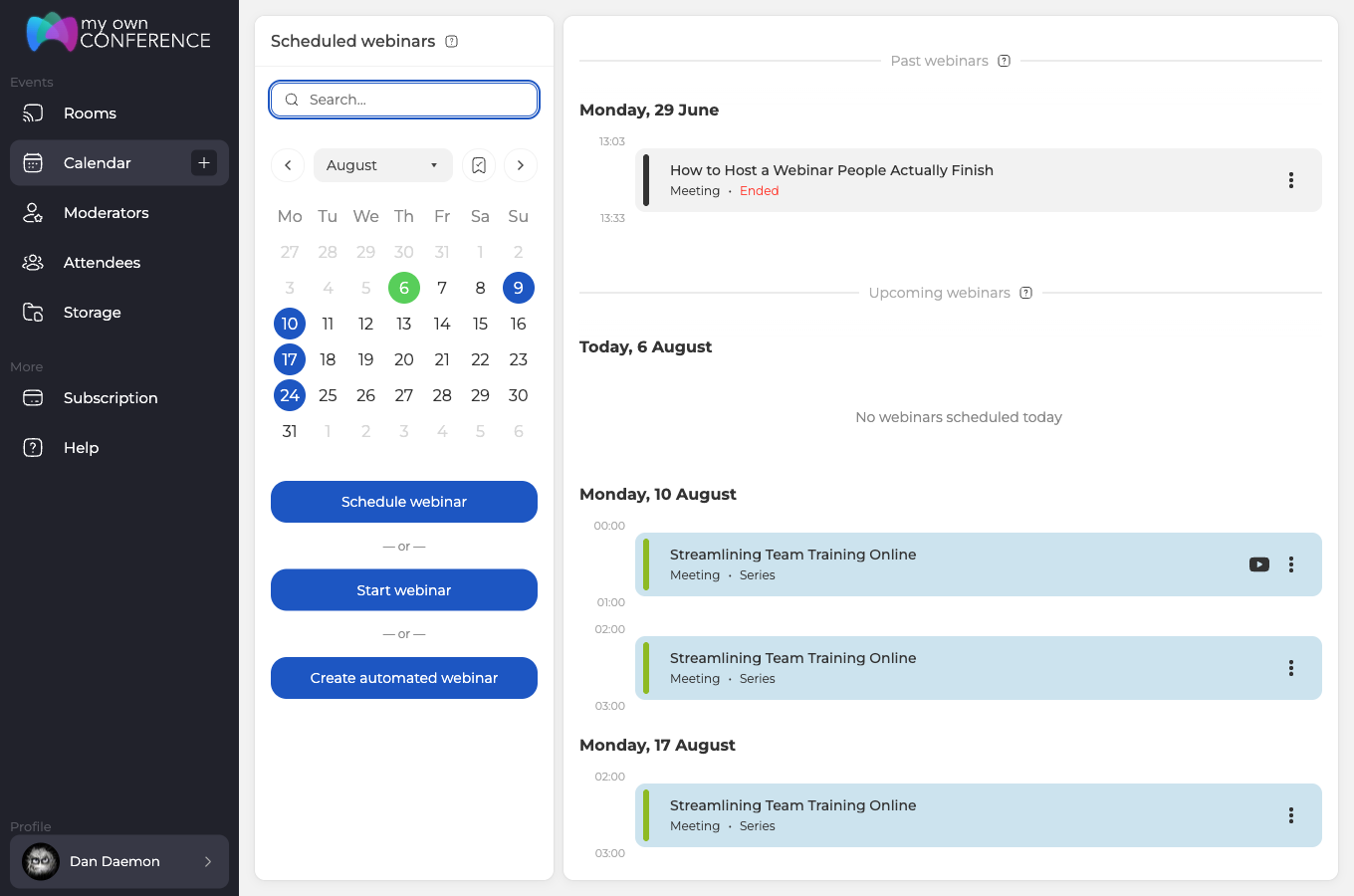
Зайдіть у календар. Усе, що вже минуло, зібрано в розділі «Минулі вебінари» ("Past webinars"), усе майбутнє лежить у розділі «Майбутні вебінари» ("Upcoming webinars"). Новий вебінар починається теж звідси.
Крок 2. Створіть вебінар
Під сіткою місяця в лівій колонці стоять три кнопки. Повну форму створення відкриває «Запланувати вебінар» ("Schedule webinar"). «Почати вебінар» ("Start webinar") садить вас у кімнату одразу, без жодного планування. «Створити автовебінар» ("Create automated webinar") готує захід, де за розкладом крутиться запис. Врахуйте, що «Розпочати вебінар» відкриває нову кімнату, а не запускає вже заплановану подію. Як виходять в ефір заплановані, розбирає запуск запланованого вебінару.
Крок 3. Назва, дата і час
У лівій колонці лежать три речі, без яких вебінару не буває. Назву учасники бачать першою, адже вона йде в листи, стоїть на сторінці реєстрації і висить у самій кімнаті. Спершу зробіть її зрозумілою, а вже потім гарною.
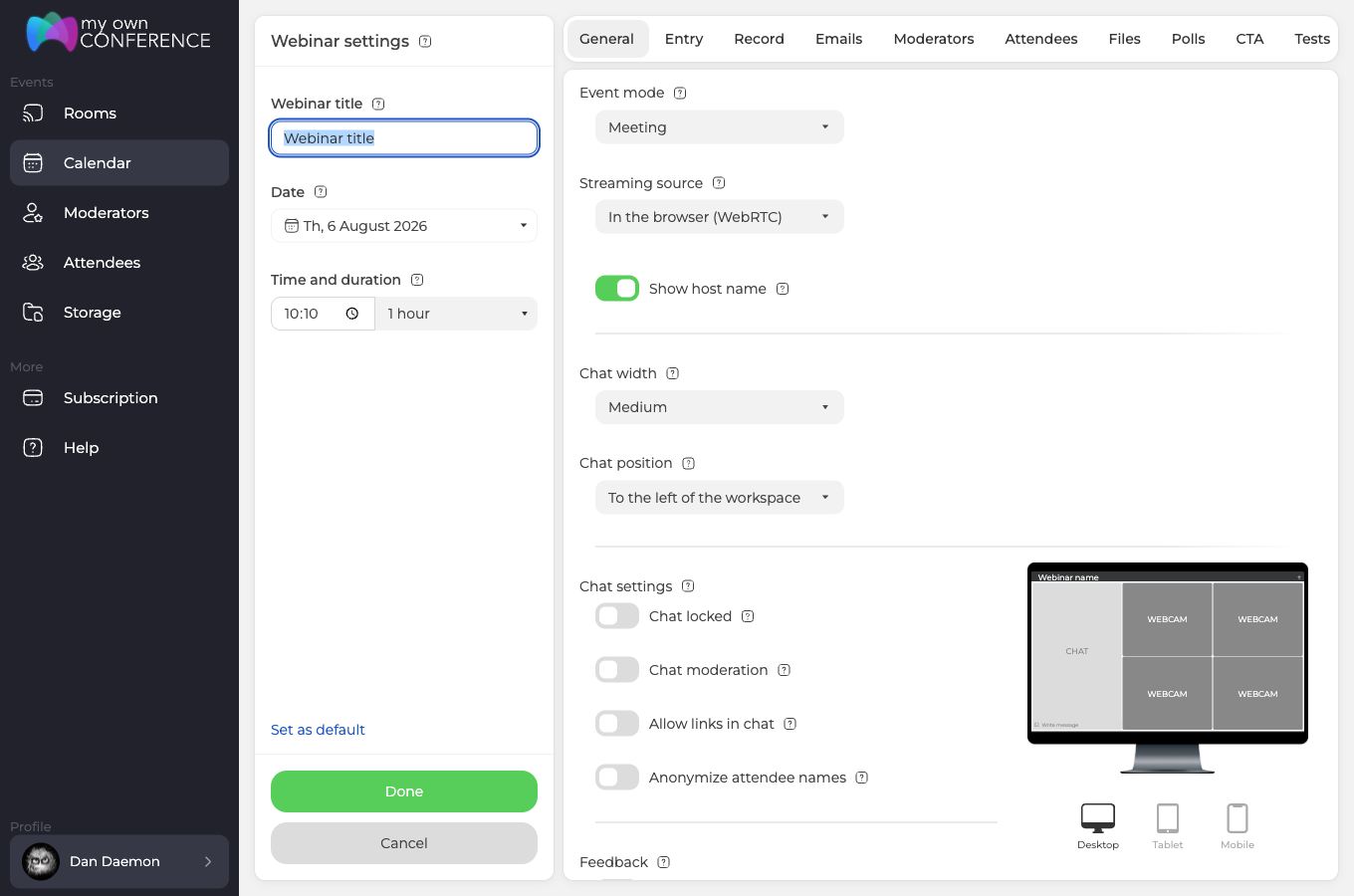
«Час і тривалість» ("Time and duration") стоять в одному рядку. Тривалість довідкова, вебінар від неї не обривається. У кімнаті вона змінює куди менше, ніж здається.
- Кімната закривається сама тільки після 8 годин без активності.
- Кнопка «Завершити» ("Finish") внизу лівої панелі доступна будь-коли, хай що стоїть у плані.
Час іде за часовим поясом із вашого профілю. Тому в листах і на сторінках реєстрації він стоїть правильно, а кожен учасник бачить початок уже у своєму місцевому часі.
Крок 4. Серія замість одного заходу
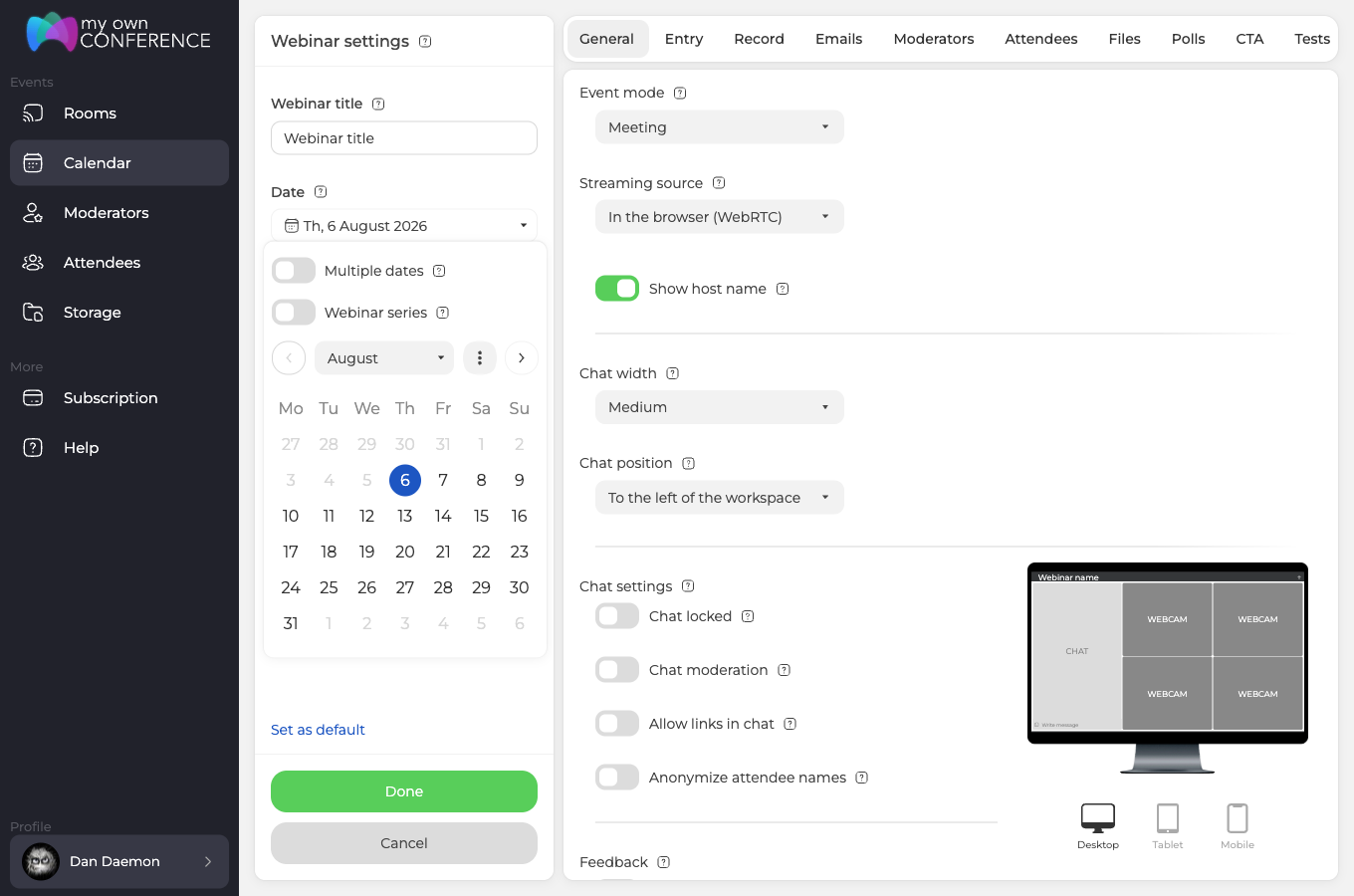
Клацніть по полю дати, і розкриється маленький календар із двома перемикачами згори.
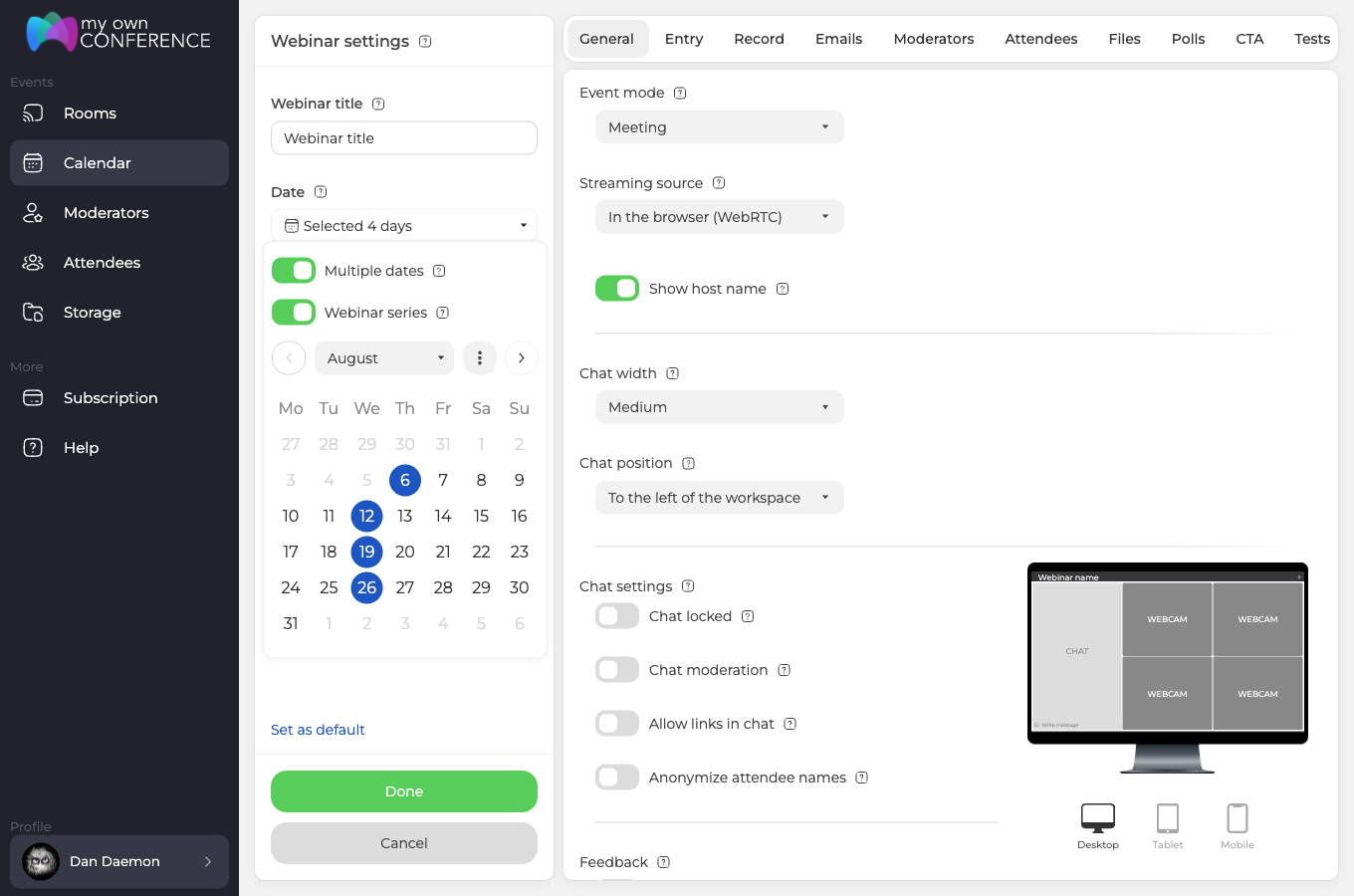
Увімкніть «Кілька дат» ("Multiple dates"), і можна позначати скільки завгодно днів. Тим самим рухом вмикається «Серія вебінарів» ("Webinar series"), а це вже вона звʼязує вибрані дати в одну серію замість купи окремих заходів. Поле після цього показує не дату, а число вибраних днів.
Розширені налаштування
Крок 5. Загальні налаштування
Першим іде «Режим трансляції» ("Event mode"), і варіантів два. «Вебінар» ("Webinar") лишає аудиторії роль глядачів, «Зустріч» ("Meeting") дає говорити всім. Одразу під ним стоять технологія трансляції, ширина і положення чату, ті самі три налаштування, що видно у формі створення з третього кроку.
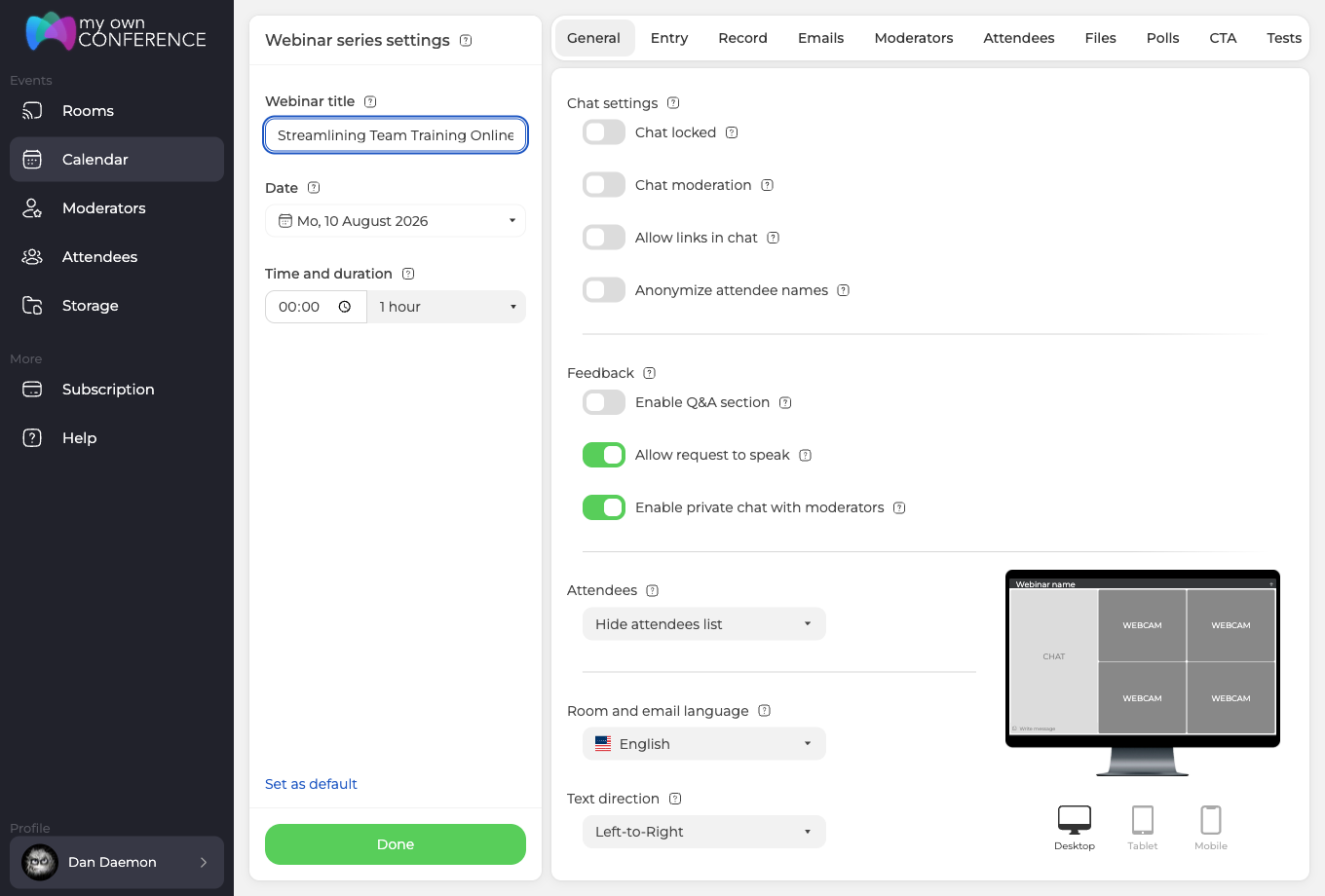
Прокрутіть нижче, і та сама вкладка задає поведінку кімнати, коли люди вже всередині. Чат можна заблокувати, поставити на модерацію, дозволити в ньому посилання й анонімізувати імена. Ще тут відкривають розділ запитань і відповідей, дозволяють учасникам просити мікрофон, ховають список учасників і вибирають мову кімнати та її листів.
Ще нижче зібрано все, що робить кімнату вашою. Тут кольори фону і переднього плану, логотип 38 на 38 пікселів і банер 380 на 38. Поруч стоїть поле «Сторінка після вебінару» ("Thank you page"), це адреса, куди люди потрапляють наприкінці вебінару або коли йдуть раніше.
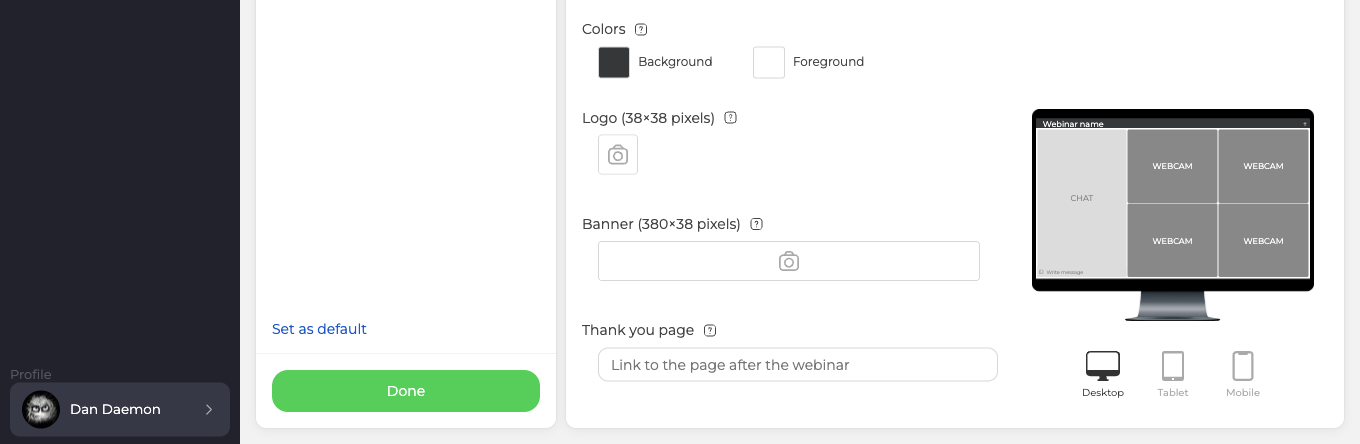
Витратьте тут кілька хвилин, перше враження складається саме з цього. Кожне поле цього блоку, разом із посиланнями по кліку, схованими під двома завантаженнями, розбирає брендування вебінарної кімнати.
Крок 6. Налаштування входу
Ця вкладка вирішує, як люди потрапляють усередину. «Форма входу» ("Login form") починається з полів «Імʼя Прізвище» ("Full name") і «Емейл» ("Email"), а кнопка «Додати поле» ("+ Add field") питає все інше, що вам потрібно. Вхід можна лишити тільки за посиланням-запрошенням, зробити платним або зупинити реєстрацію на місткості тарифу. Форму можна вбудувати й на свій сайт, а поруч ви задаєте, за скільки до старту відчиняються двері.
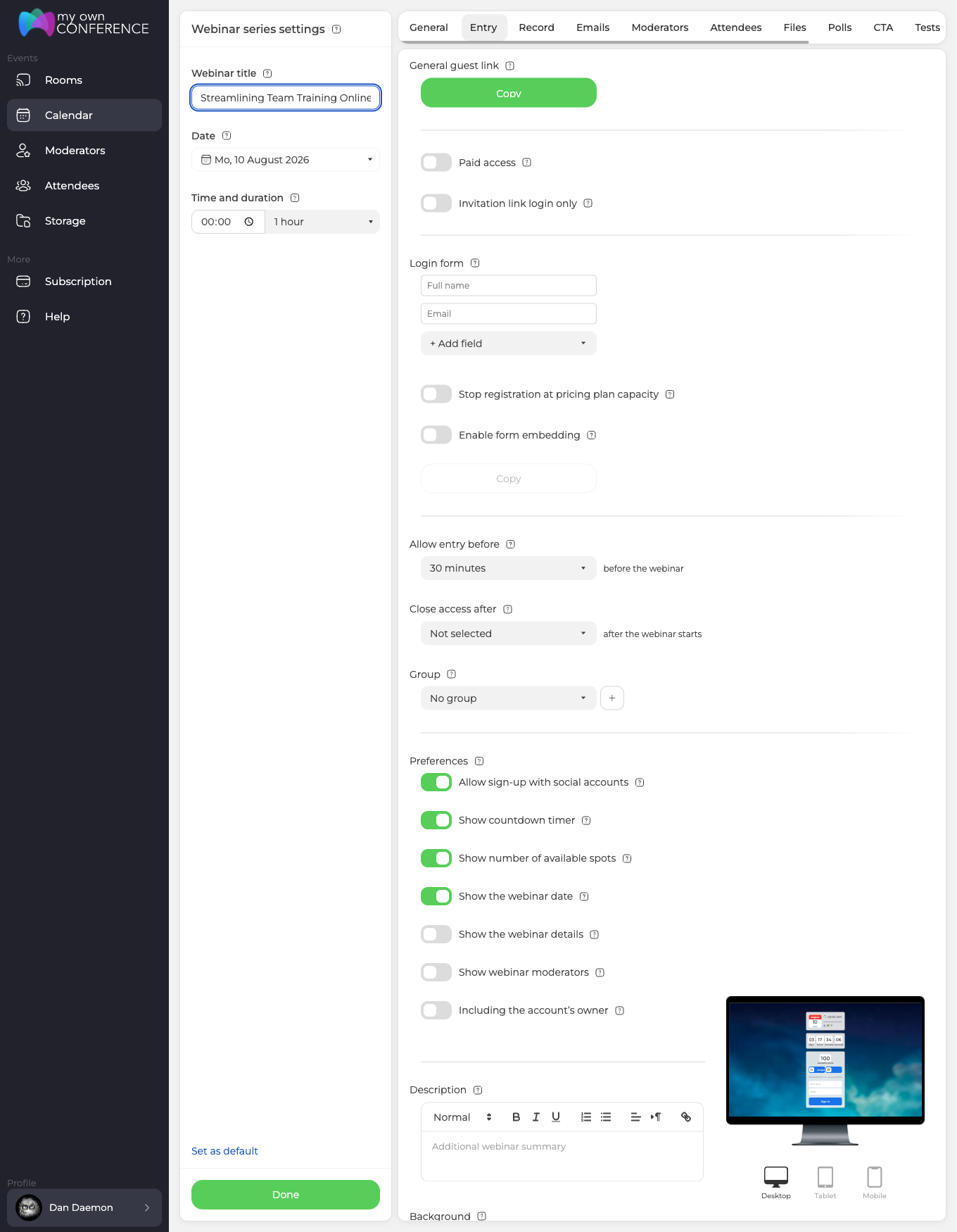
Праворуч іде живий передперегляд сторінки реєстрації, тож кожну зміну видно одразу.
Крок 7. Налаштування запису
Тут важливі два налаштування, «Якість» ("Quality") і «Режим» ("Mode"). Режим вирішує, скільки кімнати потрапить у файл, і варіантів три.
- «Камери, мікрофони, робоча зона та інтерфейс» ("Webcams, microphones, working area, and interface") зберігає кімнату рівно такою, якою вона була.
- «Камери, мікрофони та робоча зона» ("Webcams, microphones, and working area") лишає зміст і прибирає панель навколо нього.
- «Лише камери та мікрофони» ("Webcams and microphones only") пише спікерів і більше нічого.
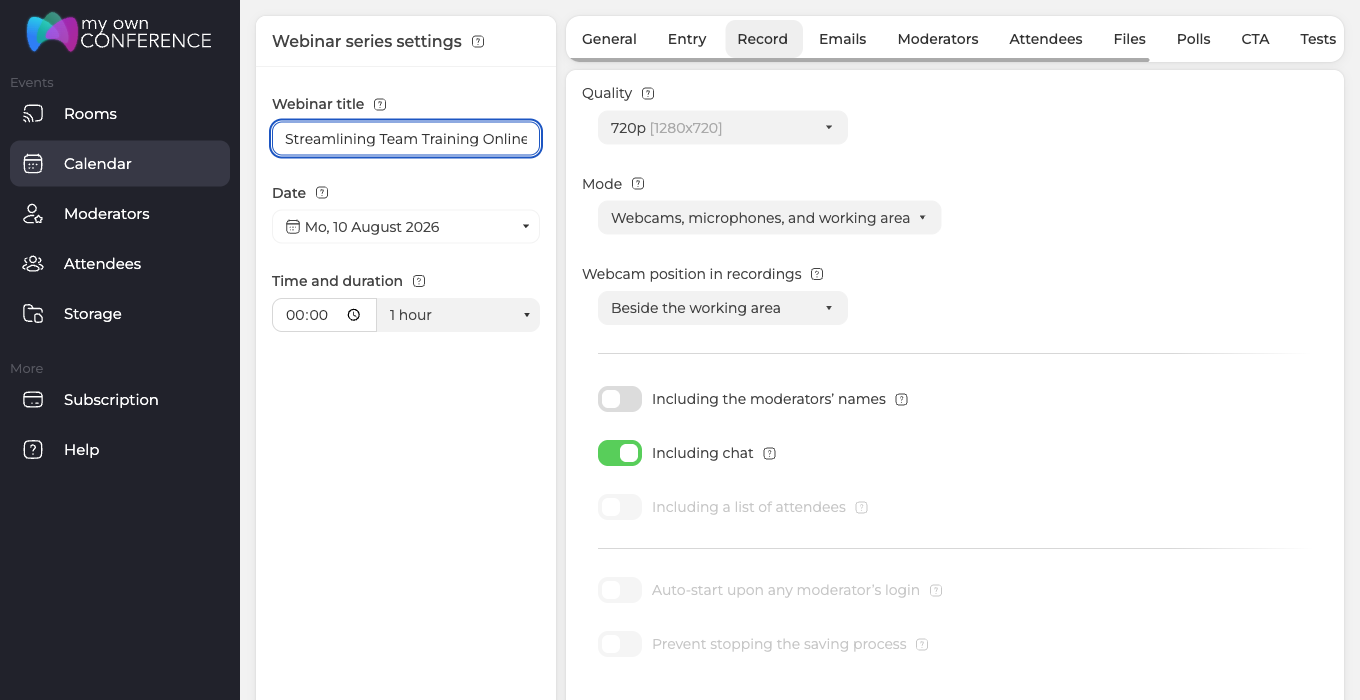
Вибір «Лише камери та мікрофони» роняє якість до 480p і замикає її там. Так задумано, запису з самих камер більшого й не треба.
Вимкнути запис прямо на цій вкладці не можна, такого варіанта тут немає. Запис зазвичай вмикають у кімнаті, а ці налаштування описують, що саме потрапить у файл, коли його ввімкнуть. Виняток стоїть унизу тієї ж вкладки, де тарифи від 300 учасників вмикають запис самі. Розбирає це автоматичний запис вебінару.
Одна тонкість. «Включаючи список учасників» ("Including a list of attendees") вимагає одразу двох умов, режим має включати інтерфейс, а налаштування «Учасники» ("Attendees") на вкладці «Загальні» ("General") має показувати список. Не вистачить одного, і пункт згасне.
Крок 8. Листи із запрошеннями
Тут ви збираєте сам лист, а саме банер, підпис, запрошення до календаря і адреси під кнопками. Три поля з адресами розбирають UTM-мітки.
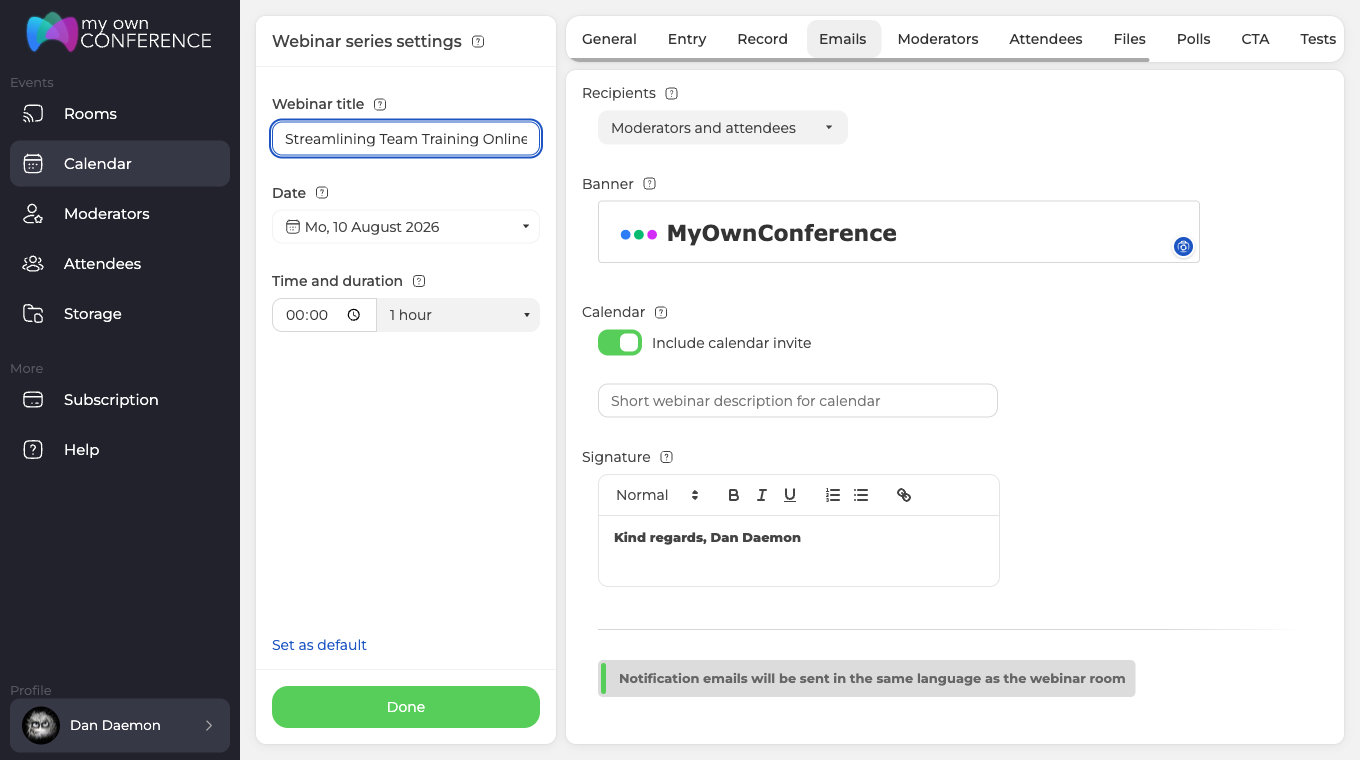
Текст листів редагувати не можна, і зроблено це навмисно, адже сталі формулювання тримають доставність високою. Банер і підпис оформлюйте як хочете.
Нижче лежить увесь розклад, і на старті ввімкнені всі вісім листів.
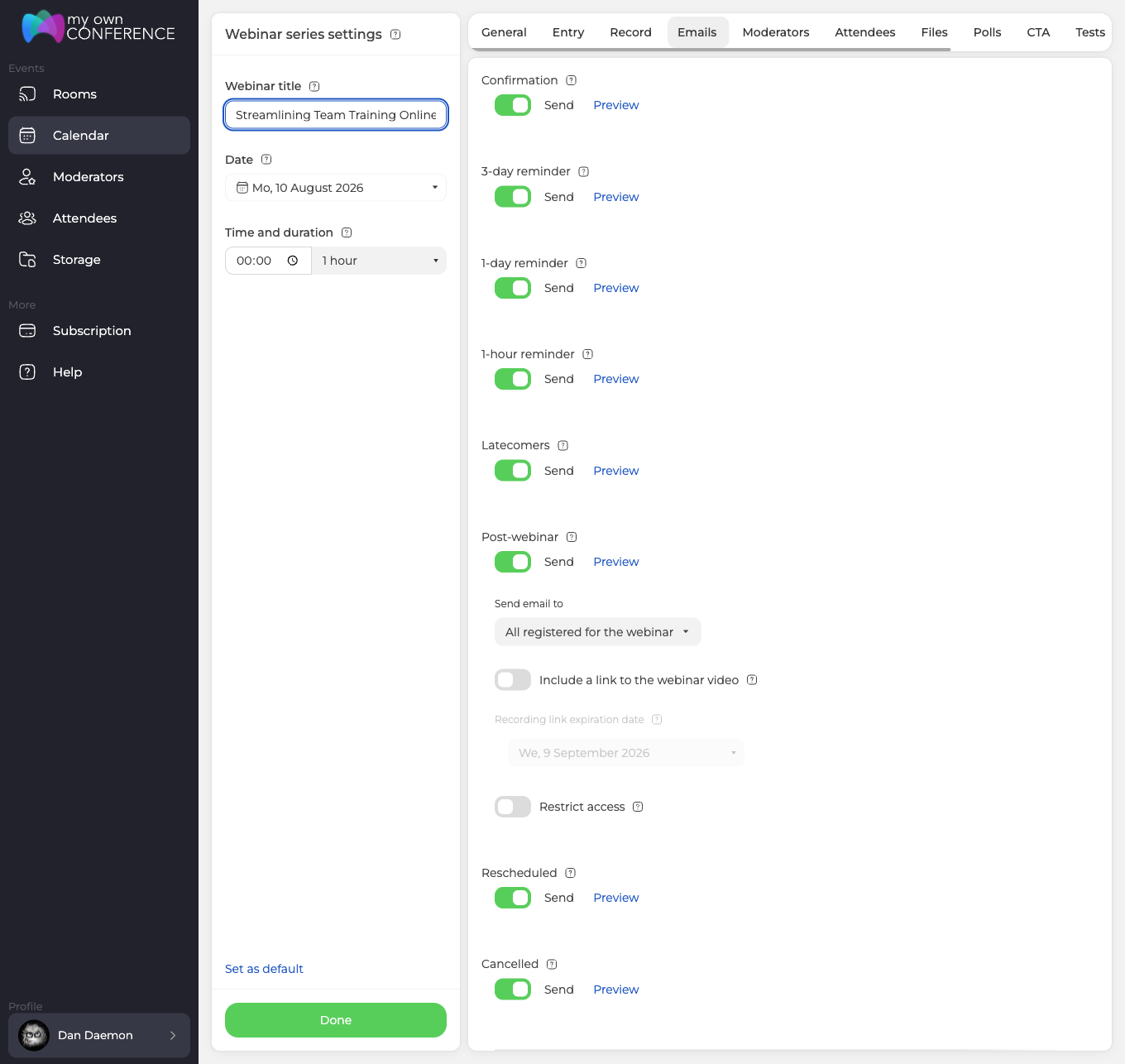
- «Підтвердження» ("Confirmation") іде одразу після реєстрації.
- «Нагадування за 3 дні» ("3-day"), «Нагадування за 1 день» ("1-day") і «Нагадування за 1 годину» ("1-hour") відлічують час до початку.
- «Запізнілі» ("Latecomers") ловить тих, хто не зайшов до початку вебінару.
- «Після вебінару» ("Post-webinar") іде слідом за заходом і може нести посилання на запис, а живе воно 30 днів, якщо не поміняти дату.
- «Переплановано» ("Rescheduled") і «Скасовано» ("Cancelled") спрацьовують, тільки якщо ви посуваєте або скасовуєте захід.
Будь-який із них вимикає перемикач «Відправити» ("Send"), а кнопка «Подивитись» ("Preview") заздалегідь показує, як лист виглядає.
Запрошення ведучих
Крок 9. Відкрийте список ведучих
Вкладка «Модератори» ("Moderators") показує всіх, хто є в акаунті, а галочка вирішує, кого кличуть саме на цей вебінар. Запрошені лише позначені, про це й каже напис над списком.
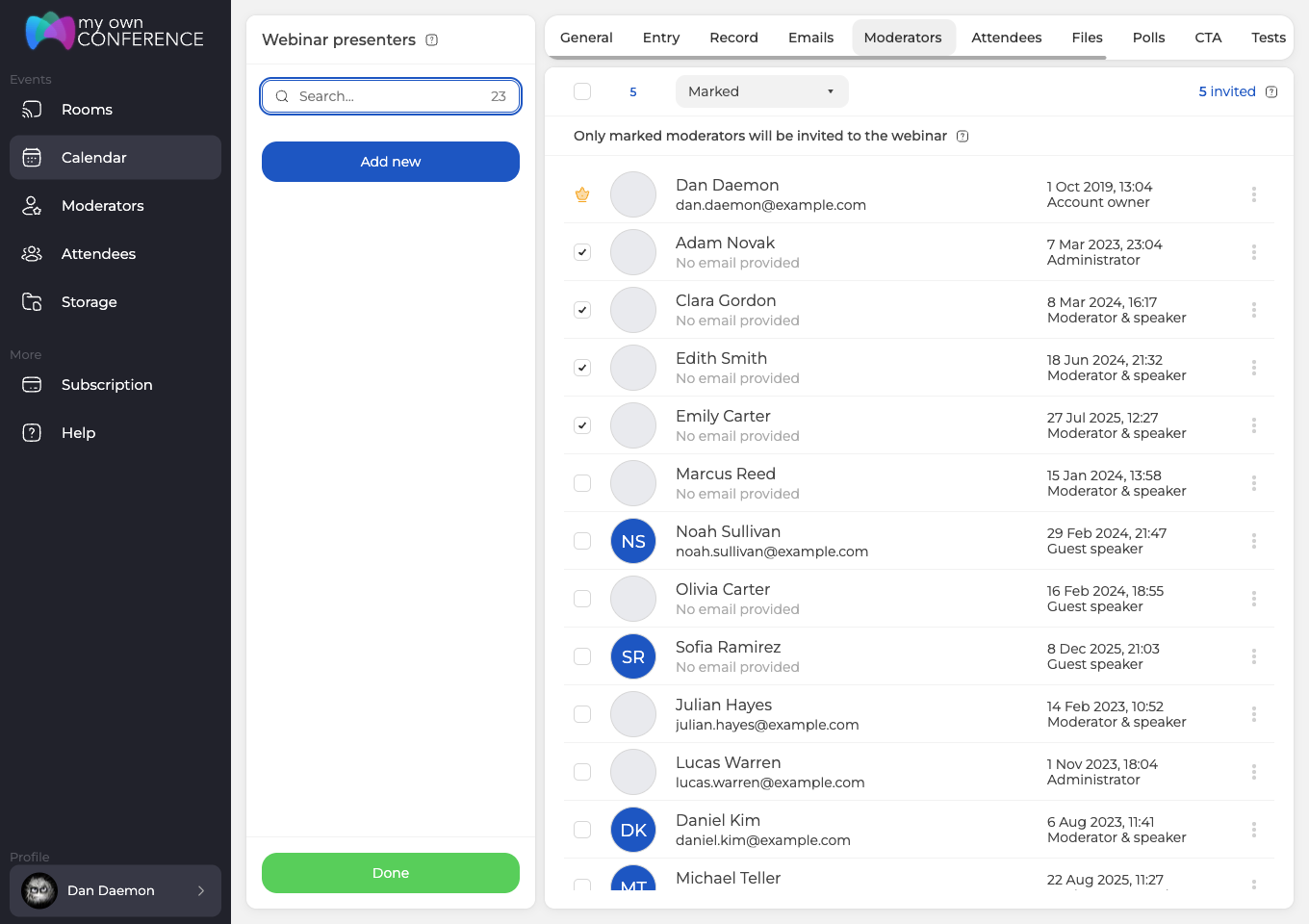
У власника акаунта замість галочки корона, адже цей доступ не знімається. Сховати власника з того списку ведучих, який бачать учасники, все ж можна через налаштування вікна входу.
Ролі не однакові. Адміністратор, як і «Модератор і спікер» ("Moderator & speaker"), виходить в ефір і керує кімнатою, а «Запрошений спікер» ("Guest speaker") заходить виступити без решти важелів.
Крок 10. Виберіть, хто веде
Позначте потрібних людей. Лічильник ліворуч угорі змінюється на ходу, а праворуч написано, скільки ведучих прикріплено просто зараз.
Галочка в шапці позначає одразу всіх, повторний клік знімає позначки. Список поруч фільтрує людей, і це виручає, коли ведучих більше, ніж влазить в екран.
Зніміть галочку, і людина випаде з цього вебінару. Не позначите нікого, вести буде один власник акаунта.
Запрошення учасників
Крок 11. Відкрийте список учасників
Аудиторію ви берете з адресної книги, яку вже зібрали, тож заново вбивати нікого не треба. Позначте тих, для кого цей вебінар.
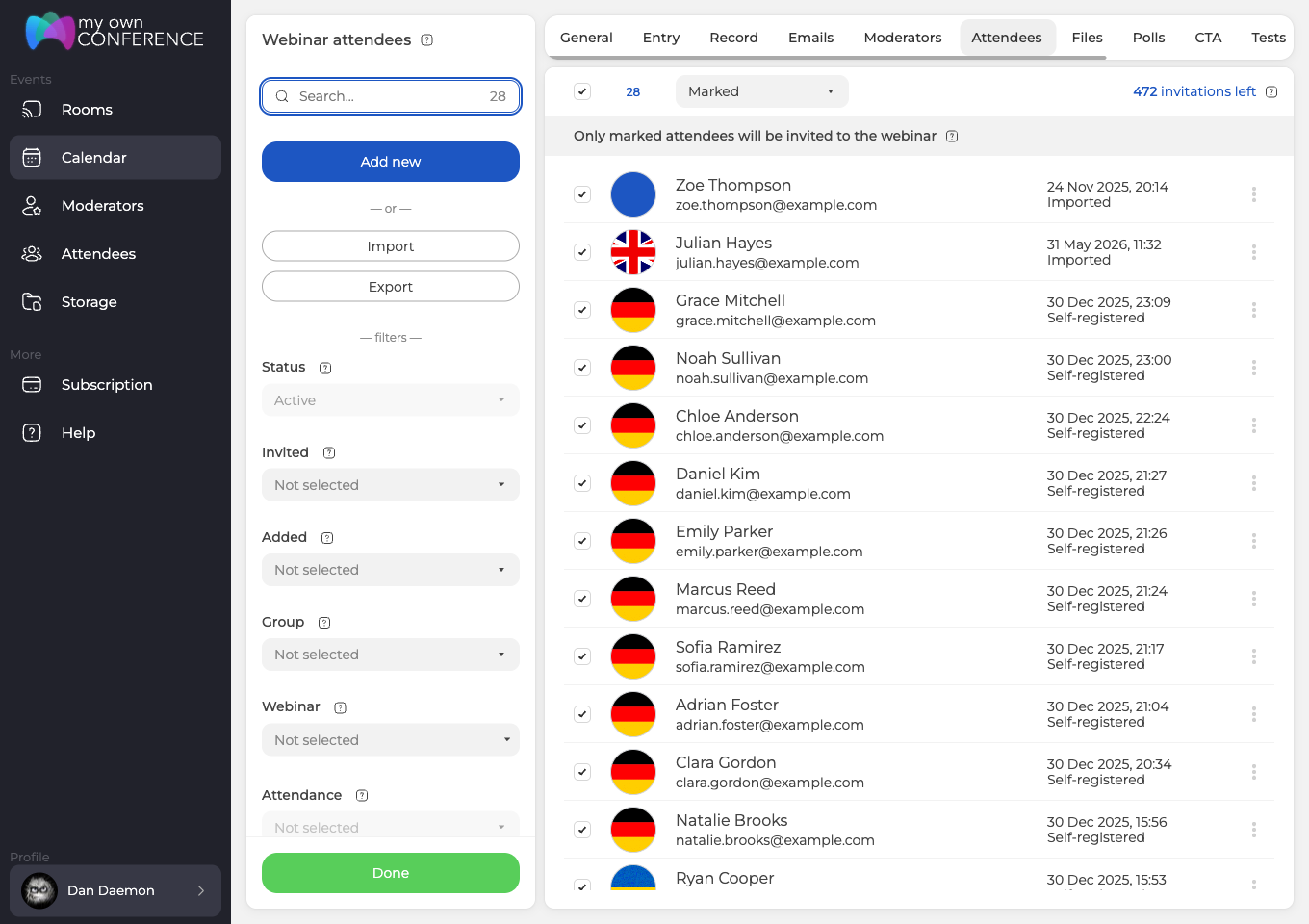
Дивитися треба на лічильник праворуч угорі, він показує, скільки запрошень тариф лишив на цей захід. Сортування «Позначені» ("Marked") піднімає нагору вже вибраних, і це виручає на довгій книзі. У лівій колонці ще вісім фільтрів, вони звужують книгу просто під час вибору, а саме статус, запрошення, спосіб додавання, група, вебінар, присутність, перегляди запису й оплата. Що означає кожен, а заодно неактивні та заблоковані, розбирають запрошення учасників і робота зі списком.
Книга поки порожня? Додавайте по одному, імʼям і адресою, або завантажте готовий список із файлу CSV чи XLSX. Вставити адреси прямо в поле теж можна.
Файли, відео, опитування, тести і CTA
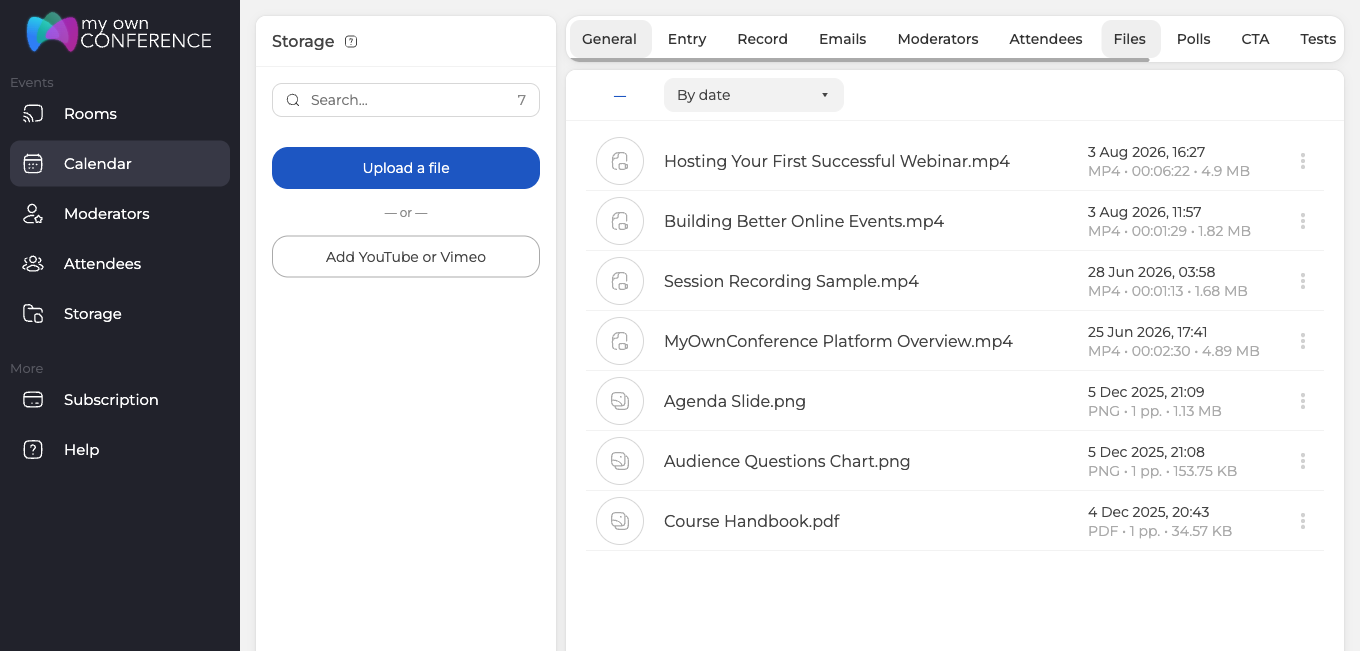
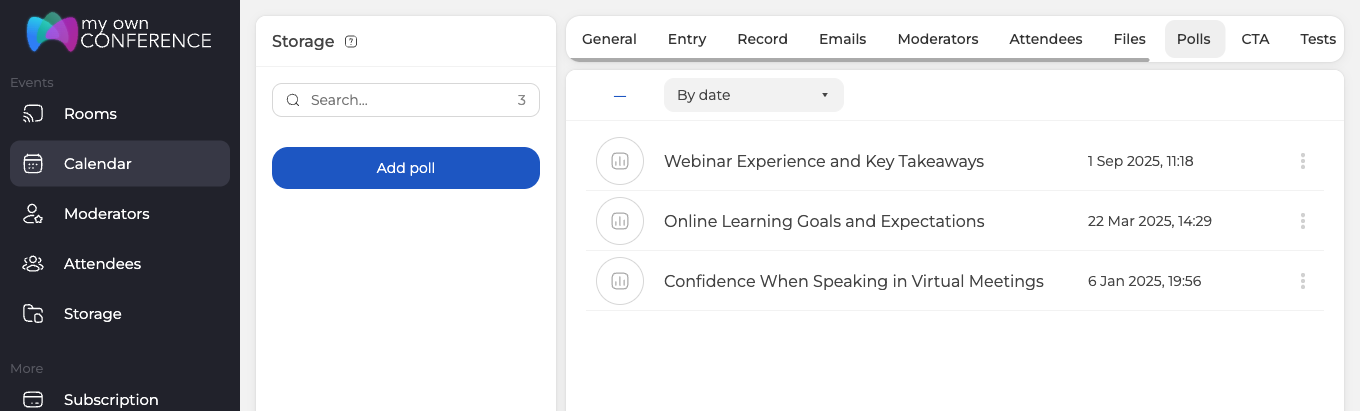
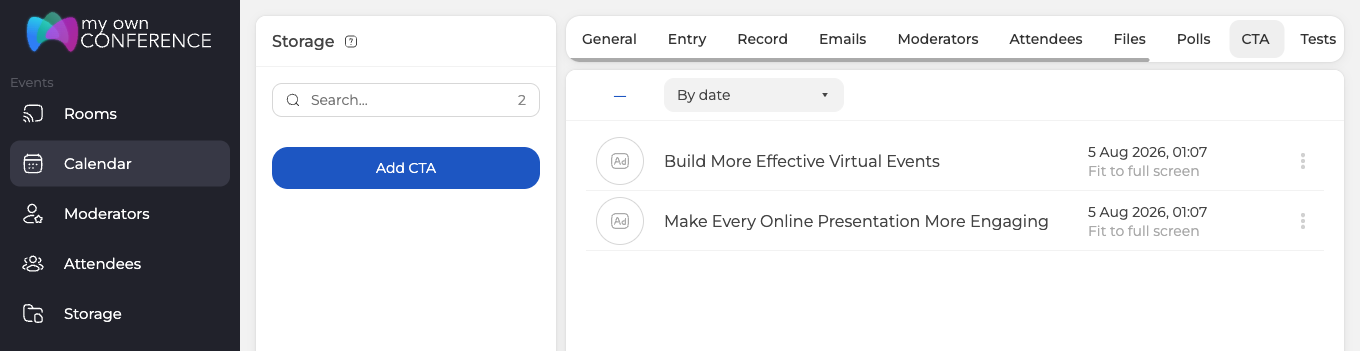
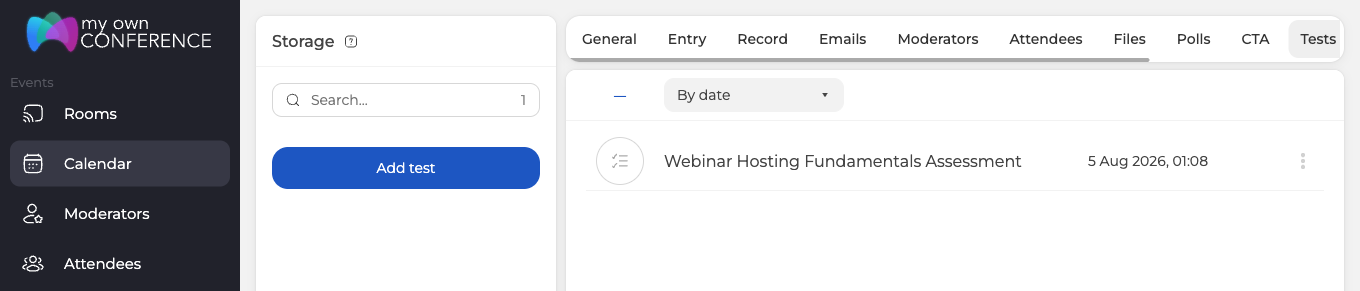
Матеріали, підготовлені заздалегідь, заощаджують час на самому заході. Усі ці вкладки влаштовані однаково, до вебінару ви чіпляєте потрібне, решта лишається в розділі «Матеріали» ("Storage").
Презентації, картинки і відео завантажуйте заздалегідь.
Опитування найшвидше розворушують мовчазну кімнату.
Кнопки заклику до дії штовхають людей до конкретного кроку, скажімо до покупки, переходу на сторінку або реєстрації.
Тести пасують вебінару, який чогось навчає або закінчується сертифікатом. Запускають їх вручну по ходу зустрічі.
Усе готово
Налаштування виставлені, ведучі та учасники запрошені, матеріали завантажені. Натисніть «Готово» ("Done"), і вебінар заплановано.
Він одразу зʼявляється в розділі «Майбутні вебінари» ("Upcoming webinars"), а його день підсвічується в сітці місяця. Захід, який починається близько опівночі, може поставити позначку на сусідній день. Сітка рахує дати за UTC, а список під нею показує їх у вашому часовому поясі. Щойно вебінар минув, підсвітка сіріє, і він їде в «Минулі вебінари» ("Past webinars"), де лишаються його статистика й записи. Відкривайте захід із будь-якого списку, коли треба щось поміняти, усі налаштування з цих кроків нікуди не поділися.
Створений вебінар не зʼявився там, де обіцяно? Напишіть в онлайн-чат, скажіть, як він зветься, і назвіть дату й час, які ви поставили.
Часті питання
Що буде, якщо вебінар переросте задану тривалість?
Ніщо його не зупинить. Тривалість довідкова, час вийшов, а вебінар іде далі. Кнопка «Завершити» ("Finish") внизу лівої панелі доступна будь-коли, хай що стоїть у плані. Сама кімната закривається тільки після 8 годин без активності.
Чи можна щось міняти після натискання «Готово» ("Done")?
Так, усі налаштування з цих кроків на місці. Відкрийте захід із розділу «Майбутні вебінари» ("Upcoming webinars"), там він зʼявляється одразу. Минулий шукайте в розділі «Минулі вебінари» ("Past webinars"), де лишаються його статистика й записи.
Чому в сітці місяця вебінар позначено не тим днем, що в списку?
Захід, який починається близько опівночі, ставить позначку на сусідній день, адже сітка рахує дати за UTC, а список під нею показує їх у вашому часовому поясі. Вірити треба списку, час ви задавали за часовим поясом із профілю.
Скільки людей можна запросити на один вебінар?
Стільки, скільки запрошень тариф лишив на цей захід, і лічильник праворуч угорі в списку учасників показує це число просто під час вибору. На вкладці «Вхід» ("Entry") є окреме налаштування, яке зупиняє реєстрацію на місткості тарифу. Адресна книга поки порожня? Додавайте по одному, імʼям і адресою, або завантажте готовий список із файлу CSV чи XLSX.
Скільки живе посилання на запис у листі після вебінару?
30 днів, якщо не міняти дату. Посилання їде в листі «Після вебінару» ("Post-webinar"), одному з восьми автоматичних, які на старті всі ввімкнені. Будь-який вимикає перемикач «Відправити» ("Send"), а «Подивитись» ("Preview") заздалегідь показує, як він виглядає.
