
Planear um webinar
Planear um webinar aqui leva poucos minutos. Cada definição técnica vive no seu próprio passo, com uma dica ao lado. A sua atenção fica assim no conteúdo e na audiência. Os passos abaixo vão da escolha da data ao carregamento dos materiais e ao envio dos convites. Se está a começar do zero, configurar um webinar do zero passo a passo percorre todo o caminho à volta deles, da conta e do fuso horário até ao ensaio, à emissão e à gravação.
Configuração básica
Passo 1: Abrir o calendário
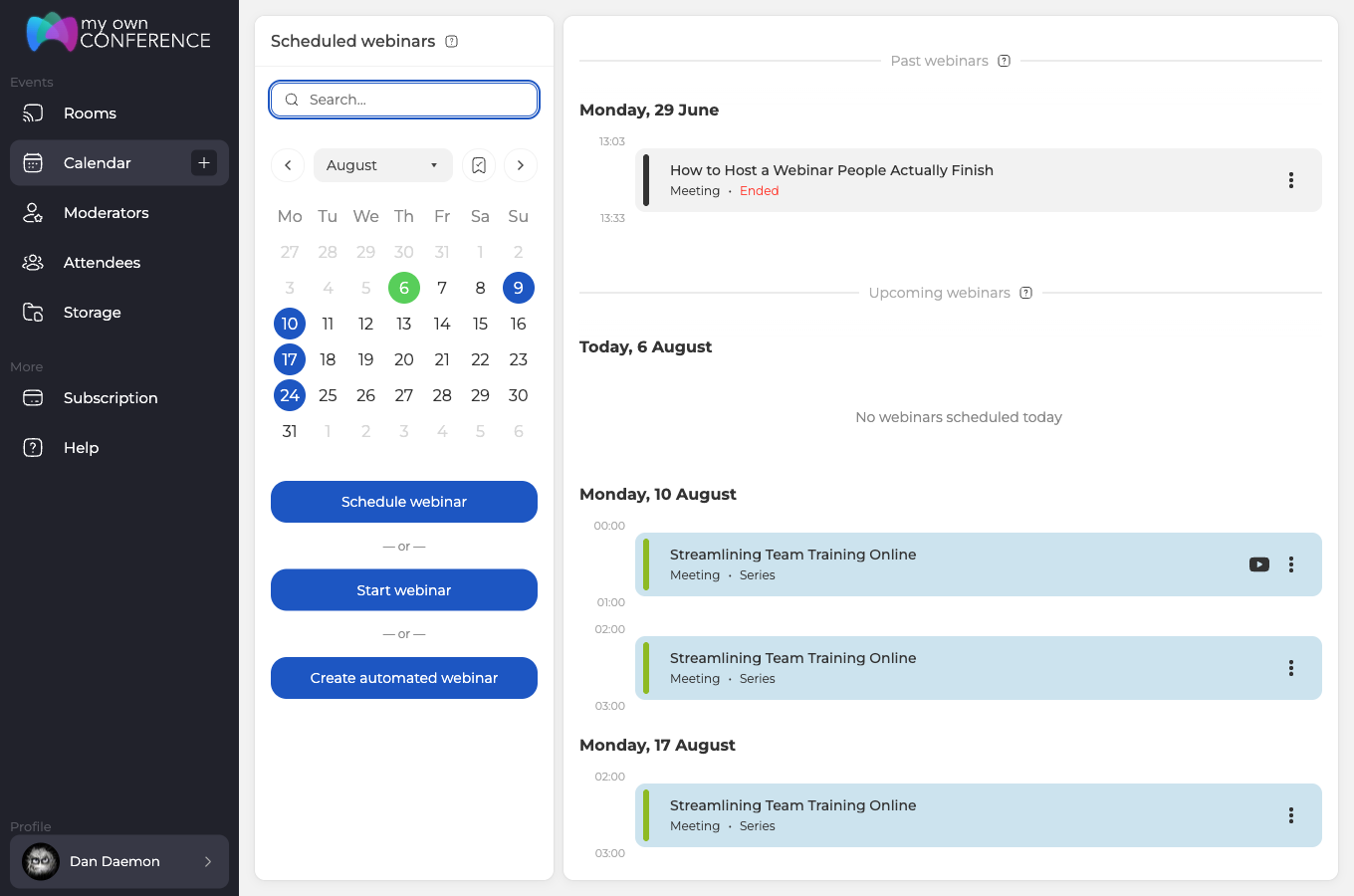
Vá ao calendário. Ele guarda em «Webinars anteriores» ("Past webinars") tudo o que já realizou, e em «Webinars agendados» ("Upcoming webinars") tudo o que está para vir. Um webinar novo começa daqui.
Passo 2: Começar um webinar novo
Sob a grelha do mês, na coluna da esquerda, estão três botões. «Agendar webinar» ("Schedule webinar") é o que abre o formulário completo de criação. «Iniciar webinar» ("Start webinar") atira-o diretamente para uma sala, sem nada deste planeamento. «Criar webinar automatizado» ("Create automated webinar") monta um evento que reproduz uma gravação a horas marcadas. Repare que «Iniciar webinar» abre uma sala nova, em vez de lançar um evento que já agendou. Iniciar um webinar agendado mostra como os eventos agendados entram no ar.
Passo 3: Dar-lhe nome, depois data e hora
A coluna da esquerda guarda as três coisas de que nenhum webinar prescinde. O título é o primeiro que os participantes veem, porque aparece nos seus emails, na página de inscrição e dentro da própria sala. Faça-o claro primeiro, e brilhante depois.
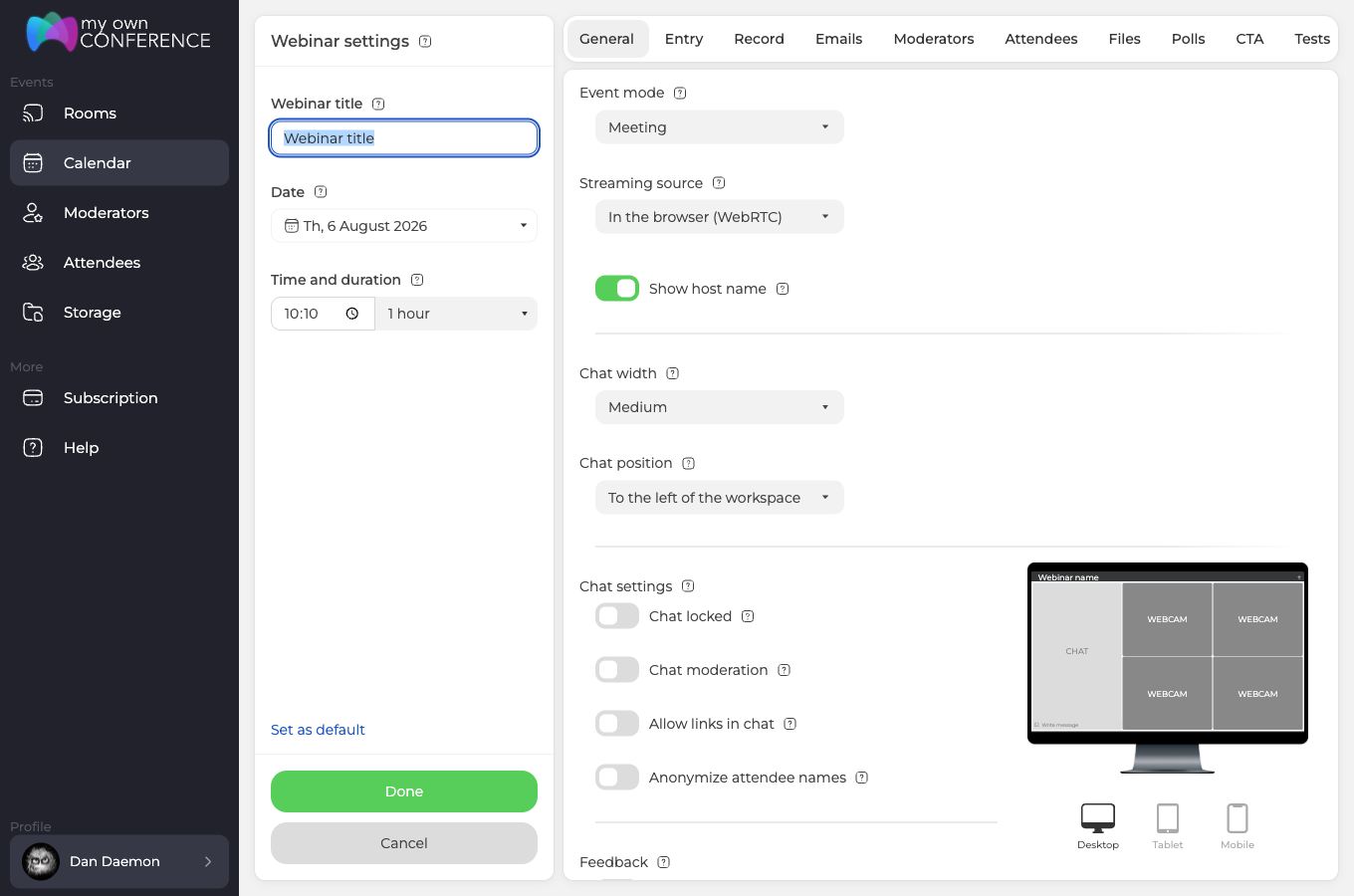
«Hora e duração» ("Time and duration") partilham uma linha. A duração é informativa, por isso o webinar não para quando o tempo se esgota. Dentro da sala, o que ela muda é pouco.
- A sala fecha-se sozinha apenas ao fim de 8 horas sem atividade.
- O botão «Terminar» ("Finish"), no fundo da barra da esquerda, está sempre à mão, diga o que disser a hora de fim planeada.
Os horários seguem o fuso do seu perfil. Aparecem assim corretos nos emails e nas páginas de inscrição, e cada participante vê o início convertido para a hora local dele.
Passo 4: Fazer uma série em vez de um evento
Clique no campo da data e abre-se um pequeno calendário, com dois interruptores por cima.
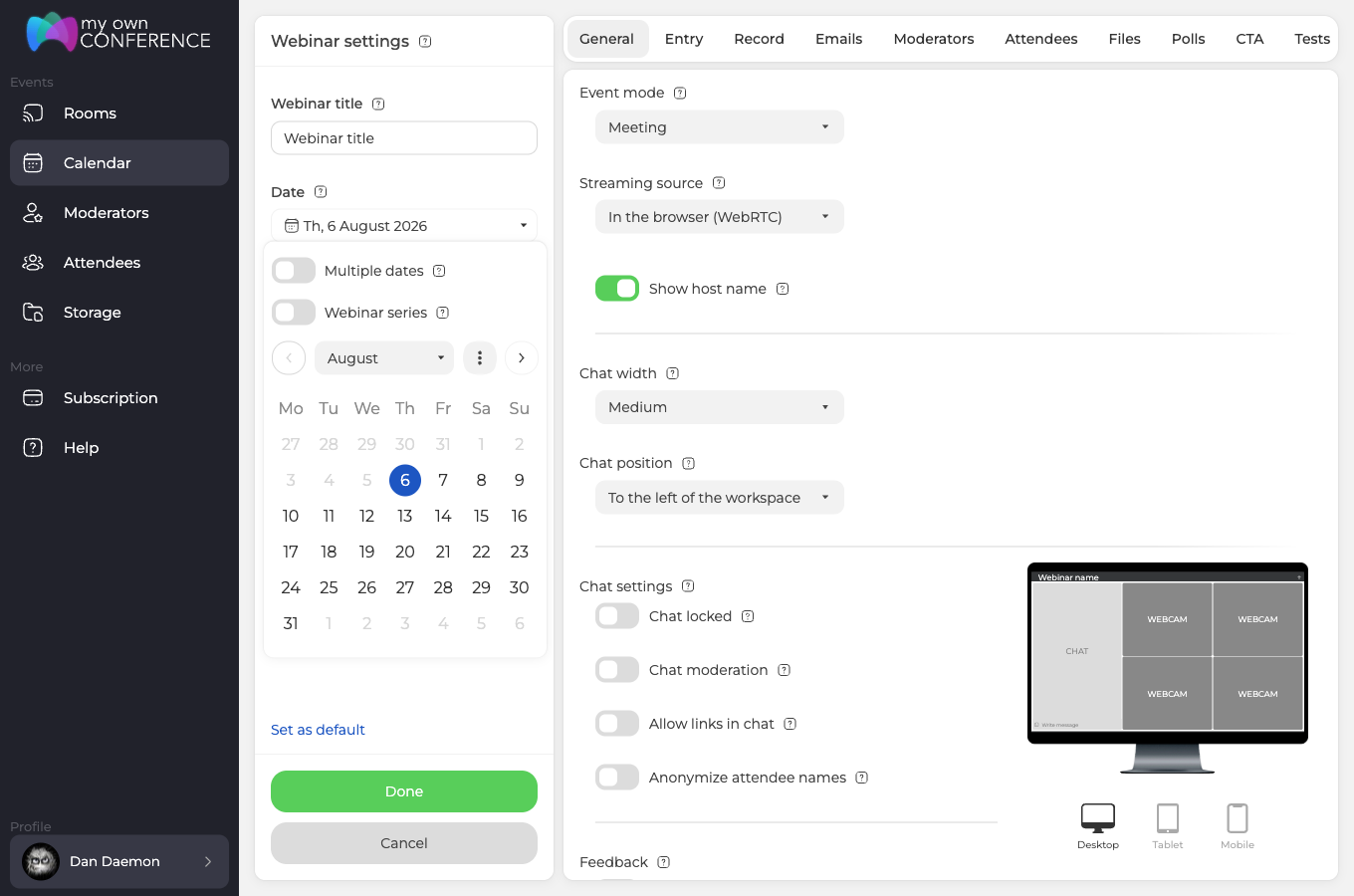
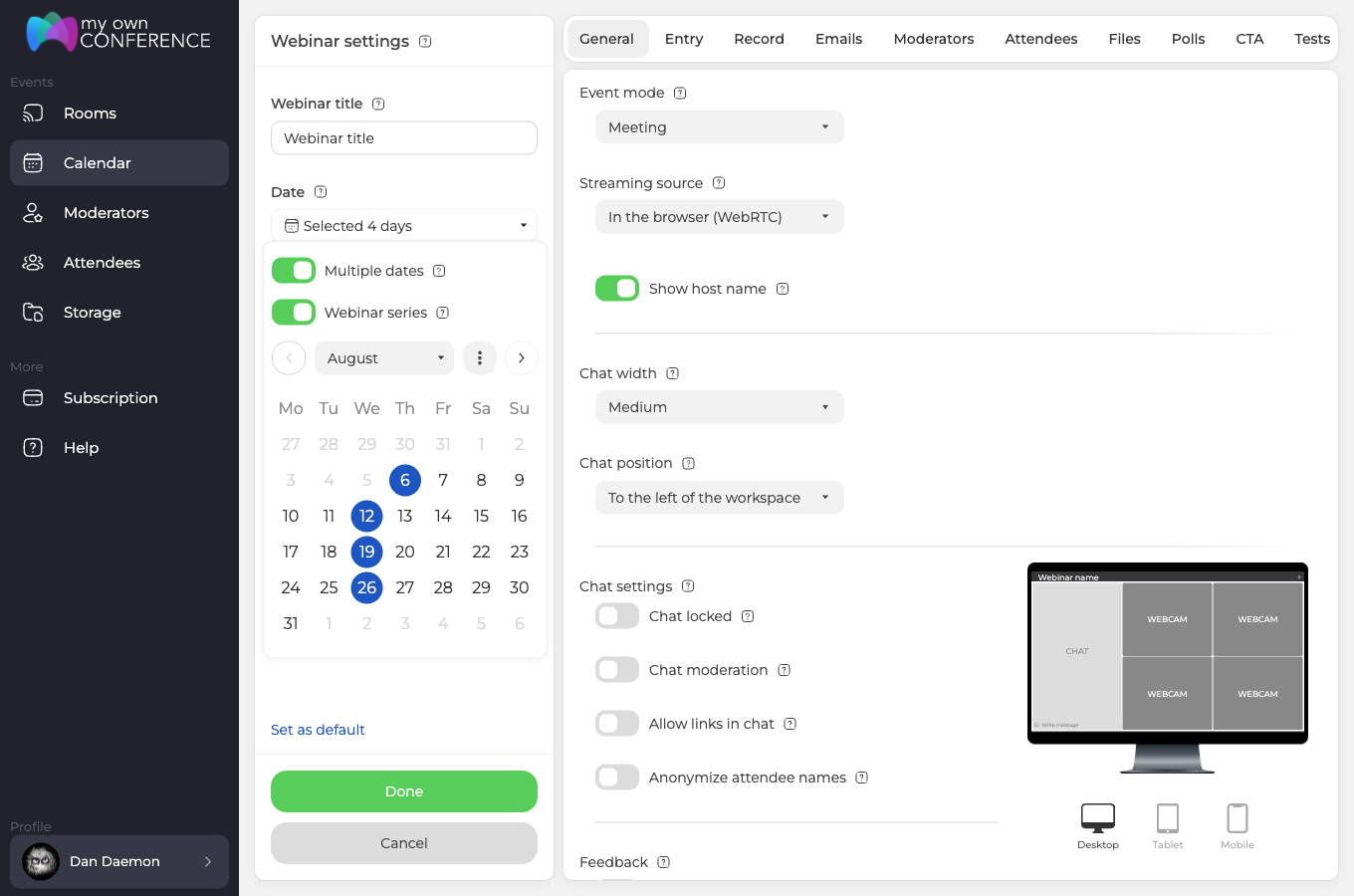
Ligue «Várias datas» ("Multiple dates") e passa a marcar tantos dias quantos precisar. No mesmo instante liga-se «Série de webinars» ("Webinar series"), e é ele que ata essas datas numa série em vez de um monte de eventos soltos. O campo deixa então de mostrar uma data e passa a indicar quantos dias escolheu.
Definições avançadas
Passo 5: Definições gerais
«Modo do evento» ("Event mode") é a primeira escolha, e são dois. «Webinar» ("Webinar") põe a sua audiência no papel de espectadores, e «Reunião» ("Meeting") deixa toda a gente falar. Logo abaixo ficam a fonte de transmissão e a largura e a posição do chat, as três definições já visíveis no formulário do passo 3.
Continue a descer e este separador decide como a sala se porta com as pessoas lá dentro. Pode trancar o chat, moderá-lo, permitir links e anonimizar os nomes. Pode abrir uma secção de perguntas e respostas e deixar os participantes pedirem o microfone. Pode ainda esconder a lista de participantes e escolher a língua da sala e dos seus emails.
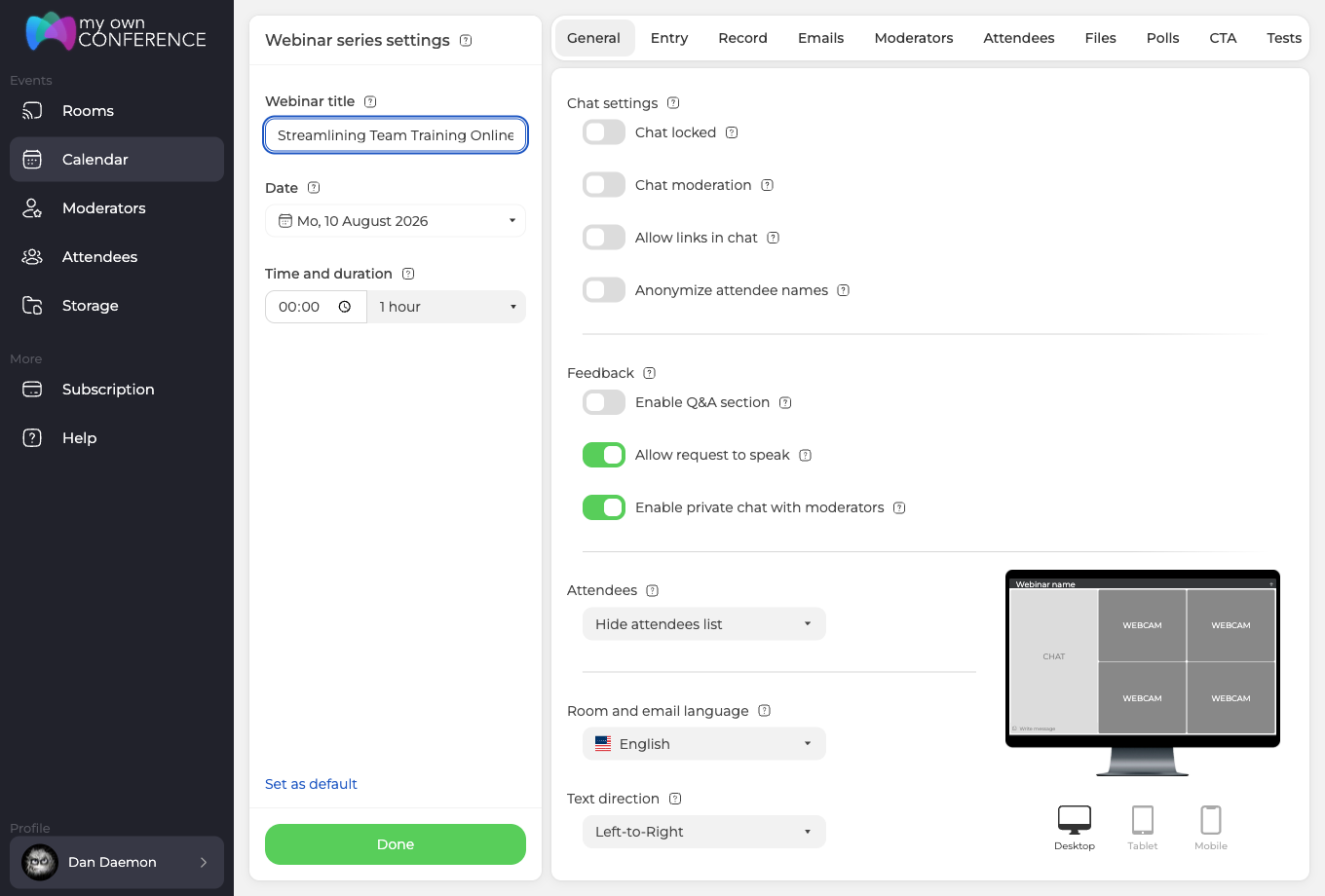
Mais abaixo está tudo o que faz a sala parecer sua. Tem cores de fundo e de primeiro plano, um logótipo de 38 por 38 pixels e um banner de 380 por 38. Tem também o campo «Página de agradecimento» ("Thank you page"), para o endereço onde as pessoas aterram quando o webinar acaba ou quando saem mais cedo.
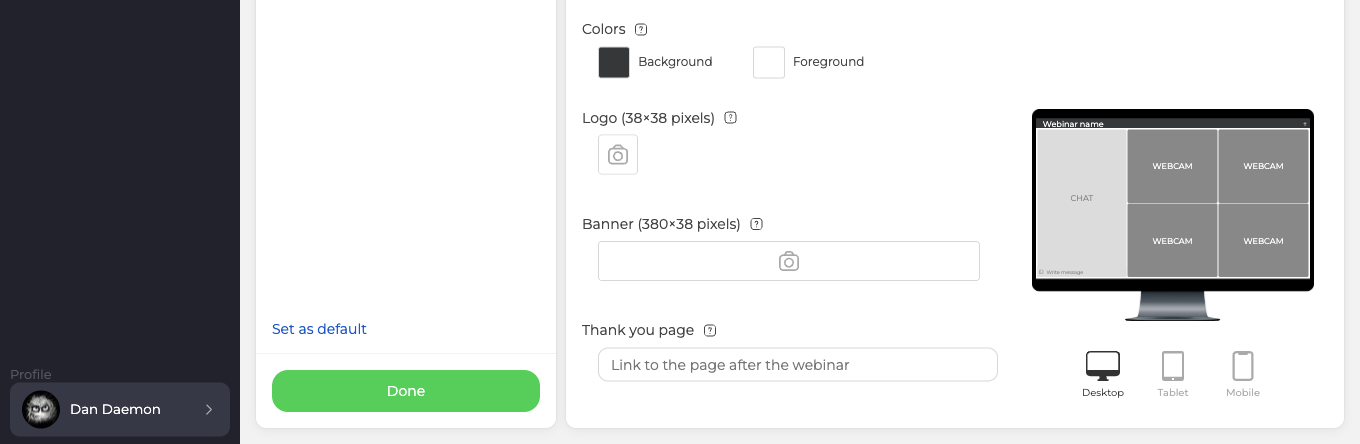
Gaste aqui alguns minutos, porque é isto que forma a primeira impressão. Cada campo desse bloco, e os links clicáveis escondidos por baixo dos dois carregamentos, são tratados por a personalização da sala de webinar.
Passo 6: Definições de entrada
Este separador decide como as pessoas entram. O «Formulário de acesso» ("Login form") começa com «Nome completo» ("Full name") e «Email» ("Email"), e «+ Adicionar campo» ("+ Add field") pede tudo o resto de que precise. Pode exigir link de convite, cobrar pelo acesso e travar a inscrição na capacidade do seu plano. Também incorpora o formulário no seu próprio site e define quanto tempo antes do início as portas abrem.
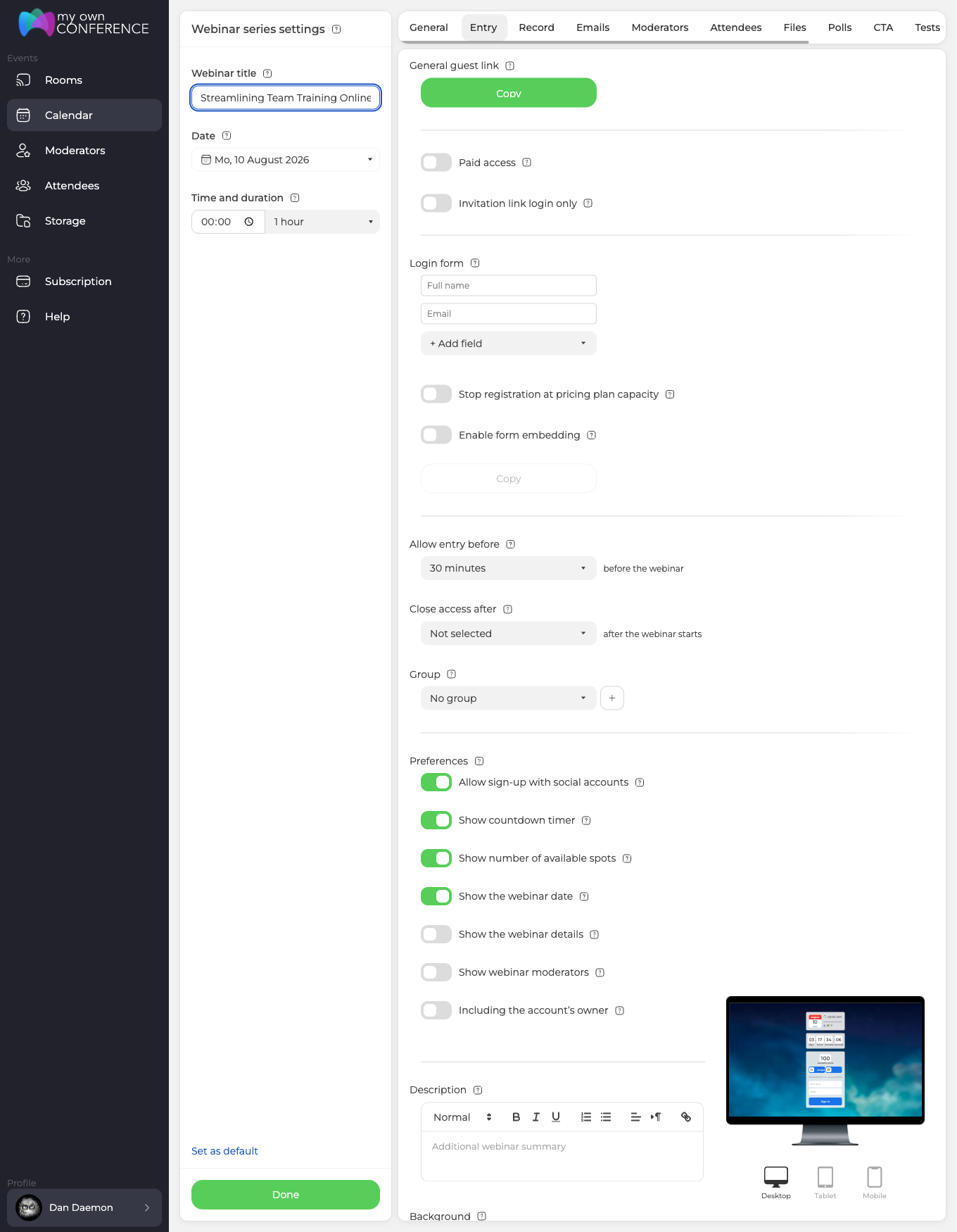
À direita corre uma pré-visualização viva da página de inscrição, e assim vê o efeito de cada mudança de imediato.
Passo 7: Opções de gravação
«Qualidade» ("Quality") e «Modo» ("Mode") são as duas definições que contam. O modo decide quanto da sala fica no ficheiro, e oferece três hipóteses.
- «Webcams, microfones, área de trabalho e interface» ("Webcams, microphones, working area, and interface") capta a sala tal como ela se via.
- «Webcams, microfones e área de trabalho» ("Webcams, microphones, and working area") guarda o conteúdo e deixa cair o painel à volta.
- «Apenas webcams e microfones» ("Webcams and microphones only") grava os oradores e mais nada.
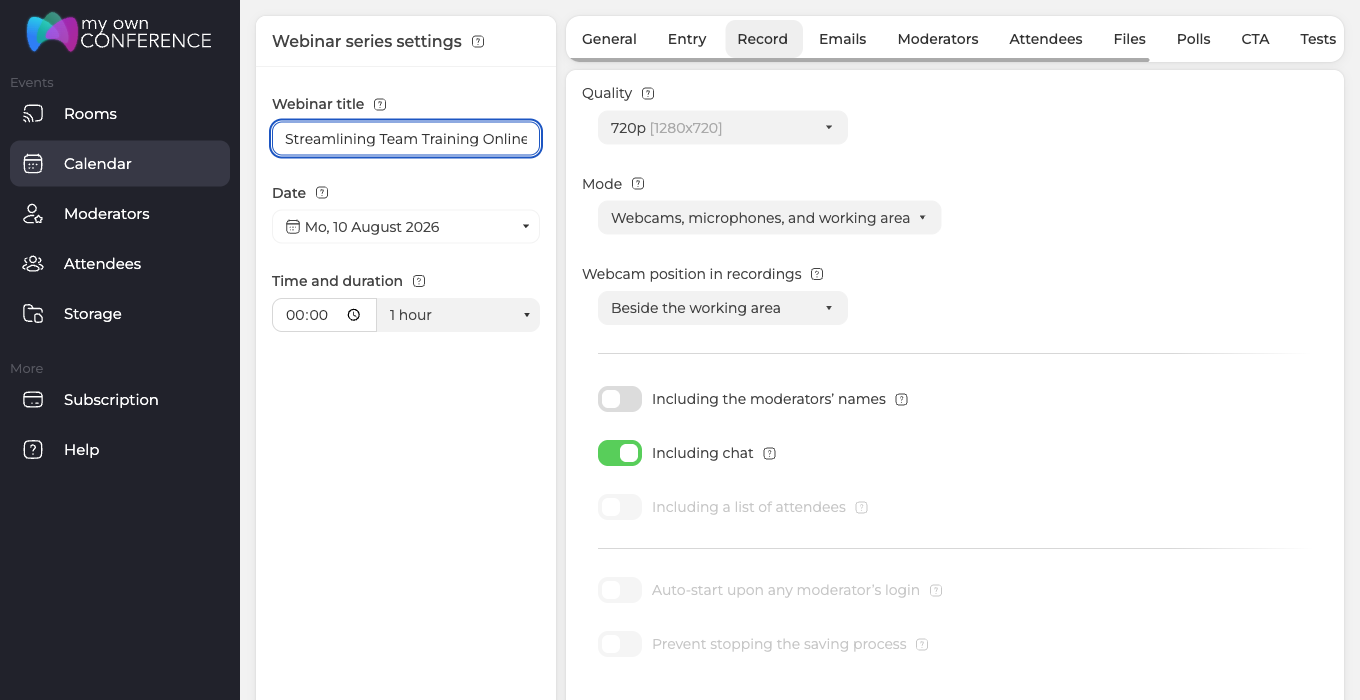
Escolher «Apenas webcams e microfones» baixa a qualidade para 480p e tranca-a aí. É de propósito, porque uma gravação só de câmaras não precisa de mais.
Neste separador não há opção para não gravar. A gravação costuma arrancar dentro da sala, por isso estas definições descrevem o que fica captado quando isso acontece. A exceção está no fim deste separador, onde os planos a partir de 300 participantes ligam a gravação sozinhos, e disso trata a gravação automática do webinar.
Vale a pena saber uma coisa. «Incluir lista de participantes» ("Including a list of attendees") exige duas condições ao mesmo tempo. O modo tem de incluir a interface, e a definição «Participantes» ("Attendees") no separador «Geral» ("General") tem de estar a mostrar a lista. Falhe uma delas e a opção fica cinzenta.
Passo 8: Emails de convite
Aqui desenha o que aterra nas caixas de correio. Ou seja o banner, uma assinatura, um convite de calendário e os endereços por trás dos botões da mensagem. Desses três campos de endereço trata etiquetas UTM.
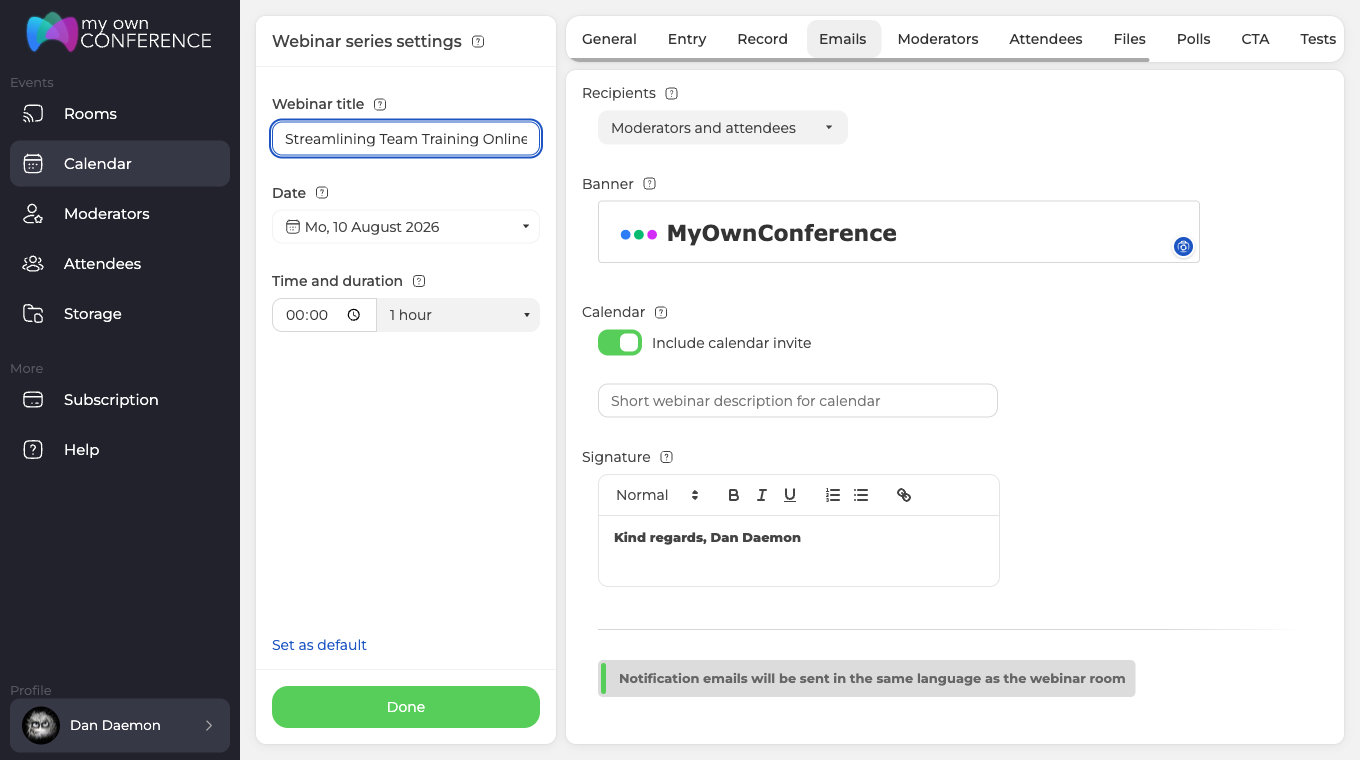
O corpo de texto dos emails não se edita, e isso é de propósito. A redação fixa é o que mantém as taxas de entrega altas. O banner e a assinatura desenha-os como quiser.
Por baixo fica o plano de envios completo, e as oito mensagens começam todas ligadas.
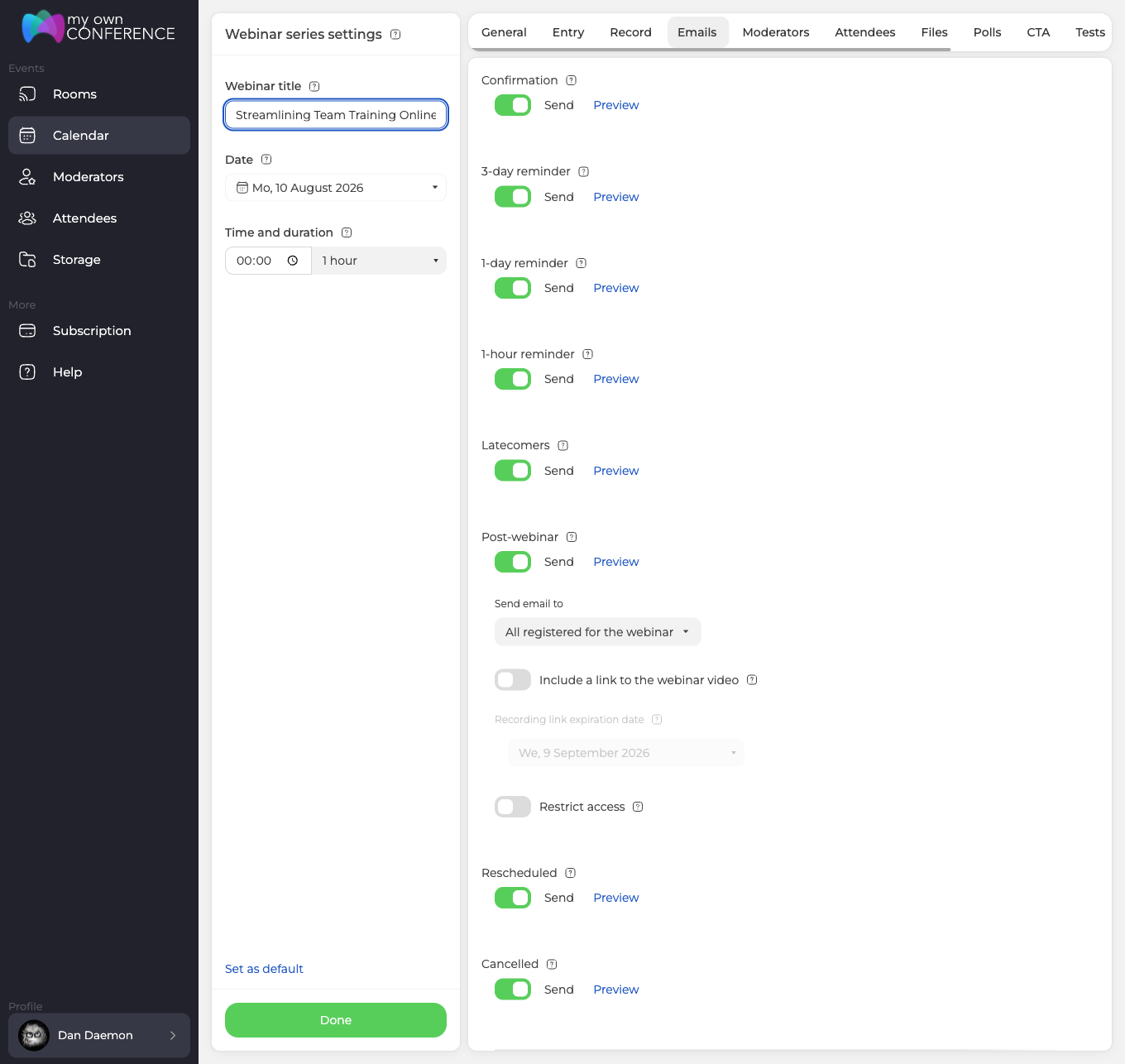
- «Confirmação» ("Confirmation") sai assim que alguém se inscreve.
- «Lembrete de 3 dias» ("3-day"), «Lembrete de 1 dia» ("1-day") e «Lembrete de 1 hora» ("1-hour") fazem a contagem decrescente até ao início.
- «Atrasados» ("Latecomers") apanha quem ainda não entrou depois de o webinar começar.
- «Pós-webinar» ("Post-webinar") segue o evento e pode levar um link para a gravação, que expira 30 dias depois se não mudar a data.
- «Reagendado» ("Rescheduled") e «Cancelado» ("Cancelled") só disparam se adiar ou anular o evento.
Desligue qualquer uma no seu interruptor «Enviar» ("Send"), e use «Pré-visualizar» ("Preview") para ver antes como fica a mensagem.
Convidar apresentadores
Passo 9: Abrir a lista de apresentadores
O separador «Moderadores» ("Moderators") mostra toda a gente da sua conta, e a caixa decide quem é convidado para este webinar. Só as pessoas marcadas recebem convite, e é isso que a nota por cima da lista quer dizer.
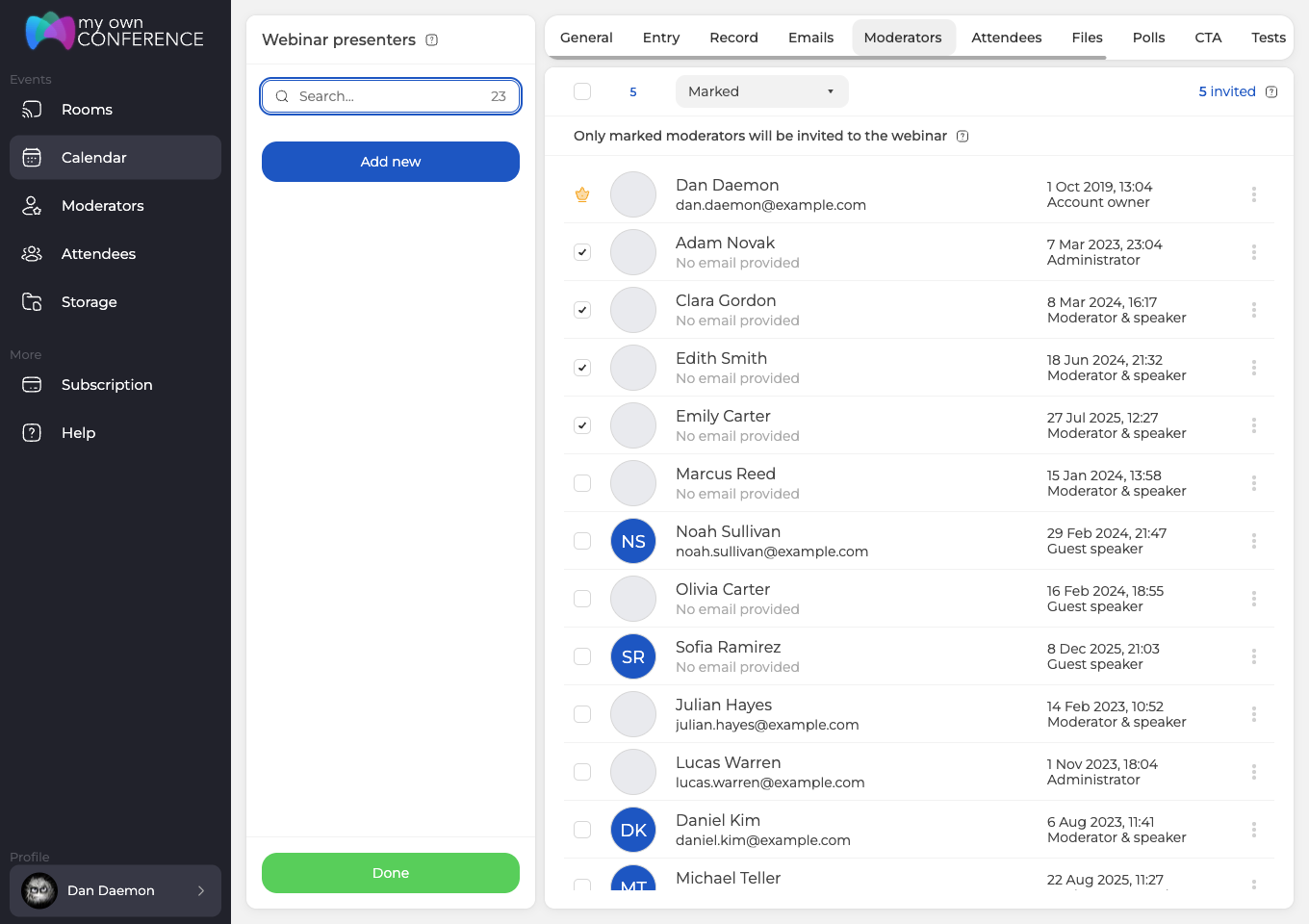
O dono da conta traz uma coroa em vez da caixa, porque esse acesso não se retira. Ainda assim, pode escondê-lo da lista de apresentadores que os participantes veem, nas definições da janela de entrada.
Os papéis diferem. Tanto um administrador como um «Moderador & orador» ("Moderator & speaker") entram no ar e conduzem a sala. «Orador convidado» ("Guest speaker") junta-se para apresentar, sem os restantes controlos.
Passo 10: Escolher quem apresenta
Marque cada pessoa que quiser. O contador no canto superior esquerdo acompanha-o, e «convidados» ("invited"), à direita, diz-lhe quantos estão ligados ao evento neste momento.
A caixa da linha de cabeçalho escolhe toda a gente de uma vez, e um segundo clique limpa a escolha. A lista pendente ao lado filtra os nomes, o que ajuda quando tem mais apresentadores do que cabem no ecrã.
Desmarque alguém e essa pessoa sai deste webinar. Não ligue ninguém e o dono da conta apresenta sozinho.
Convidar participantes
Passo 11: Abrir a lista de participantes
A sua audiência vem do livro de endereços que já construiu, por isso não tem de voltar a escrever ninguém antes de cada evento. Marque as pessoas a quem este webinar se destina.
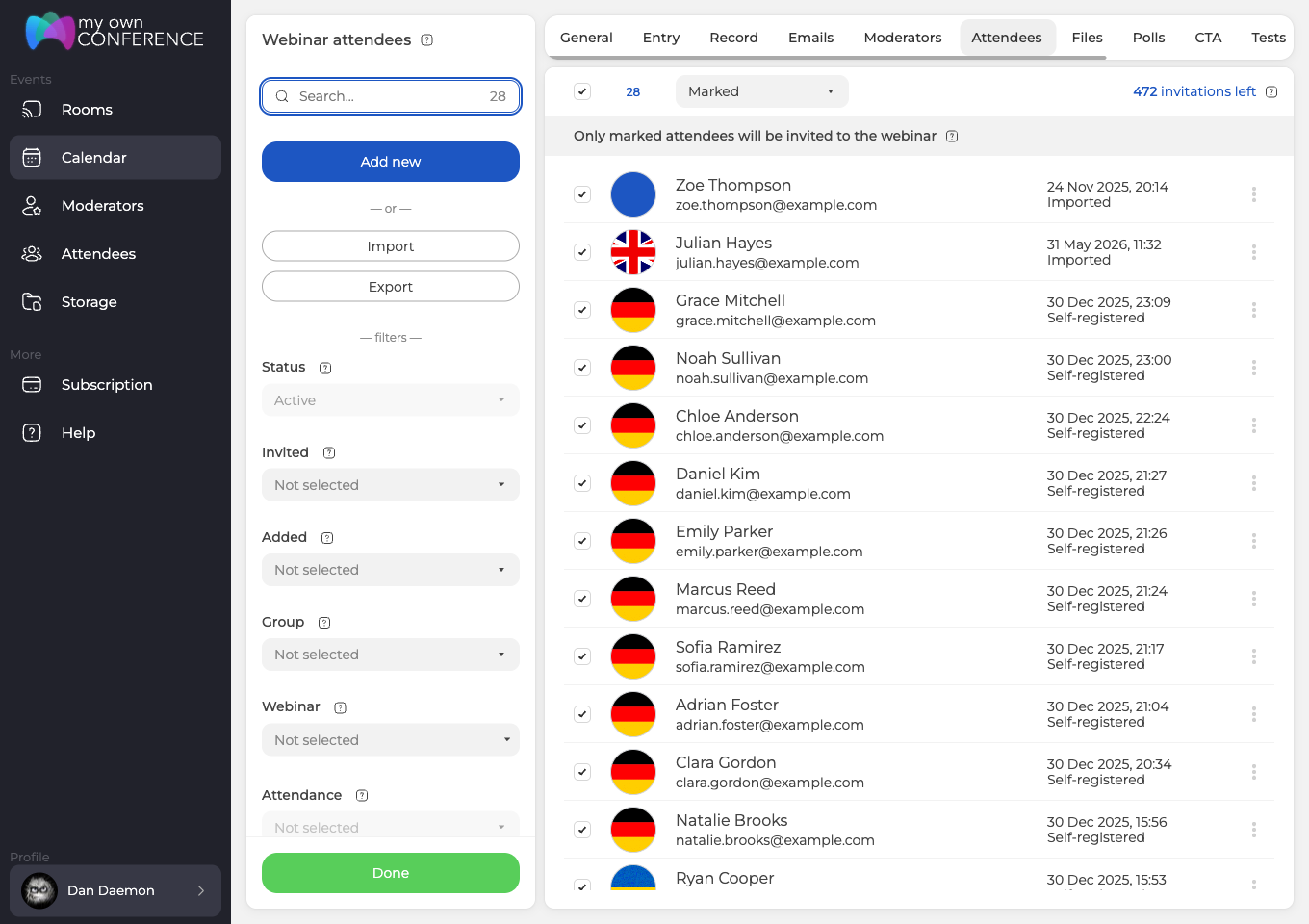
O contador no canto superior direito é o que deve vigiar, porque mostra quantos convites o seu plano ainda tem para este evento. Ordenar a lista por «Marcados» ("Marked") traz ao topo quem já marcou, e isso ajuda com um livro comprido. A coluna da esquerda acrescenta oito filtros que estreitam o livro enquanto escolhe. Cobrem estado, convites, forma de entrada, grupo, webinar, presença, visualizações da gravação e pagamento. O que cada um significa, e ainda «inativo» e «banido», está em convidar e gerir participantes.
O livro ainda está vazio? Acrescente pessoas uma a uma, com nome e email, ou importe uma lista pronta de um ficheiro CSV ou XLSX. Colar endereços diretamente também resulta.
Ficheiros, vídeos, sondagens, testes e CTA
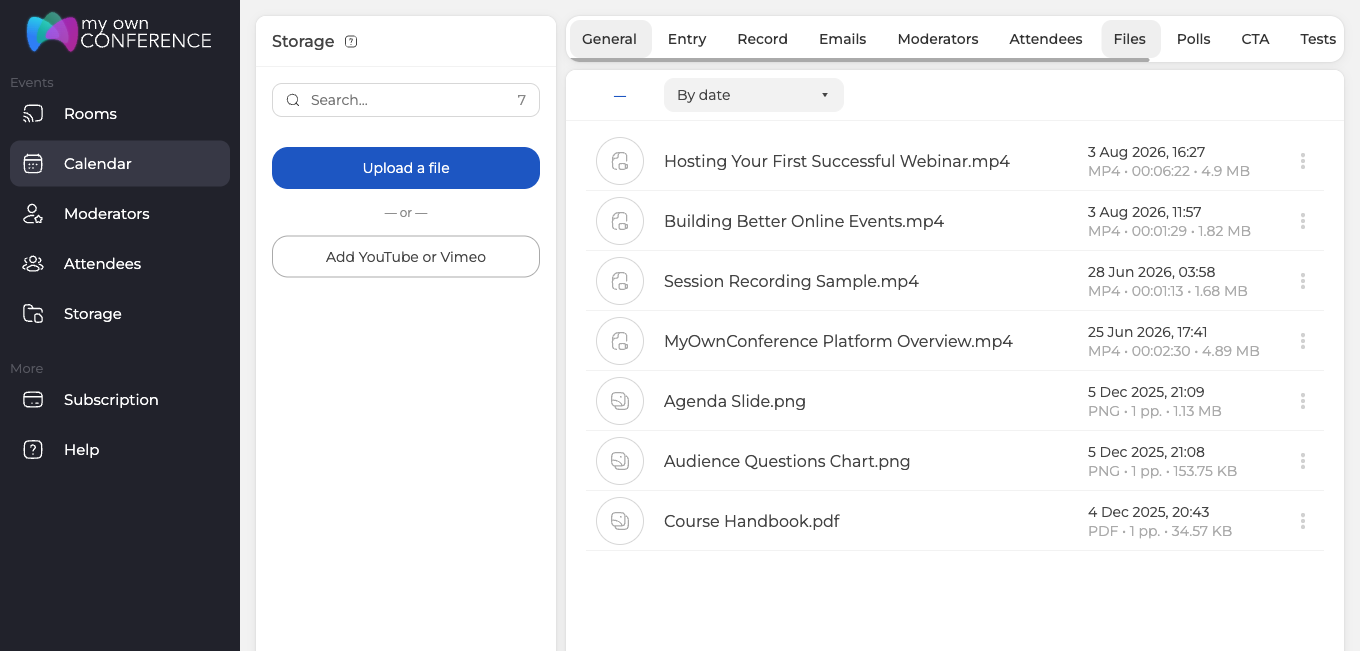
Preparar os materiais de antemão poupa tempo durante o evento. Todos estes separadores funcionam da mesma maneira, ou seja anexa aquilo de que este webinar precisa e deixa o resto no armazenamento.
Carregue apresentações, imagens e vídeo com antecedência.
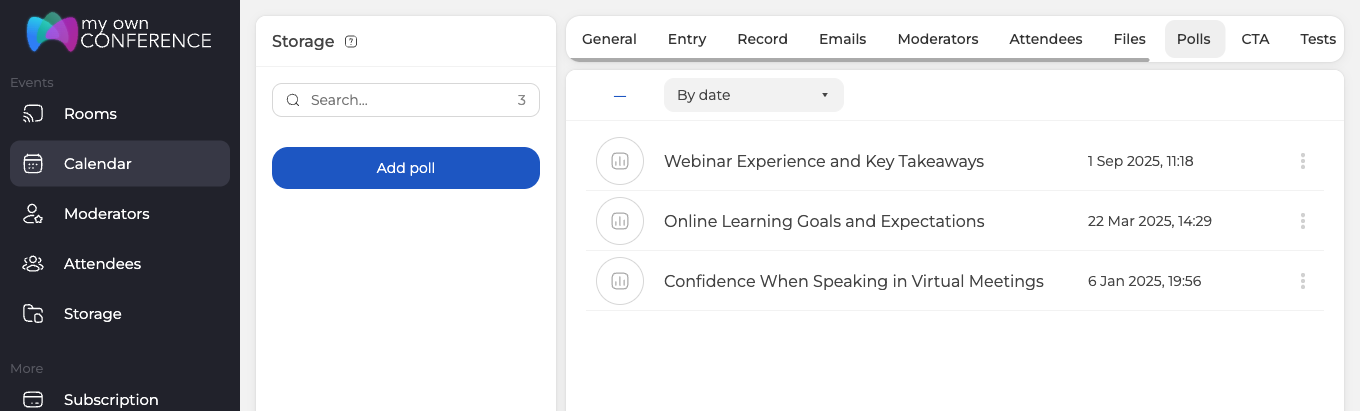
As sondagens são a forma mais rápida de pôr uma sala calada a responder.
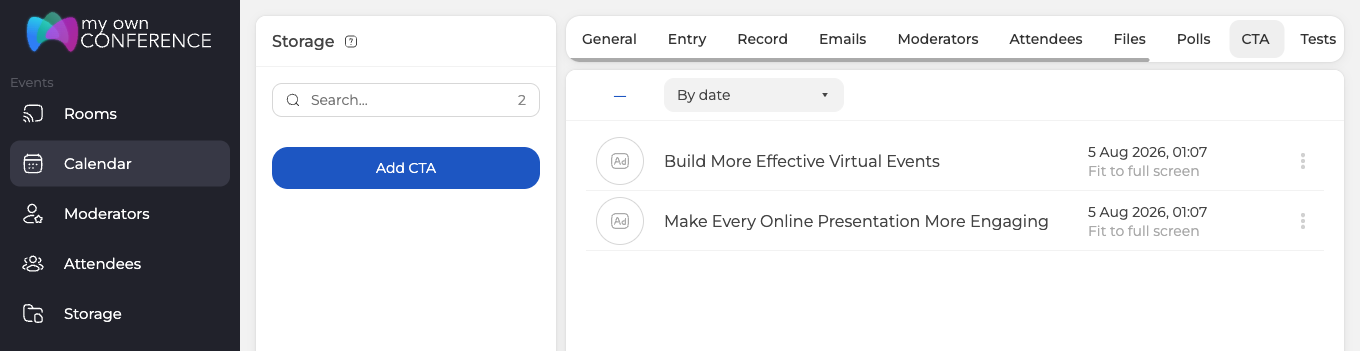
Os botões de chamada à ação empurram as pessoas para um passo concreto, como comprar, visitar uma página ou inscrever-se.
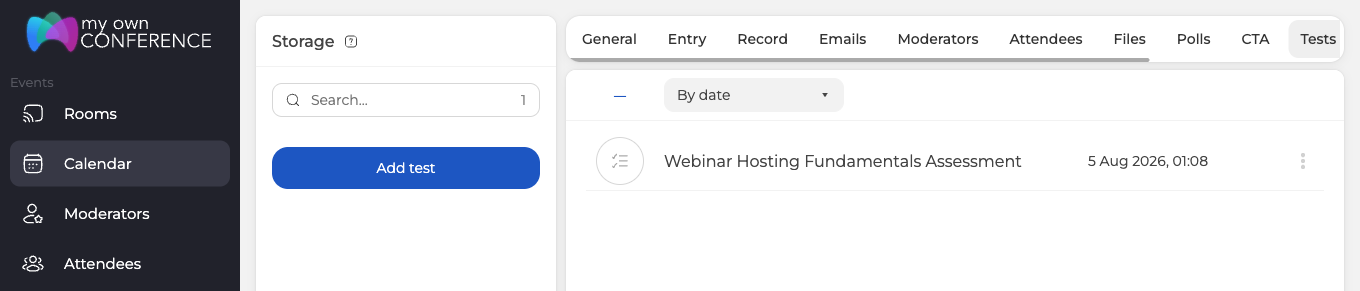
Os testes assentam bem num webinar que ensina algo ou leva a um certificado. Lança-os à mão durante a sessão.
Está tudo pronto
Definições configuradas, apresentadores e participantes convidados, materiais carregados. Clique em «Concluir» ("Done") e o webinar fica agendado.
Aparece logo em «Webinars agendados» ("Upcoming webinars"), e o dia em que cai fica marcado na grelha do mês. Um evento que comece à volta da meia-noite pode pôr essa marca no dia vizinho. A grelha conta datas em UTC, enquanto a lista por baixo as mostra no seu fuso. Depois de o webinar correr, o realce fica cinzento e o evento desce para «Webinars anteriores» ("Past webinars"), onde as estatísticas e as gravações continuam disponíveis. Abra o evento de qualquer das duas listas sempre que precise de mudar algo, porque todas as definições destes passos continuam lá.
Criou um webinar e ele não aparece onde isto diz que devia? Escreva no chat online e diga-nos o nome dele e a data e hora que definiu.
Perguntas frequentes
O que acontece se o webinar passar da duração que defini?
Nada o trava. A duração é informativa, por isso o webinar não acaba quando o tempo se esgota. O botão «Terminar» ("Finish"), no fundo da barra da esquerda, está sempre à mão, diga o que disser a hora de fim planeada. A sala fecha-se sozinha apenas ao fim de 8 horas sem atividade.
Posso mudar alguma coisa depois de clicar em «Concluir» ("Done")?
Sim, todas as definições destes passos continuam lá. Abra o evento em «Webinars agendados» ("Upcoming webinars"), onde ele aparece logo. Ou abra-o em «Webinars anteriores» ("Past webinars"), para onde passa depois de correr e onde as estatísticas e as gravações continuam disponíveis.
Porque é que o meu webinar está marcado num dia da grelha diferente do da lista?
Um evento que comece à volta da meia-noite põe a sua marca no dia vizinho. A grelha conta datas em UTC, enquanto a lista por baixo as mostra no fuso do seu perfil. A lista é a que deve ler, já que os horários que definiu seguem esse mesmo fuso.
Quantas pessoas posso convidar para um webinar?
Tantas quantas o seu plano ainda tiver em convites para esse evento. O contador no canto superior direito da lista de participantes mostra esse número enquanto marca. O separador «Acesso» ("Entry") tem um controlo à parte que trava a inscrição na capacidade do plano. O livro de endereços ainda está vazio? Acrescente pessoas uma a uma, com nome e email, ou importe uma lista pronta de um ficheiro CSV ou XLSX.
Quanto tempo fica vivo o link da gravação no email de seguimento?
Fica 30 dias, se não mudar a data. Esse link viaja na mensagem «Pós-webinar» ("Post-webinar"), uma das oito mensagens automáticas que começam todas ligadas. Desligue qualquer uma no seu interruptor «Enviar» ("Send"), e use «Pré-visualizar» ("Preview") para ver antes como fica a mensagem.
