
Planificación de un webinar
Montar un webinar aquí lleva unos minutos. Cada ajuste técnico ocupa su propio paso pequeño y lleva una pista al lado. Así su atención se queda en el contenido y en la audiencia. Los pasos de abajo van desde elegir la fecha hasta subir los materiales y enviar las invitaciones. Si empieza desde cero, configurar un webinar desde cero paso a paso recorre todo el camino a su alrededor, desde la cuenta y la zona horaria hasta el ensayo, el directo y la grabación.
Configuración básica
Paso 1: Abra el calendario
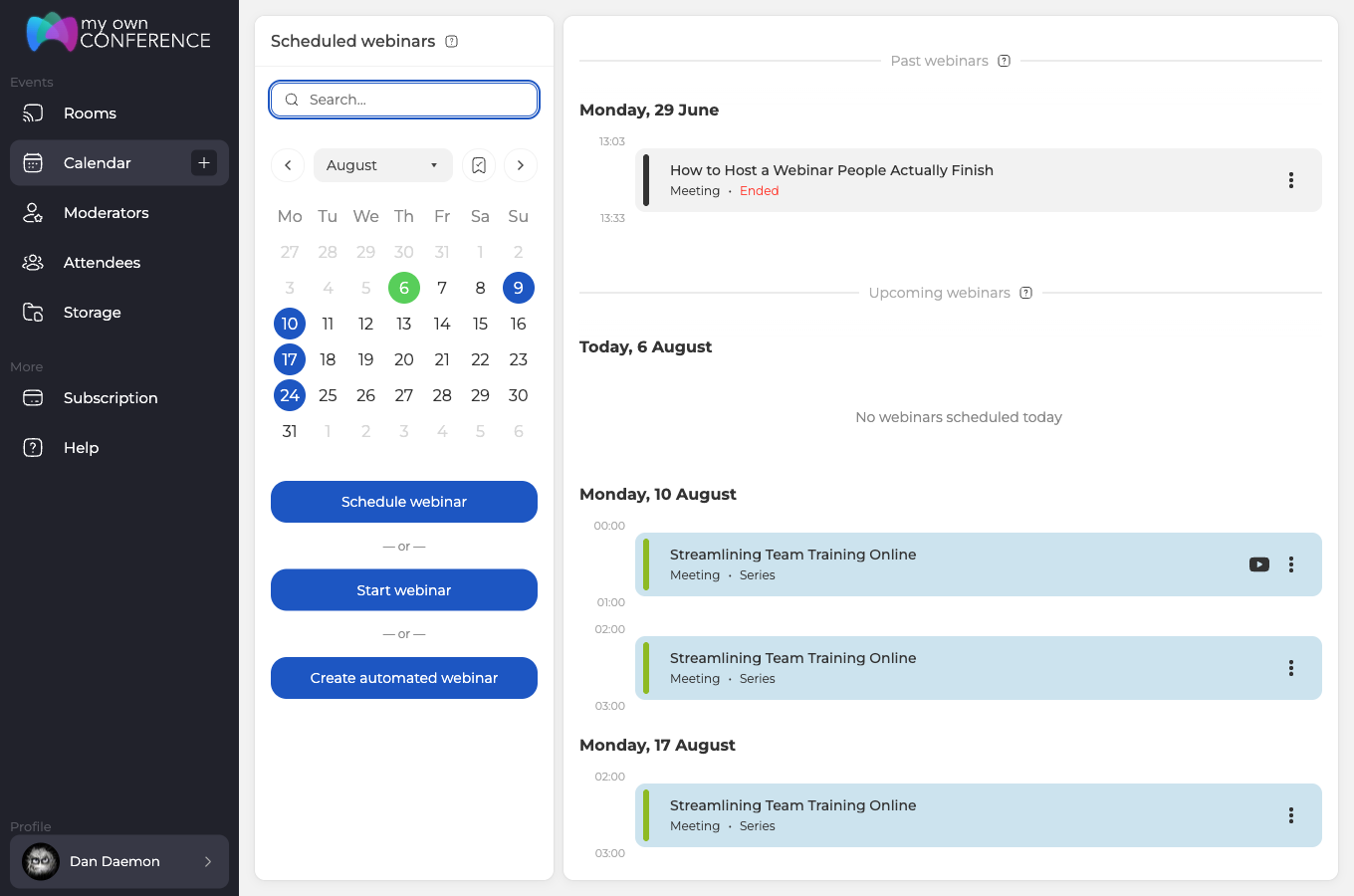
Entra en el «Calendario» ("Calendar"). Todo lo que ya ha celebrado está en «Webinars pasados» ("Past webinars") y todo lo que viene, en «Próximos webinars» ("Upcoming webinars"). Un webinar nuevo también empieza aquí.
Paso 2: Empiece un webinar nuevo
Bajo la cuadrícula del mes, en la columna izquierda, hay tres botones. El formulario completo de creación lo abre «Programar webinar» ("Schedule webinar"). «Iniciar el webinar» ("Start webinar") le mete en una sala al momento, sin nada de esta planificación. «Nuevo evento automatizado» ("Create automated webinar") prepara un evento que reproduce una grabación por horario. Ojo con uno de ellos. «Iniciar el webinar» abre una sala nueva y no lanza un evento que ya tenga programado. Cómo salen en directo los programados lo cuenta el inicio de un webinar programado.
Paso 3: Póngale nombre, fecha y hora
La columna izquierda guarda las tres cosas sin las que no hay webinar. El título es lo primero que ven los asistentes. Sale en sus emails, en la página de registro y dentro de la propia sala. Hágalo claro antes de hacerlo ingenioso.
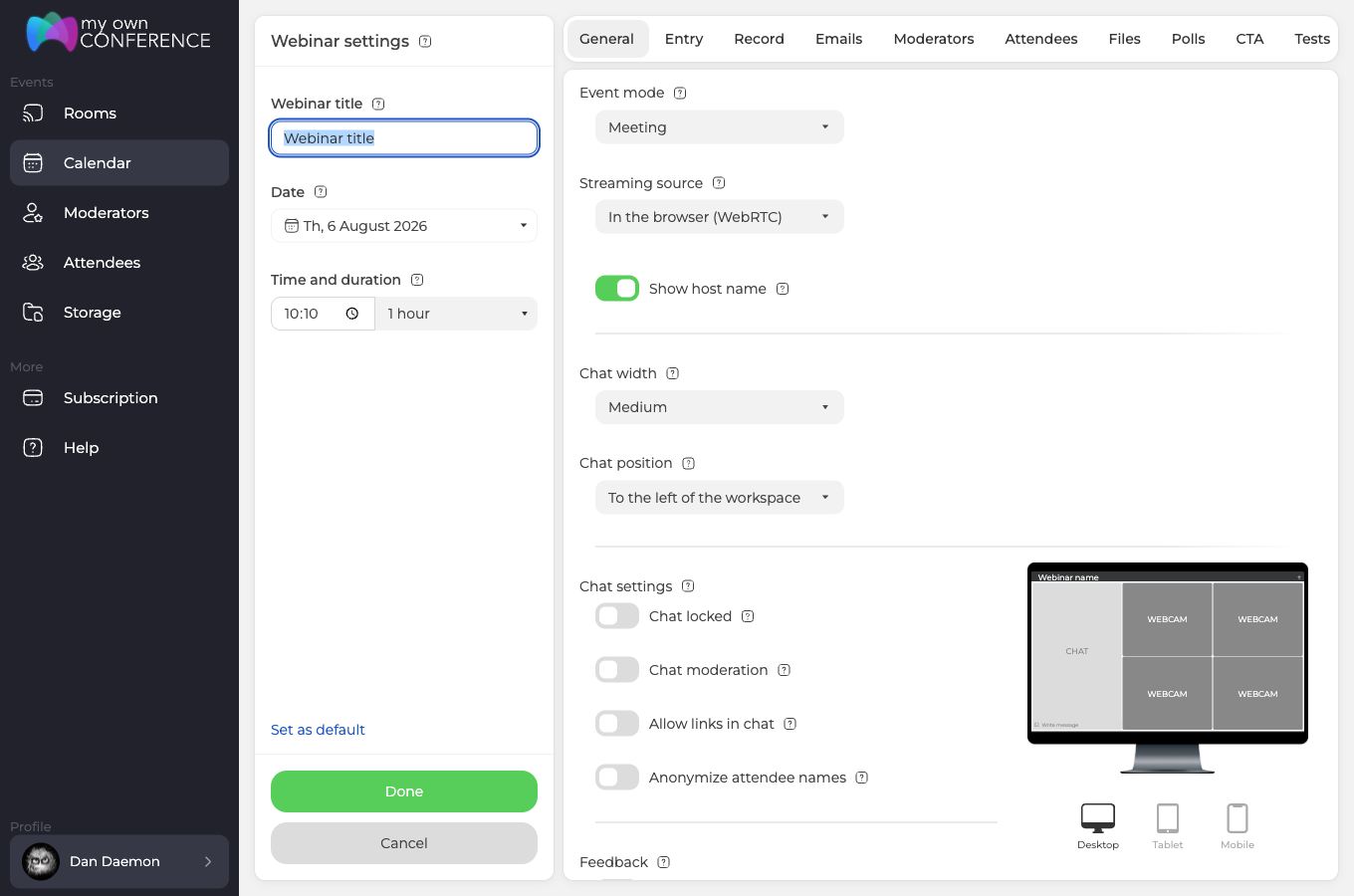
«Hora y duración» ("Time and duration") comparten una sola fila. La duración es informativa, así que el webinar no se corta cuando se agota. Dentro de la sala cambia menos de lo que parece.
- La sala se cierra sola solo tras 8 horas sin actividad.
- El botón «Terminar» ("Finish"), abajo en la barra izquierda, está disponible en cualquier momento, diga lo que diga el plan.
Las horas siguen la zona horaria de su perfil. Por eso salen bien en los emails y en las páginas de registro. Y cada asistente ve el comienzo ya convertido a su hora local.
Paso 4: Una serie en vez de un evento suelto
Pulse el campo de la fecha y se despliega un calendario pequeño con dos interruptores encima.
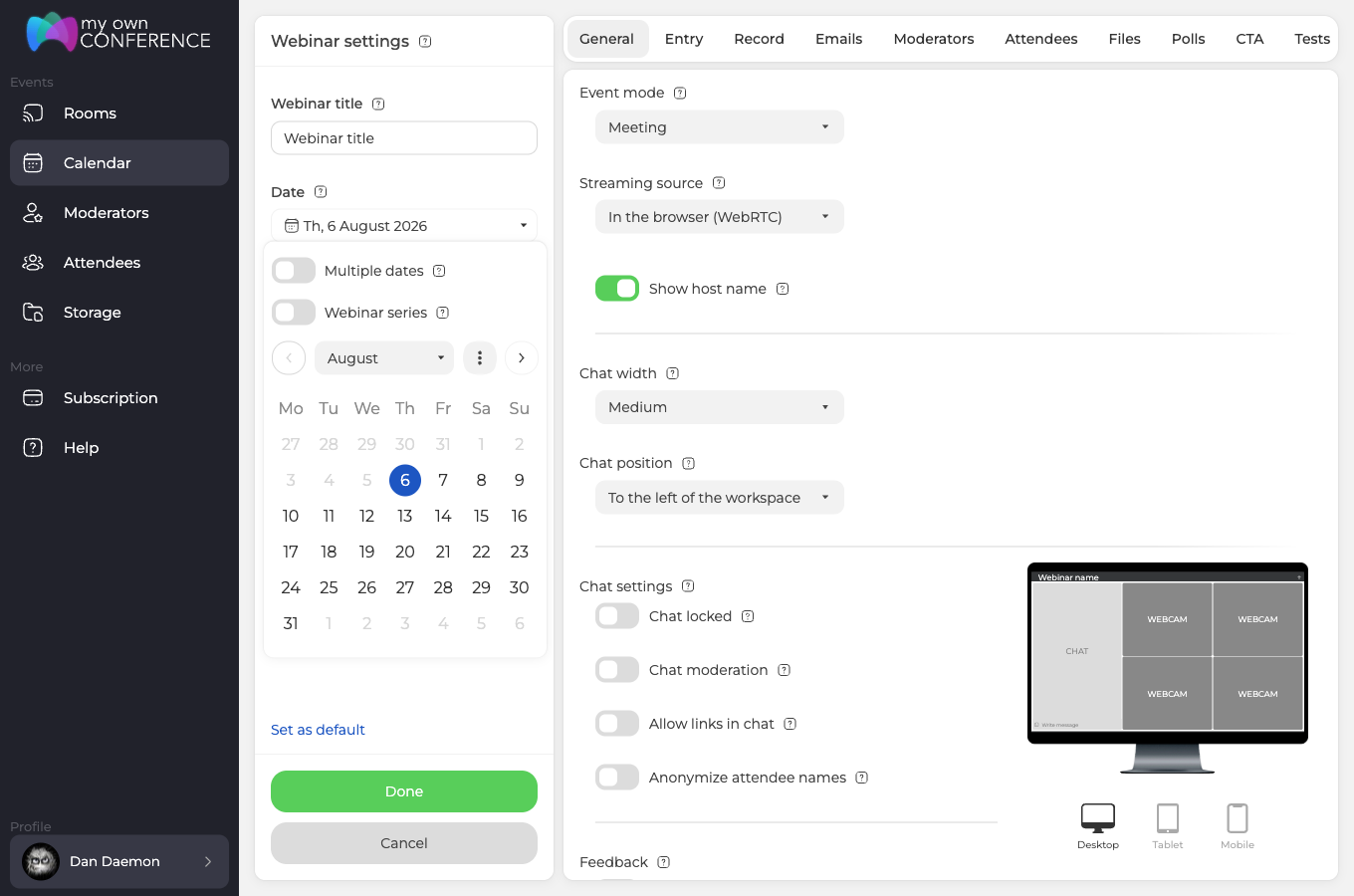
Active «Fechas múltiples» ("Multiple dates") y podrá marcar tantos días como necesite. En ese mismo instante se enciende sola «Serie de webinars» ("Webinar series"). Es ella la que ata esas fechas en una serie, en lugar de dejarte un montón de eventos sueltos. El campo deja entonces de mostrar una fecha y dice cuántos días elegiste.
Ajustes avanzados
Paso 5: Ajustes generales
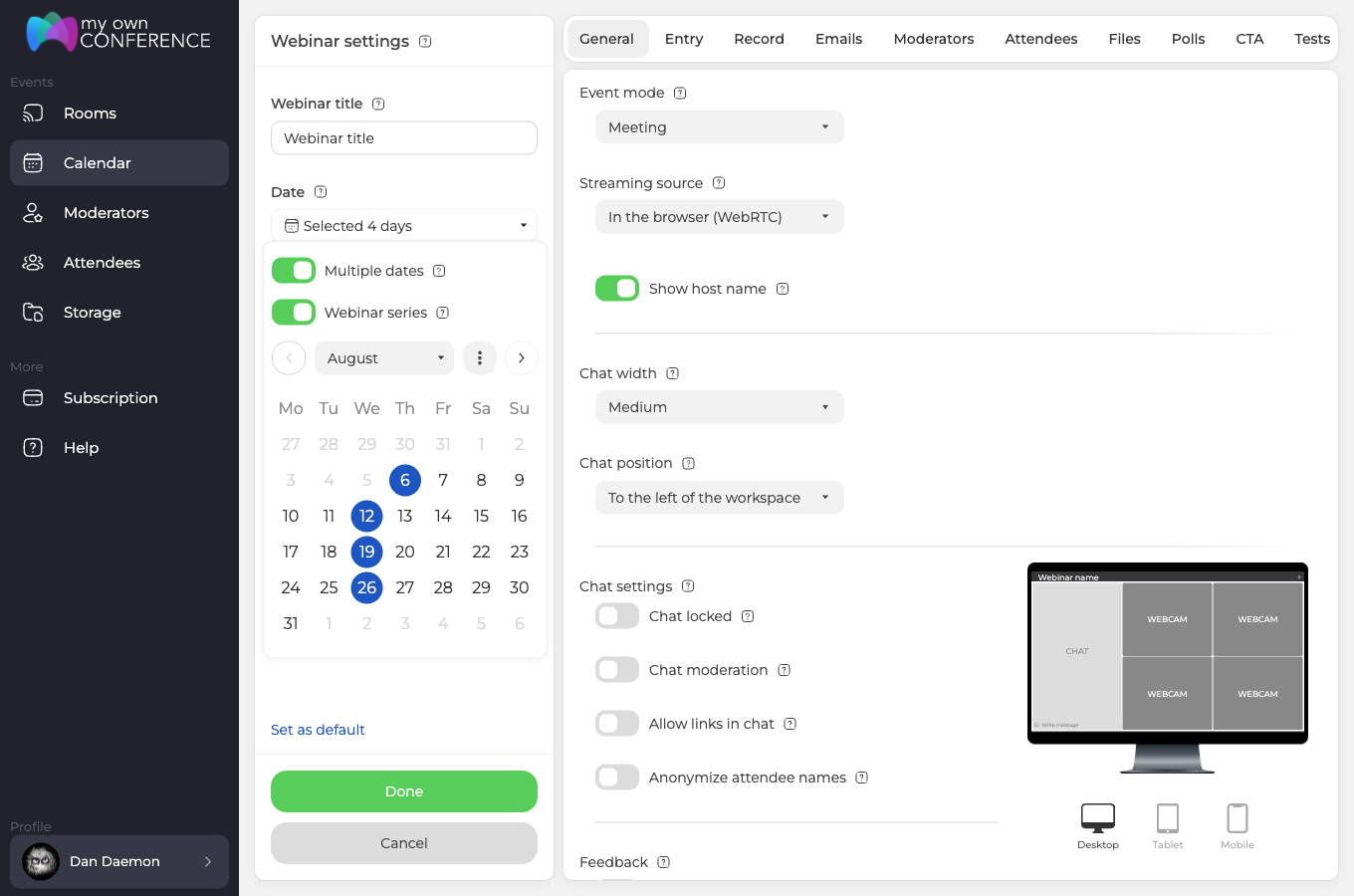
Lo primero es «Modo de transmisión» ("Event mode"), y hay dos opciones. «Webinar» ("Webinar") deja a su audiencia en el papel de espectadores y «Reunión» ("Meeting") permite hablar a todos. Justo debajo van la tecnología de transmisión y el ancho y la posición del chat. Son los tres ajustes que ya se veían en el formulario de creación del paso 3.
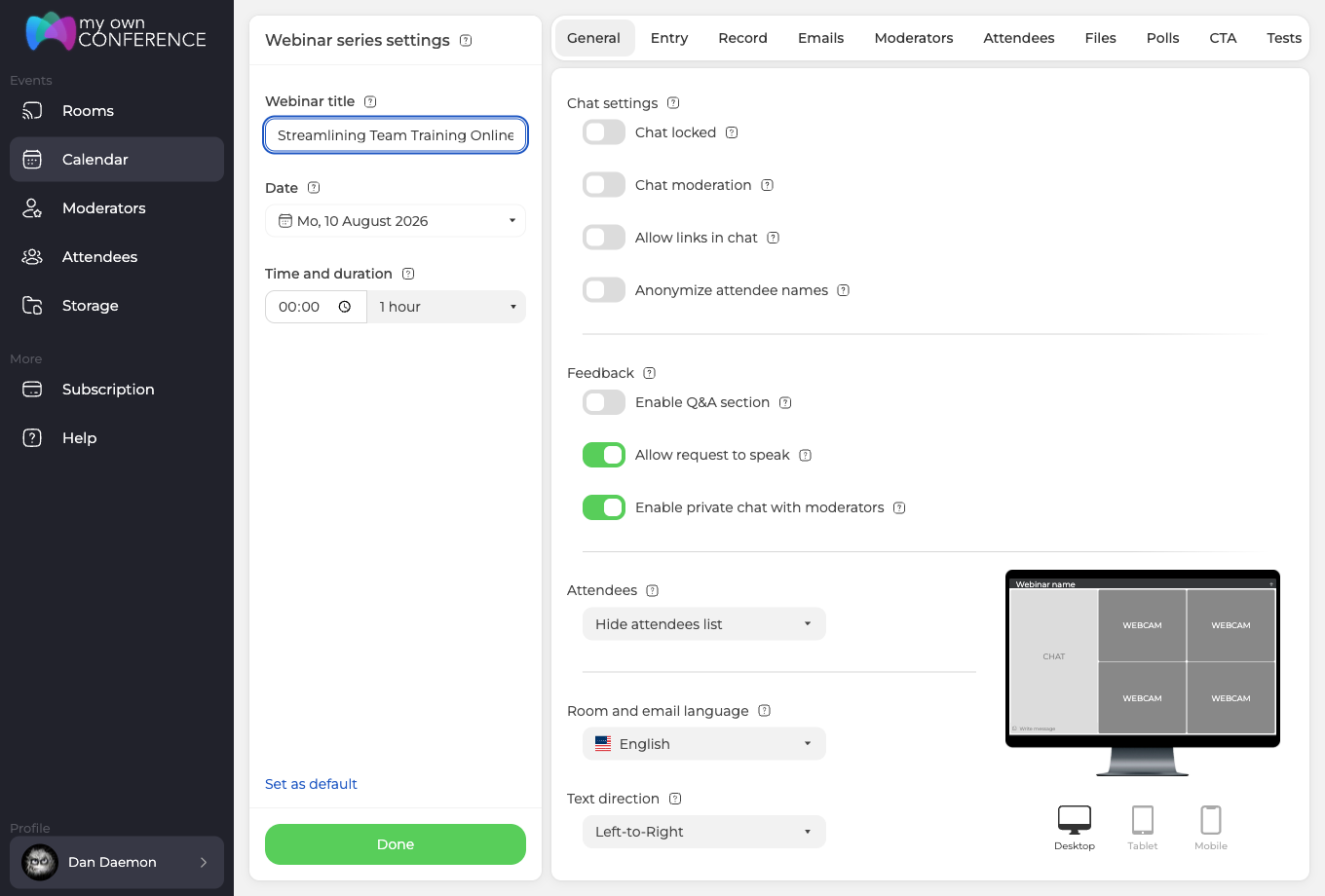
Siga bajando y esa misma pestaña decide cómo se porta la sala con la gente ya dentro. Puede bloquear el chat, moderarlo, permitir enlaces y anonimizar los nombres. También abre una sección de preguntas y respuestas y dejas que los asistentes pidan el micrófono. Ahí mismo esconde la lista de participantes y elige el idioma de la sala y de sus emails.
Más abajo está todo lo que hace que la sala parezca suya. Tiene colores de fondo y de primer plano, un logotipo de 38 por 38 píxeles y un banner de 380 por 38. Al lado va el campo «Página después del webinar» ("Thank you page"), la dirección a la que llega la gente al terminar el webinar o al marcharse antes.
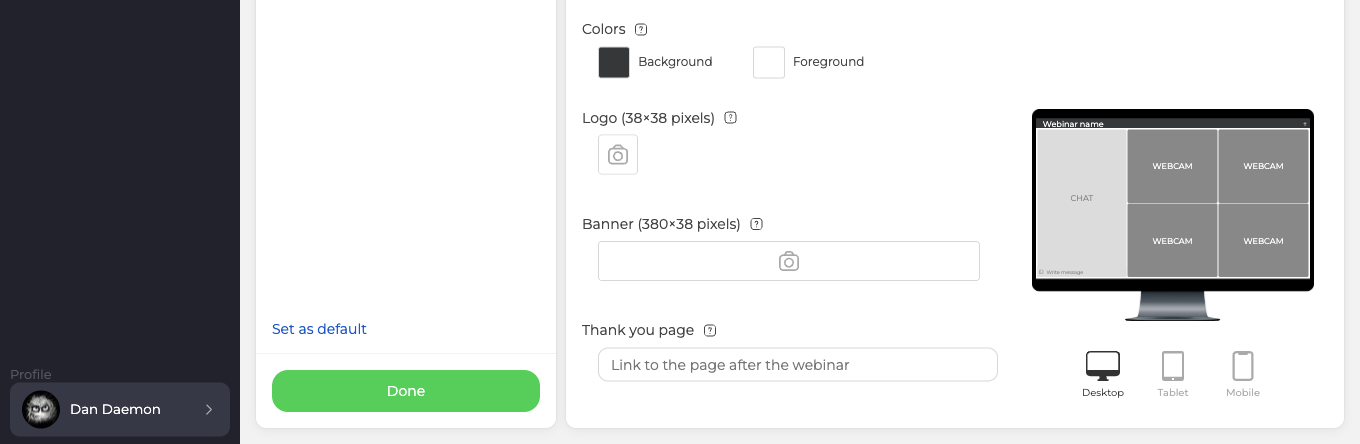
Dedícale unos minutos, porque la primera impresión se forma justo aquí. Cada campo de ese bloque, y los enlaces pulsables que se esconden bajo las dos subidas, los trata la personalización de la sala de webinars.
Paso 6: Ajustes de entrada
Esta pestaña decide cómo entra la gente. El «Formulario de inicio de sesión» ("Login form") arranca con «Nombre, Apellido» ("Full name") y «Correo electrónico» ("Email"), y «Agregar campos» ("+ Add field") pregunta todo lo demás que necesite. La entrada puede quedar solo por enlace de invitación, ser de pago o detener el registro al llegar al límite del plan. El formulario también se incrusta en su propio sitio, y al lado fija cuánto antes del comienzo se abren las puertas.
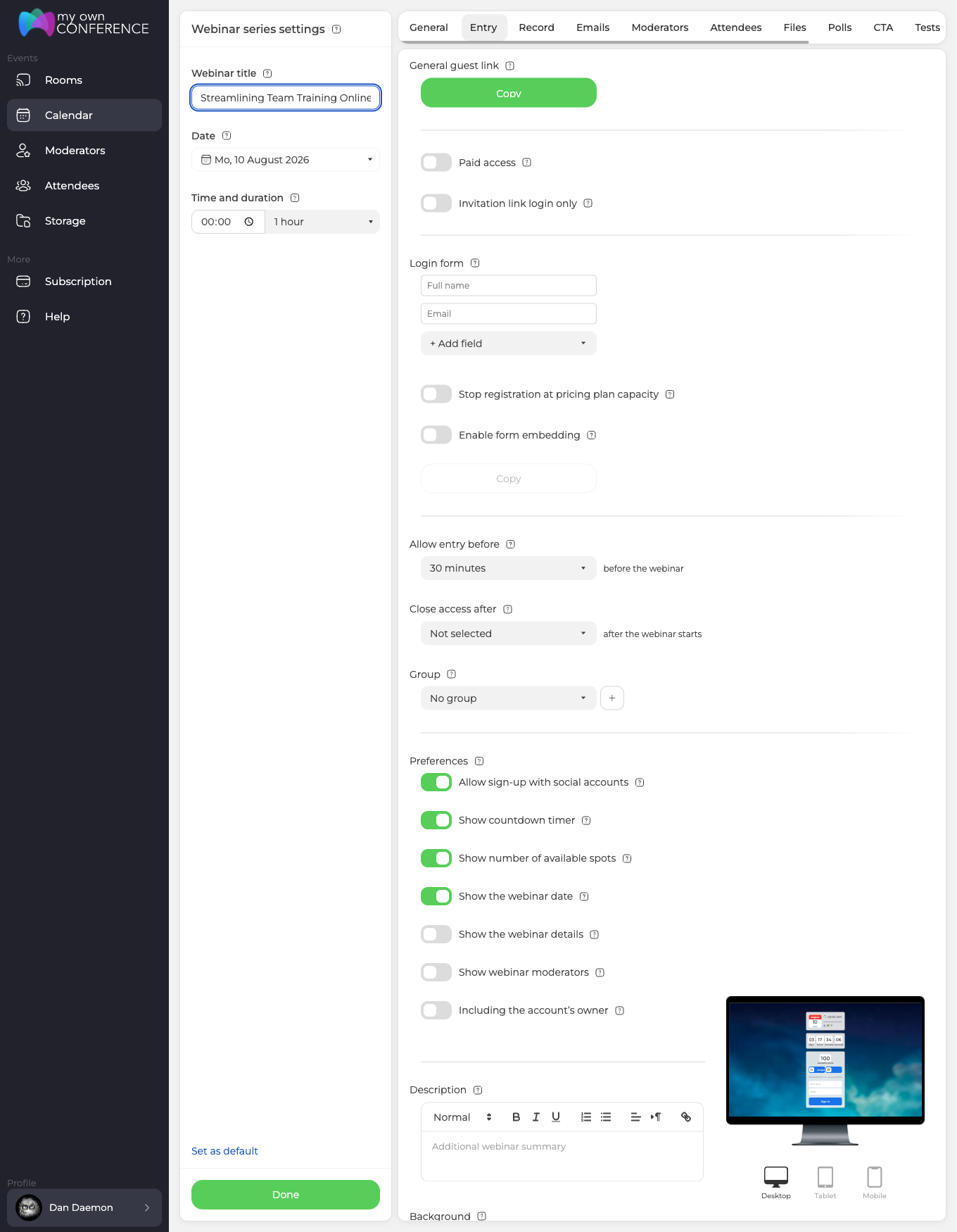
A la derecha corre una vista previa viva de la página de registro. Así ve el efecto de cada cambio al instante.
Paso 7: Opciones de grabación
Aquí importan dos ajustes, «Calidad» ("Quality") y «Modo» ("Mode"). El modo decide cuánta sala acaba en el archivo, y ofrece tres opciones.
- «Cámaras, micrófonos, área de trabajo e interfaz» ("Webcams, microphones, working area, and interface") guarda la sala tal y como se veía.
- «Cámaras, micrófonos y área de trabajo» ("Webcams, microphones, and working area") deja el contenido y quita el panel de alrededor.
- «Solo cámaras y micrófonos» ("Webcams and microphones only") graba a los ponentes y nada más.
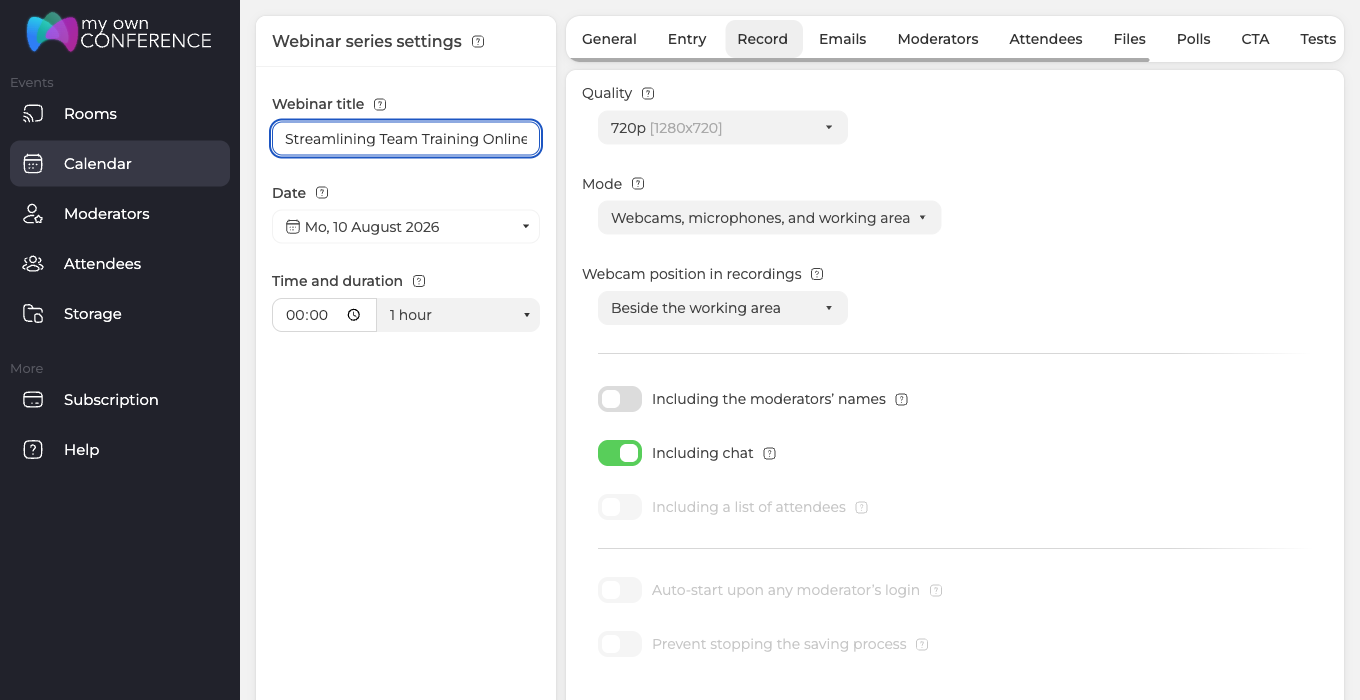
Elegir «Solo cámaras y micrófonos» baja la calidad a 480p y la deja clavada ahí. Es a propósito, porque una grabación de solo cámaras no necesita más.
En esta pestaña no hay una opción para no grabar. La grabación suele arrancar en la sala, así que estos ajustes describen qué se captura cuando arranca. La excepción está al pie de la misma pestaña, donde los planes desde 300 asistentes encienden la grabación solos. Eso lo cuenta la grabación automática del webinar.
Un detalle que conviene saber. «Incluyendo una lista de asistentes» ("Including a list of attendees") pide dos cosas a la vez. El modo tiene que incluir la interfaz, y el ajuste «Participantes» ("Attendees") de la pestaña «General» ("General") tiene que estar mostrando la lista. Si falta una de las dos, la opción se apaga.
Paso 8: Emails de invitación
Aquí diseña lo que aterriza en las bandejas de entrada. Van el banner, una firma, una invitación de calendario y las direcciones que hay tras los botones del mensaje. Esos tres campos de dirección los cuentan las etiquetas UTM.
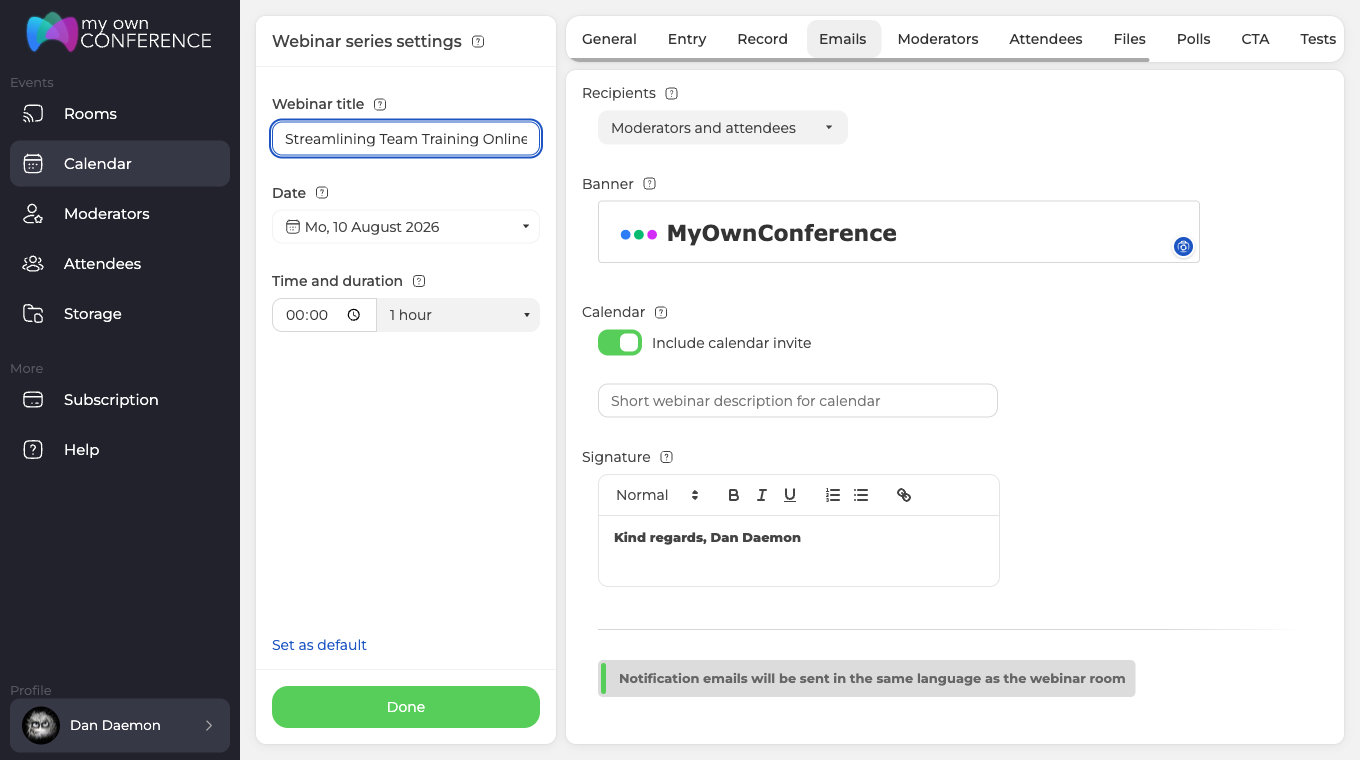
El texto de los emails no se edita, y es a propósito. Unas fórmulas fijas son lo que mantiene alta la entregabilidad. El banner y la firma sí los diseña con libertad.
Debajo está el calendario completo, y los ocho mensajes arrancan activados.
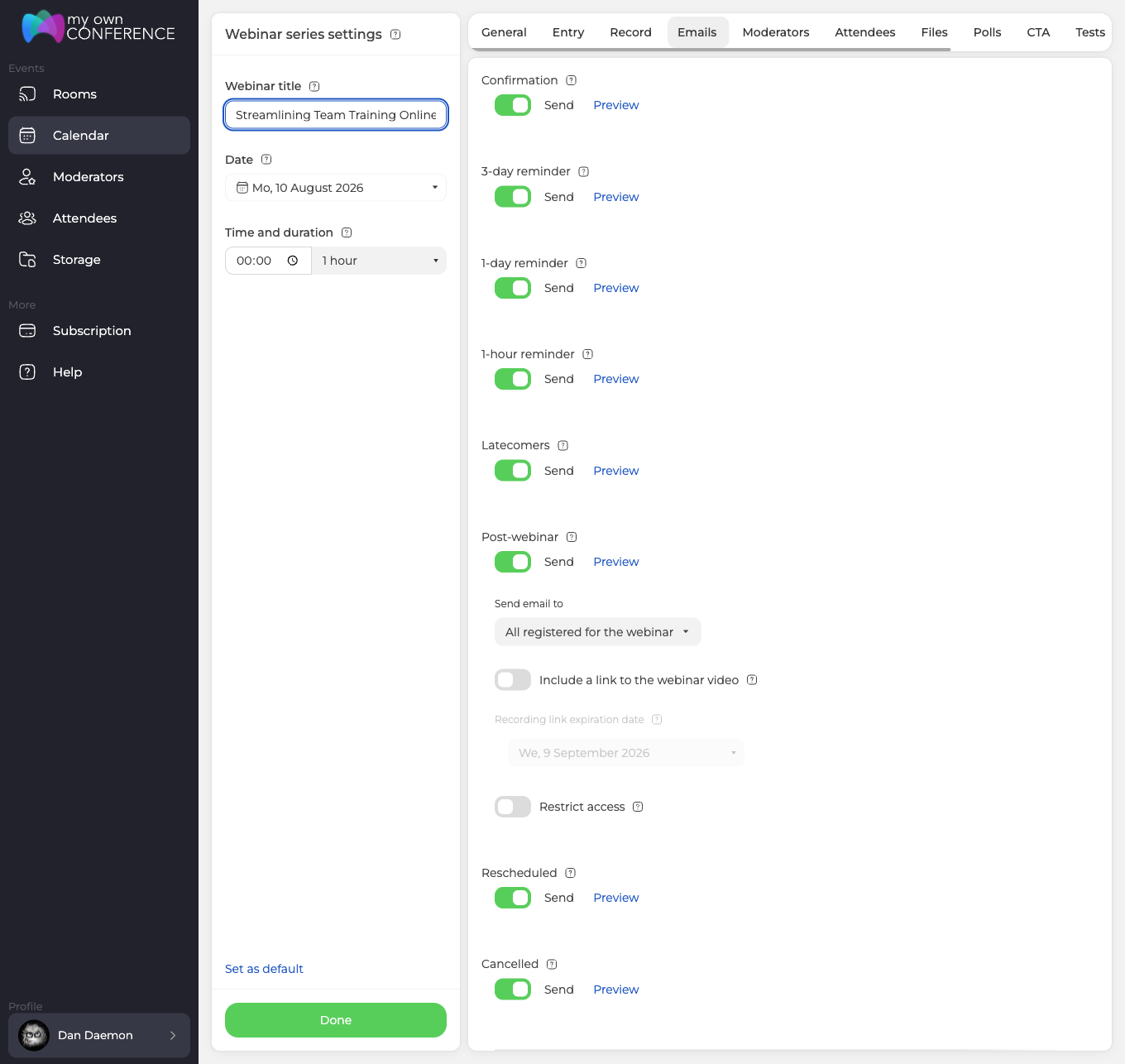
- «Confirmación» ("Confirmation") sale en cuanto alguien se registra.
- «Recordatorio de 3 días» ("3-day"), «Recordatorio de 1 día» ("1-day") y «Recordatorio de 1 hora» ("1-hour") cuentan atrás hasta el comienzo.
- «Tardíos» ("Latecomers") pesca a quien no ha entrado cuando el webinar ya empieza.
- «Post-webinar» ("Post-webinar") va detrás del evento y puede llevar un enlace a la grabación, que caduca 30 días después salvo que cambies la fecha.
- «Reprogramado» ("Rescheduled") y «Cancelado» ("Cancelled") solo saltan si mueves o anulas el evento.
Cualquiera de ellos se apaga con su interruptor «Enviar» ("Send"), y «Vista previa» ("Preview") te enseña antes cómo queda el mensaje.
Invitar a los presentadores
Paso 9: Abra la lista de presentadores
La pestaña «Moderadores» ("Moderators") enseña a todos los que hay en su cuenta. La casilla decide a quién se invita a este webinar en concreto. Solo van los marcados, y eso es lo que dice el aviso sobre la lista.
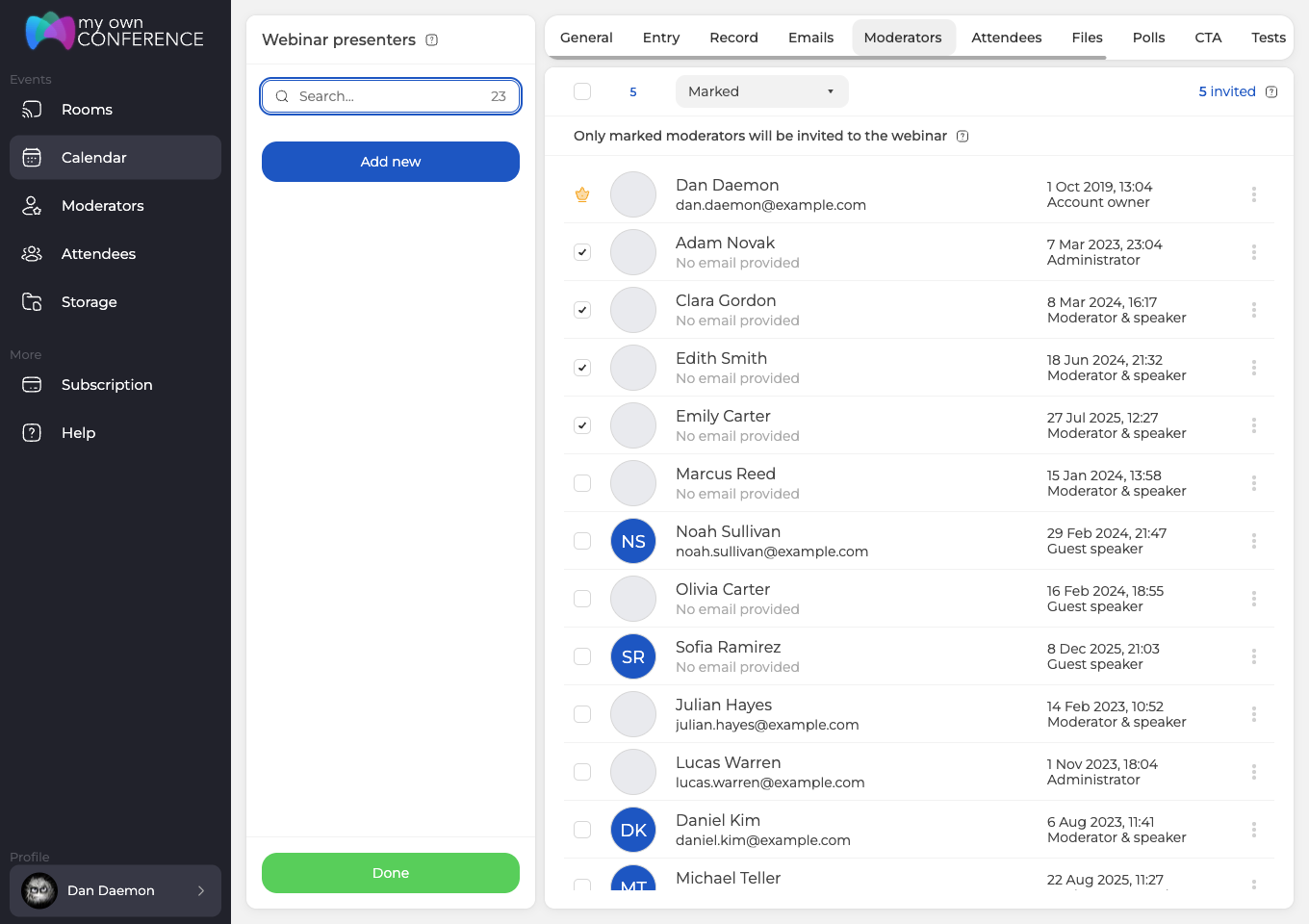
El propietario de la cuenta lleva una corona en vez de casilla, porque ese acceso no se quita. Aun así puede esconderlo de la lista de presentadores que ven los asistentes, desde los ajustes de la ventana de entrada.
Los papeles no son iguales. Tanto un administrador como «Moderador y ponente» ("Moderator & speaker") salen en directo y manejan la sala, y «Ponente invitado» ("Guest speaker") entra a exponer sin los demás mandos.
Paso 10: Elija quién presenta
Marque a cada persona que quiera. El contador de arriba a la izquierda se mueve sobre la marcha, y a la derecha pone cuántos hay enganchados ahora mismo.
La casilla de la fila de cabecera marca a todos de golpe, y un segundo clic quita las marcas. La lista desplegable de al lado filtra, y eso salva cuando hay más presentadores de los que caben en pantalla.
Quite la marca a alguien y se cae de este webinar. Si no marca a nadie, presenta el propietario de la cuenta solo.
Invitar a los participantes
Paso 11: Abra la lista de participantes
Su audiencia sale de la libreta de direcciones que ya ha ido armando. Así no hay que teclear a nadie otra vez antes de cada evento. Marque a la gente para la que es este webinar.
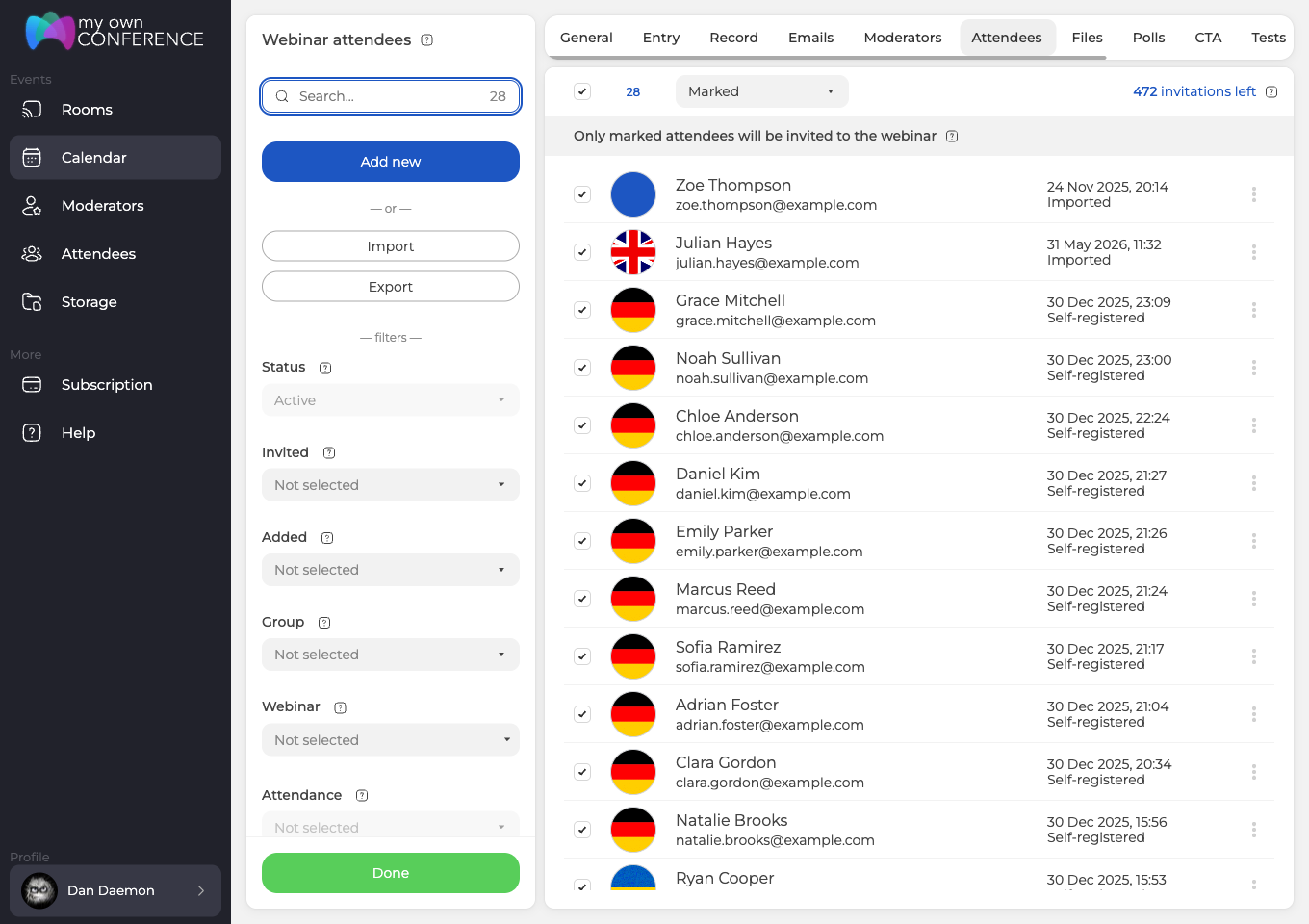
Hay que mirar el contador de arriba a la derecha. Enseña cuántas invitaciones le quedan a su plan para este evento. Ordenar por «Marcado» ("Marked") sube arriba a los que ya ha elegido, y eso ayuda con una libreta larga. La columna izquierda añade ocho filtros que estrechan la libreta mientras elige. Filtran por estado, invitaciones, forma de alta, grupo, webinar, asistencia, vistas de repetición y pago. Qué significa cada uno, y también los inactivos y los baneados, lo cuenta la invitación de participantes y el trabajo con la lista.
¿La libreta sigue vacía? Añada a la gente de una en una, con nombre y email, o importa una lista ya hecha desde un archivo CSV o XLSX. Pegar las direcciones directamente también vale.
Archivos, vídeos, encuestas, tests y CTA
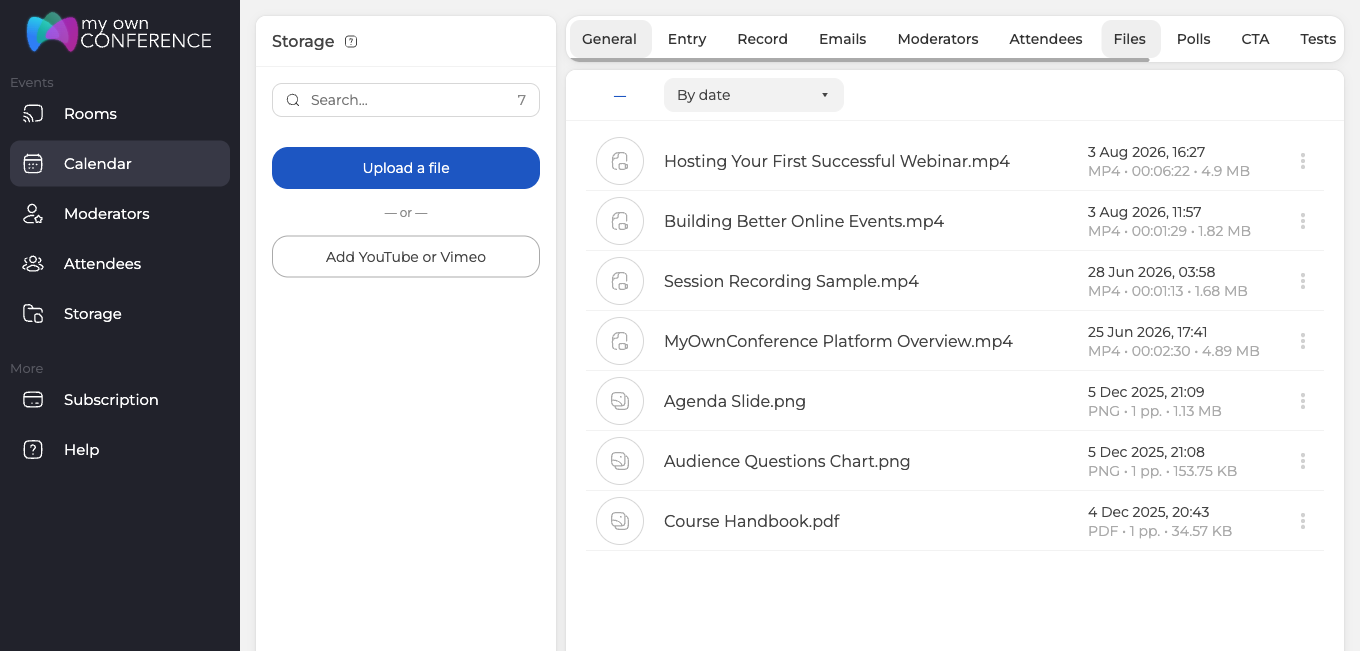
Los materiales preparados de antemano ahorran tiempo durante el evento. Estas pestañas funcionan todas igual, o sea que enganchas al webinar lo que necesita y el resto se queda en «Archivos» ("Storage").
Suba presentaciones, imágenes y vídeo con antelación.
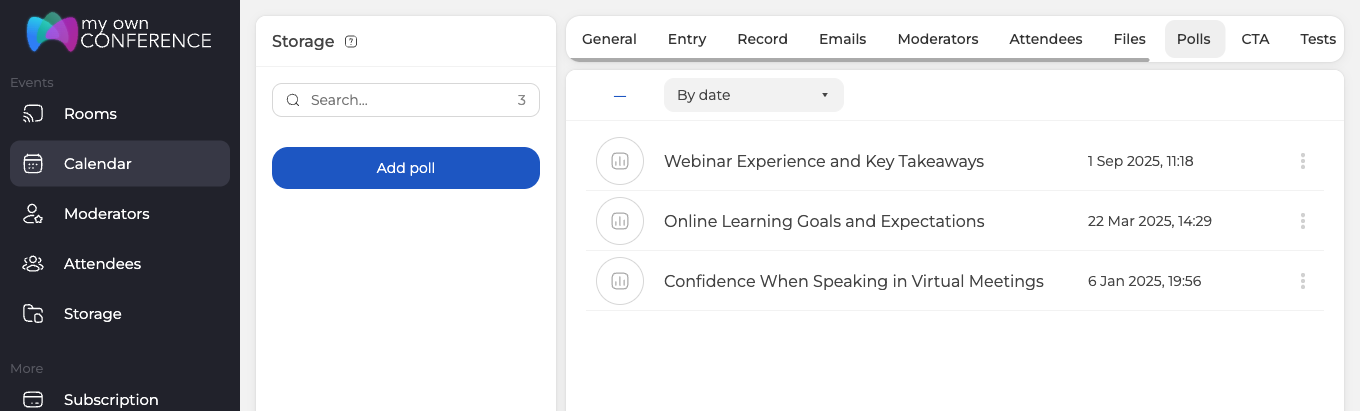
Las encuestas son lo más rápido para hacer reaccionar a una sala callada.
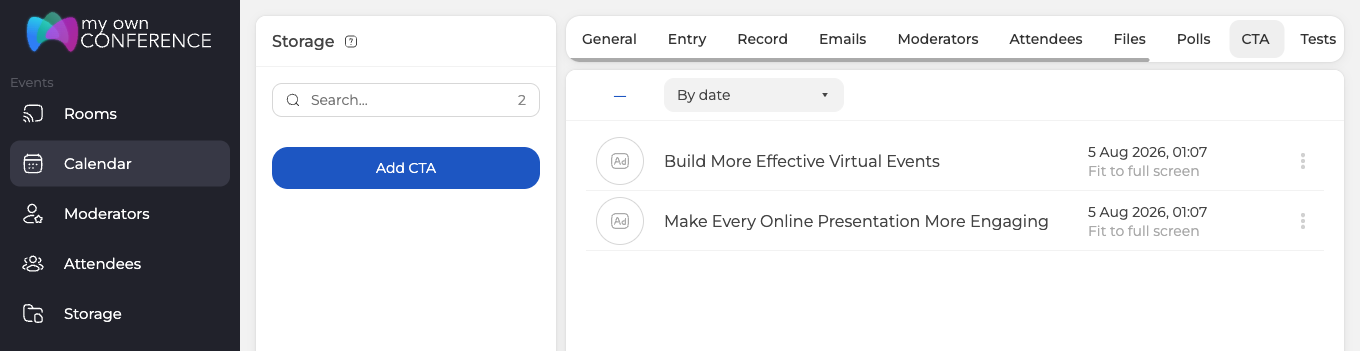
Los botones de llamada a la acción empujan hacia un paso concreto, por ejemplo comprar, visitar una página o registrarse.
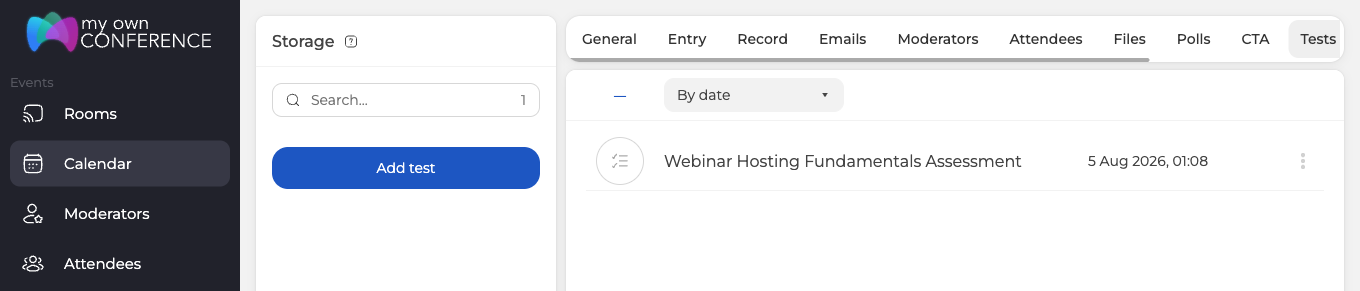
Los tests encajan en un webinar que enseña algo o acaba en certificado. Los lanzas a mano durante la sesión.
Todo listo
Ajustes puestos, presentadores y participantes invitados, materiales subidos. Pulse «Hecho» ("Done") y el webinar queda programado.
Aparece enseguida en «Próximos webinars» ("Upcoming webinars"), y su día queda marcado en la cuadrícula del mes. Un evento que empieza cerca de medianoche puede poner esa marca en el día vecino. La cuadrícula cuenta las fechas en UTC, mientras que la lista de debajo las enseña en su zona horaria. Cuando el webinar ya ha pasado, la marca se vuelve gris y el evento baja a «Webinars pasados» ("Past webinars"). Allí siguen disponibles su estadística y sus grabaciones. Abra el evento desde cualquiera de las dos listas cuando necesite cambiar algo, porque todos los ajustes de estos pasos siguen ahí.
¿El webinar que creó no aparece donde aquí se promete? Escríbanos por el chat en línea y díganos su nombre y la fecha y la hora que puso.
Preguntas frecuentes
¿Qué pasa si el webinar se pasa de la duración que puse?
No lo para nada. La duración es informativa, así que el webinar no termina cuando se agota el tiempo. El botón «Terminar» ("Finish"), abajo en la barra izquierda, está disponible en cualquier momento, diga lo que diga el plan. La sala se cierra sola solo tras 8 horas sin actividad.
¿Puedo cambiar algo después de pulsar «Hecho» ("Done")?
Sí, todos los ajustes de estos pasos siguen ahí. Abra el evento desde «Próximos webinars» ("Upcoming webinars"), donde aparece enseguida. O desde «Webinars pasados» ("Past webinars"), adonde baja una vez celebrado y donde siguen disponibles su estadística y sus grabaciones.
¿Por qué mi webinar está marcado en la cuadrícula del mes en un día distinto al de la lista?
Un evento que empieza cerca de medianoche pone su marca en el día vecino. La cuadrícula cuenta las fechas en UTC, mientras que la lista de debajo las enseña en su zona horaria. Hay que creerle a la lista, porque las horas que puso siguen la zona horaria de su perfil.
¿A cuánta gente puedo invitar a un solo webinar?
A tantos como invitaciones le queden a su plan para ese evento. El contador de arriba a la derecha en la lista de participantes enseña ese número mientras marca. La pestaña «Entrada» ("Entry") tiene aparte un control que detiene el registro al llegar al límite del plan. ¿La libreta sigue vacía? Añada a la gente de una en una, con nombre y email, o importa una lista ya hecha desde un archivo CSV o XLSX.
¿Cuánto vive el enlace a la grabación del email posterior al webinar?
30 días, salvo que cambies la fecha. Ese enlace viaja en el mensaje «Post-webinar» ("Post-webinar"), uno de los ocho emails automáticos que arrancan todos activados. Cualquiera se apaga con su interruptor «Enviar» ("Send"), y «Vista previa» ("Preview") te enseña antes cómo queda.
