
Планирование вебинара
Собрать вебинар получается за несколько минут. Каждая техническая настройка занимает свой маленький шаг, и рядом с ней стоит подсказка. Думать поэтому можно о содержании и об аудитории. Шаги ниже ведут от выбора даты до загрузки материалов и отправки приглашений. Если вы начинаете совсем с нуля, пошаговое руководство по настройке вебинара с нуля проходит весь путь вокруг них, от аккаунта и часового пояса до репетиции, эфира и записи.
Базовая настройка
Шаг 1. Откройте календарь
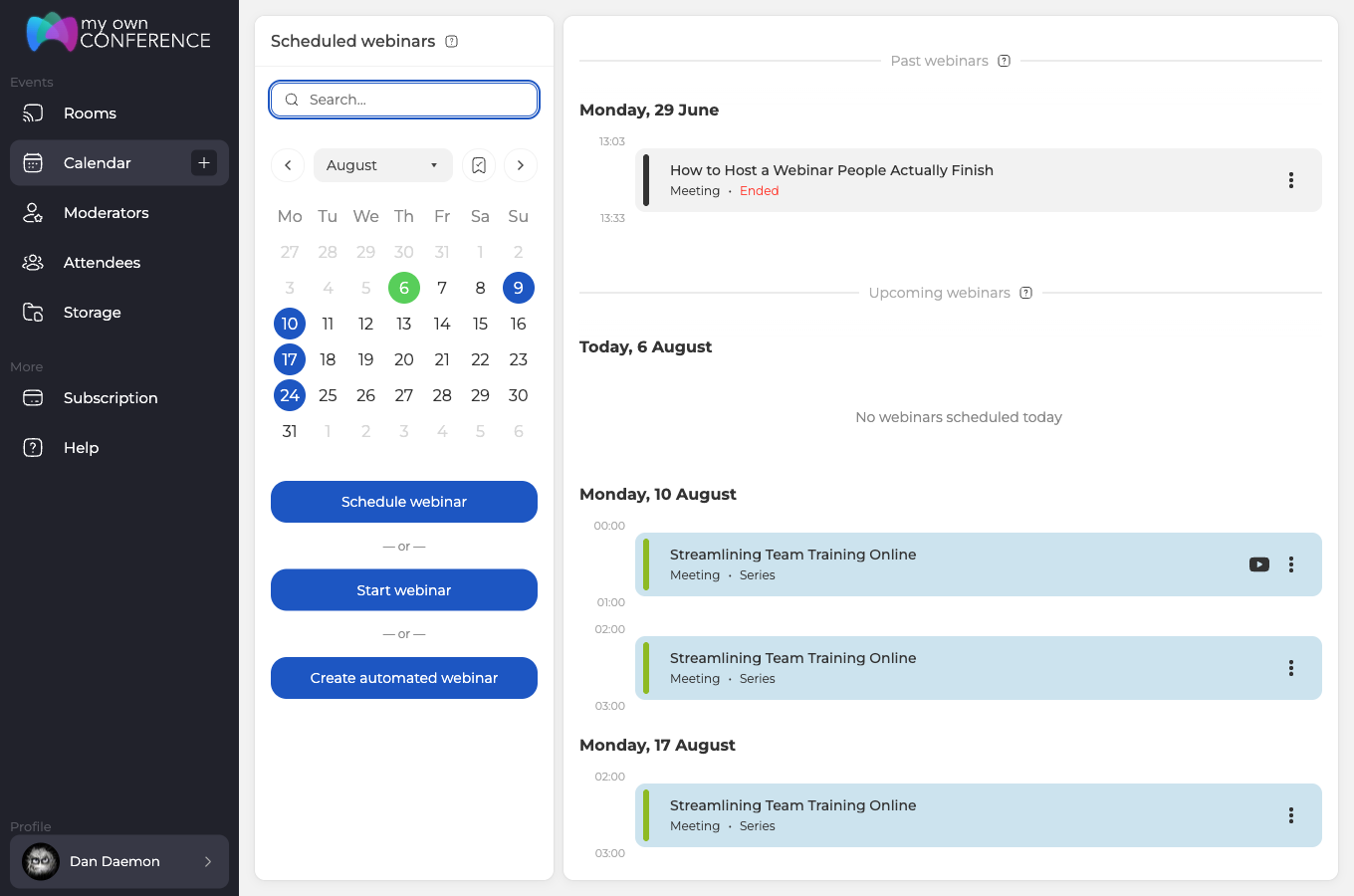
Зайдите в календарь. Всё, что уже прошло, собрано в разделе «Прошедшие вебинары» ("Past webinars"), всё будущее лежит в разделе «Предстоящие вебинары» ("Upcoming webinars"). Новый вебинар начинается тоже отсюда.
Шаг 2. Создайте вебинар
Под сеткой месяца в левой колонке стоят три кнопки. Полную форму создания открывает «Запланировать вебинар» ("Schedule webinar"). «Начать вебинар» ("Start webinar") сажает вас в комнату сразу, без всякого планирования. «Создать автовебинар» ("Create automated webinar") готовит мероприятие, где по расписанию проигрывается запись. Учтите, что «Начать вебинар» открывает новую комнату, а не запускает уже запланированное мероприятие. Как выходят в эфир запланированные, разбирает запуск запланированного вебинара.
Шаг 3. Название, дата и время
В левой колонке лежат три вещи, без которых вебинара не бывает. Название участники видят первым, ведь оно уходит в письма, стоит на странице регистрации и висит в самой комнате. Сначала сделайте его понятным и только потом красивым.
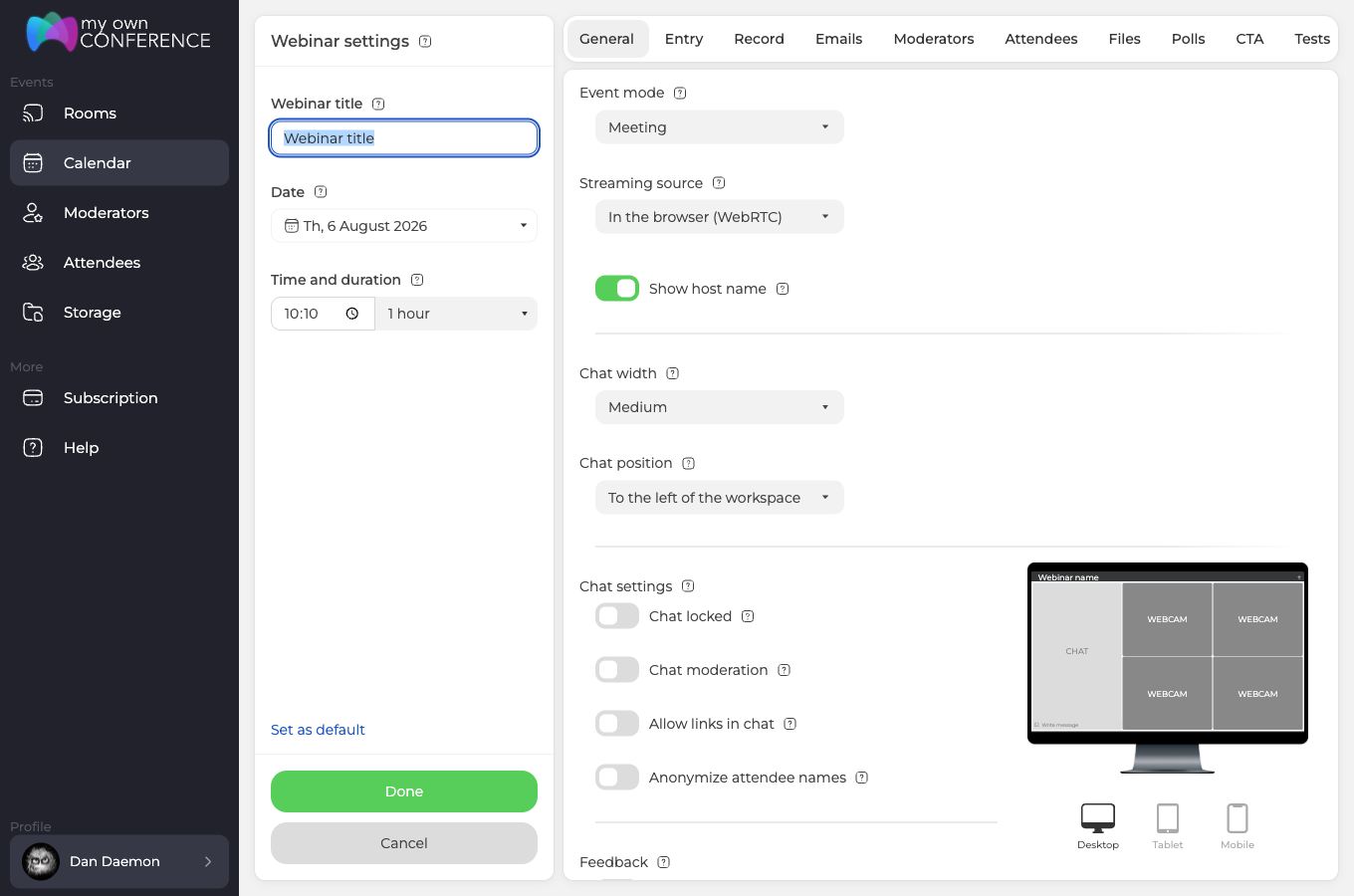
«Время и длительность» ("Time and duration") стоят в одной строке. Длительность справочная, вебинар от неё не обрывается. В комнате она меняет куда меньше, чем кажется.
- Комната закрывается сама только после 8 часов без активности.
- Кнопка «Завершить» ("Finish") внизу левой панели доступна в любой момент, что бы ни стояло в плане.
Время считается по часовому поясу из профиля. Поэтому в письмах и на страницах регистрации оно показано верно, а каждый участник видит начало уже в своём местном времени.
Шаг 4. Серия вместо одного мероприятия
Щёлкните по полю даты, и раскроется маленький календарь с двумя переключателями сверху.
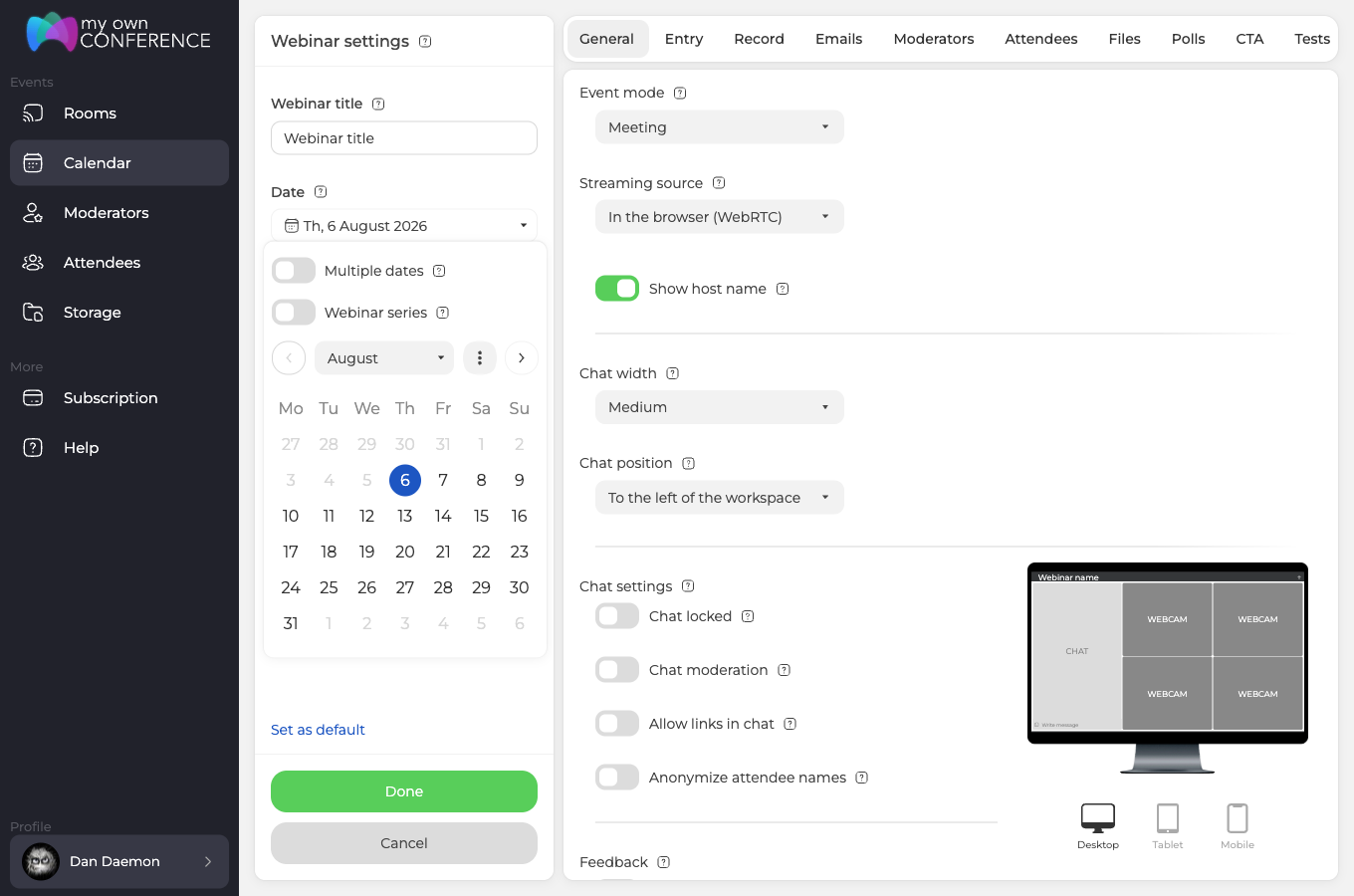
Включите «Несколько дат» ("Multiple dates"), и можно отмечать сколько угодно дней. Тем же движением включается «Серия вебинаров» ("Webinar series"), а это она связывает выбранные даты в одну серию вместо кучи отдельных мероприятий. Поле после этого показывает не дату, а число выбранных дней.
Расширенные настройки
Шаг 5. Общие настройки
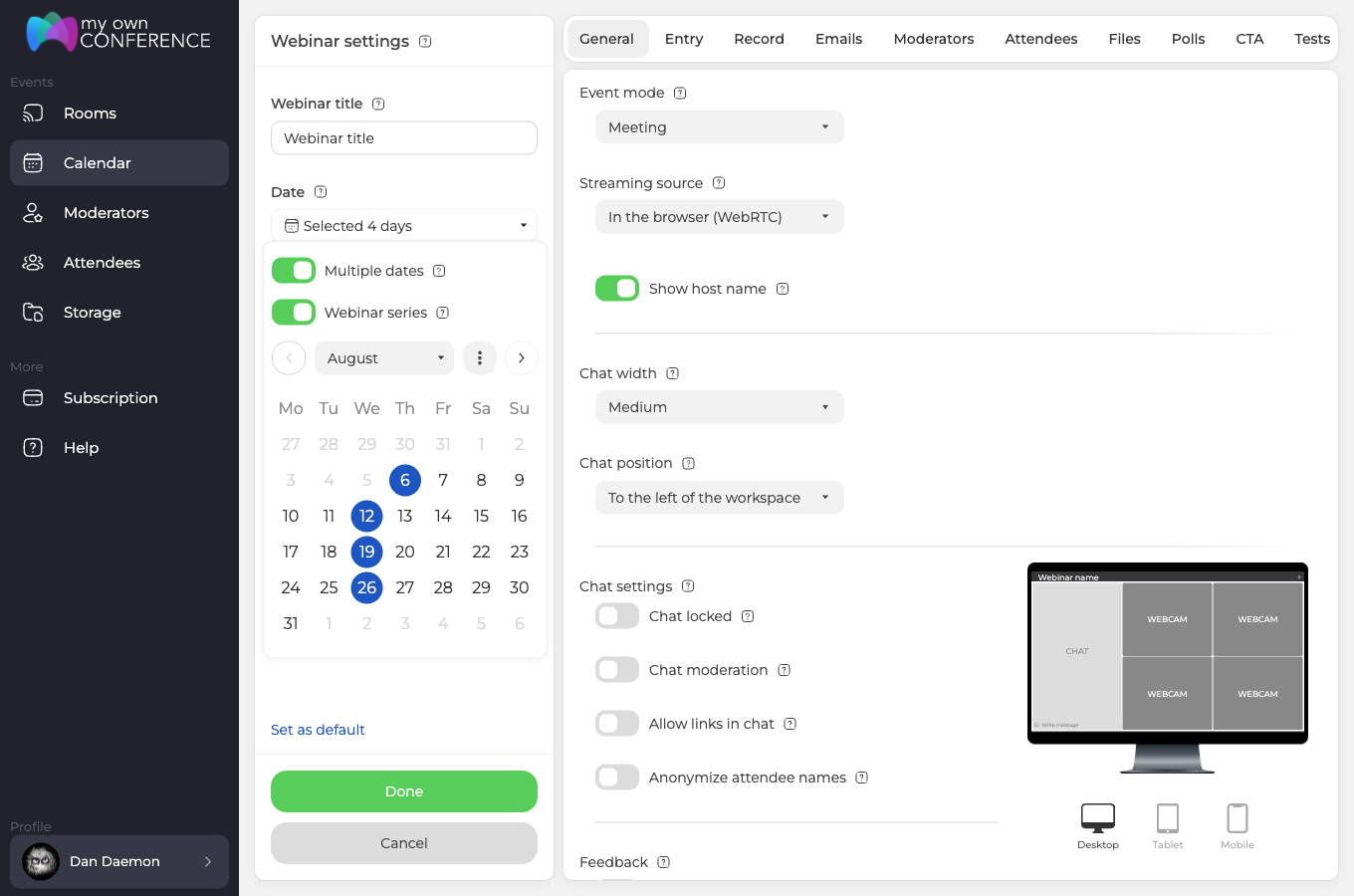
Первым идёт «Режим трансляции» ("Event mode"), и вариантов два. «Вебинар» ("Webinar") оставляет аудитории роль зрителей, «Встреча» ("Meeting") даёт говорить всем. Сразу под ним стоят технология трансляции, ширина и положение чата, те же три настройки, что видны в форме создания из третьего шага.
Прокрутите ниже, и та же вкладка задаёт поведение комнаты, когда люди уже внутри. Чат можно заблокировать, поставить на модерацию, разрешить в нём ссылки и анонимизировать имена. Ещё тут открывают раздел вопросов и ответов, разрешают участникам просить микрофон, прячут список участников и выбирают язык комнаты и её писем.
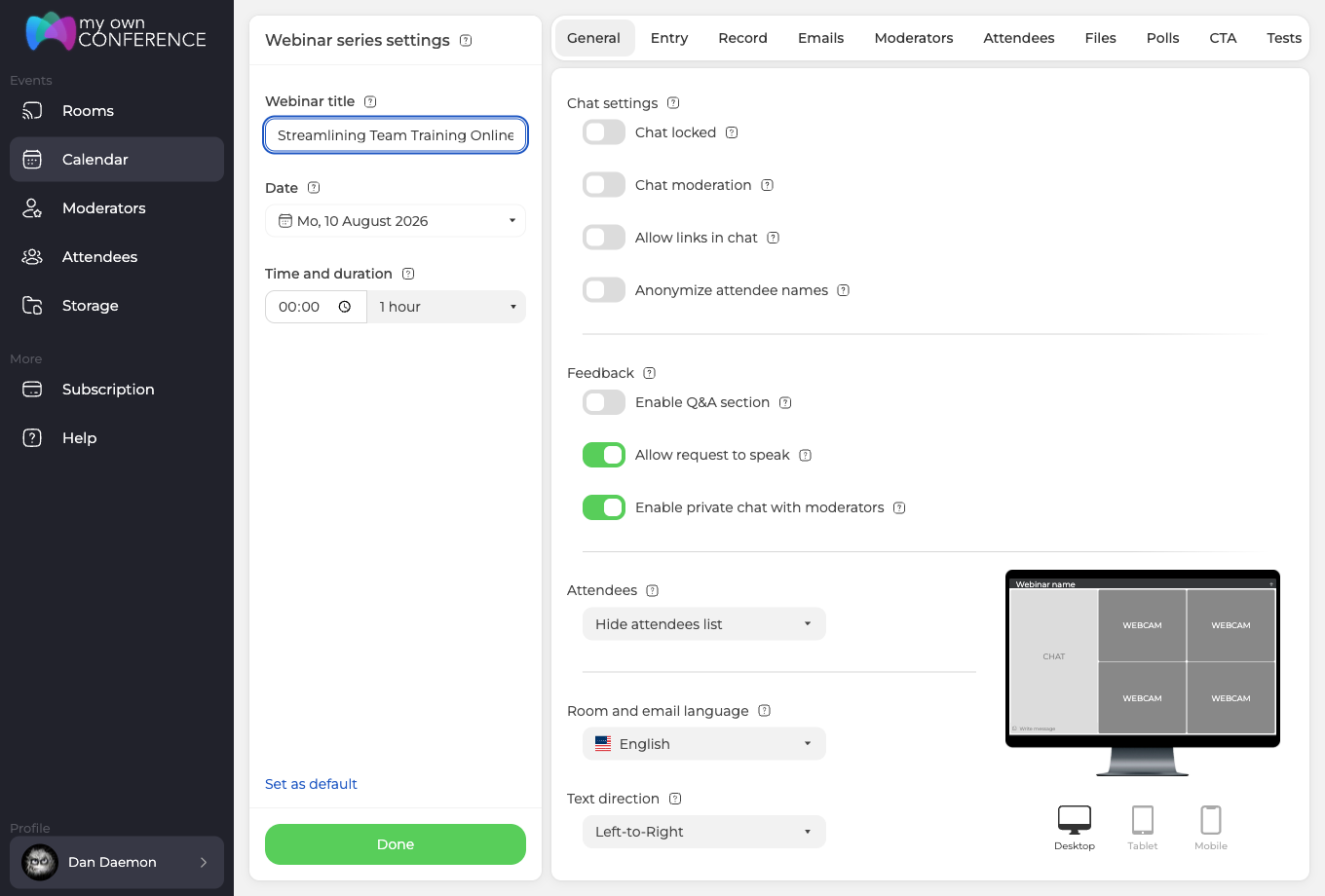
Ещё ниже собрано всё, что делает комнату вашей. Тут цвета фона и переднего плана, логотип 38 на 38 пикселей и баннер 380 на 38. Рядом стоит поле «Страница после вебинара» ("Thank you page"), это адрес, куда люди попадают в конце вебинара или когда уходят раньше.
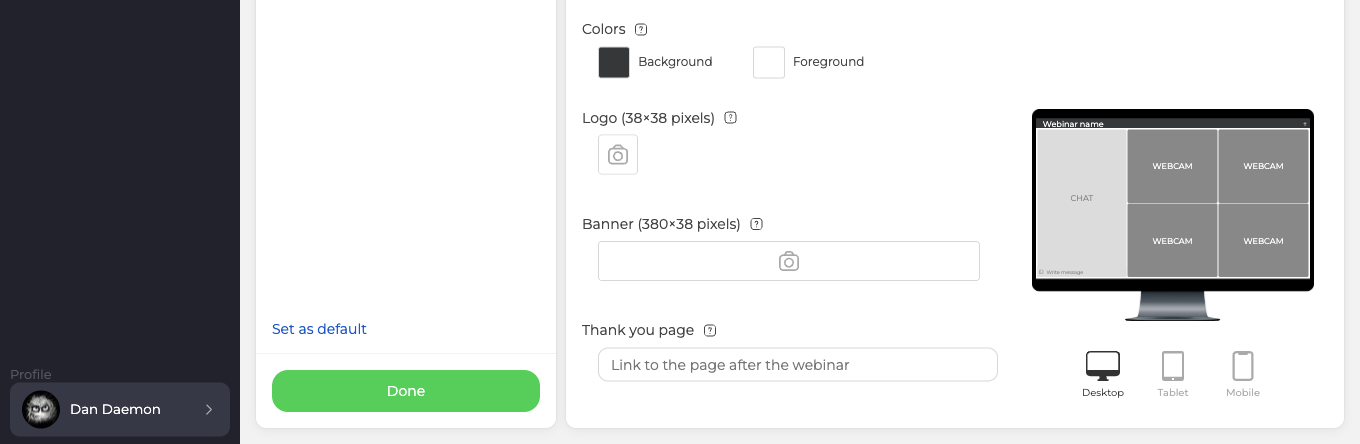
Потратьте здесь несколько минут, первое впечатление складывается именно из этого. Каждое поле этого блока, вместе со ссылками при клике, спрятанными под двумя загрузками, разбирает брендирование вебинарной комнаты.
Шаг 6. Настройки входа
Эта вкладка решает, как люди попадают внутрь. «Форма входа» ("Login form") начинается с полей «Имя Фамилия» ("Full name") и «Емейл» ("Email"), а кнопка «Добавить поле» ("+ Add field") спрашивает всё остальное, что вам нужно. Вход можно оставить только по ссылке приглашения, сделать платным или остановить регистрацию на вместимости тарифа. Форму можно встроить и на свой сайт, а рядом вы задаёте, за сколько до старта открываются двери.
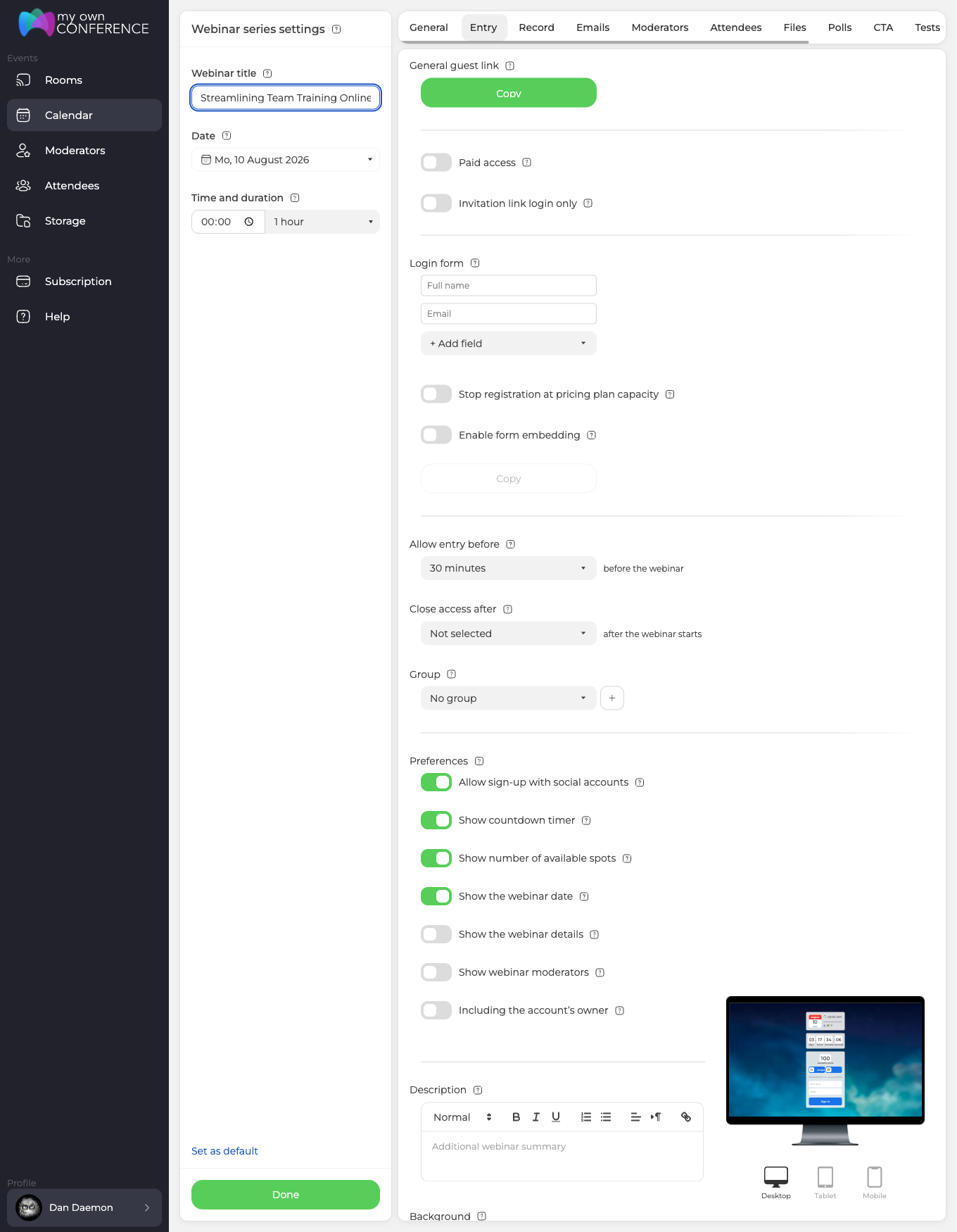
Справа идёт живой предпросмотр страницы регистрации, так что каждое изменение видно сразу.
Шаг 7. Настройки записи
Здесь важны две настройки, «Качество» ("Quality") и «Режим» ("Mode"). Режим решает, сколько комнаты попадёт в файл, и вариантов три.
- «Камеры, микрофоны, рабочая зона и интерфейс» ("Webcams, microphones, working area, and interface") сохраняет комнату ровно такой, какой она была.
- «Камеры, микрофоны и рабочая зона» ("Webcams, microphones, and working area") оставляет содержание и убирает панель вокруг него.
- «Только камеры и микрофоны» ("Webcams and microphones only") пишет спикеров и больше ничего.
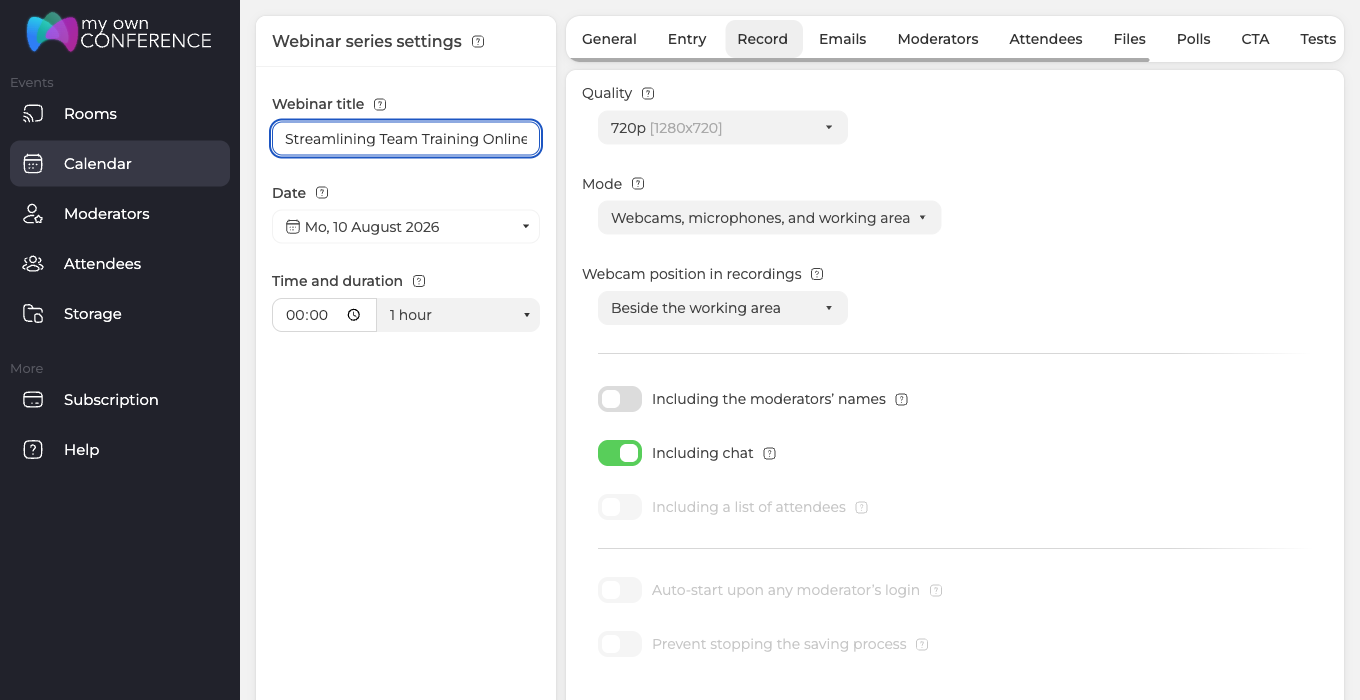
Выбор «Только камеры и микрофоны» роняет качество до 480p и запирает его там. Так задумано, записи из одних камер большего и не нужно.
Отключить запись прямо на этой вкладке нельзя, такого варианта тут нет. Запись обычно включают в комнате, а эти настройки описывают, что именно попадёт в файл, когда её включат. Исключение стоит внизу той же вкладки, где тарифы от 300 участников включают запись сами. Разбирает это автоматическая запись вебинара.
Одна тонкость. «Включая список участников» ("Including a list of attendees") требует сразу двух условий, режим должен включать интерфейс, а настройка «Участники» ("Attendees") на вкладке «Общие» ("General") должна показывать список. Не хватит одного, и пункт погаснет.
Шаг 8. Письма с приглашениями
Здесь вы собираете само письмо, а именно баннер, подпись, приглашение в календарь и адреса под кнопками. Три поля с адресами разбирают UTM-метки.
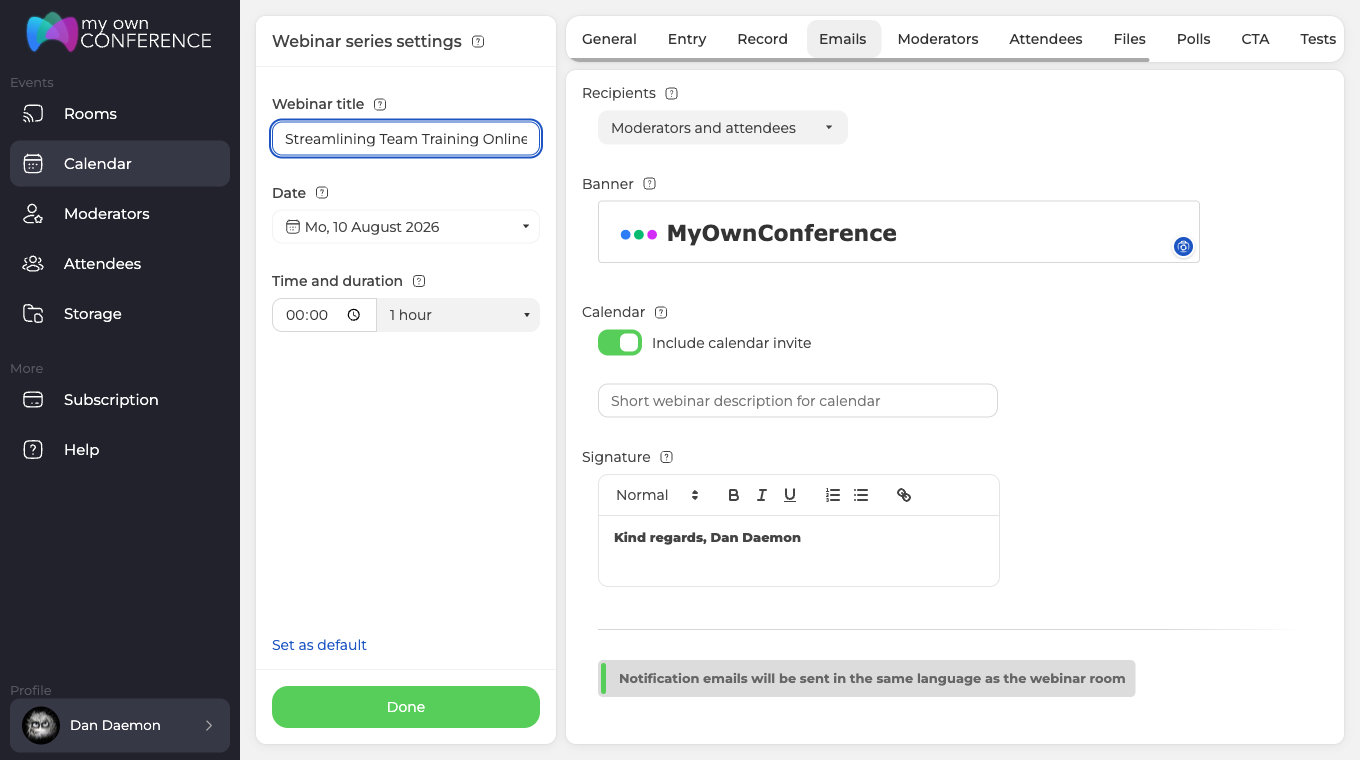
Текст писем не редактируется, и сделано это намеренно, ведь постоянные формулировки держат доставляемость высокой. Баннер и подпись оформляйте как хотите.
Ниже лежит всё расписание, и на старте включены все восемь писем.
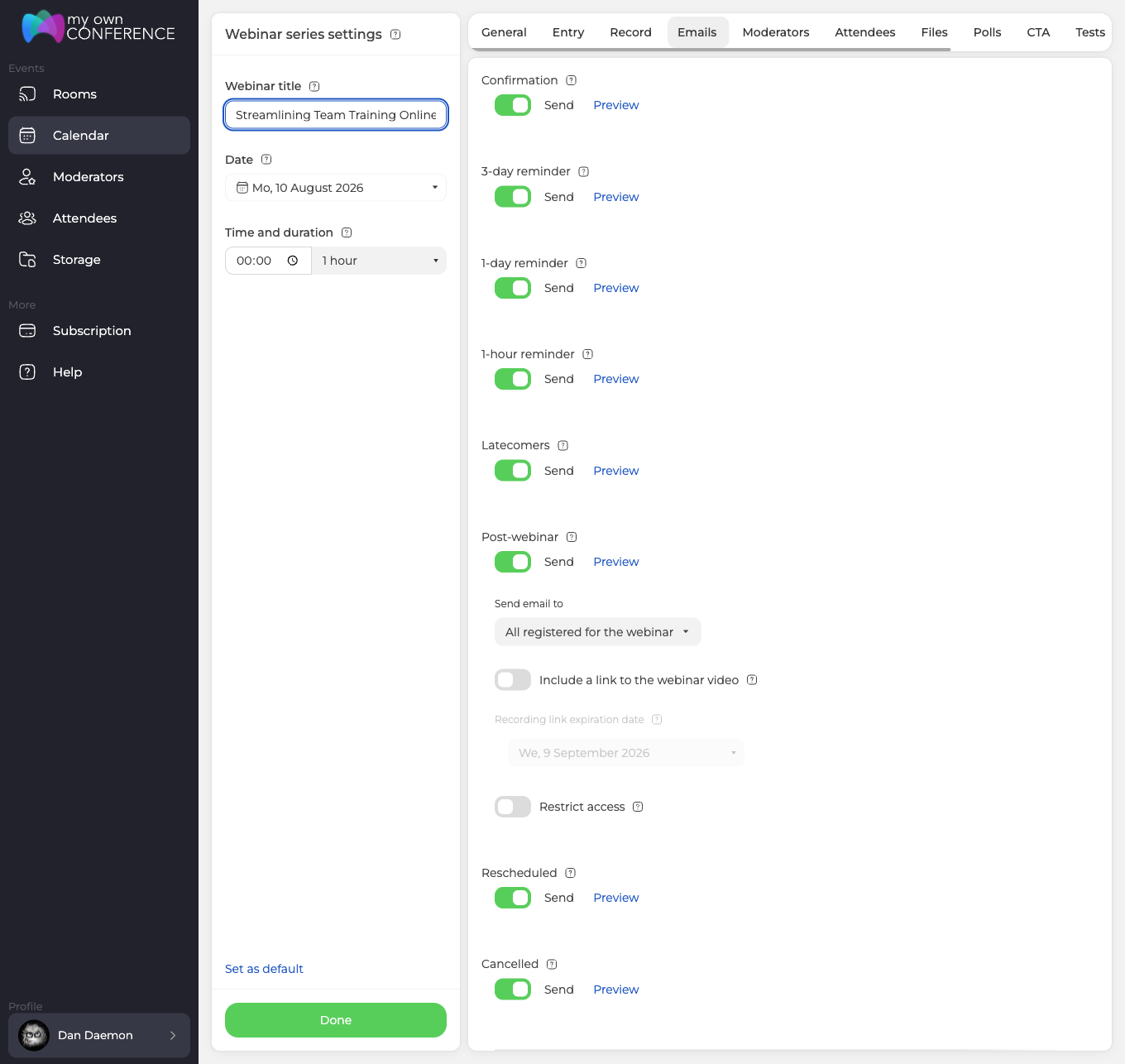
- «Подтверждение» ("Confirmation") уходит сразу после регистрации.
- Напоминания «За 3 дня» ("3-day"), «За день» ("1-day") и «За час» ("1-hour") отсчитывают время до начала.
- «Опоздавшие» ("Latecomers") ловит тех, кто не зашёл к началу вебинара.
- «После вебинара» ("Post-webinar") идёт следом за мероприятием и может нести ссылку на запись, а живёт она 30 дней, если не поменять дату.
- «Перенесено» ("Rescheduled") и «Отменено» ("Cancelled") срабатывают, только если вы двигаете или отменяете мероприятие.
Любое из них выключается переключателем «Отправить» ("Send"), а кнопка «Посмотреть» ("Preview") заранее показывает, как письмо выглядит.
Приглашение ведущих
Шаг 9. Откройте список ведущих
Вкладка «Модераторы» ("Moderators") показывает всех, кто есть в аккаунте, а галочка решает, кого зовут именно на этот вебинар. Приглашены только отмеченные, об этом и говорит надпись над списком.
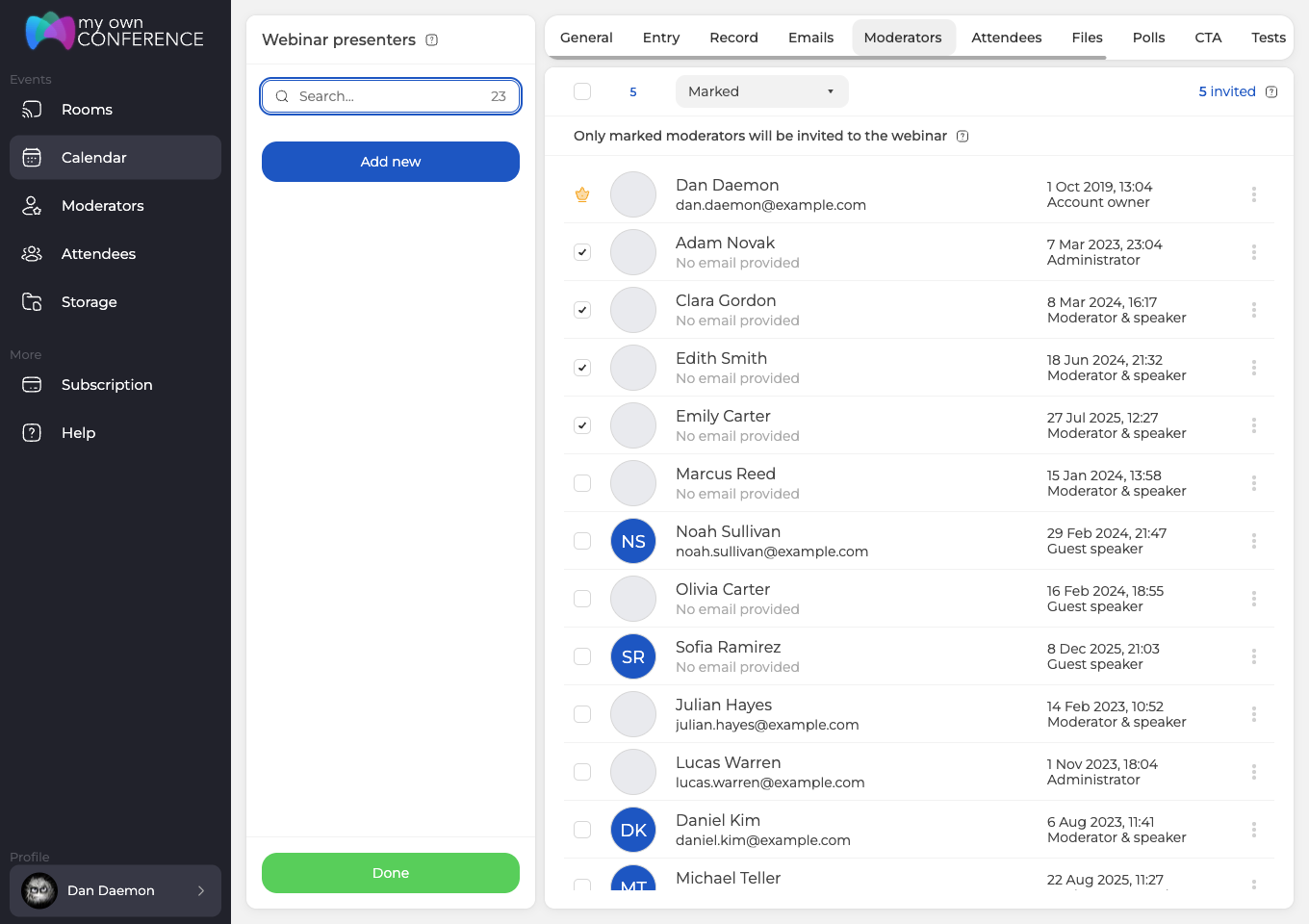
У владельца аккаунта вместо галочки корона, ведь этот доступ не снимается. Спрятать владельца из того списка ведущих, который видят участники, всё же можно через настройки окна входа.
Роли не одинаковы. Администратор, как и «Модератор и спикер» ("Moderator & speaker"), выходит в эфир и управляет комнатой, а «Приглашённый спикер» ("Guest speaker") заходит выступить без остальных рычагов.
Шаг 10. Выберите, кто ведёт
Отметьте нужных людей. Счётчик слева сверху меняется на ходу, а справа написано, сколько ведущих прикреплено прямо сейчас.
Галочка в шапке отмечает сразу всех, повторный щелчок снимает отметки. Список рядом фильтрует людей, и это выручает, когда ведущих больше, чем влезает в экран.
Снимите галочку, и человек выпадет из этого вебинара. Не отметите никого, вести будет один владелец аккаунта.
Приглашение участников
Шаг 11. Откройте список участников
Аудитория берётся из адресной книги, которую вы уже собрали, так что заново вбивать никого не нужно. Отметьте тех, для кого этот вебинар.
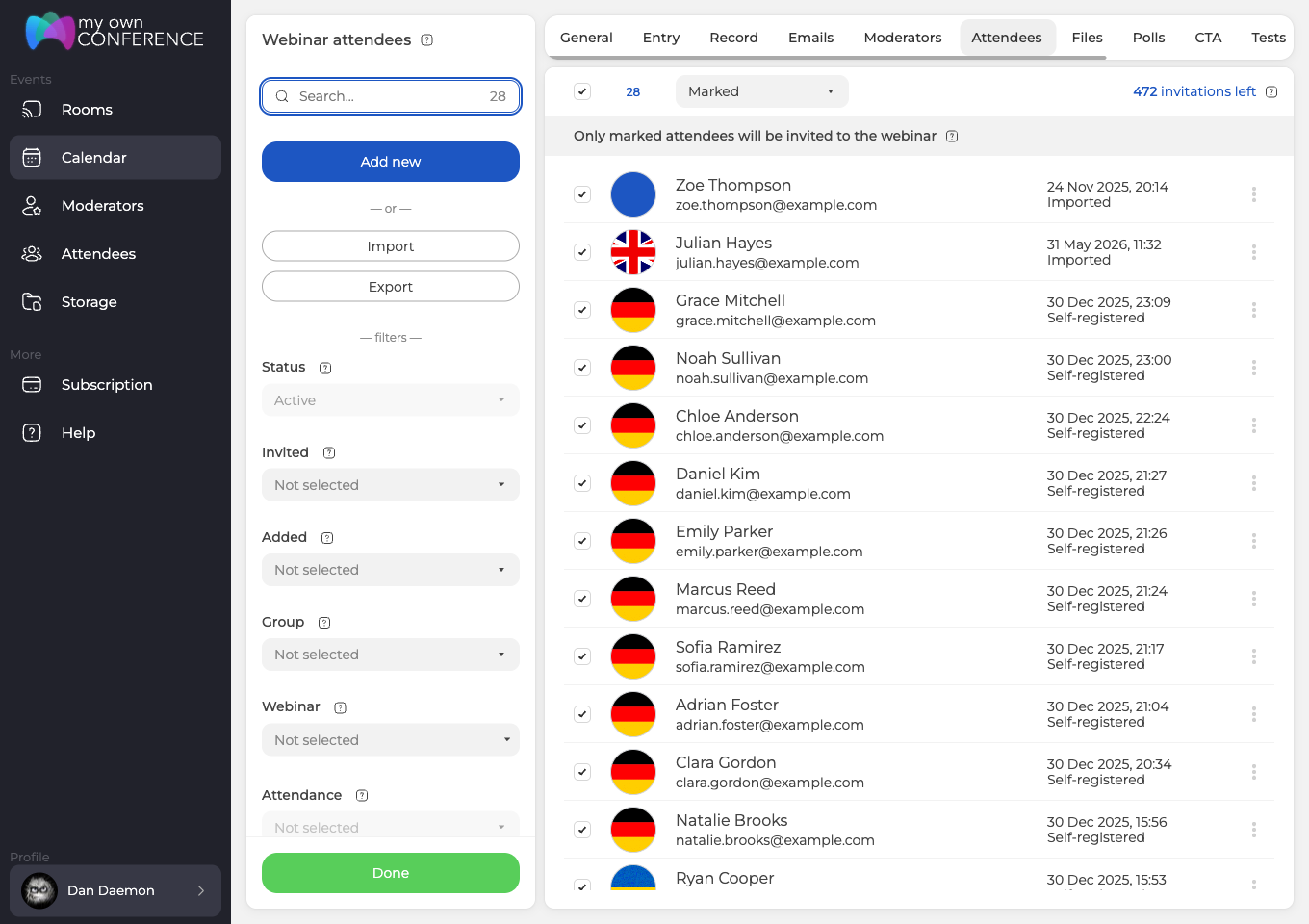
Смотреть надо на счётчик справа сверху, он показывает, сколько приглашений тариф оставил на это мероприятие. Сортировка по отметке поднимает наверх уже выбранных, и это выручает на длинной книге. В левой колонке ещё восемь фильтров, они сужают книгу прямо во время выбора, а именно статус, приглашения, способ добавления, группа, вебинар, присутствие, просмотры записи и оплата. Что значит каждый, а заодно неактивные и заблокированные, разбирают приглашения участников и управление ими.
Книга пока пустая? Добавляйте по одному, именем и адресом, или загрузите готовый список из файла CSV либо XLSX. Вставить адреса прямо в поле тоже можно.
Файлы, видео, опросы, тесты и CTA
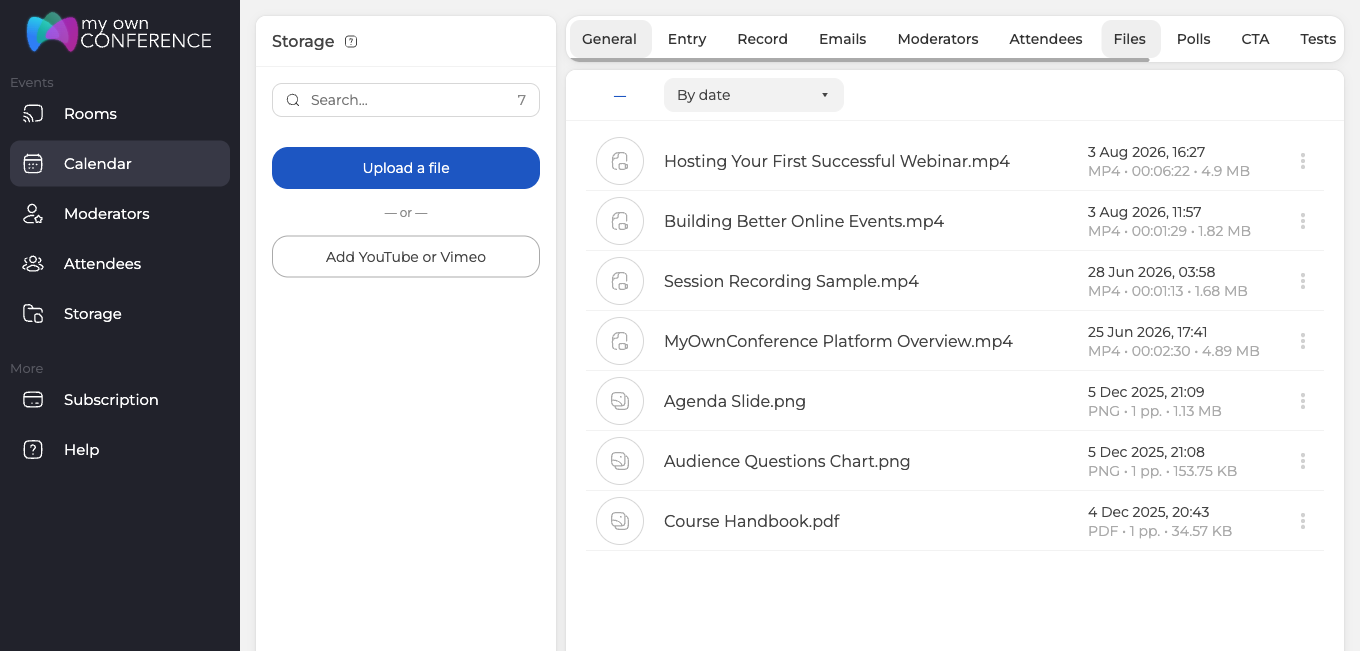
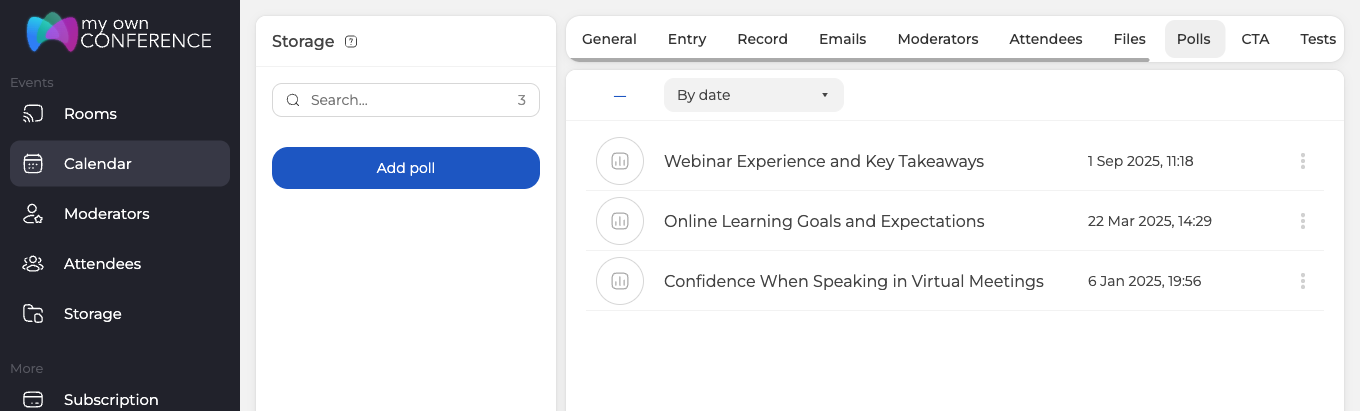
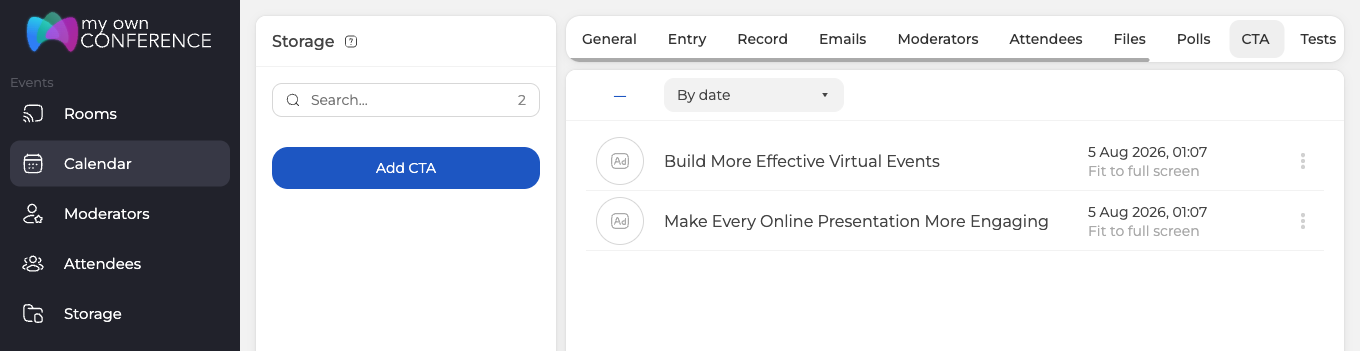
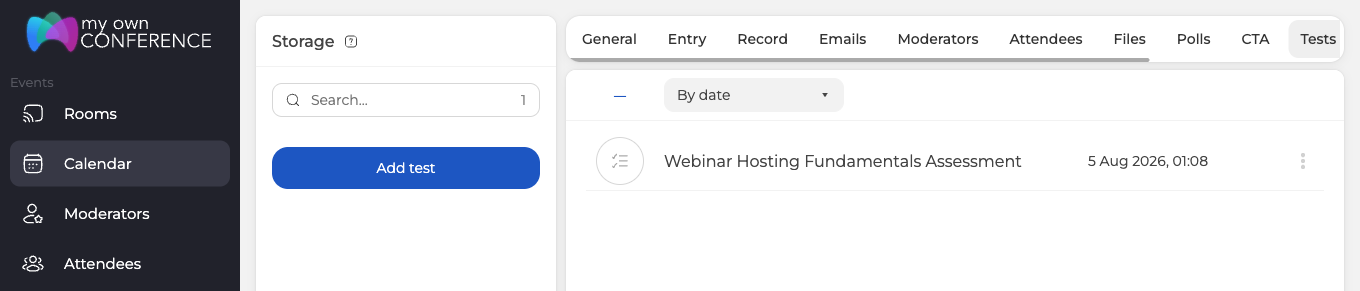
Материалы, подготовленные заранее, экономят время на самом мероприятии. Все эти вкладки устроены одинаково, к вебинару вы цепляете нужное, остальное остаётся в разделе «Материалы» ("Storage").
Презентации, картинки и видео загружайте заранее.
Опросы быстрее всего расшевеливают молчаливую комнату.
Кнопки призыва к действию толкают людей к конкретному шагу, скажем к покупке, переходу на страницу или регистрации.
Тесты подходят вебинару, который чему-то учит или заканчивается сертификатом. Запускают их вручную по ходу встречи.
Всё готово
Настройки выставлены, ведущие и участники приглашены, материалы загружены. Нажмите «Готово» ("Done"), и вебинар запланирован.
Он сразу появляется в разделе «Предстоящие вебинары» ("Upcoming webinars"), а его день подсвечивается в сетке месяца. Мероприятие, которое начинается около полуночи, может поставить отметку на соседний день. Сетка считает даты по UTC, а список под ней показывает их в вашем часовом поясе. Как только вебинар прошёл, подсветка сереет, и он уезжает в «Прошедшие вебинары» ("Past webinars"), где остаются его статистика и записи. Открывайте мероприятие из любого списка, когда надо что-то поменять, все настройки из этих шагов никуда не делись.
Созданный вебинар не появился там, где обещано? Напишите в онлайн-чат и назовите его имя, дату и время, которые вы поставили.
Часто задаваемые вопросы
Что будет, если вебинар перерастёт заданную длительность?
Ничего его не остановит. Длительность справочная, время вышло, а вебинар идёт дальше. Кнопка «Завершить» ("Finish") внизу левой панели доступна в любой момент, что бы ни стояло в плане. Сама комната закрывается только после 8 часов без активности.
Можно ли что-то менять после нажатия «Готово» ("Done")?
Да, все настройки из этих шагов на месте. Откройте мероприятие из раздела «Предстоящие вебинары» ("Upcoming webinars"), там оно появляется сразу. Прошедшее ищите в разделе «Прошедшие вебинары» ("Past webinars"), где остаются его статистика и записи.
Почему в сетке месяца вебинар отмечен не тем днём, что в списке?
Мероприятие, которое начинается около полуночи, ставит отметку на соседний день, ведь сетка считает даты по UTC, а список под ней показывает их в вашем часовом поясе. Верить надо списку, время вы задавали по часовому поясу из профиля.
Сколько человек можно пригласить на один вебинар?
Столько, сколько приглашений тариф оставил на это мероприятие, и счётчик справа сверху в списке участников показывает это число прямо во время выбора. На вкладке «Вход» ("Entry") есть отдельная настройка, которая останавливает регистрацию на вместимости тарифа. Адресная книга пока пуста? Добавляйте по одному, именем и адресом, или загрузите готовый список из файла CSV либо XLSX.
Сколько живёт ссылка на запись в письме после вебинара?
30 дней, если не менять дату. Ссылка едет в письме «После вебинара» ("Post-webinar"), одном из восьми автоматических, которые на старте все включены. Любое выключается переключателем «Отправить» ("Send"), а «Посмотреть» ("Preview") заранее показывает, как оно выглядит.
