
Guia do participante de um webinar
O MyOwnConference corre inteiro dentro do navegador. Não há nada a instalar. Entra num webinar de um portátil, de um computador de secretária, de um telemóvel ou de um tablet, com o navegador que já tem.
Não precisa de conta
Registar-se no MyOwnConference é só para quem organiza eventos. Como participante entra com o link que o organizador lhe mandou, e mais nada.
Esse link tem esta forma.
https://www.mywebinar.com/xxxx-xxxx-xxxx-xxxx
Aqui xxxx-xxxx-xxxx-xxxx é o alias único do evento. O organizador ligou o domínio próprio? Então a parte www.mywebinar.com troca-se pelo endereço que ele escolheu, algo como acme.mywebinar.com, e o resto do link guarda a mesma forma.
Registar-se no nosso site ou no painel de controlo não o mete no evento de outra pessoa.
O que precisa
- Um computador, um telemóvel ou um tablet razoavelmente modernos.
- Largura de banda para cada orador que entre em direto, porque cada um lhe chega como uma emissão à parte. Um orador com câmara pede uns 3 Mbit/s de descida, e o resto calcula-o a velocidade de internet para a sala de webinar.
- Um navegador atual com o JavaScript ligado. Servem o Chrome, o Firefox, o Edge, o Opera e o Safari.
Há duas manias de plataforma que convém saber. No iPhone e no iPad use o Safari, porque a Apple limita o que os outros navegadores podem fazer e a sala porta-se mal neles. No Android use o Google Chrome, que é o navegador do sistema e dá menos surpresas.
Antes de o evento começar, pare as transferências e feche os separadores de que não precisa. O vídeo na mesma ligação também convém pô-lo em pausa. Tudo o que disputa a largura de banda acaba em vídeo aos solavancos mais tarde.
Entrar de um computador
Passo 1: abra o convite
Veja a caixa de correio 10 a 20 minutos antes do início e use o botão da mensagem que o organizador lhe mandou.
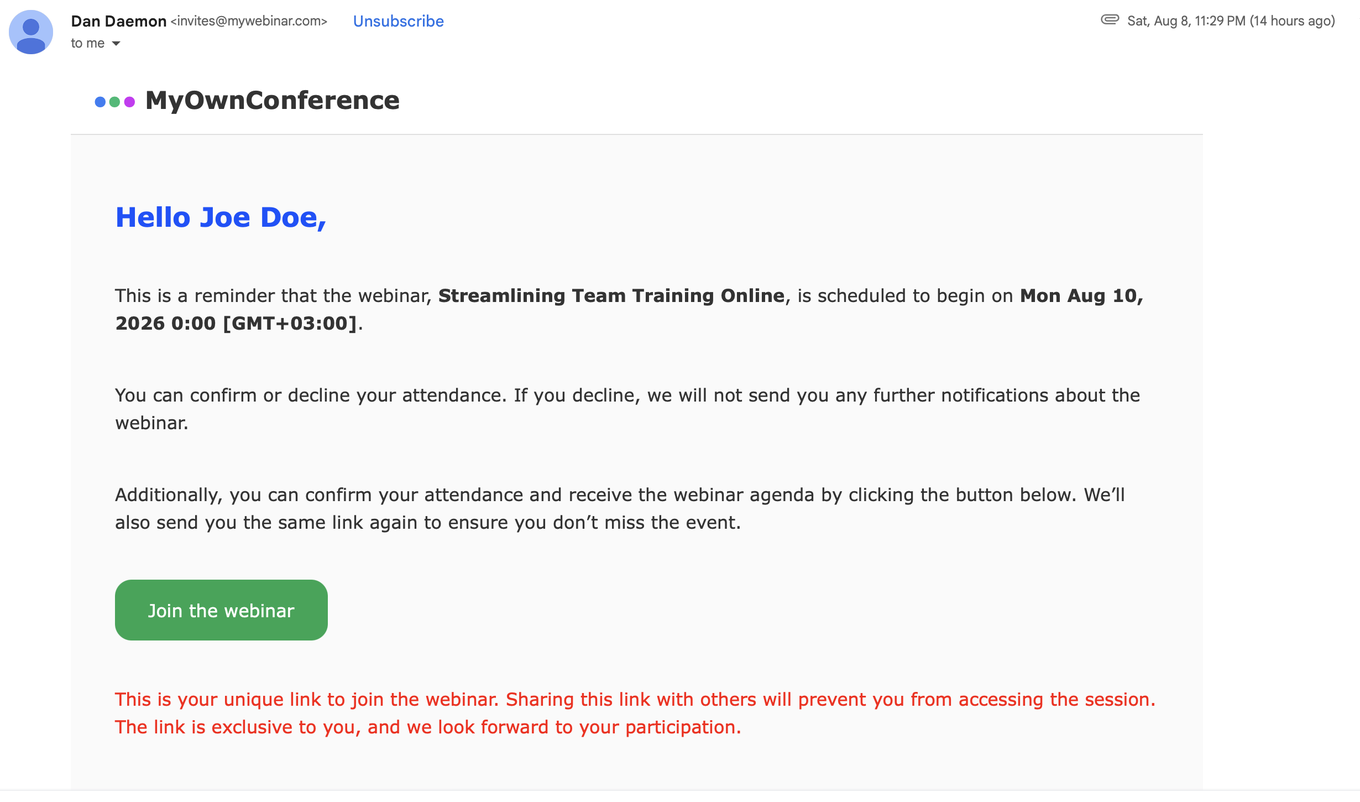
Esse link pertence-lhe só a si. Passá-lo a outra pessoa não acrescenta um segundo lugar, muda o seu. Quem o abrir por último é quem entra na sala.
Passo 2: preencha o formulário
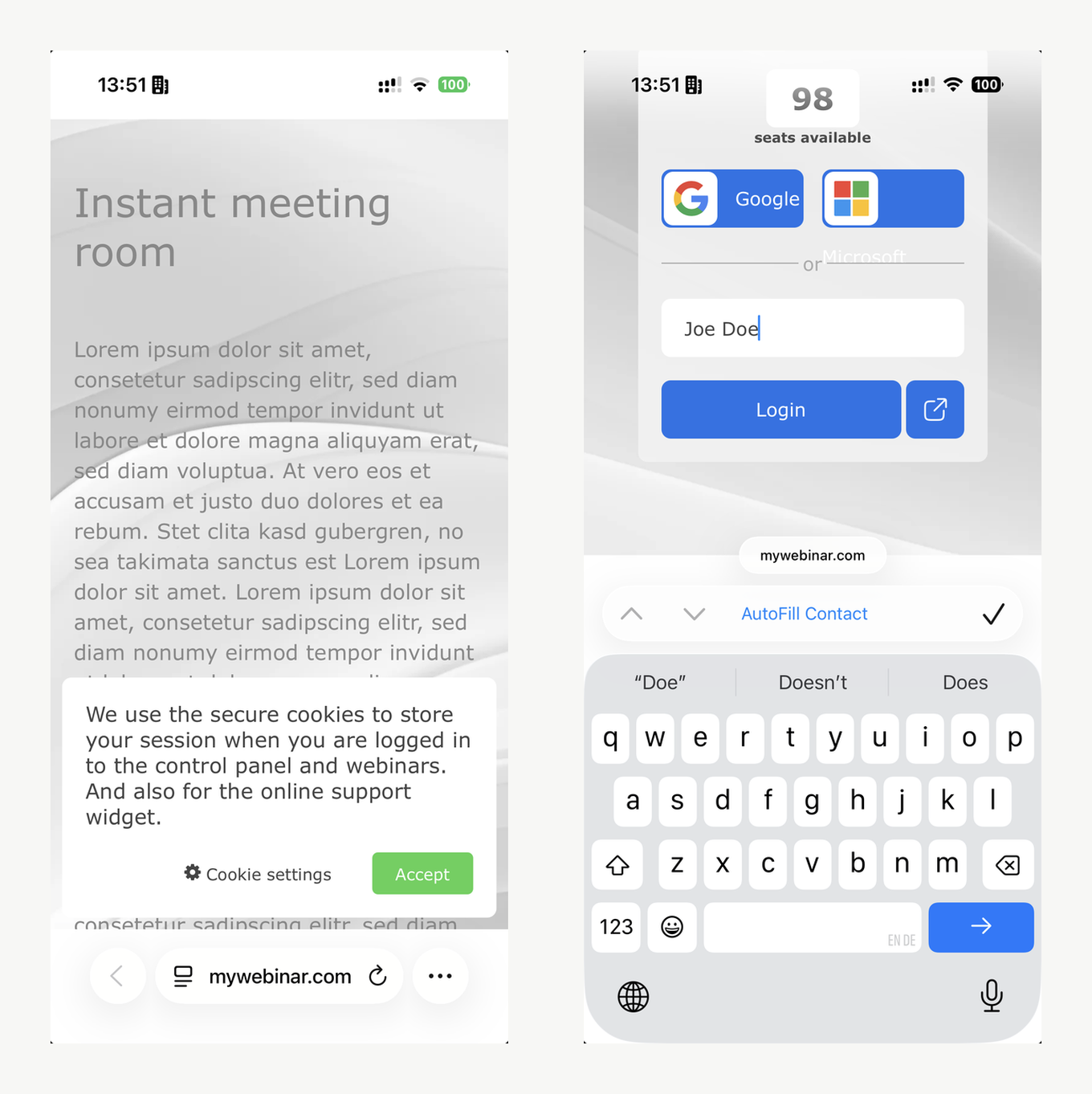
O link abre a página de entrada do evento. Quase todas as salas pedem um nome e mais nada. O organizador pode juntar campos como o email, o telefone ou a empresa, e tem de preencher tudo o que lhe mostrarem. Também pode entrar num clique com uma conta Google ou Microsoft, se o organizador deixou isso ligado.
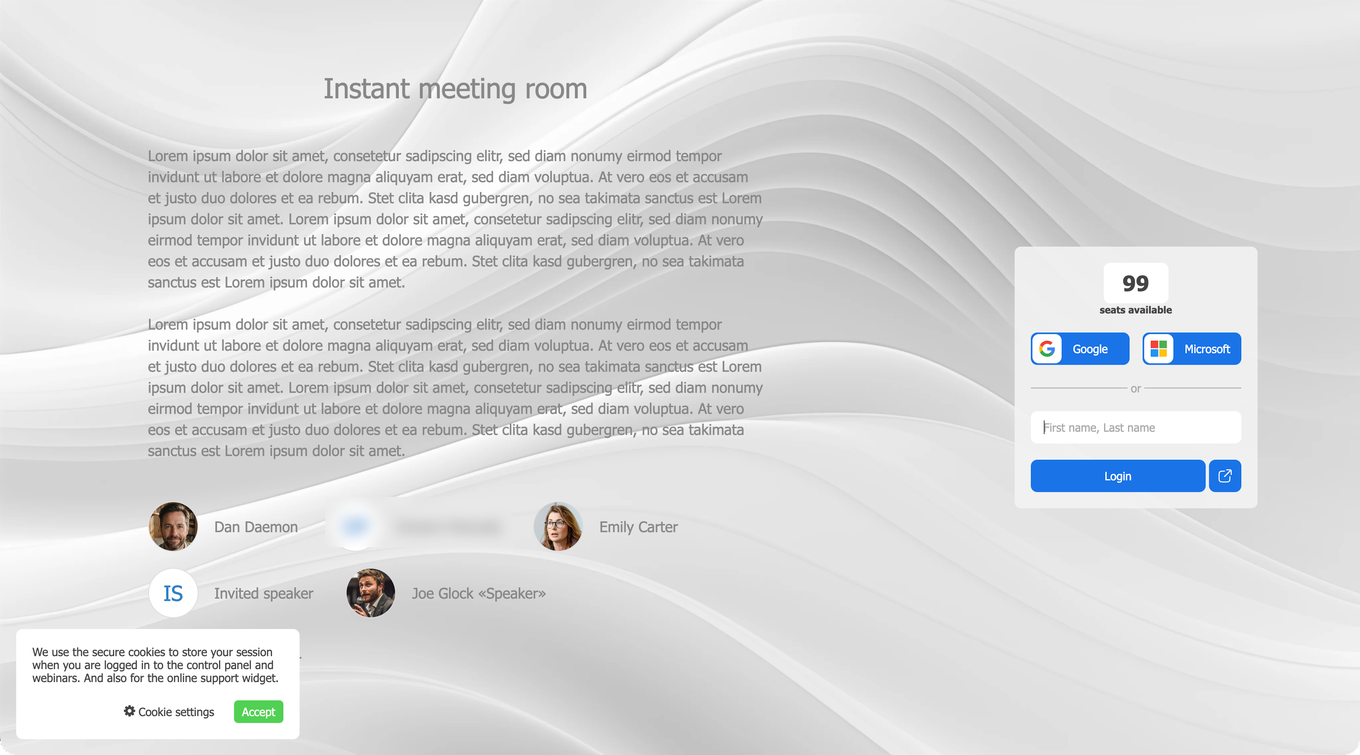
O contador por cima do formulário mostra quantos lugares ainda estão livres. Chegou a zero? A sala está cheia, e só o organizador pode arranjar mais espaço.
Passo 3: aceite o aviso de dados e cookies
A plataforma pede-lhe que aceite o tratamento de dados e cookies. Este passo não se salta, porque precisamos de um cookie para segurar a sua sessão. "Cookie settings" abre o detalhe, para o caso de querer ler para que serve cada um antes de aceitar.
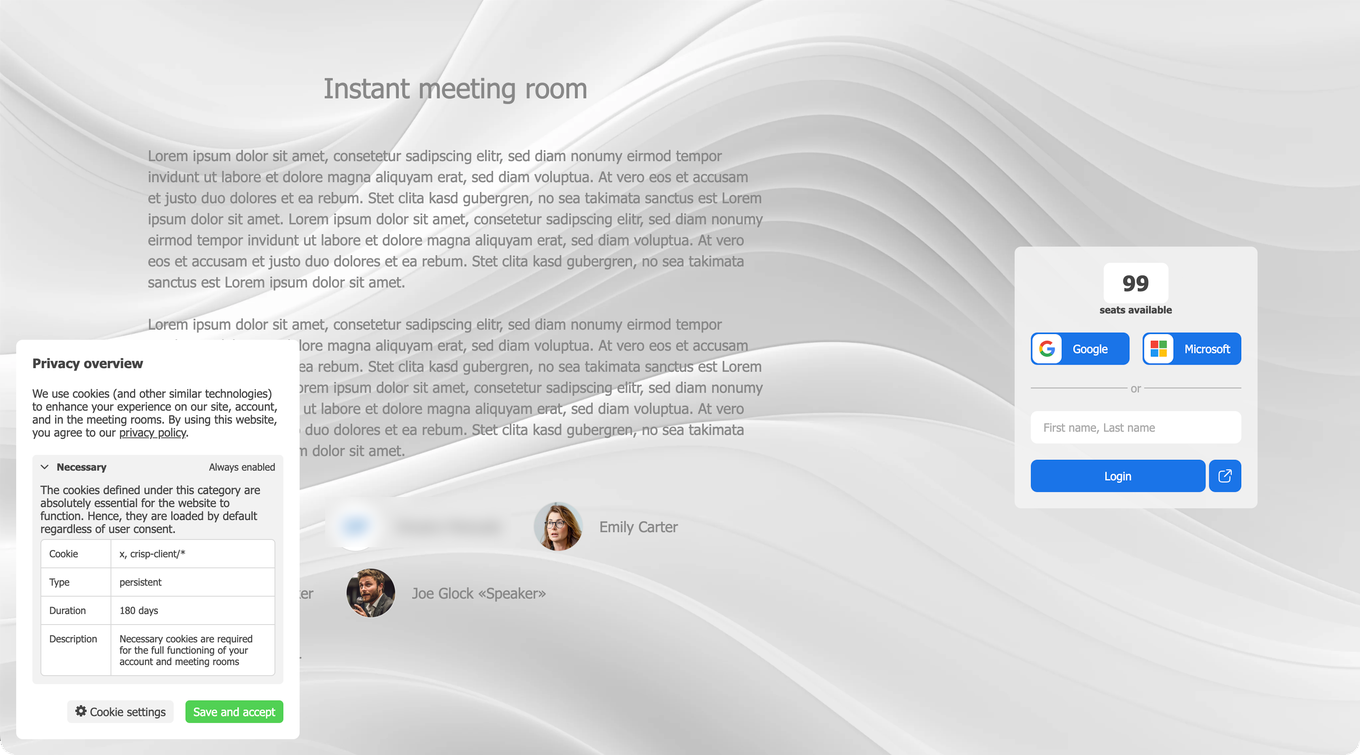
Já esteve num evento da plataforma? O seu nome pode vir já preenchido. Guardamo-lo numa sessão cifrada, presa apenas ao seu navegador.
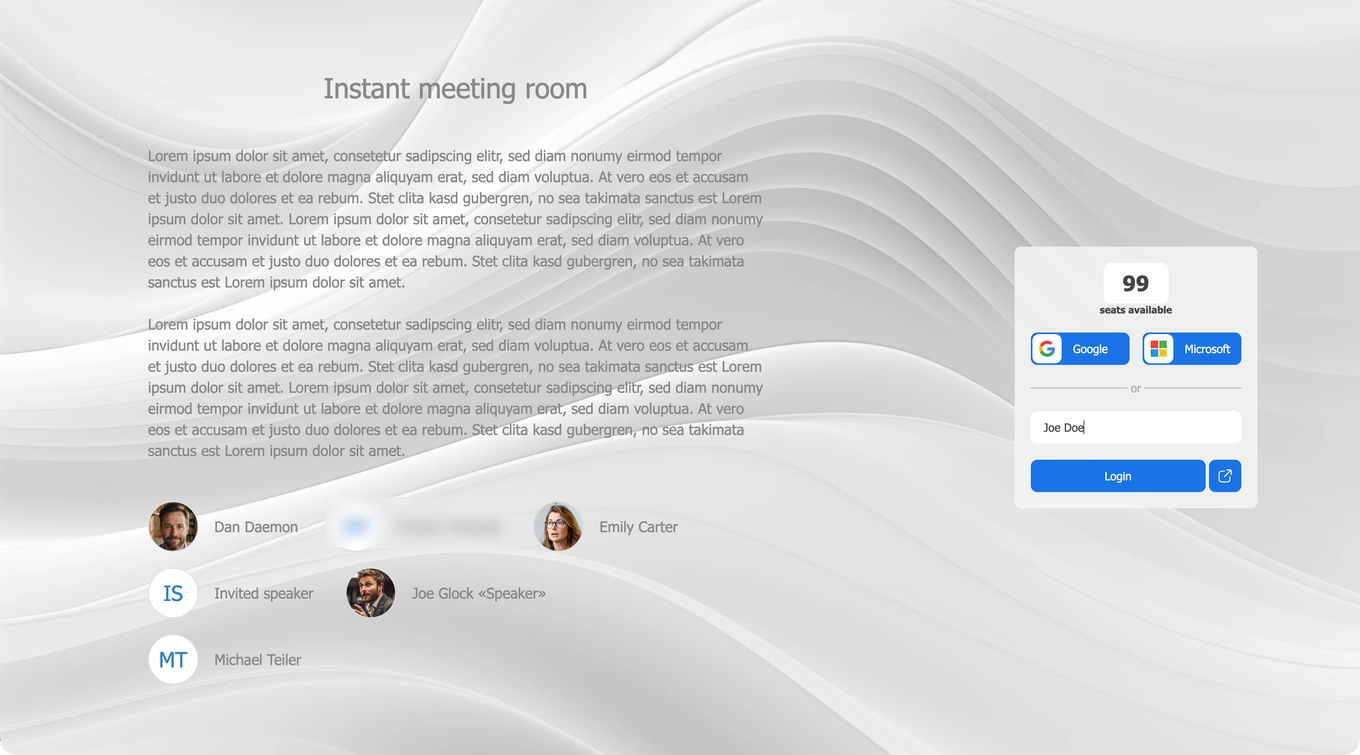
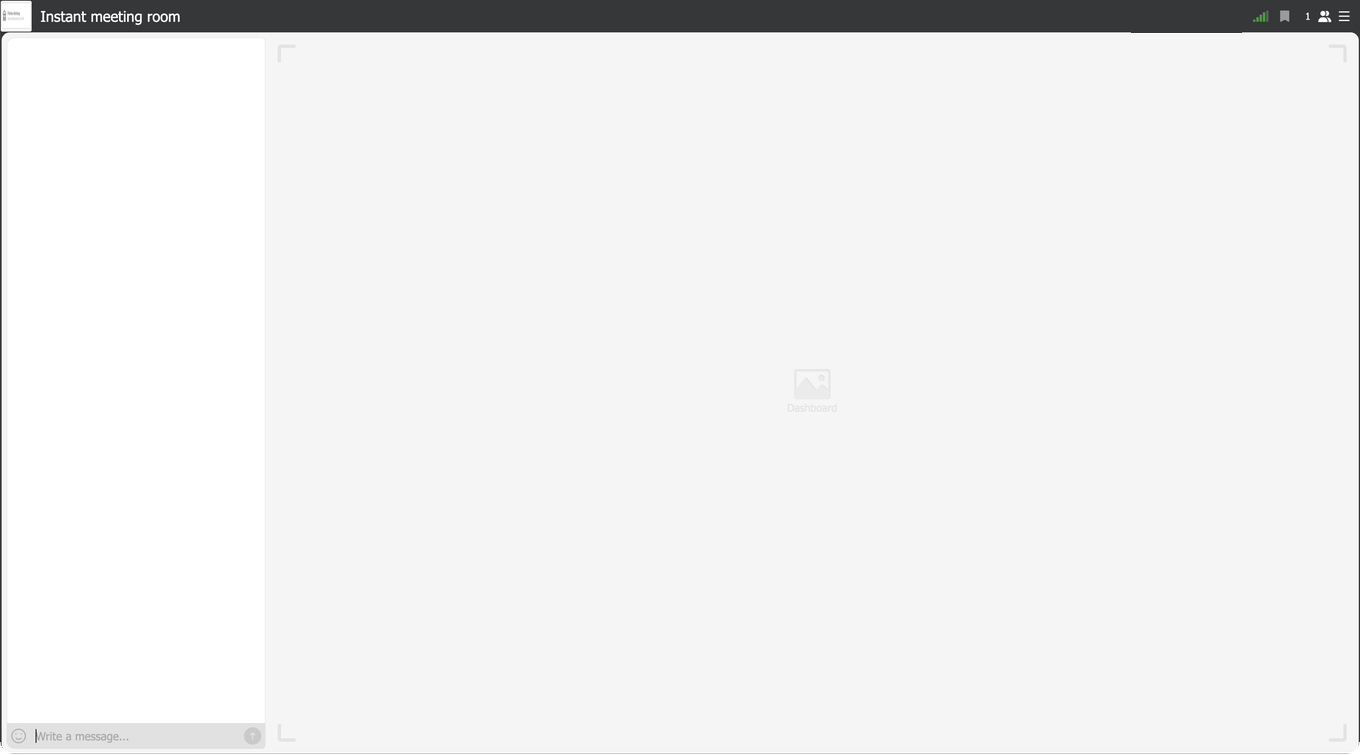
Já está na sala, a ver os oradores ou à espera de que comecem.
Entrar de um telemóvel ou tablet
Toque nesse mesmo link, ou cole-o na barra de endereços do navegador do telemóvel. Os passos são iguais, por isso aceite o aviso de cookies e depois escreva o nome e o resto que o organizador tenha pedido.
Os iPhone acrescentam uma armadilha própria. Não ouve absolutamente nada? Veja o interruptor de toque e silêncio, porque o modo silencioso mantém calado o som em direto enquanto um vídeo gravado no mesmo telemóvel continua a soar. Ponha o telemóvel outra vez em modo de toque, toque uma vez no ecrã e o som volta. Um telemóvel em modo silencioso não dá o som do webinar explica-o para os dois sistemas.
Dentro da sala
O centro da sala tem três partes. A webcam do apresentador, o que ele estiver a mostrar e o chat de texto.
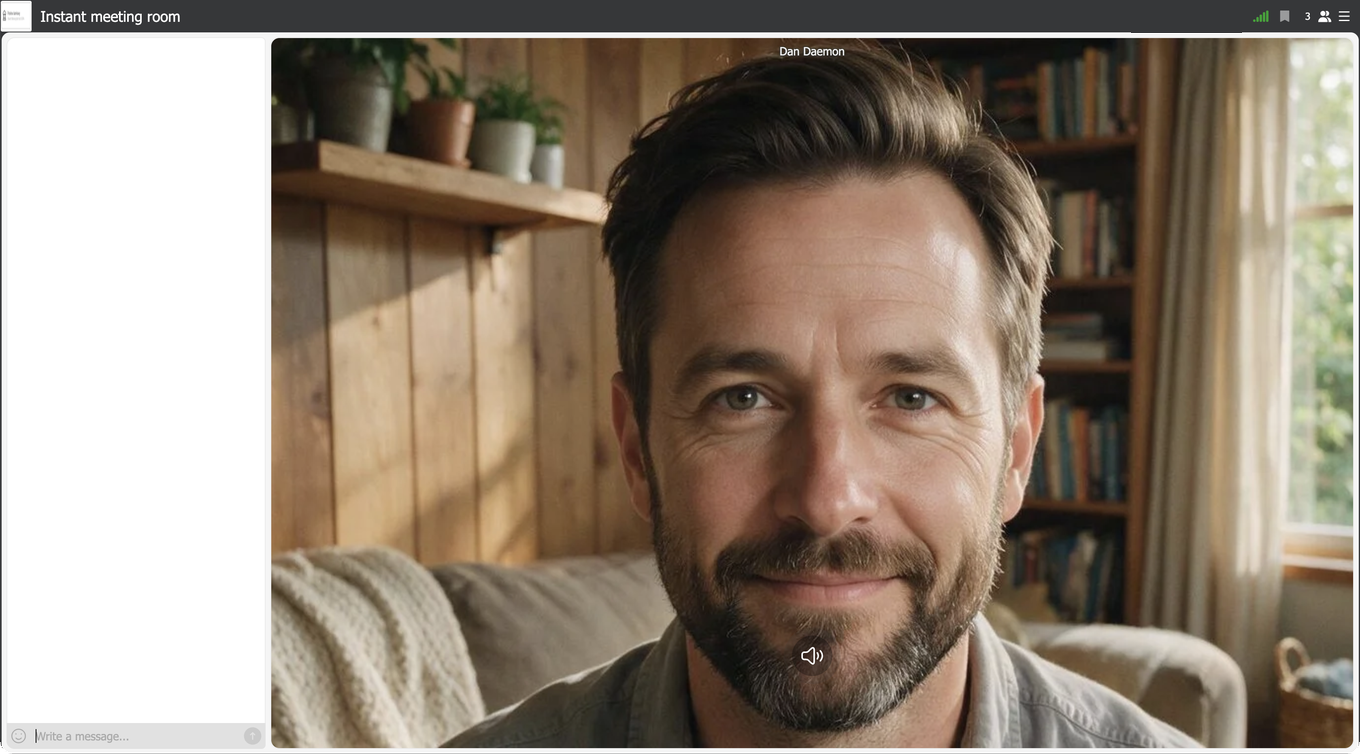
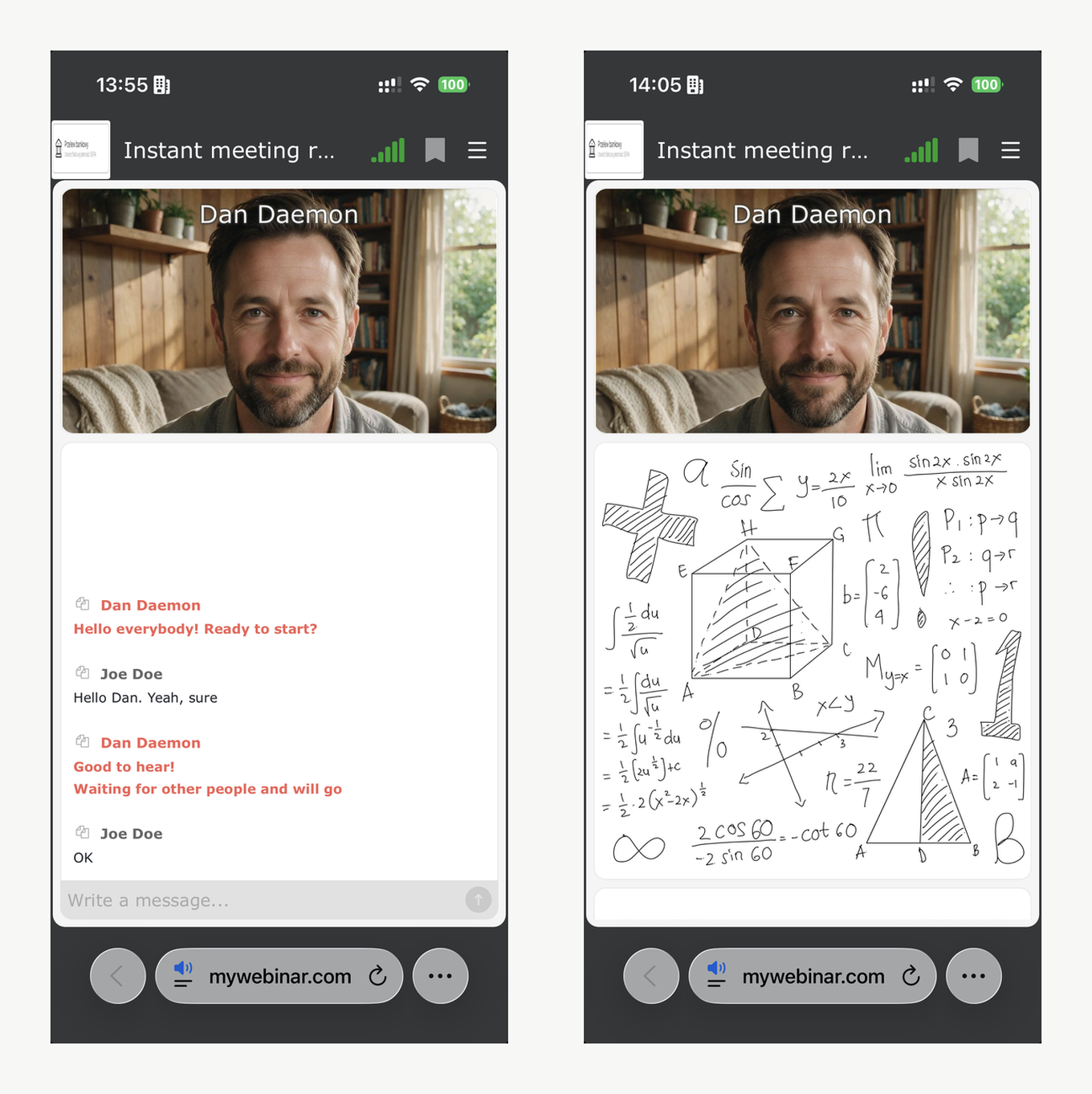
O que ele mostra pode ser uma apresentação, um ecrã partilhado, um quadro de desenho ou um vídeo, conforme a sessão. Isso ocupa o centro, e a câmara do apresentador passa para o canto.
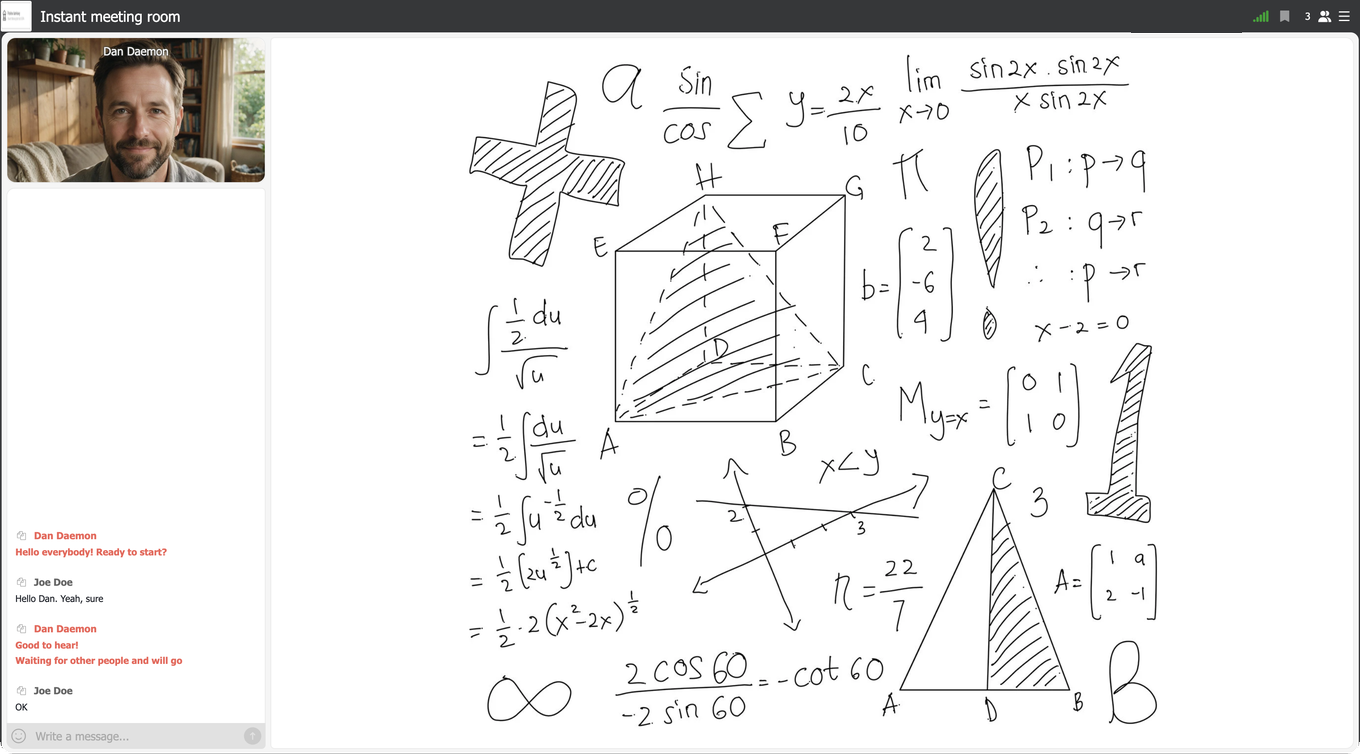
O chat desce pela esquerda, e a caixa no fim dele é onde escreve aos anfitriões e aos outros participantes.
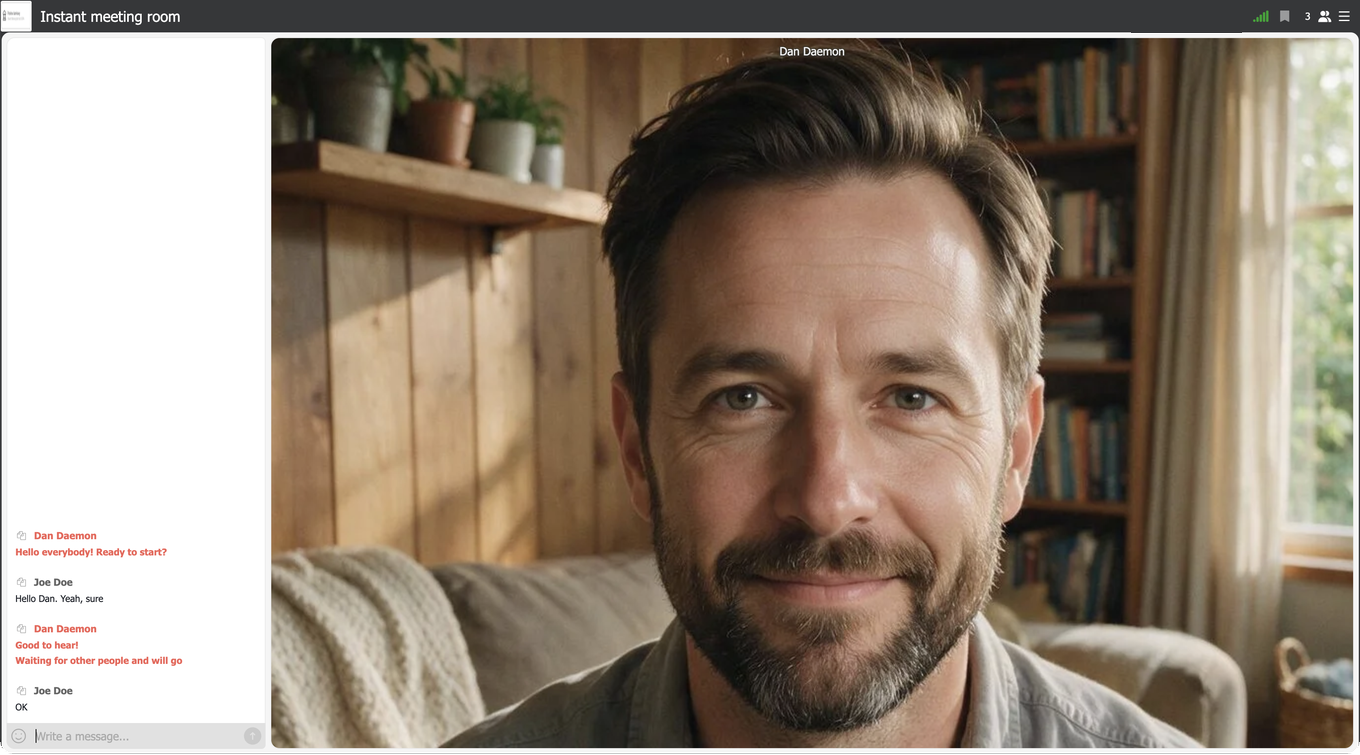
Prefere reagir a escrever? Use o seletor de emojis.
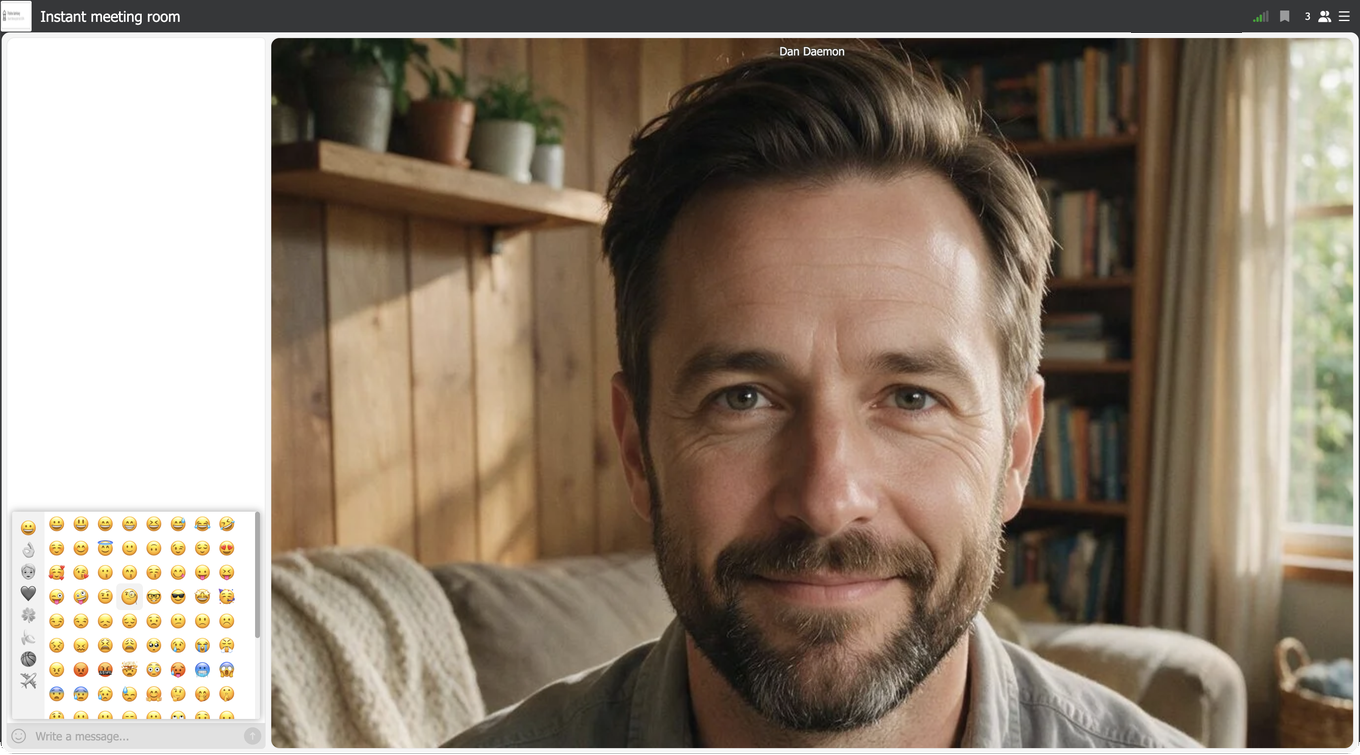
O menu da direita
Tudo o resto vive no menu do canto superior direito. Vale a pena abri-lo uma vez antes do evento, em vez de o revirar a meio de uma frase.
«Interação» ("Feedback") é a sua saída direta para os anfitriões. «Fazer uma pergunta» ("Ask the question") abre uma caixa para uma pergunta escrita, e «Solicitar permissão para falar» ("Ask to speak") levanta a mão. Esse segundo ponto só lá está quando o organizador permitiu pedidos de palavra neste evento. Não o tem no menu? É uma definição dele, e não uma avaria.
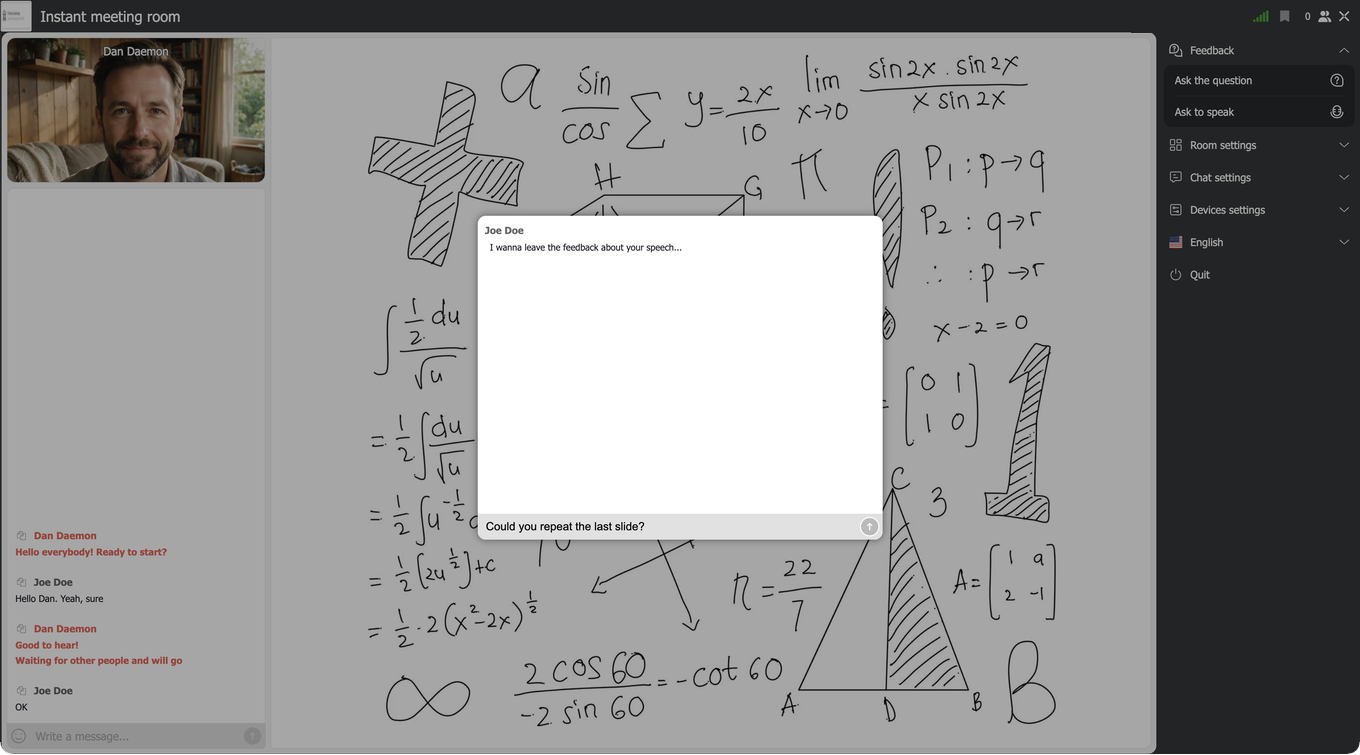
«Configurações da sala» ("Room settings") guarda «Modo de tela completa» ("Full screen mode") e um interruptor que esconde ou mostra a lista de participantes. «Configurações do chat» ("Chat settings") leva um controlo de «Escala de chat» ("Text size"). É por aí que deve começar quando o chat fica pequeno demais para ler.
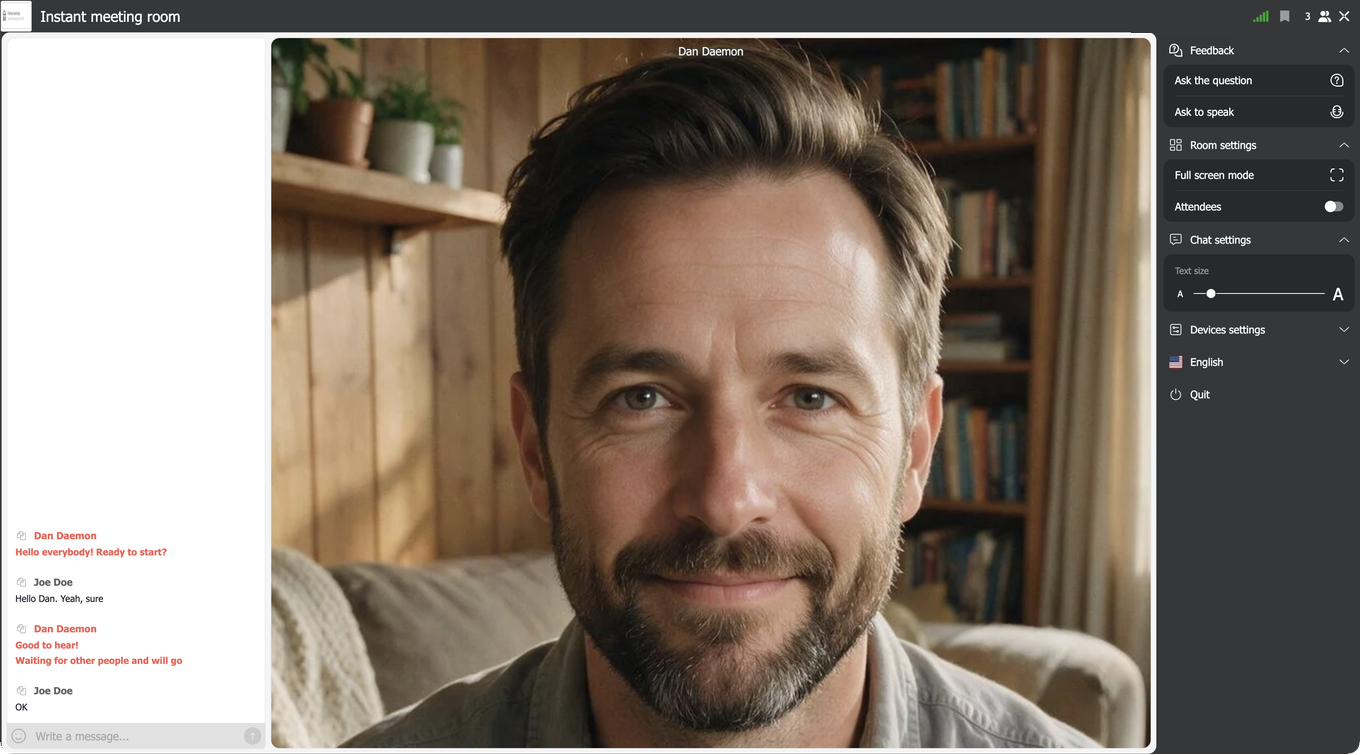
«Webcam e microfone» ("Devices settings") é onde verifica a câmara e o microfone. Importa quando espera que o convidem a falar. Teste-os antes da sua vez, e não durante.
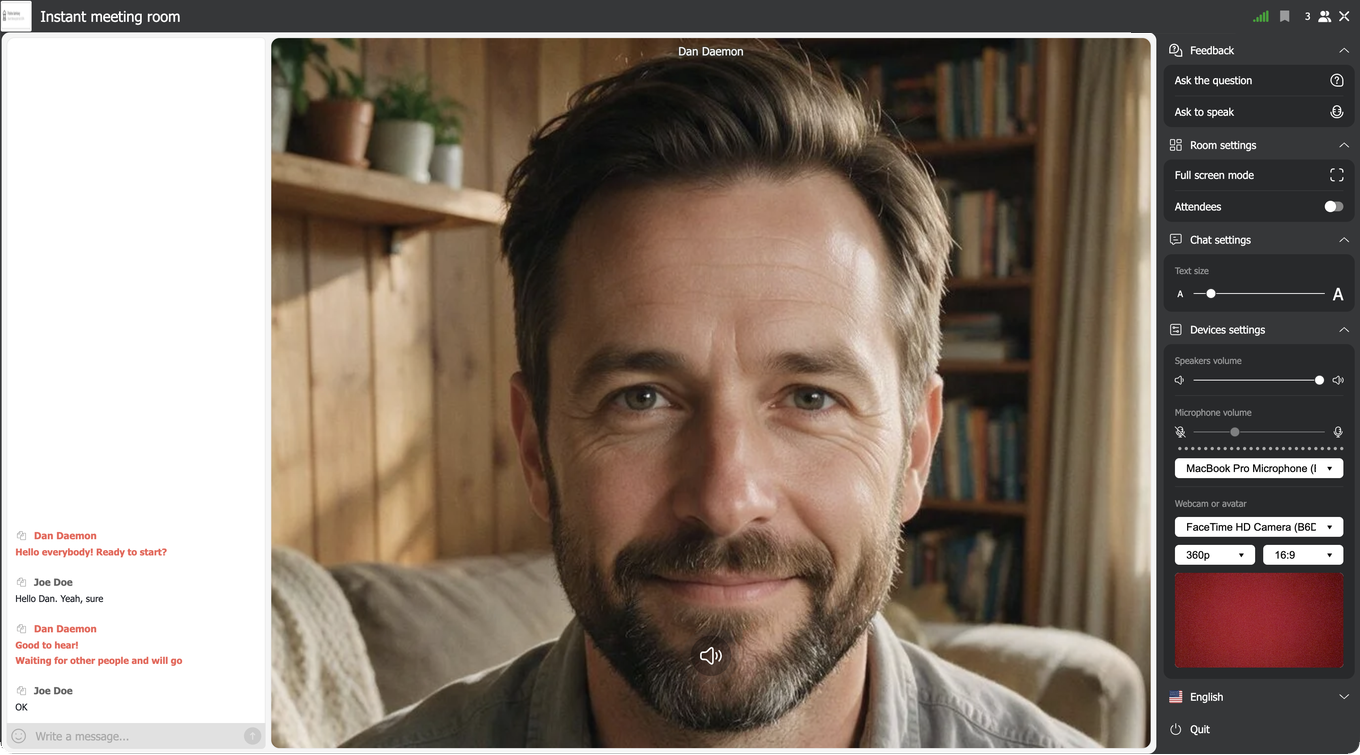
Por baixo, a bandeira passa a sala para outro idioma, e «Sair» ("Quit") abandona o evento e devolve-o à página de entrada.
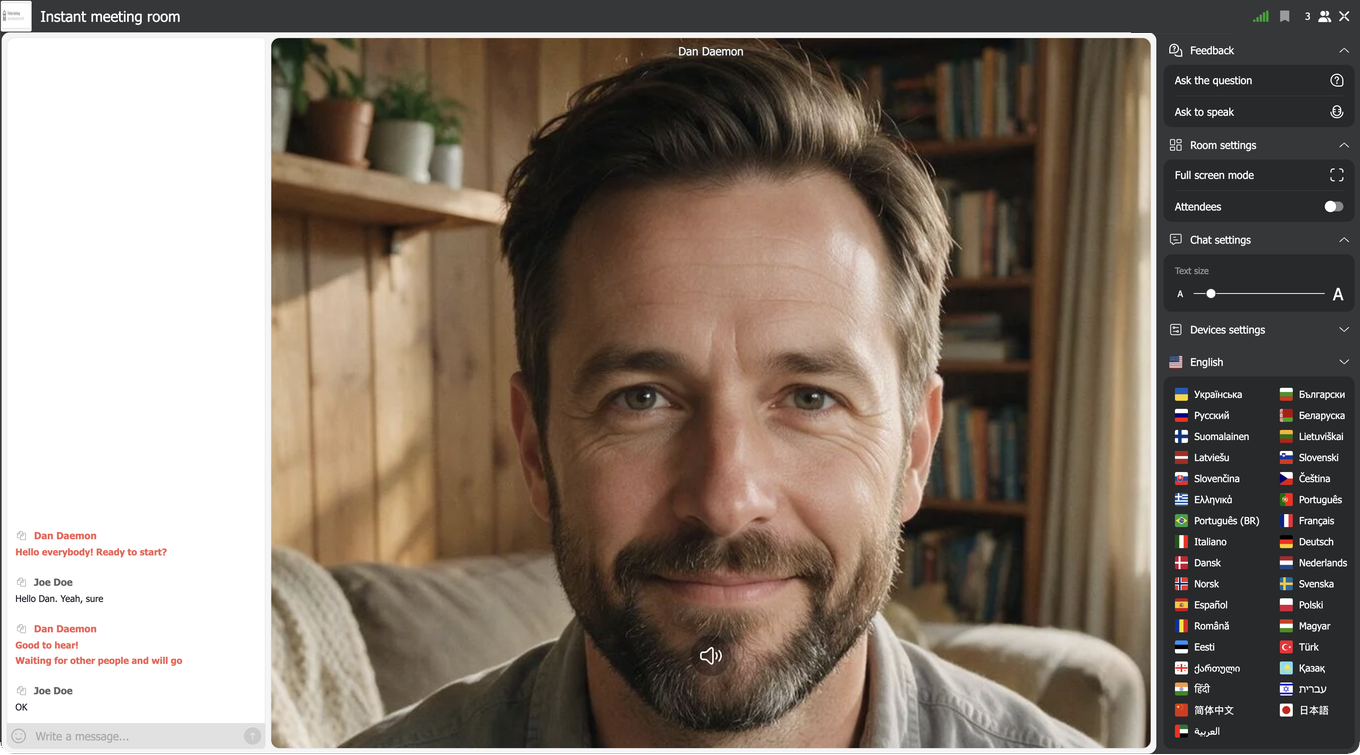
Num telemóvel, essa sala dobra-se numa coluna só, com o apresentador em cima e o chat por baixo.
Dois estados que não são avarias
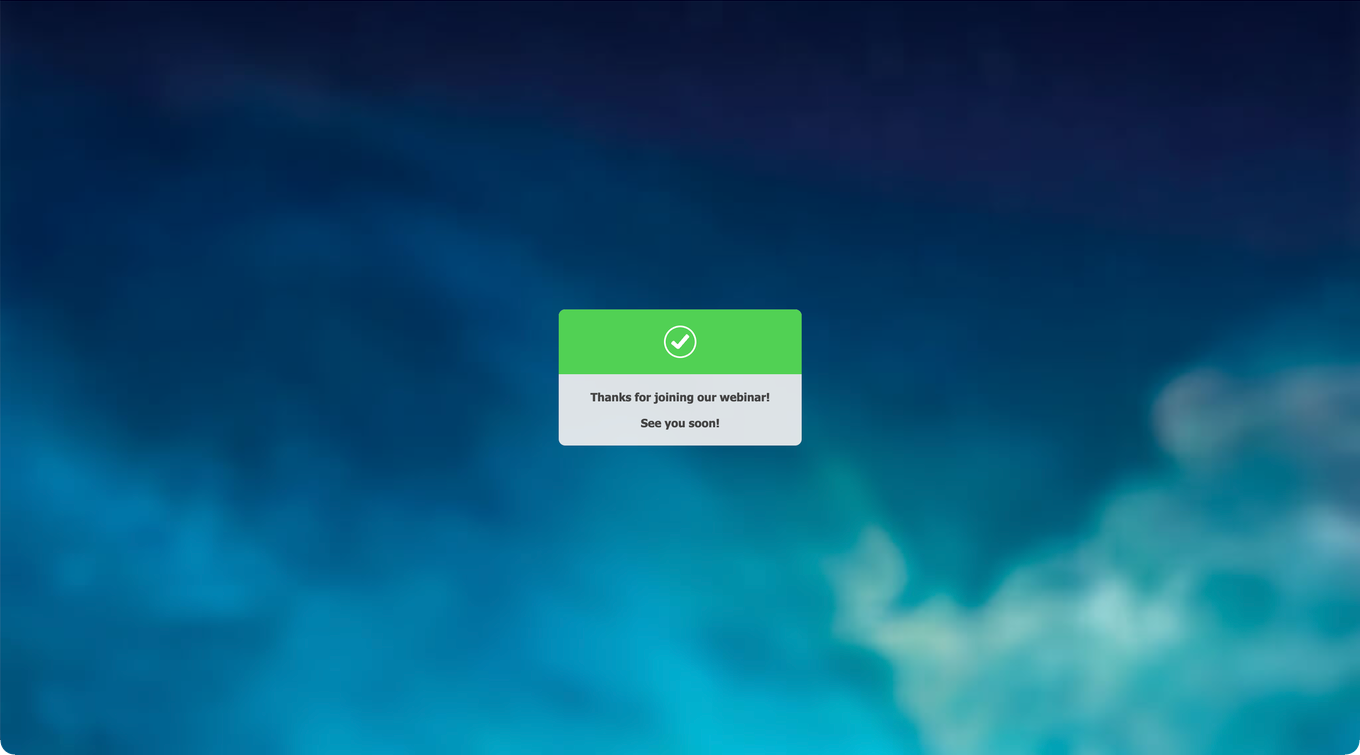
Uma sala que parece vazia costuma querer dizer que os anfitriões ainda não começaram. Espere, em vez de recarregar.
O evento acabou? A sala diz isso e fecha a sessão.
Trate os anfitriões e os outros participantes com respeito, por favor. Os organizadores podem tirar da sala um participante que atrapalhe e barrá-lo em eventos futuros.
O que os outros veem e o que não veem
Quase tudo o que preocupa alguém antes do primeiro webinar cabe numa única pergunta, por isso aqui fica a resposta directa.
Alguém me vê ou me ouve?
Não. Para assistir basta um browser, e a sala não liga sozinha nem a sua câmara nem o seu microfone. Nem poderia, porque a autorização é pedida antes pelo browser, e só é pedida quando aceita um convite para intervir. Até esse momento o seu rosto não aparece e a sua voz não sai, esteja o que estiver ligado ao computador. Câmara e microfone não fazem falta nenhuma para assistir, e entra-se perfeitamente a partir de uma máquina que não tenha nem uma coisa nem outra.
Tenho de dizer alguma coisa?
Não. Ver e ler sem dizer uma palavra é a maneira normal de assistir, e os oradores não o podem obrigar a falar. Se ainda assim quiser ser ouvido, o chat e «Fazer uma pergunta» ("Ask the question") estão abertos o tempo todo, e «Solicitar permissão para falar» ("Ask to speak") levanta-lhe a mão quando o organizador tiver permitido esses pedidos.
Quem vê o meu nome?
É uma definição do organizador e não sua. Por omissão os outros participantes veem o nome com que entrou. O organizador pode reduzi-lo às iniciais, e então Miguel Barbosa passa a MB, ou retirar por completo a lista de participantes ao público, e nesse caso ninguém de quem assiste fica a saber quem mais está na sala nem sequer quantos são. Os oradores e os moderadores mantêm a lista completa em qualquer dos casos.
Fico a saber que o webinar está a ser gravado?
Não, e vale a pena sabê-lo. A sala não mostra ao público indicador nenhum de gravação, portanto uma sessão pode ficar registada do princípio ao fim sem que do seu lado apareça o que quer que seja. Avisá-lo compete ao organizador e não é coisa que a plataforma faça por ele. Se o assunto lhe interessa, pergunte no chat antes de começar.
Tenho de me vestir a rigor?
Não há para que se vestir, porque não está em câmara. Isso só muda se aceitar um convite para intervir, e mesmo aí o convite chega primeiro e a câmara depois, de modo que entre um e outro fica-lhe sempre o momento para recusar.
Falar durante o evento
Se o organizador o permitiu, o menu «Interação» ("Feedback") guarda «Solicitar permissão para falar» ("Ask to speak"). Carregue nele e confirme na caixa que lhe pergunta se quer pedir a palavra. O anfitrião vê o seu pedido, e ao aceitá-lo abre-se uma janela de confirmação do seu lado. Carregue em «Sim» ("Yes") e deixe o navegador usar o microfone e a câmara. A sua janela abre então na coluna das webcams, ao lado dos anfitriões.
«Solicitar permissão para falar» não está no seu menu? O organizador desligou isso neste evento, por isso use o chat ou «Fazer uma pergunta» ("Ask the question"). Toda a troca do lado do anfitrião conta-a como convidar um participante a falar. Ali estão os quatro botões da sua janela e qual deles termina a sua vez.
O convite também chega ao contrário, com o anfitrião a dar-lhe a palavra antes de a pedir. A janela de confirmação não muda. Verifique a câmara e o microfone de antemão, e normalmente não há mais nada a fazer.
Teste primeiro a sua ligação
Quer certezas antes do evento? Faça a nossa verificação de ligação para participantes. Um clique mede a velocidade, o ping e o jitter, e depois diz em palavras claras se a sua ligação dá para um webinar suave.
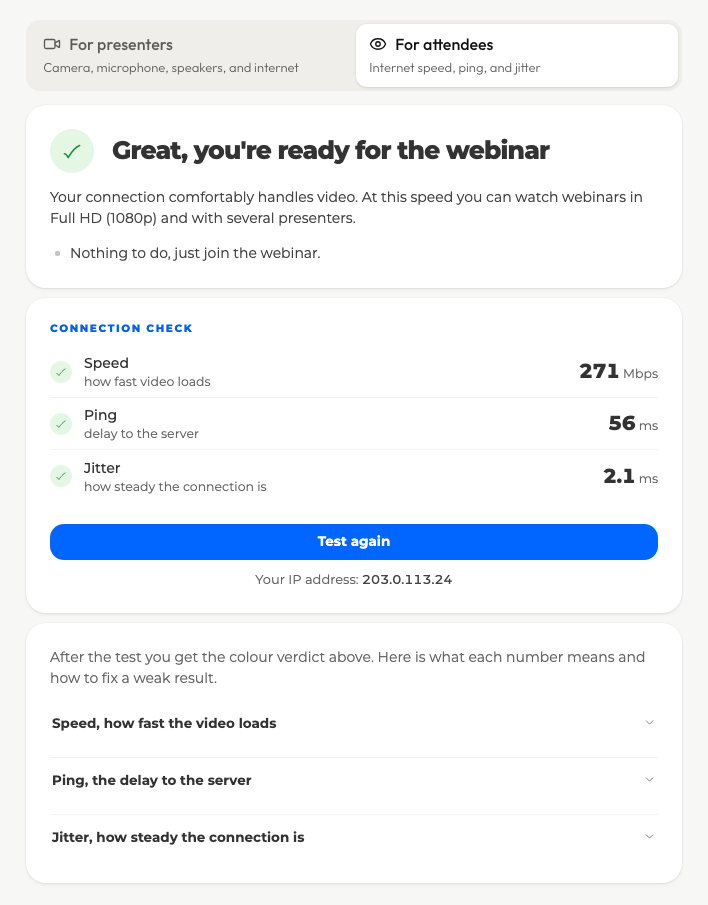
Cada número leva o seu próprio veredito, por isso um resultado a vermelho diz-lhe qual arranjar e não o deixa a adivinhar. Os painéis de baixo explicam o que significa cada número e o que fazer com um fraco.
Como se sente de facto um resultado fraco
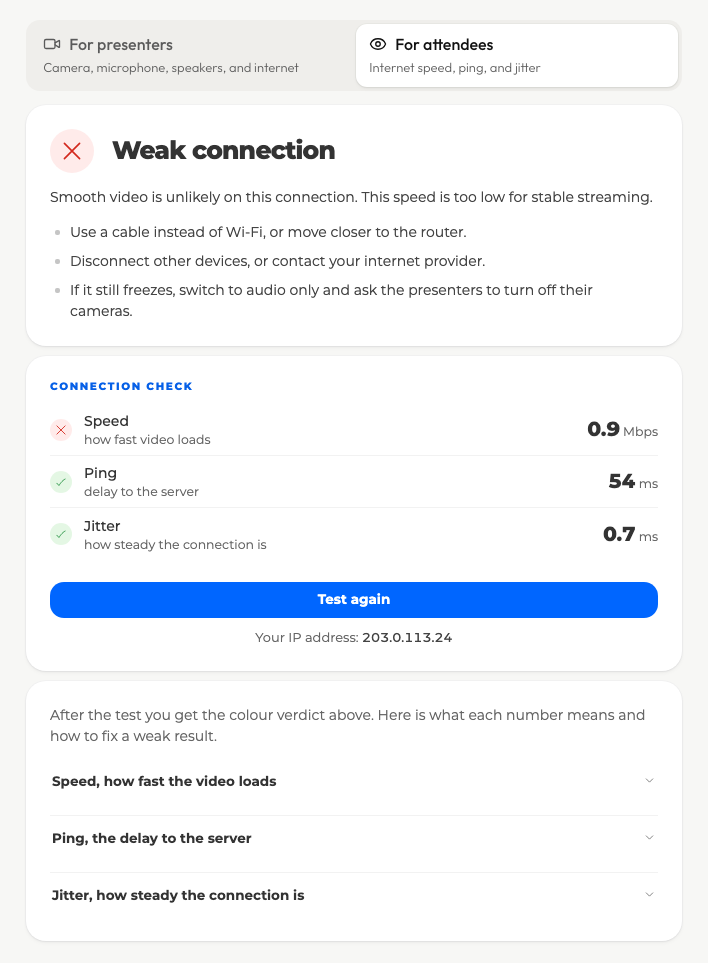
Um veredito a vermelho na velocidade não quer dizer que tenha de ficar de fora. Testámos a plataforma exatamente numa ligação assim, a uma velocidade de 0,8 a 0,9 Mbit/s, com o ping e o jitter ainda bons, e o evento manteve-se visível do princípio ao fim. O som falhou um instante de vez em quando e a imagem da câmara do orador congelou de tempo a tempo, mas a sala recompôs-se sozinha todas as vezes e não foi preciso recarregar. Acompanhar o webinar foi confortável.
A sala está feita precisamente para isso. Os cerca de 3 Mbit/s por orador referidos acima são o preço da qualidade plena, e abaixo desse número a sala começa a trocar imagem por continuidade e dá prioridade ao som. Uma ligação fraca custa-lhe nitidez e algum fotograma congelado, não o evento em si.
Ainda assim vale a pena melhorá-la. Um cabo em vez do Wi-Fi, um lugar mais perto do router e menos aparelhos na mesma linha devolvem a qualidade que a sala teve de ceder.
Quando alguma coisa não funciona
Não consegue entrar na sala
Um evento que não existe, que já terminou ou que tem o link partido dá-lhe esta página em vez da sala.
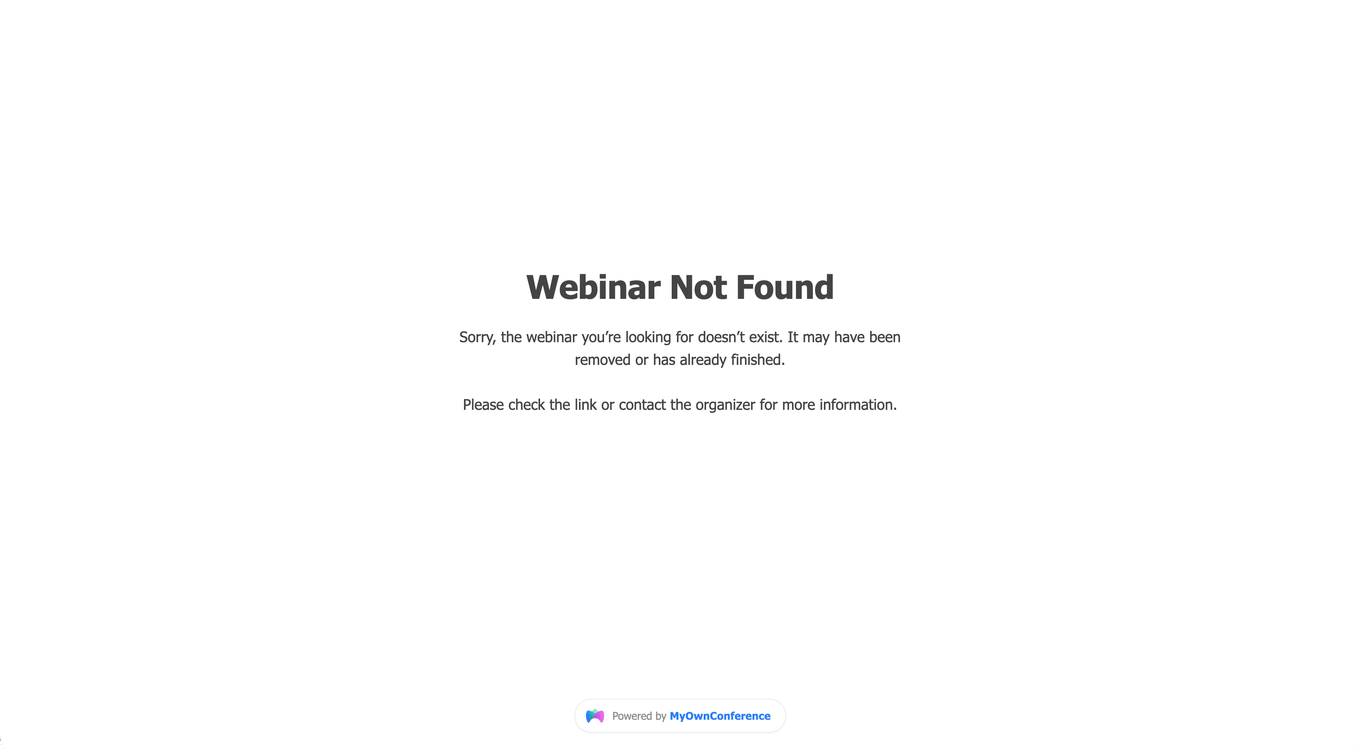
- O link pode ter-se partido ao meio na cópia. Copie-o outra vez e cole-o direito na barra de endereços.
- O anfitrião pode tê-lo barrado, neste evento ou num anterior. Só ele levanta isso.
- A rede da sua empresa pode estar a bloquear-nos. Passe a lista abaixo ao departamento de informática.
Domínios a permitir.
*.myownconference.com*.mywebinar.com*.mywebinar.io
Portas a permitir.
- TCP 443, que é HTTPS normal e corrente
É essa a lista inteira. Tudo o que um participante recebe viaja pela porta de qualquer site, por isso não há intervalo UDP a abrir nem WebRTC a ligar. Peça só a 443 e o pedido deixa de dar discussão.
Isso muda só se um anfitrião o convidar a falar, porque enviar a sua própria câmara e o seu microfone funciona de outra maneira, e configura-se à parte.
Não ouve o apresentador
Olhe primeiro para o separador do navegador onde está o webinar. Se o pequeno altifalante desse separador estiver riscado, o som está desligado. Um clique no altifalante volta a ligá-lo. O artigo Um separador do navegador silenciado não dá o som do webinar mostra como isto aparece em cada navegador.
Procure o ícone do altifalante ou dos auscultadores na bandeja do sistema e veja se não tem uma cruz por cima. Tem? Carregue nele e suba o controlo. Recarregar o separador do navegador e voltar a pôr os seus dados também resolve isto mais vezes do que parece.
Num iPhone, desligue o modo de vibração e volte ao modo de toque.
O vídeo está congelado ou muito atrasado
Recarregue a página do webinar. Não ajudou? Reinicie o computador e o router, ou passe para outra ligação.
Não vê o chat
Ponha o zoom do navegador outra vez em 100%. O chat também desaparece enquanto o anfitrião tem a sala em ecrã inteiro, por isso pode muito bem voltar sozinho.
Não aparecem os diapositivos
Verifique a data e a hora do computador e corrija-as. Um relógio muito desacertado impede a apresentação de aparecer.
Do apresentador não chega nada
Primeiro veja se os anfitriões começaram mesmo. Começaram? Então talvez um servidor proxy do seu lado esteja a cortar as emissões de áudio e de vídeo.
A sala porta-se de forma estranha
Extensões do navegador como o AdBlock, o uBlock e o NoScript sabem atrapalhar a sala, por isso desligue-as enquanto durar o webinar. Boa parte das estranhezas que sobrarem tira-as como limpar a cache do navegador.
Como tirar o eco
Primeiro descubra de que lado está o eco. Peça ao anfitrião que baixe o volume dos altifalantes e desligue todas as outras entradas de áudio que tenha. O eco sobreviveu a isso? Então vem de si.
Uns auscultadores resolvem-no de raiz, porque o som nunca chega ao microfone. Usa altifalantes e microfone separados? Então é isto que toca fazer.
- Mantenha o volume dos altifalantes nos 80% ou abaixo. O controlo está no menu da sala, dentro de «Webcam e microfone» ("Devices settings").
- Enquanto é o navegador a levar o som, o nível do microfone já vem definido, e esse controlo está cinzento de propósito. Mude-o antes nas definições de som do computador, coisa que explica o que fazer se houver eco durante um webinar.
- Ligue o cancelamento de eco nas definições da placa de som. Quase todas as placas modernas o têm, normalmente pelo Control Panel do Windows ou pelo utilitário que vem com os controladores. Nalgumas placas a definição chama-se "optimum for audio conferences/IP telephony", que é a mesma coisa.
- As suas entradas de áudio incluem um misturador estéreo? Desative-o ou baixe-lhe o volume ao mínimo.
Os pontos do sistema aparecem aqui com o nome inglês. Num Windows ou num macOS em português chamam-se em português e estão nos mesmos sítios.
Há mais uma coisa que ajuda quando falam vários ao mesmo tempo. Todos os que estiverem no ar deviam estar no mesmo navegador, e na mesma versão dele. Dois mecanismos diferentes de cancelamento de eco não encaixam, e cada lado acaba a ouvir o microfone do outro.
Se nada disto resultou
Chega à nossa equipa de apoio pelo botão de chat online no canto do site. Conte-nos o que vê e junte o resultado da verificação de ligação.
Perguntas frequentes
Posso reencaminhar o meu link de convite a um colega?
Não lhe vai dar um lugar próprio, vai tirar-lhe o seu. Esse link pertence-lhe só a si, por isso quem o abrir por último é quem entra na sala. O seu colega precisa de um convite próprio do organizador.
O contador de lugares marca zero. Ainda consigo entrar?
Não, até o organizador arranjar mais espaço, porque o contador por cima do formulário mostra quantos lugares estão livres e zero quer dizer sala cheia. Nada do seu lado muda isso. Vale também a pena ver se o link não lhe foi reencaminhado, porque um link reencaminhado muda um lugar em vez de acrescentar outro.
Entro de um iPhone. Muda alguma coisa?
Use o Safari e não outro navegador, porque a Apple limita o que os outros podem fazer e a sala porta-se mal neles. E depois não ouve absolutamente nada? Veja o interruptor de toque e silêncio, porque o modo silencioso mantém calado o som em direto e voltar ao modo de toque devolve-o. No Android o conselho equivalente é o Google Chrome, que é o navegador do sistema e dá menos surpresas.
A rede da empresa bloqueia a sala. O que dou ao departamento de informática?
Três domínios e uma porta. Peça-lhes que permitam *.myownconference.com, *.mywebinar.com e *.mywebinar.io, mais a TCP 443, que é HTTPS normal e corrente. É essa a lista inteira, porque tudo o que um participante recebe viaja pela porta de qualquer site. Não há intervalo UDP a abrir nem WebRTC a ligar. Isso muda só se um anfitrião o convidar a falar, porque enviar a sua própria câmara e o seu microfone funciona de outra maneira.
Preciso de webcam e microfone só para assistir?
Não, para assistir basta um navegador, e a sua câmara e o seu microfone só entram se um anfitrião o convidar a falar. Conta com isso? Verifique-os em «Webcam e microfone» ("Devices settings"), no menu da sala, antes da sua vez e não durante. Aceitar um convite significa deixar ali mesmo o navegador usar o microfone e a câmara.
