
Guide du participant à un webinaire
MyOwnConference tourne entièrement dans le navigateur. Il n'y a rien à installer. Vous rejoignez un webinaire depuis un portable, un ordinateur de bureau, un téléphone ou une tablette, avec le navigateur que vous avez déjà.
Vous n'avez pas besoin de compte
L'inscription à MyOwnConference ne concerne que ceux qui organisent des événements. En tant que participant, vous entrez avec le lien que l'organisateur vous a envoyé, et rien d'autre.
Ce lien ressemble à ceci.
https://www.mywebinar.com/xxxx-xxxx-xxxx-xxxx
Ici, xxxx-xxxx-xxxx-xxxx est l'alias unique de l'événement. L'organisateur a activé le domaine personnalisé (Custom domain) ? Alors la partie www.mywebinar.com cède la place à l'adresse qu'il a choisie, du genre acme.mywebinar.com, et le reste du lien garde la même forme.
Une inscription sur notre site ou dans le tableau de bord ne vous fera pas entrer sur l'événement de quelqu'un d'autre.
Ce qu'il vous faut
- Un ordinateur, un téléphone ou une tablette raisonnablement récents.
- Assez de débit pour chaque intervenant qui passe à l'antenne, car chacun vous arrive en flux séparé. Un intervenant avec caméra demande environ 3 Mbit/s en réception, et le débit internet pour la salle de webinaire calcule le reste.
- Un navigateur récent avec JavaScript activé. Chrome, Firefox, Edge, Opera et Safari conviennent tous.
Deux particularités méritent d'être connues. Sur iPhone et iPad, prenez Safari, car Apple limite ce que les autres navigateurs ont le droit de faire et la salle s'y comporte mal. Sur Android, prenez Google Chrome, le navigateur du système, celui qui réserve le moins de surprises.
Avant le début, arrêtez vos téléchargements et fermez les onglets dont vous n'avez pas besoin. La vidéo en streaming sur la même connexion mérite aussi une pause. Tout ce qui tire sur le débit se transforme plus tard en vidéo saccadée.
L'entrée depuis un ordinateur
Étape 1 : Ouvrir l'invitation
Regardez votre boîte aux lettres 10 à 20 minutes avant le début et servez-vous du bouton du message que l'organisateur vous a envoyé.
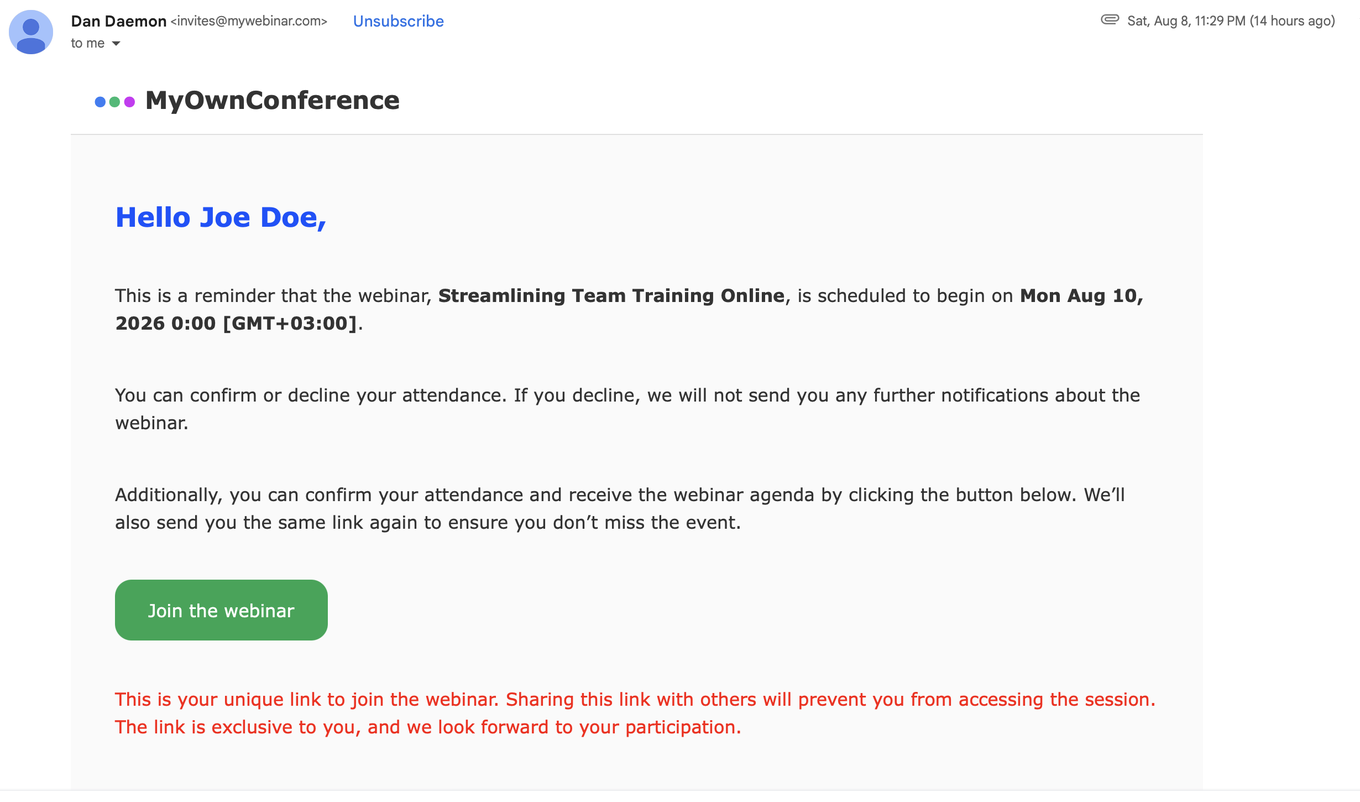
Ce lien vous appartient à vous seul. Le transmettre n'ajoute pas une deuxième place, cela déplace la vôtre, et c'est le dernier à l'ouvrir qui entre dans la salle.
Étape 2 : Remplir le formulaire
Le lien ouvre la page d'entrée de l'événement. La plupart des salles demandent un nom et rien d'autre. L'organisateur peut cependant ajouter des champs comme une adresse e-mail, un téléphone ou une société, et tout ce qui vous est montré doit être rempli. Vous pouvez aussi entrer en un clic avec un compte Google ou Microsoft, quand l'organisateur a laissé cette possibilité.
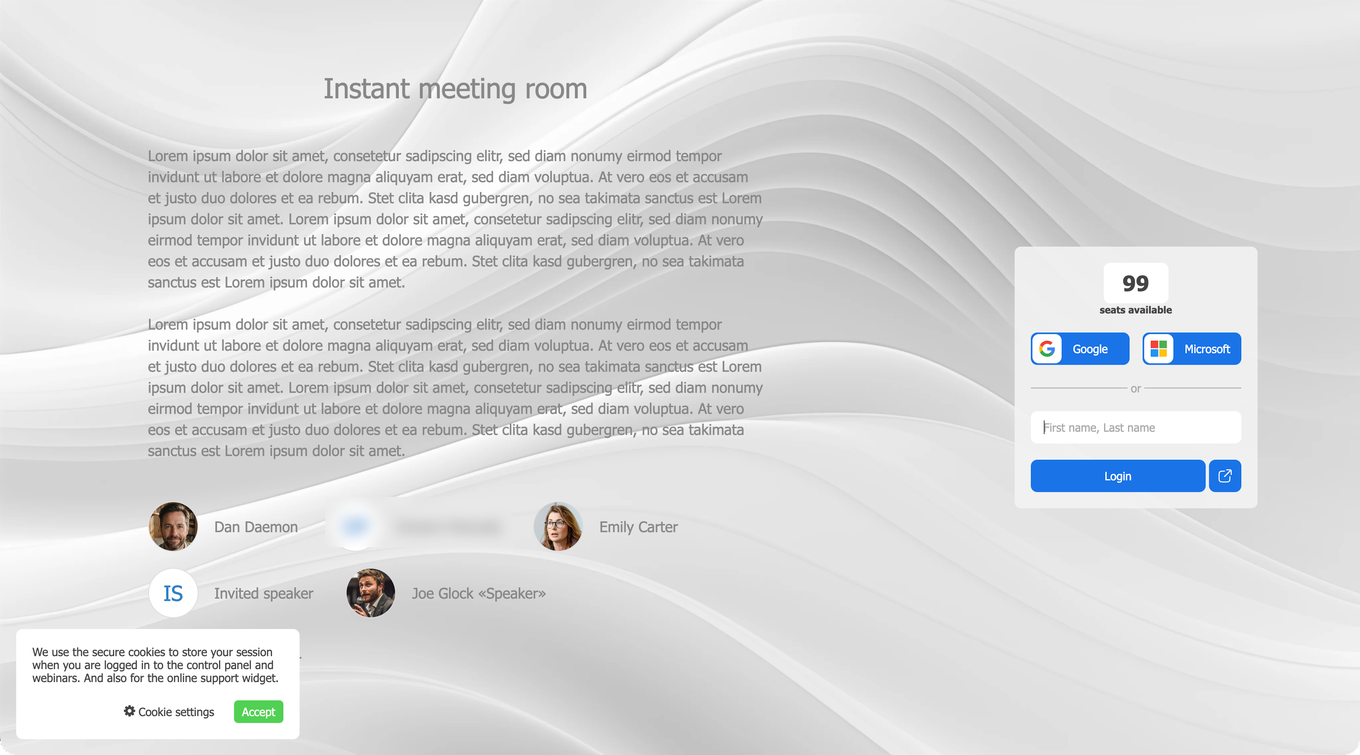
Le compteur au-dessus du formulaire montre combien de places restent libres. Une fois à zéro, la salle est pleine et seul l'organisateur peut faire de la place.
Étape 3 : Accepter l'avis sur les données et les cookies
La plateforme vous demande d'accepter le traitement des données et des cookies. Cette étape ne se saute pas, car un cookie nous est nécessaire pour tenir votre session. Le lien "Cookie settings" ouvre le détail si vous voulez lire à quoi sert chacun avant d'accepter.
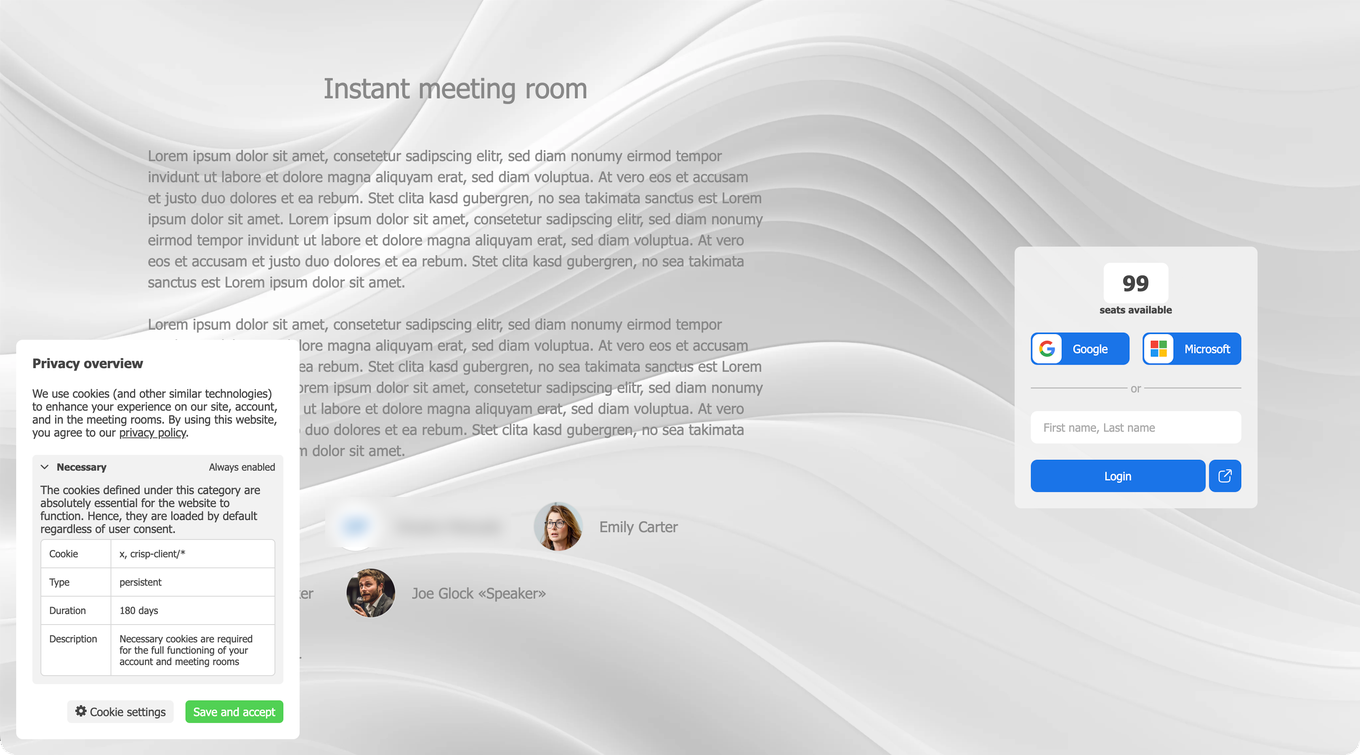
Vous avez déjà assisté à un événement sur la plateforme ? Votre nom peut alors être déjà rempli. Nous le gardons dans une session chiffrée, liée à votre seul navigateur.
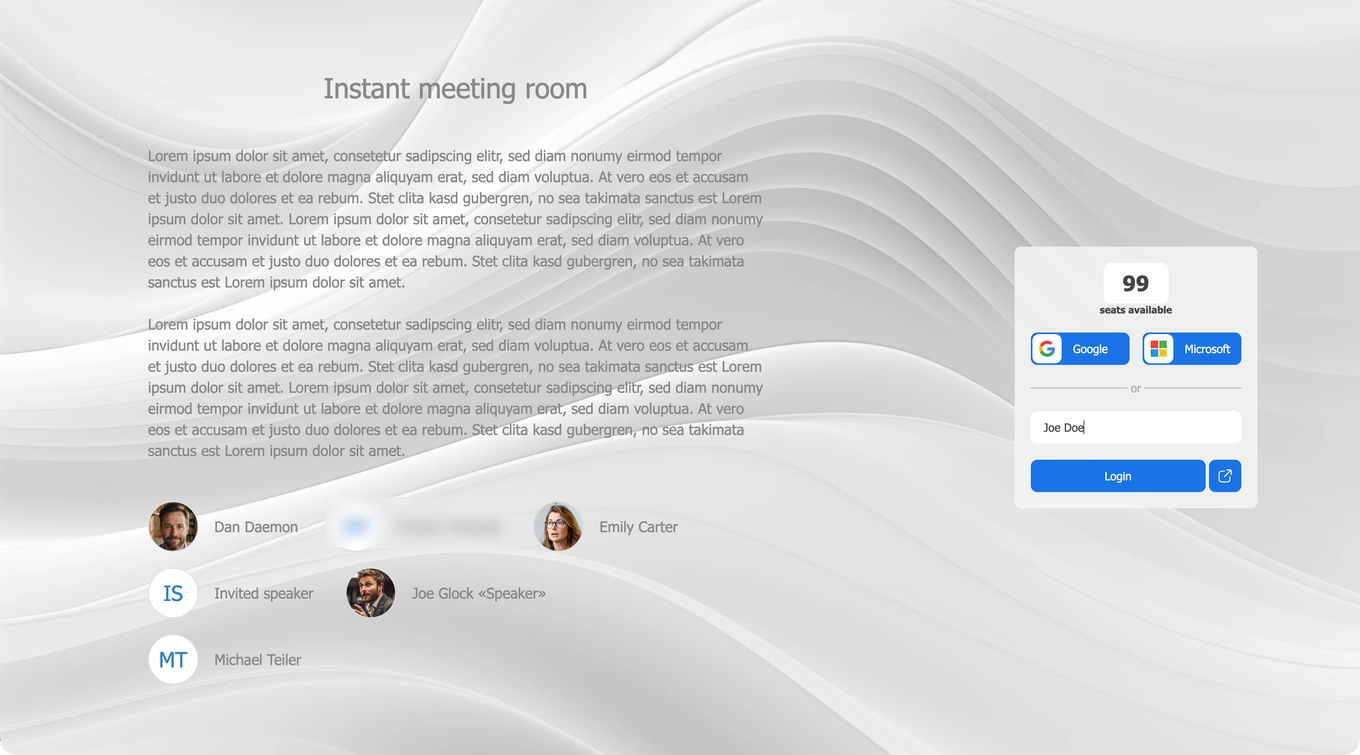
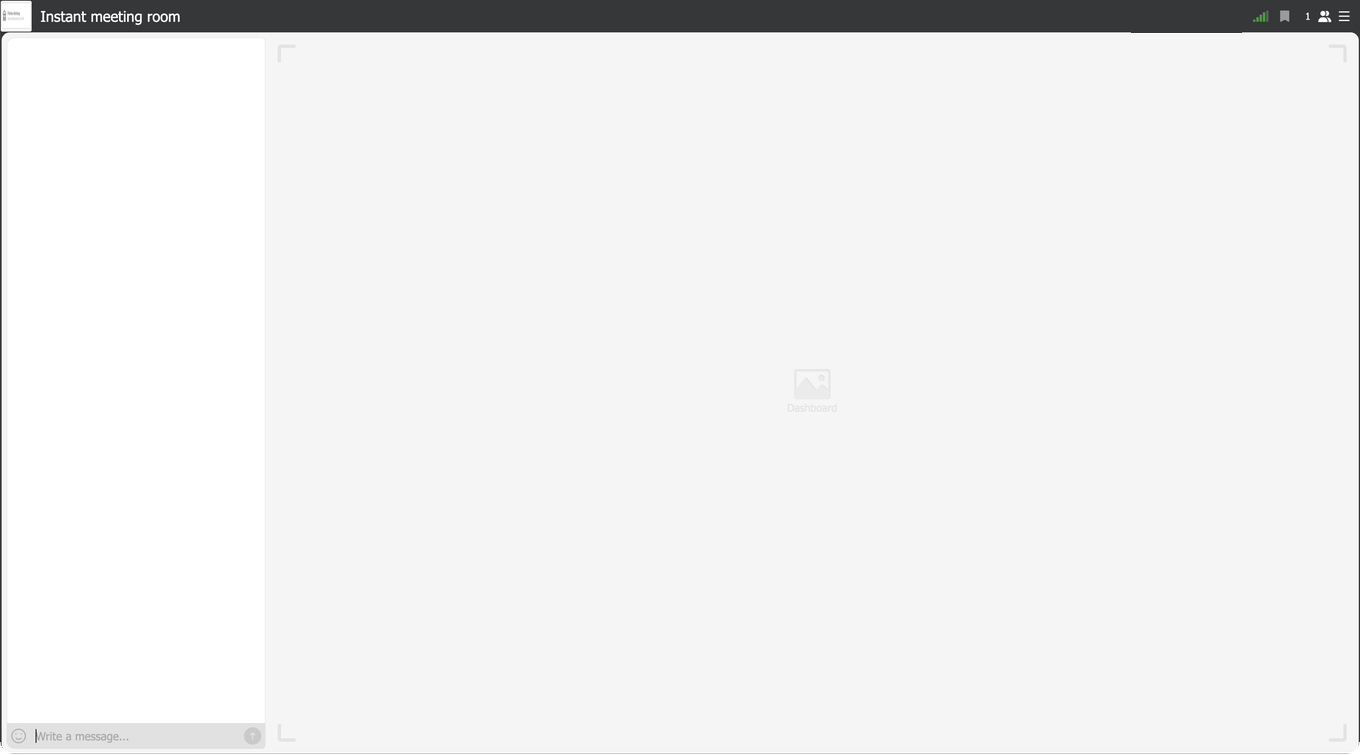
Vous voilà dans la salle. Vous regardez les intervenants, ou vous attendez qu'ils commencent.
L'entrée depuis un téléphone ou une tablette
Touchez le même lien, ou collez-le dans la barre d'adresse de votre navigateur mobile. Les étapes sont identiques. Vous acceptez l'avis sur les cookies, puis vous saisissez votre nom et tout ce que l'organisateur a demandé d'autre.
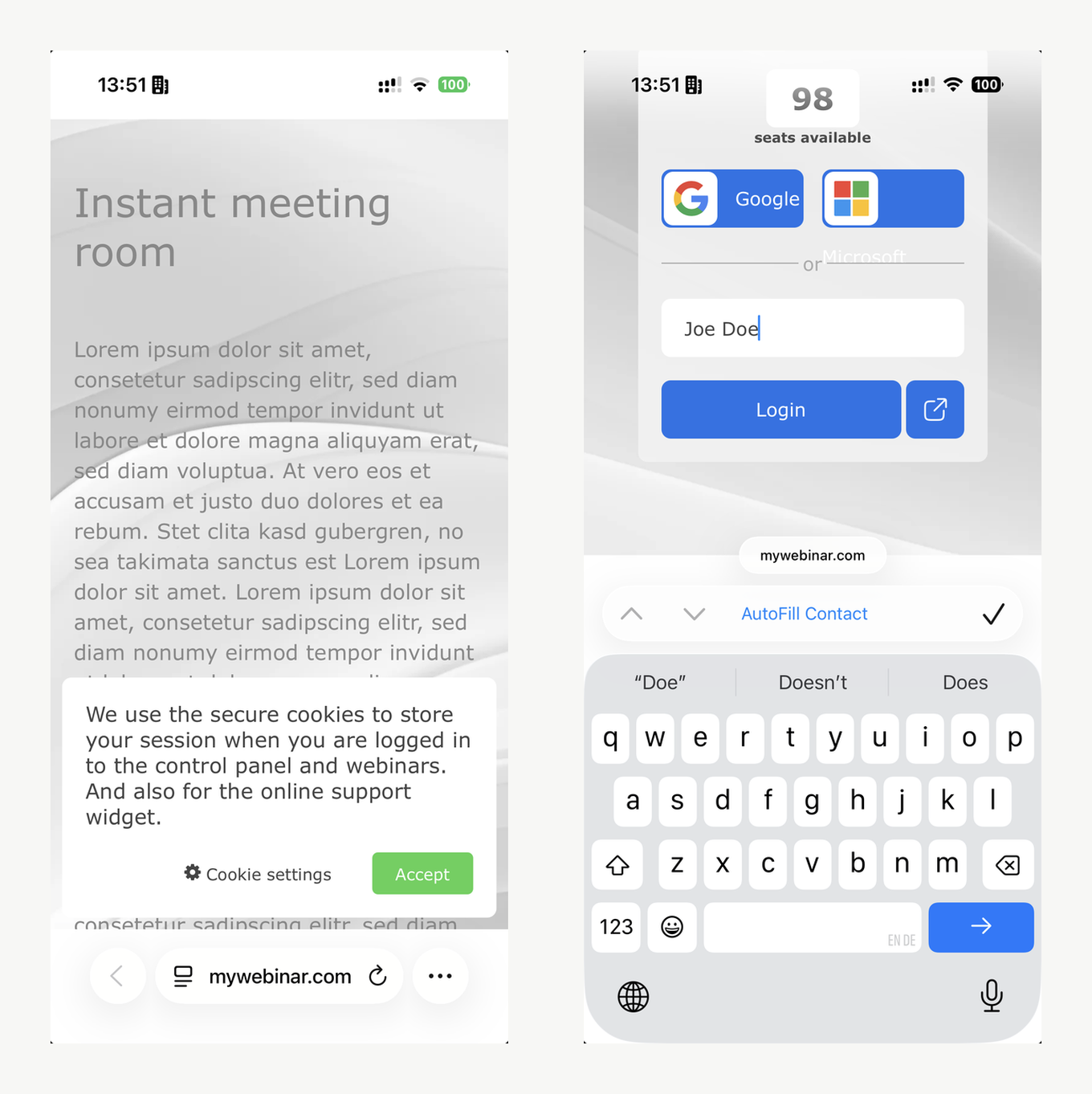
L'iPhone ajoute un piège bien à lui. Vous n'entendez rien du tout ? Vérifiez le bouton sonnerie et silence, car le mode silencieux garde muet le son en direct alors qu'une vidéo enregistrée sur le même téléphone conserve le sien. Remettez le téléphone en mode sonnerie, touchez l'écran une fois et le son revient. Un téléphone en mode silencieux n'a pas le son du webinaire l'explique pour les deux systèmes.
Dans la salle
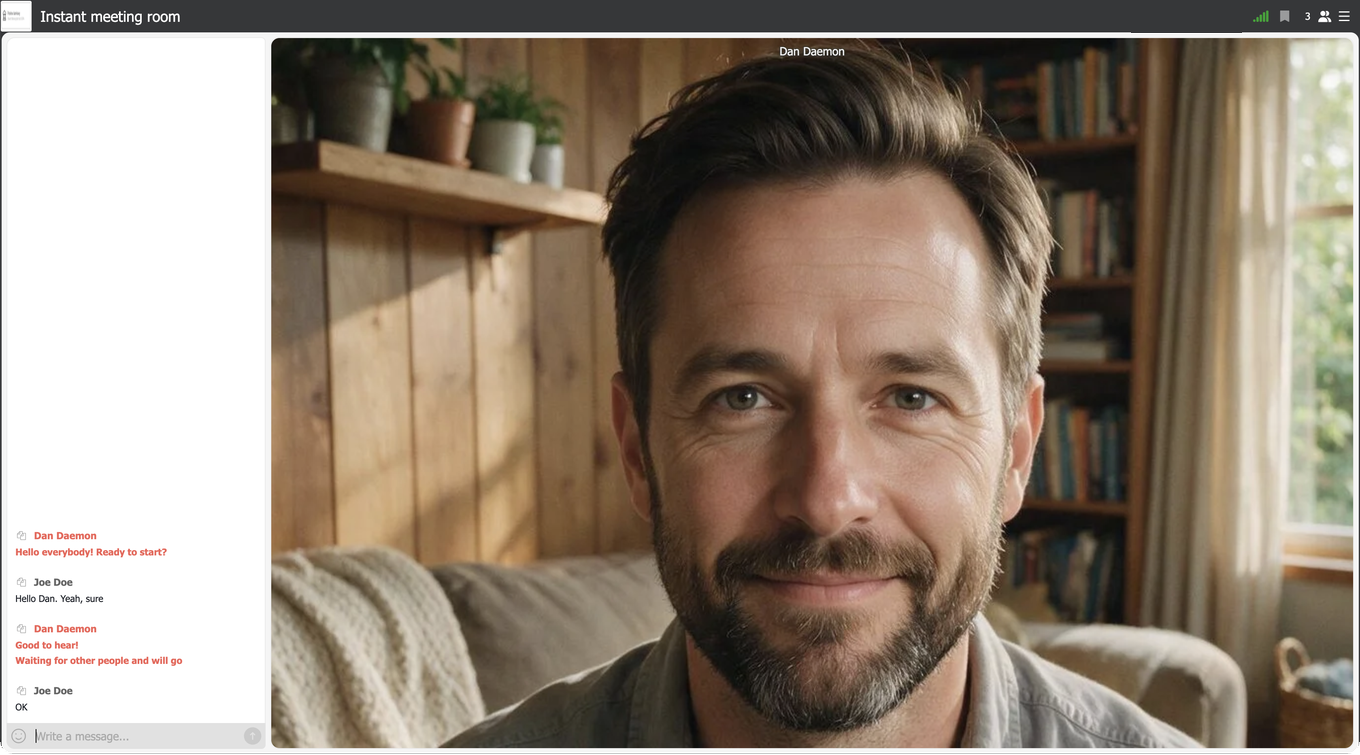
Le centre de la salle a trois parties. La webcam du présentateur, ce qu'il montre, et le chat écrit.
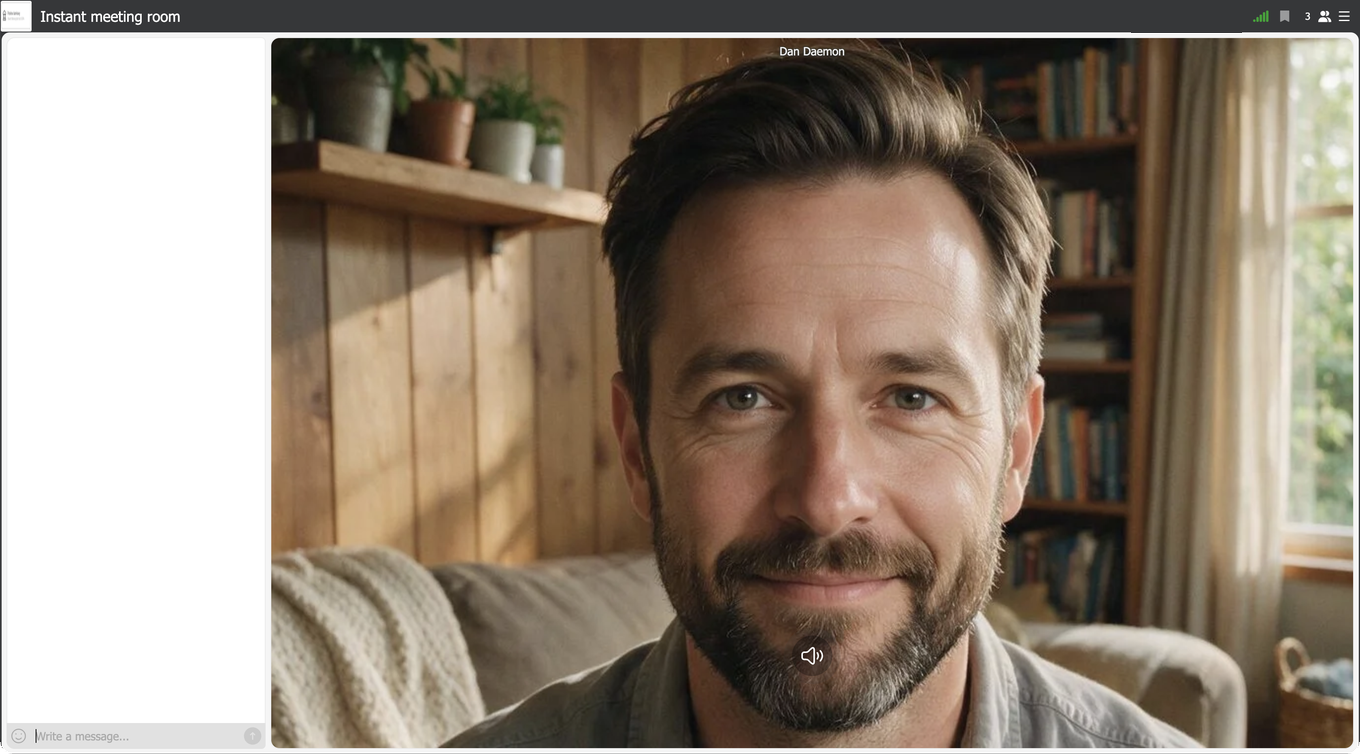
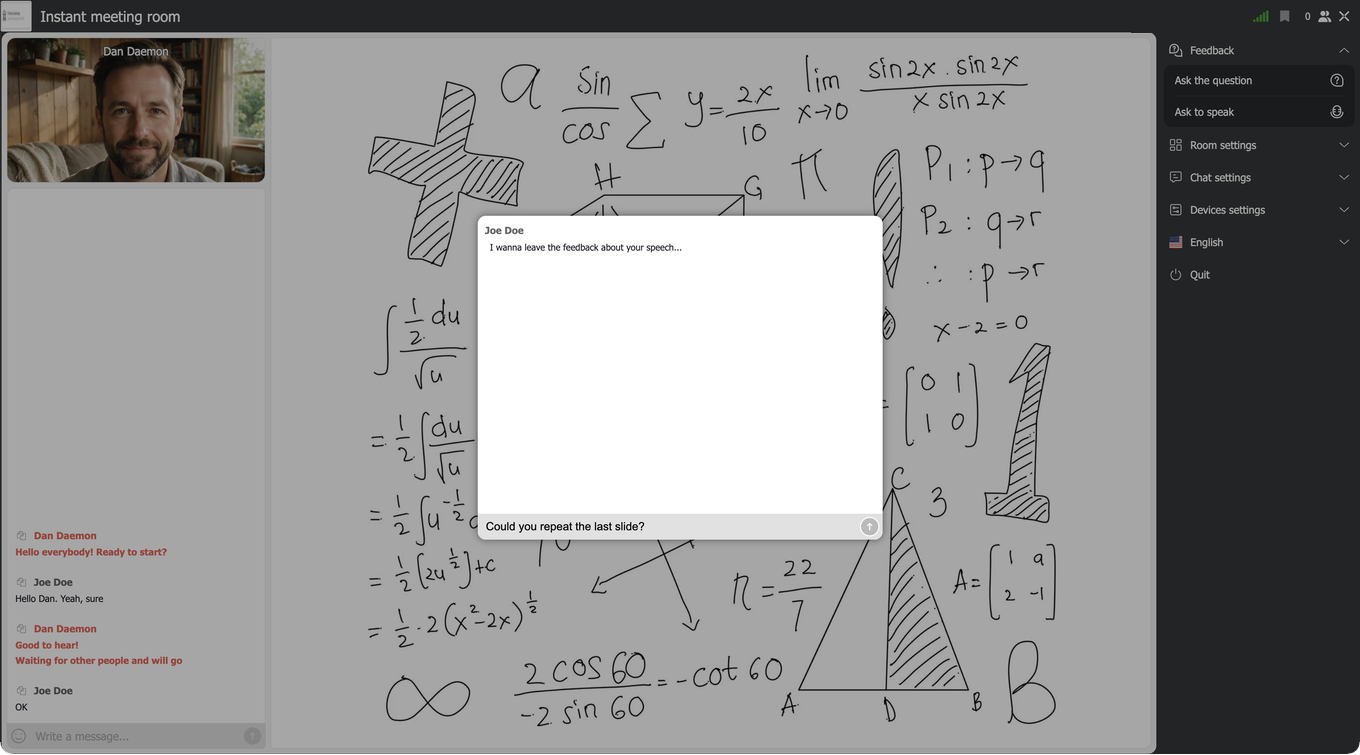
Ce qu'il montre peut être une présentation, un écran partagé, un tableau à dessin ou une vidéo, selon la séance. Cela prend le centre, et la caméra du présentateur part dans un coin.
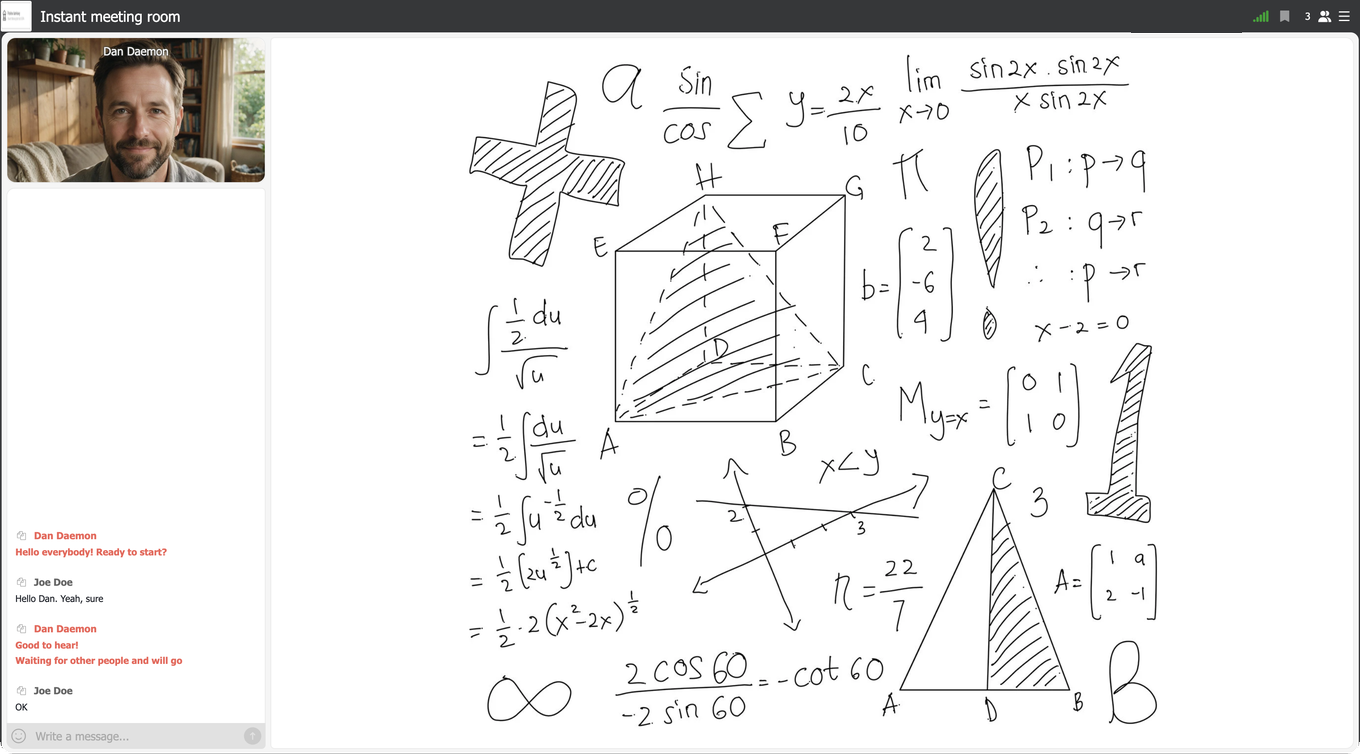
Le chat descend le long du bord gauche, et la zone tout en bas est l'endroit d'où vous écrivez aux animateurs et aux autres participants.
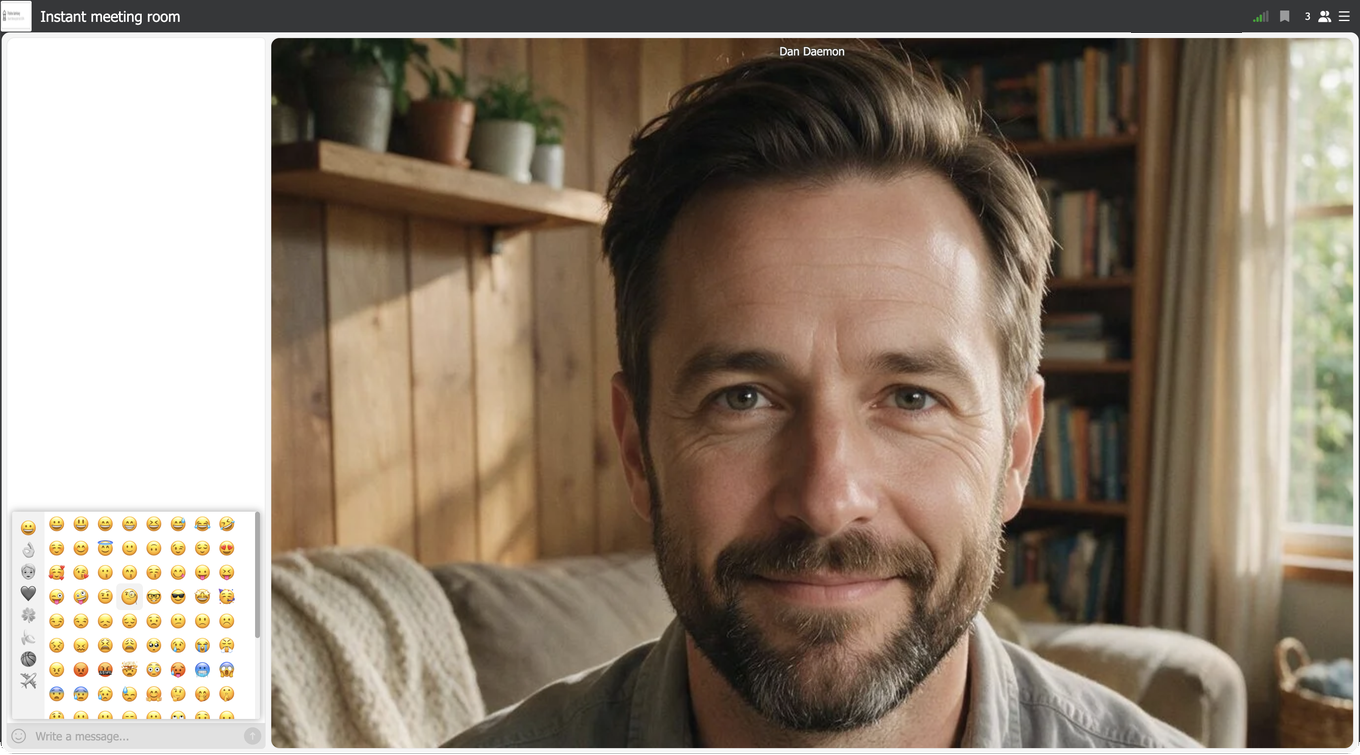
Servez-vous du sélecteur d'émojis si vous préférez réagir plutôt qu'écrire.
Le menu de droite
Tout le reste vit dans le menu en haut à droite. Mieux vaut l'ouvrir une fois avant l'événement que d'y fouiller au milieu d'une phrase.
«Boutons» ("Feedback") vous met en contact direct avec les animateurs. «Poser la question» ("Ask the question") ouvre une zone pour une question écrite, et «Demander a parler» ("Ask to speak") lève la main. Le second n'est là que si l'organisateur a autorisé les demandes de parole pour cet événement. Son absence de votre menu vient donc de son réglage, pas d'une panne.
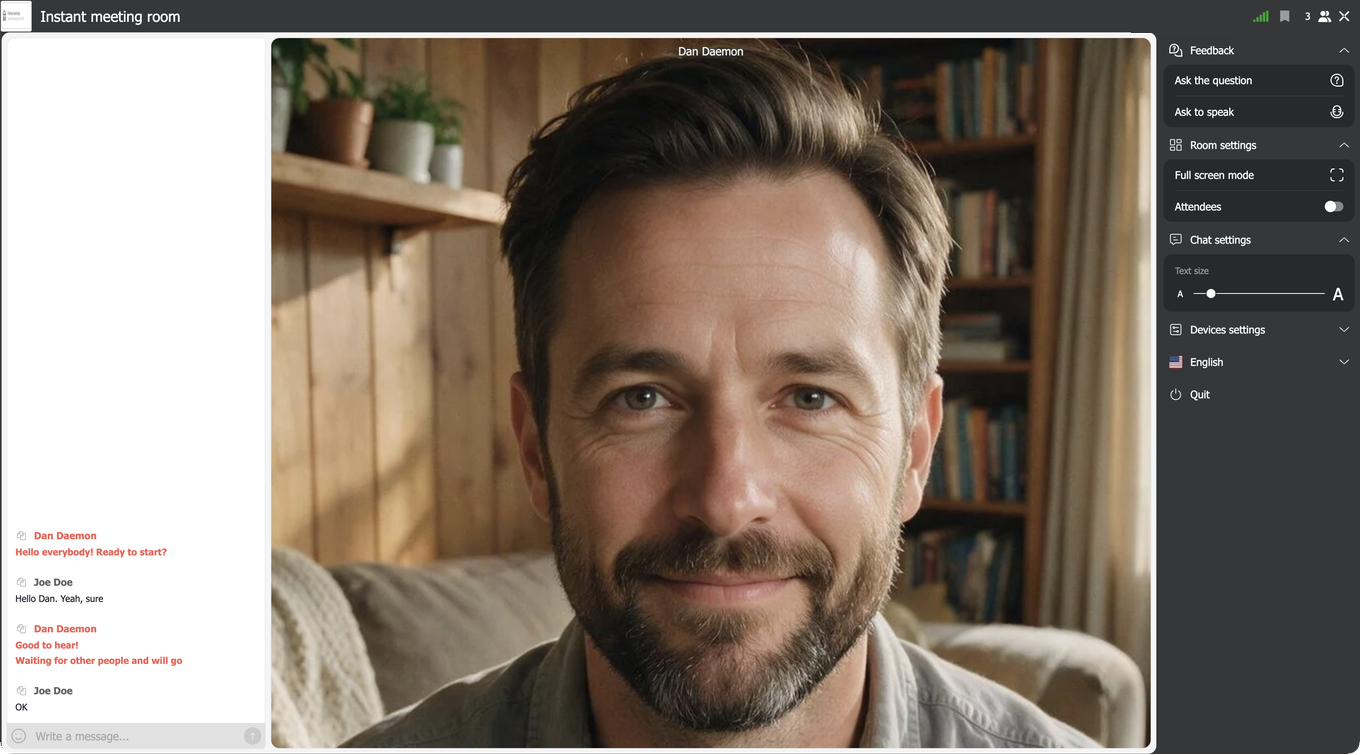
«Paramètres de la salle» ("Room settings") tient «Mode d'écran plein» ("Full screen mode") et un interrupteur qui cache ou montre la liste des participants. «Paramètres du chat» ("Chat settings") porte le curseur «Balance de chat» ("Text size"), le premier geste quand le chat est trop petit pour être lu confortablement.
«Webcam et microphone» ("Devices settings") est l'endroit où vous vérifiez votre caméra et votre microphone. Cela compte quand vous vous attendez à être invité à parler. Testez avant votre tour, pas pendant.
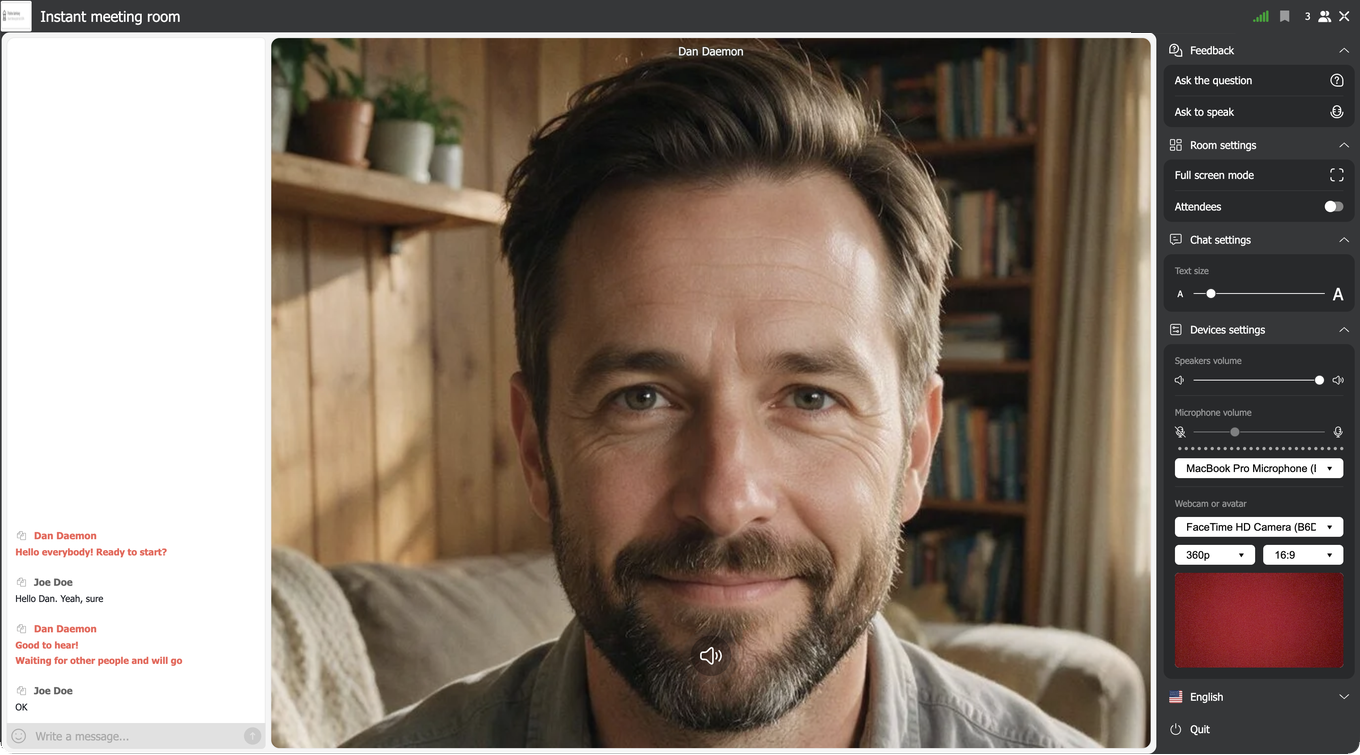
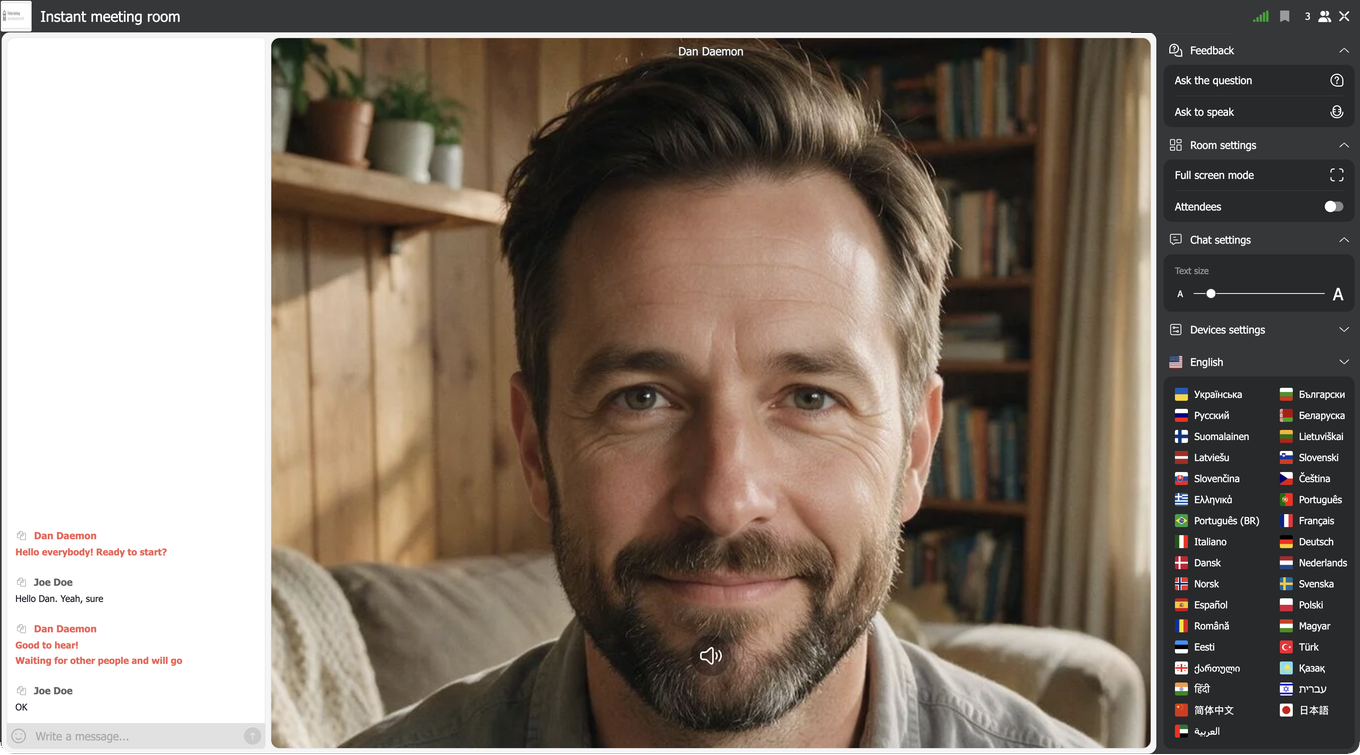
En dessous, le drapeau bascule la salle dans une autre langue, et «Déconnecter» ("Quit") quitte l'événement et vous renvoie à la page d'entrée.
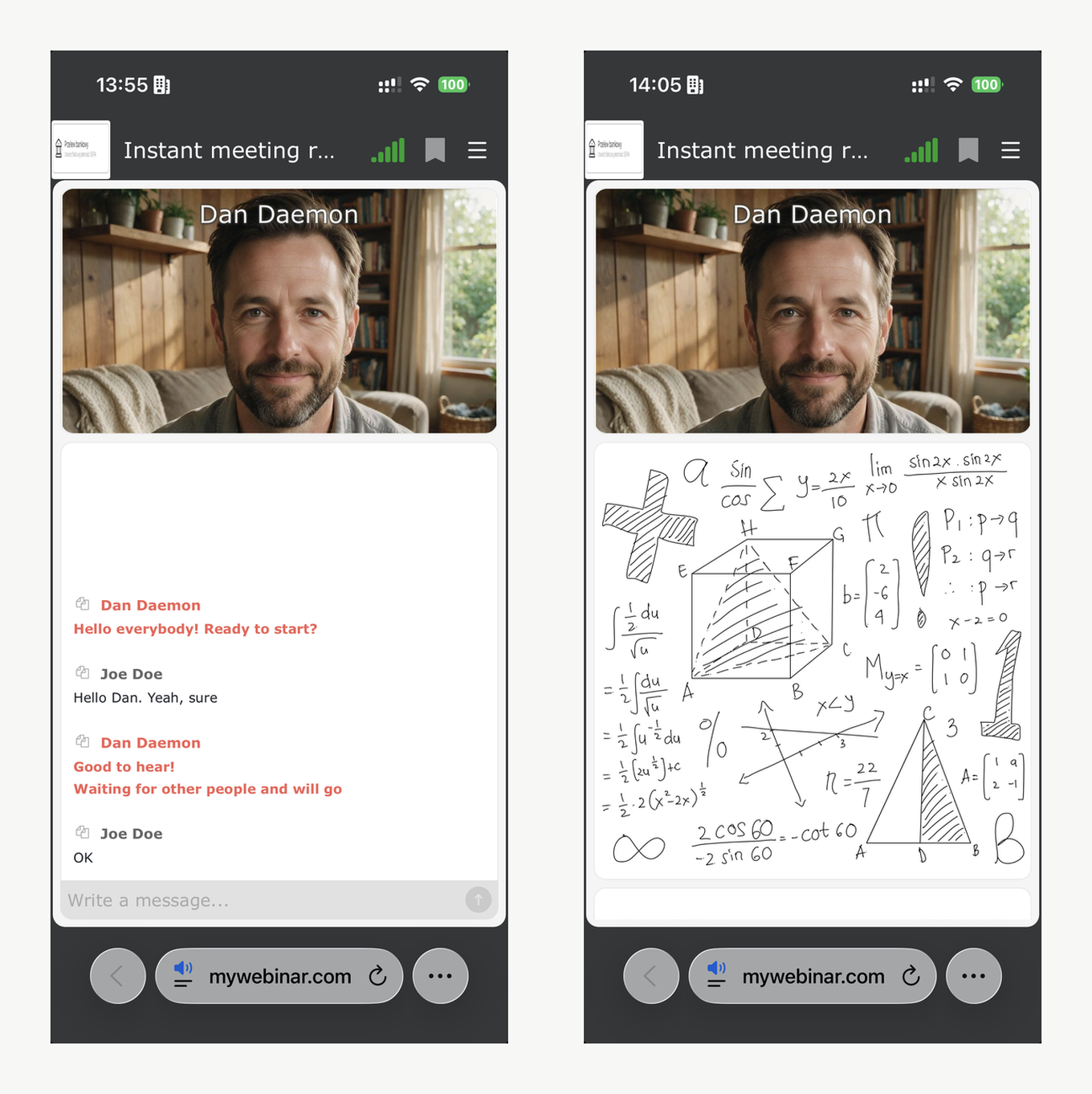
Sur un téléphone, la même salle se plie en une seule colonne, le présentateur au-dessus et le chat en dessous.
Deux états qui ne sont pas des pannes
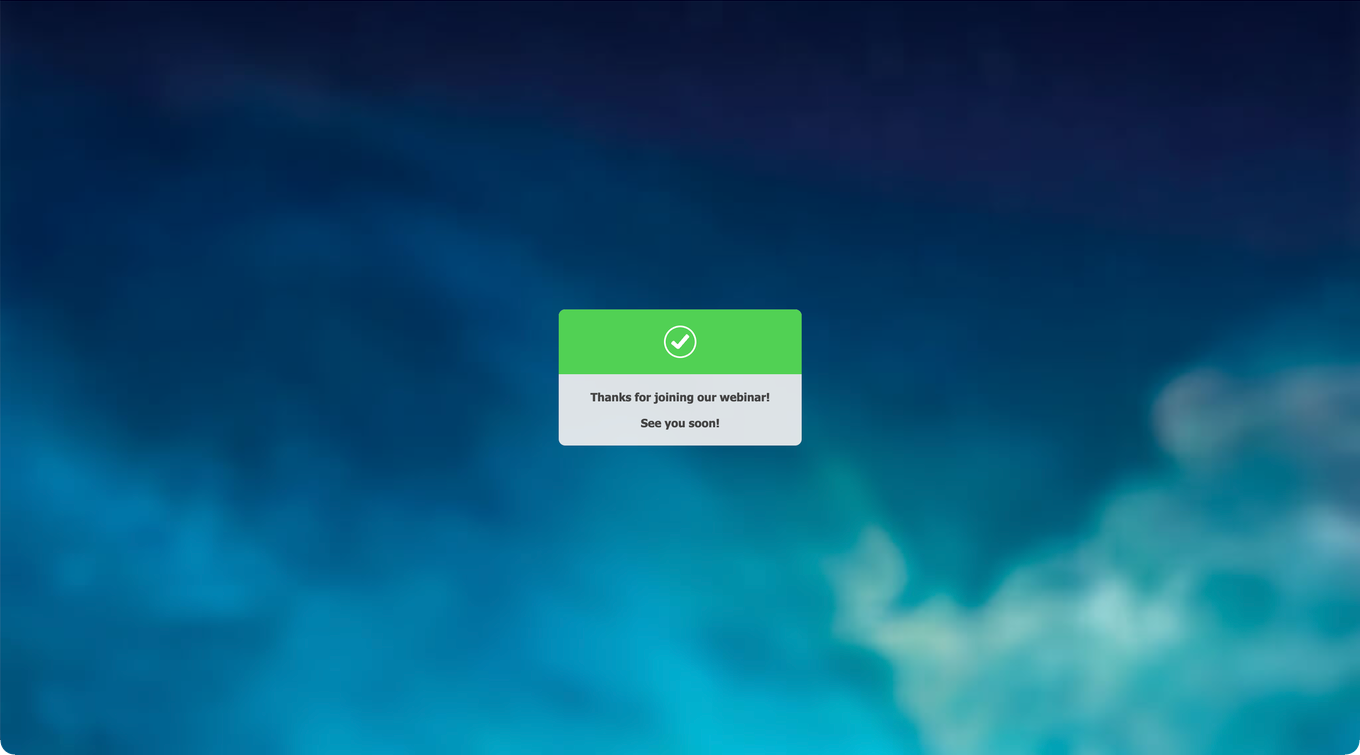
Une salle qui a l'air vide veut dire d'habitude que les animateurs n'ont pas encore commencé. Attendez plutôt que de recharger.
L'événement est terminé, la salle le dit et ferme la session.
Merci de traiter les animateurs et les autres participants avec respect. Les organisateurs peuvent sortir de la salle un participant gênant et lui fermer les événements à venir.
Ce que les autres voient et ce qu'ils ne voient pas
Presque tout ce qui inquiète avant un premier webinaire tient à une seule question, alors voici la réponse nette.
Peut-on me voir ou m'entendre ?
Non. Assister ne demande qu'un navigateur, et la salle n'allume ni votre webcam ni votre micro d'elle-même. Elle ne le peut pas, car votre navigateur demande d'abord votre autorisation, et cette demande n'apparaît que si vous acceptez une invitation à prendre la parole. Jusque-là votre visage n'est pas montré et votre voix n'est pas diffusée, quoi que vous ayez branché sur votre machine. Une webcam et un micro ne sont pas nécessaires du tout pour assister, et vous entrez très bien depuis un appareil qui n'a ni l'un ni l'autre.
Devez-vous prendre la parole lors d'un webinaire ?
Non. Regarder et lire sans dire un mot est la façon ordinaire d'assister, et les animateurs ne peuvent pas vous faire parler. Si vous voulez tout de même être entendu, le chat et «Poser la question» ("Ask the question") restent ouverts tout du long, et «Demander a parler» ("Ask to speak") lève votre main quand l'organisateur a autorisé ces demandes.
Qui voit mon nom ?
C'est le réglage de l'organisateur, pas le vôtre. Par défaut les autres participants voient le nom sous lequel vous vous êtes connecté. L'organisateur peut le réduire aux initiales, et Michel Bernard devient alors MB, ou retirer entièrement la liste des participants au public, auquel cas personne dans la salle n'apprend qui d'autre est là ni même combien ils sont. Les animateurs et les intervenants gardent la liste complète dans les deux cas.
Saurai-je que le webinaire est enregistré ?
Non, et cela mérite d'être su. La salle n'affiche au public aucun témoin d'enregistrement, une séance peut donc être captée du début à la fin sans que rien n'apparaisse de votre côté. Vous prévenir revient à l'organisateur et non à la plateforme, qui ne le fait pas à sa place. Si le point compte pour vous, posez la question dans le chat avant le début.
Dois-je m'habiller pour un webinaire ?
Il n'y a rien pour quoi s'habiller, puisque vous n'êtes pas à l'image. Cela ne change que si vous acceptez une invitation à parler, et là encore l'invitation vient d'abord et la caméra ensuite, si bien qu'il reste toujours entre les deux un instant pour refuser.
Prendre la parole pendant l'événement
Si l'organisateur l'a autorisé, le menu «Boutons» ("Feedback") tient «Demander a parler» ("Ask to speak"). Appuyez dessus et confirmez dans la fenêtre qui vous demande si vous voulez la parole. L'animateur voit votre demande, et quand il l'accepte, une fenêtre de confirmation s'ouvre chez vous. Cliquez sur «Oui» ("Yes") et autorisez votre navigateur à utiliser le microphone et la caméra. Votre propre fenêtre s'ouvre alors dans la colonne des webcams, à côté des animateurs.
«Demander a parler» ne figure pas du tout dans votre menu ? L'organisateur l'a coupé pour cet événement, donc passez par le chat ou par «Poser la question» ("Ask the question"). Inviter un participant à prendre la parole couvre tout l'échange du côté de l'animateur. Vous y verrez aussi les quatre boutons de votre fenêtre et celui qui met fin à votre passage.
L'invitation arrive aussi dans l'autre sens, quand l'animateur vous donne la parole avant que vous l'ayez demandée. La fenêtre de confirmation est la même. Vérifiez votre caméra et votre microphone à l'avance, et il n'y a en général rien d'autre à faire.
Testez votre connexion d'abord
Vous voulez une certitude avant l'événement ? Passez notre contrôle de connexion pour les participants. Un clic mesure votre débit, votre ping et votre gigue, puis dit en mots simples si votre connexion suffit à un webinaire régulier.
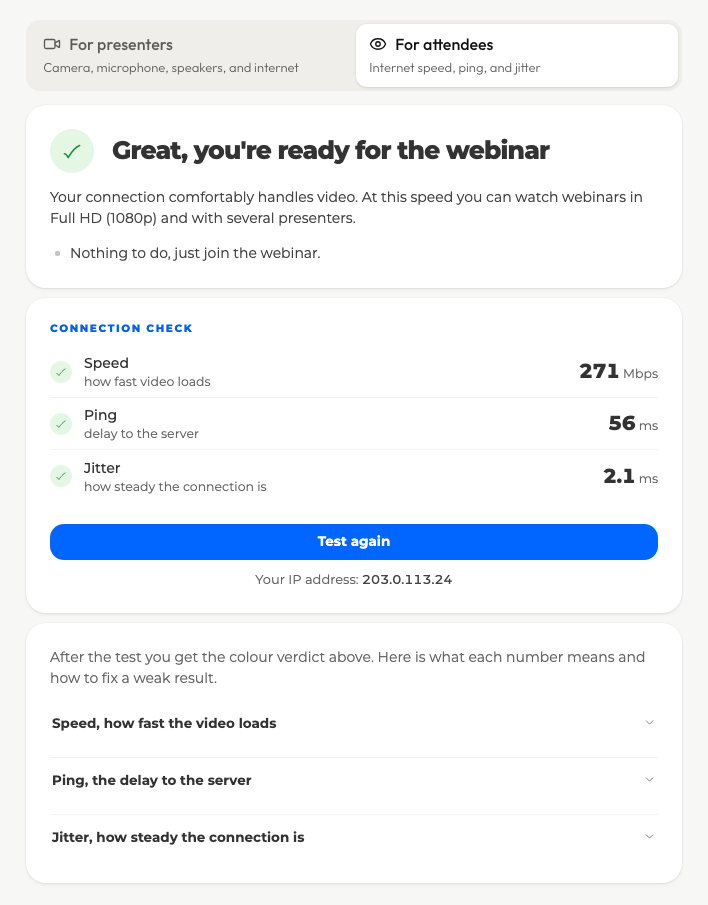
Chaque chiffre porte son propre verdict, donc un résultat rouge vous dit quoi corriger au lieu de vous laisser deviner. Les panneaux du dessous expliquent ce que veut dire chaque nombre et quoi faire d'un nombre faible.
Ce qu'un résultat faible donne vraiment
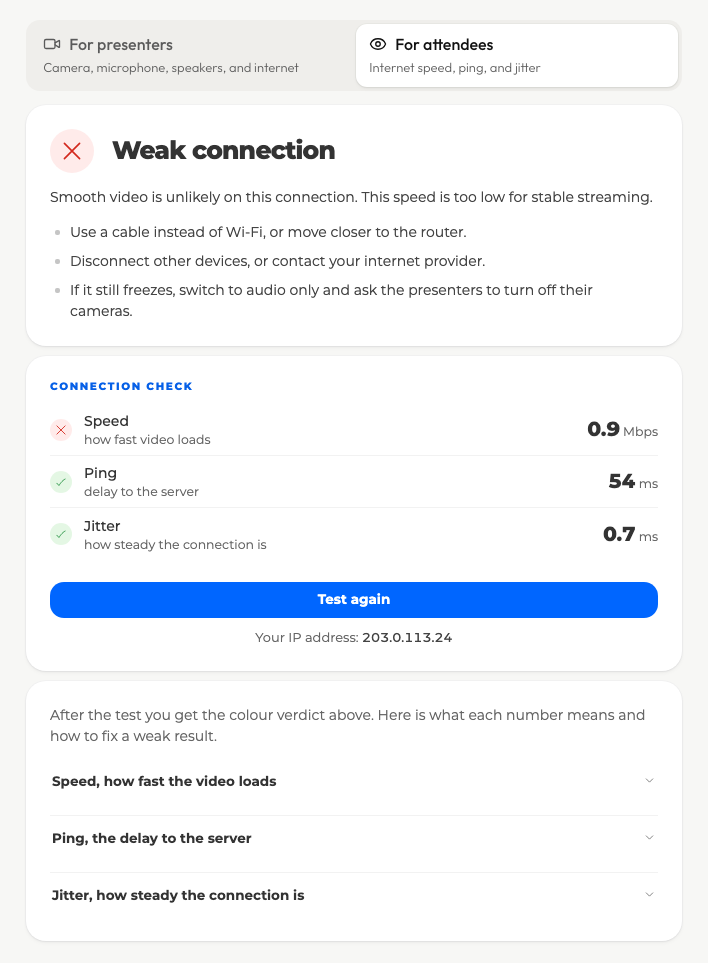
Un verdict rouge sur le débit ne veut pas dire qu'il faut renoncer. Nous avons éprouvé la plateforme sur exactement ce genre de connexion, avec un débit de 0,8 à 0,9 Mbit/s alors que le ping et la gigue restaient bons, et l'événement est resté regardable du début à la fin. Le son a coupé un instant de temps en temps et l'image de la caméra de l'intervenant s'est figée par moments, mais la salle s'est reprise d'elle-même chaque fois, sans rechargement. Suivre le webinaire était confortable.
C'est précisément le rôle de la salle. Les quelque 3 Mbit/s par intervenant cités plus haut sont le prix de la qualité pleine, et sous ce chiffre la salle échange l'image contre la continuité et donne la priorité au son. Une connexion faible vous coûte donc de la netteté et une image figée ici et là, pas l'événement lui-même.
Elle vaut quand même d'être améliorée. Un câble au lieu du Wi-Fi, une place plus proche du routeur et moins d'appareils sur la même ligne vous rendent la qualité que la salle a dû céder.
Quand quelque chose ne marche pas
Vous n'arrivez pas à entrer dans la salle
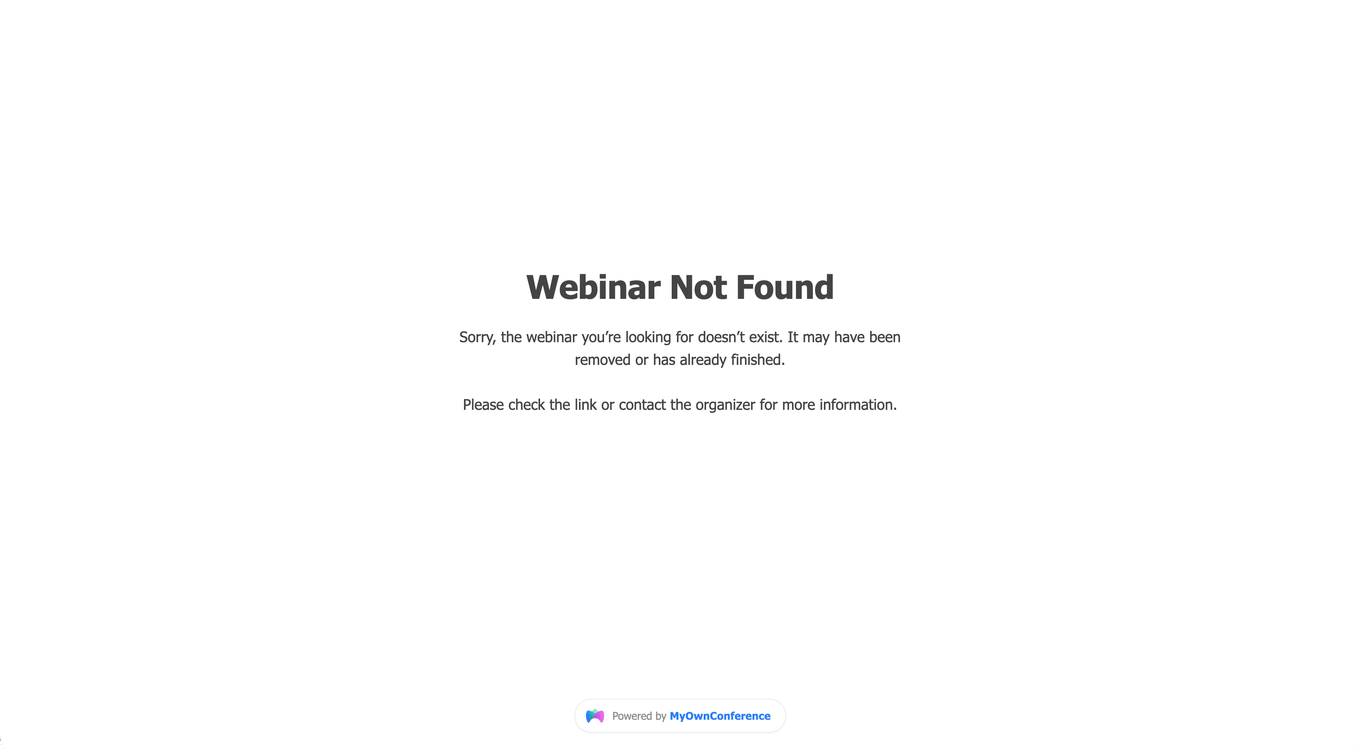
Un événement qui n'existe pas, qui est déjà terminé ou dont le lien est cassé vous donne cette page à la place de la salle.
- Le lien a pu être coupé en deux à la copie. Copiez-le de nouveau et collez-le directement dans la barre d'adresse.
- L'animateur a pu vous bloquer, à cet événement ou à un précédent. Lui seul peut lever cela.
- Votre réseau d'entreprise nous bloque peut-être. Transmettez la liste ci-dessous à votre service informatique.
Domaines à autoriser.
*.myownconference.com*.mywebinar.com*.mywebinar.io
Ports à autoriser.
- TCP 443, du HTTPS ordinaire
Voilà toute la liste. Tout ce que reçoit un participant passe par le même port qu'un site web. Il n'y a donc aucune plage UDP à ouvrir et aucun WebRTC à activer. Ne demandez que le 443, et la demande cesse d'être un sujet de discussion.
Cela ne change que si un animateur vous invite à parler. Envoyer sa propre caméra et son microphone fonctionne autrement, et cela se règle à part.
Vous n'entendez pas le présentateur
Regardez d'abord l'onglet du navigateur où le webinaire est ouvert. Si le petit haut-parleur sur cet onglet est barré, le son de l'onglet est coupé. Un clic sur ce haut-parleur remet le son. L'article Un onglet de navigateur en sourdine n'a pas le son du webinaire montre à quoi cela ressemble dans chaque navigateur.
Trouvez l'icône du haut-parleur ou du casque dans votre barre système et vérifiez qu'elle n'est pas barrée. Elle l'est ? Cliquez dessus et montez le curseur. Recharger l'onglet du navigateur puis ressaisir vos coordonnées règle aussi la chose, étonnamment souvent.
Sur un iPhone, coupez le mode vibreur et revenez en mode sonnerie.
La vidéo est figée ou très en retard
Rafraîchissez la page du webinaire. Sans effet ? Redémarrez votre ordinateur et votre box, ou passez sur une autre connexion.
Vous ne voyez pas le chat
Remettez le zoom du navigateur à 100%. Le chat disparaît aussi tant que l'animateur tient la salle en plein écran, donc il peut très bien revenir tout seul.
Les diapositives ne s'affichent pas
Vérifiez la date et l'heure de votre ordinateur et corrigez-les. Une horloge très décalée empêche la présentation de s'afficher.
Rien du tout de la part du présentateur
Vérifiez d'abord que les animateurs ont bien commencé. C'est le cas ? Alors un serveur proxy de votre côté empêche peut-être le son et la vidéo de vous parvenir.
La salle se comporte bizarrement
Les extensions de navigateur comme AdBlock, uBlock et NoScript peuvent gêner la salle, alors coupez-les le temps du webinaire. Vider le cache de votre navigateur enlève une bonne part des bizarreries restantes.
Comment se débarrasser de l'écho
Trouvez d'abord de quel côté vient l'écho. Demandez à l'animateur de baisser le volume de ses haut-parleurs et de couper toutes ses autres entrées audio. L'écho survit à cela ? Alors il vient de vous.
Un casque règle la chose d'un coup, car le son n'atteint jamais le microphone. Vous êtes sur des haut-parleurs et un microphone séparés ? Voici quoi faire.
- Gardez le volume des haut-parleurs à 80% ou moins. Le curseur est dans le menu de la salle, sous «Webcam et microphone» ("Devices settings").
- Tant que le navigateur porte le son, le niveau du microphone est réglé pour vous et ce curseur est volontairement grisé. Changez-le donc dans les réglages du son de votre ordinateur, ce qu'explique que faire si un écho apparaît pendant un webinaire.
- Activez la suppression d'écho dans les réglages de votre carte son. La plupart des cartes récentes l'ont, en général par le "Control Panel" de Windows ou par l'utilitaire installé avec les pilotes. Sur certaines cartes, le réglage s'appelle "optimum for audio conferences/IP telephony", ce qui revient au même.
- Si vos entrées audio comptent un mélangeur stéréo, coupez-le ou baissez son volume au minimum.
Les intitulés du système sont donnés en anglais. Dans un Windows ou un macOS en français, ils portent un nom français et occupent les mêmes places.
Une chose de plus aide quand plusieurs personnes parlent en même temps. Tous ceux qui sont à l'antenne devraient utiliser le même navigateur, et la même version de ce navigateur. Deux mécanismes de suppression d'écho différents ne s'accordent pas, et chaque côté finit par entendre le microphone de l'autre.
Si le problème persiste
Notre équipe d'assistance est joignable par le bouton de chat en ligne, dans le coin du site. Dites-nous ce que vous voyez et joignez le résultat du contrôle de connexion.
Questions fréquentes
Puis-je transmettre mon lien d'invitation à un collègue ?
Cela ne lui donnera pas une place à lui, cela prendra la vôtre. Ce lien vous appartient à vous seul, donc c'est le dernier à l'ouvrir qui entre dans la salle. Votre collègue a besoin d'une invitation à lui, de la part de l'organisateur.
Le compteur de places affiche zéro. Puis-je quand même entrer ?
Pas avant que l'organisateur fasse de la place. Le compteur au-dessus du formulaire d'entrée montre combien de places restent libres, et zéro veut dire que la salle est pleine. Rien de votre côté n'y change quoi que ce soit. Vérifiez aussi que personne ne vous a simplement transmis son lien, car un lien transmis déplace une place au lieu d'en ajouter une.
J'entre depuis un iPhone. Y a-t-il une différence ?
Prenez Safari plutôt qu'un autre navigateur, car Apple limite ce que les autres ont le droit de faire et la salle s'y comporte mal. Vous n'entendez alors rien du tout ? Vérifiez le bouton sonnerie et silence, car le mode silencieux garde muet le son en direct et le retour en mode sonnerie le ramène. Sur Android, le conseil équivalent est Google Chrome, le navigateur du système, celui qui réserve le moins de surprises.
Notre réseau d'entreprise bloque la salle. Que donner au service informatique ?
Trois domaines et un port. Demandez-leur d'autoriser *.myownconference.com, *.mywebinar.com et *.mywebinar.io, plus le TCP 443, du HTTPS ordinaire. Voilà toute la liste, car tout ce que reçoit un participant passe par le même port qu'un site web. Il n'y a donc aucune plage UDP à ouvrir et aucun WebRTC à activer. Cela ne change que si un animateur vous invite à parler, car envoyer sa propre caméra et son microphone fonctionne autrement.
Faut-il une webcam et un microphone rien que pour regarder ?
Non, regarder ne demande qu'un navigateur, et votre caméra et votre microphone n'entrent en jeu que si un animateur vous invite à parler. Vous vous y attendez ? Vérifiez-les sous «Webcam et microphone» ("Devices settings") dans le menu de la salle avant votre tour, pas pendant. Accepter une invitation veut dire autoriser sur-le-champ votre navigateur à utiliser le microphone et la caméra.
