
Guía del asistente a un webinar
MyOwnConference funciona entero dentro del navegador. No hay nada que instalar. Puede entrar en un webinar desde un portátil, un ordenador de mesa, un teléfono o una tableta, con el navegador que ya tiene.
No hace falta una cuenta
Registrarse en MyOwnConference es solo para quien organiza eventos. Como asistente entra usted con el enlace que le mandó el organizador, y nada más.
Ese enlace tiene esta forma.
https://www.mywebinar.com/xxxx-xxxx-xxxx-xxxx
Aquí xxxx-xxxx-xxxx-xxxx es el alias único del evento. ¿El organizador ha activado el dominio propio (Custom domain)? Entonces la parte www.mywebinar.com se cambia por la dirección que eligió, algo como acme.mywebinar.com, y el resto del enlace conserva esa misma forma.
Registrarse en nuestro sitio o en el panel de control no le mete en el evento de otra persona.
Qué necesita
- Un ordenador, un teléfono o una tableta razonablemente modernos.
- Ancho de banda para cada ponente que salga al aire, porque cada uno le llega como un flujo aparte. Un ponente con cámara pide unos 3 Mbit/s de bajada, y el resto lo calcula la velocidad de internet para la sala de webinar.
- Un navegador actual con JavaScript activado. Valen Chrome, Firefox, Edge, Opera y Safari.
Hay dos rarezas de plataforma que conviene saber. En iPhone y iPad use Safari, porque Apple limita lo que pueden hacer los demás navegadores y la sala se porta mal en ellos. En Android use Google Chrome, que es el navegador del sistema y da menos sorpresas.
Antes de que empiece el evento, pare las descargas y cierre las pestañas que no necesite. El vídeo en la misma conexión también conviene pausarlo. Todo lo que compite por el ancho de banda se convierte luego en vídeo a tirones.
Entrar desde un ordenador
Paso 1: abra la invitación
Mire su correo entre 10 y 20 minutos antes del comienzo y use el botón del mensaje que le mandó el organizador.
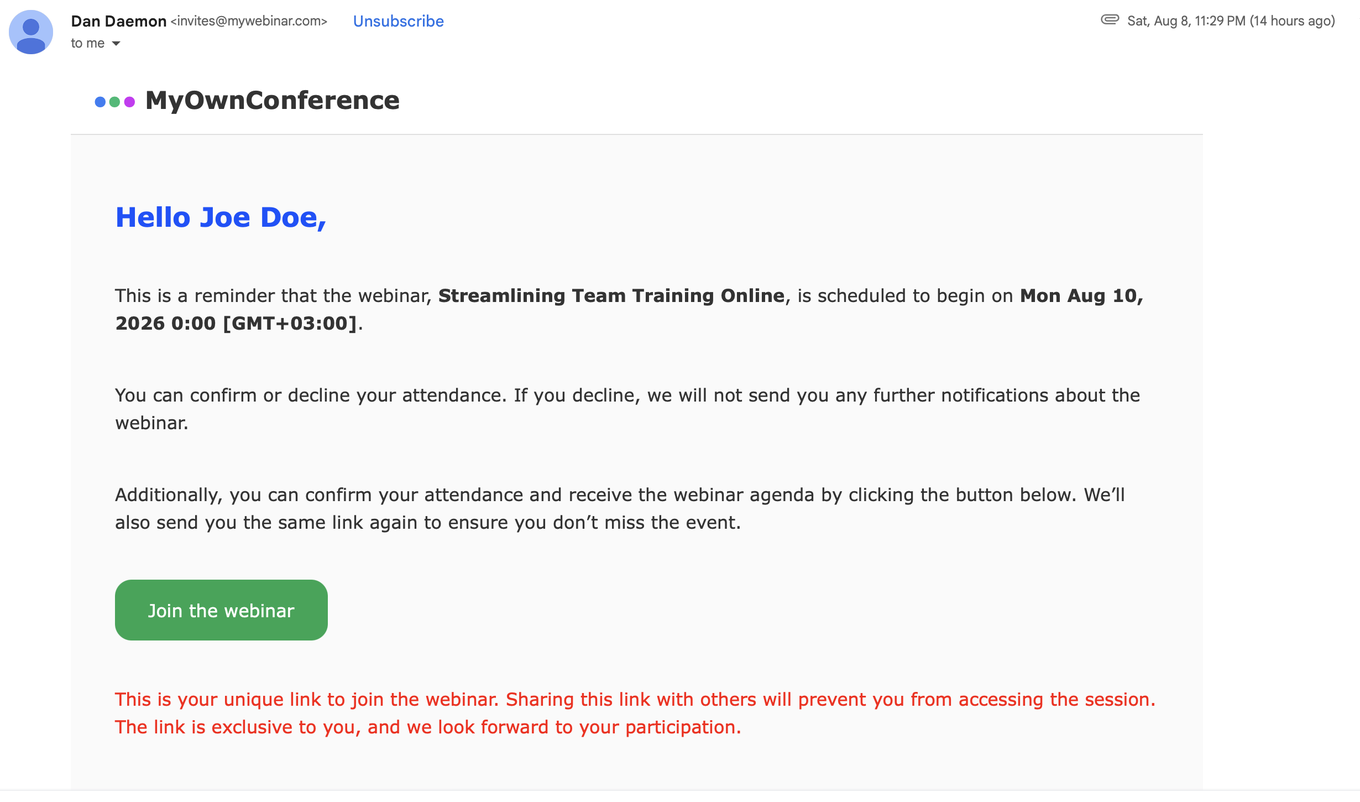
Ese enlace le pertenece solo a usted. Pasarlo no añade una segunda plaza, mueve la suya. Quien lo abra el último es quien entra en la sala.
Paso 2: rellene el formulario
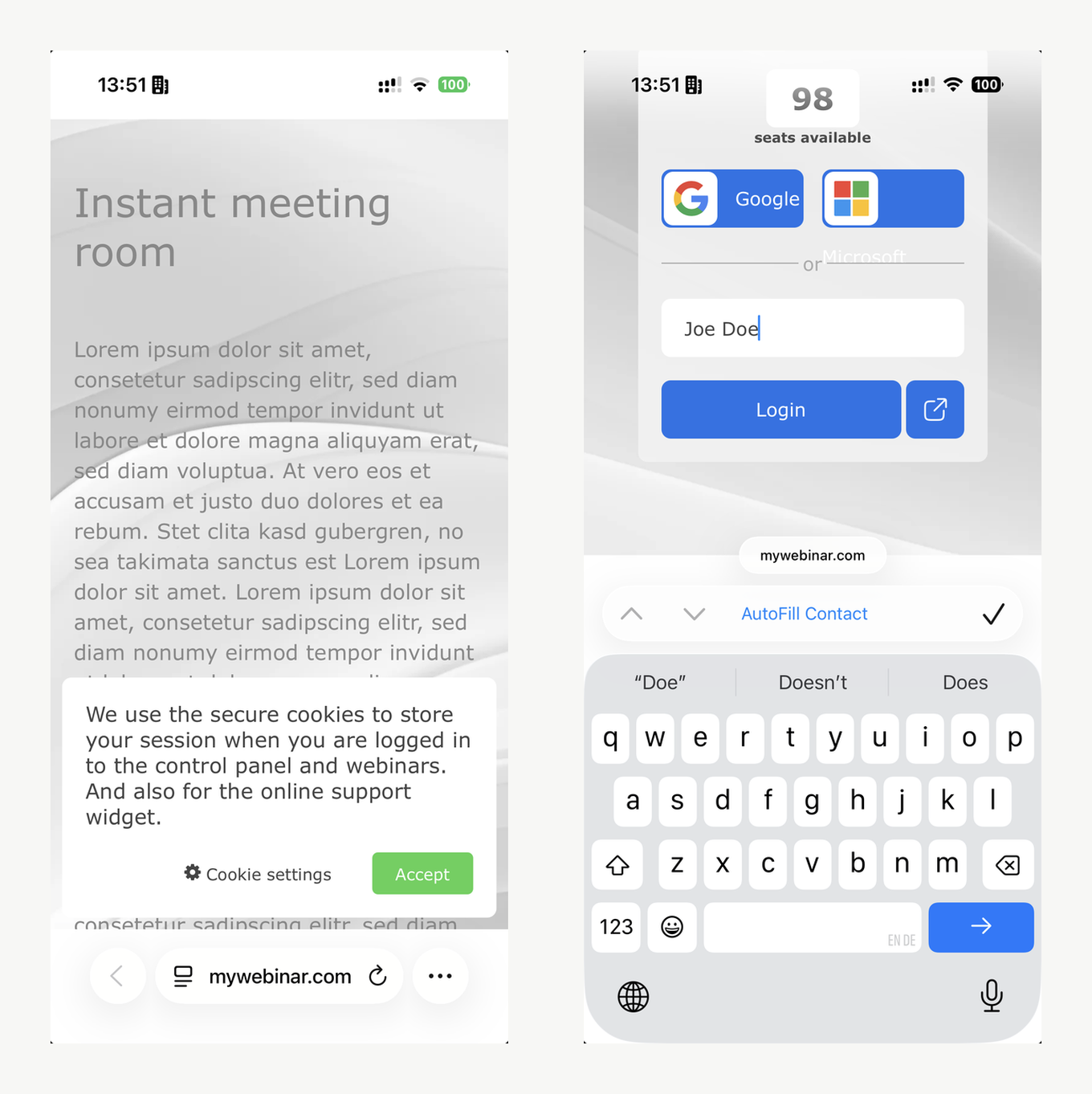
El enlace abre la página de entrada del evento. Casi todas las salas piden un nombre y nada más. El organizador puede añadir campos como el email, el teléfono o la empresa, y hay que rellenar todo lo que le enseñen. También puede entrar en un clic con una cuenta de Google o de Microsoft, si el organizador lo dejó activado.
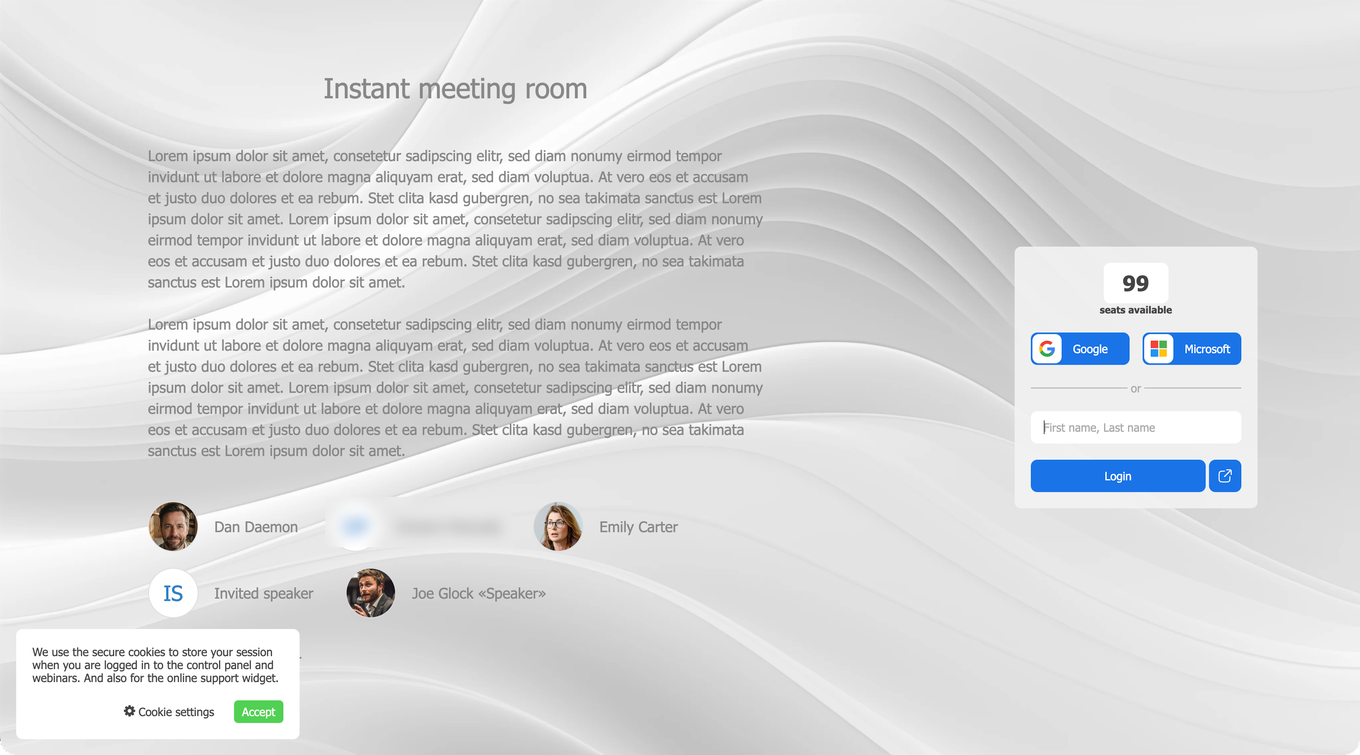
El contador de encima del formulario enseña cuántas plazas quedan libres. ¿Llega a cero? La sala está llena, y solo el organizador puede hacer más sitio.
Paso 3: acepte el aviso de datos y cookies
La plataforma le pide aceptar el tratamiento de datos y cookies. Este paso no se puede saltar, porque necesitamos una cookie para sostener su sesión. "Cookie settings" abre el detalle, por si quiere leer para qué sirve cada una antes de aceptar.
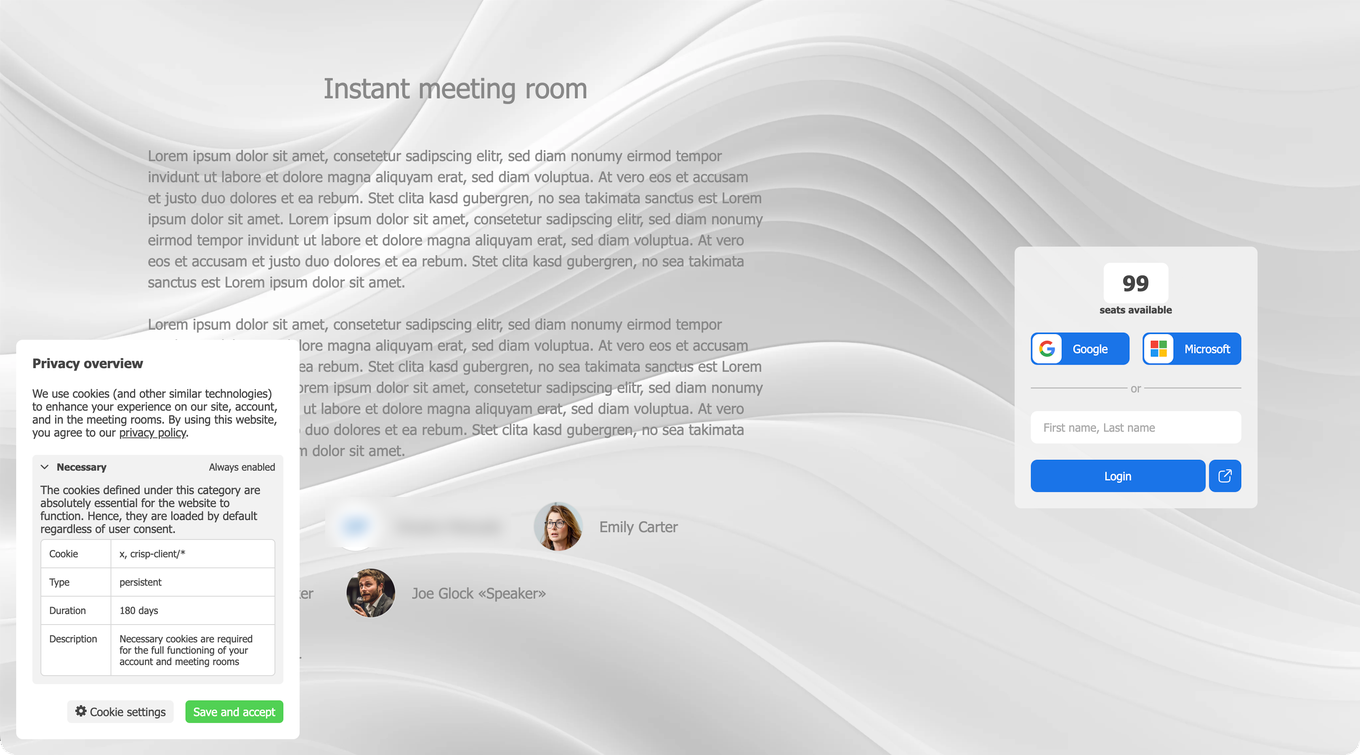
¿Ha estado antes en un evento de la plataforma? Puede que su nombre venga ya puesto. Lo guardamos en una sesión cifrada, atada solo a su navegador.
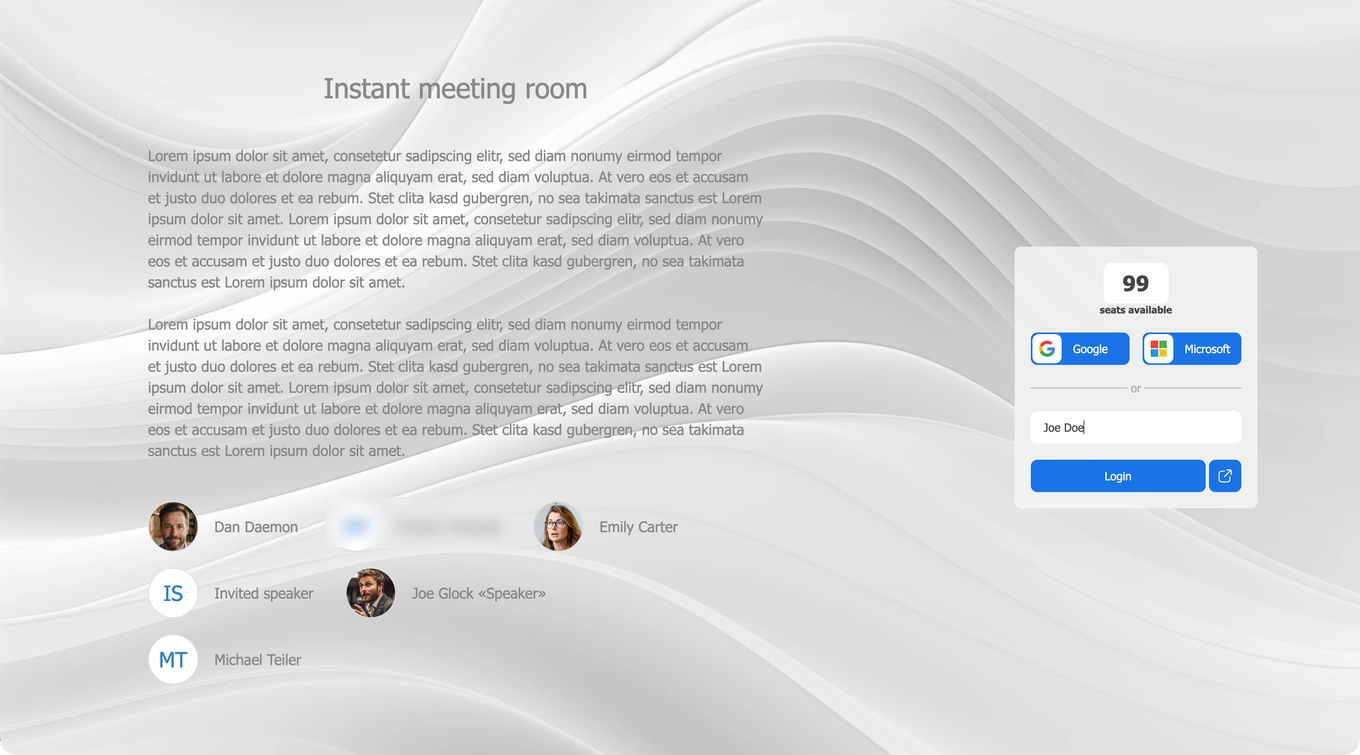
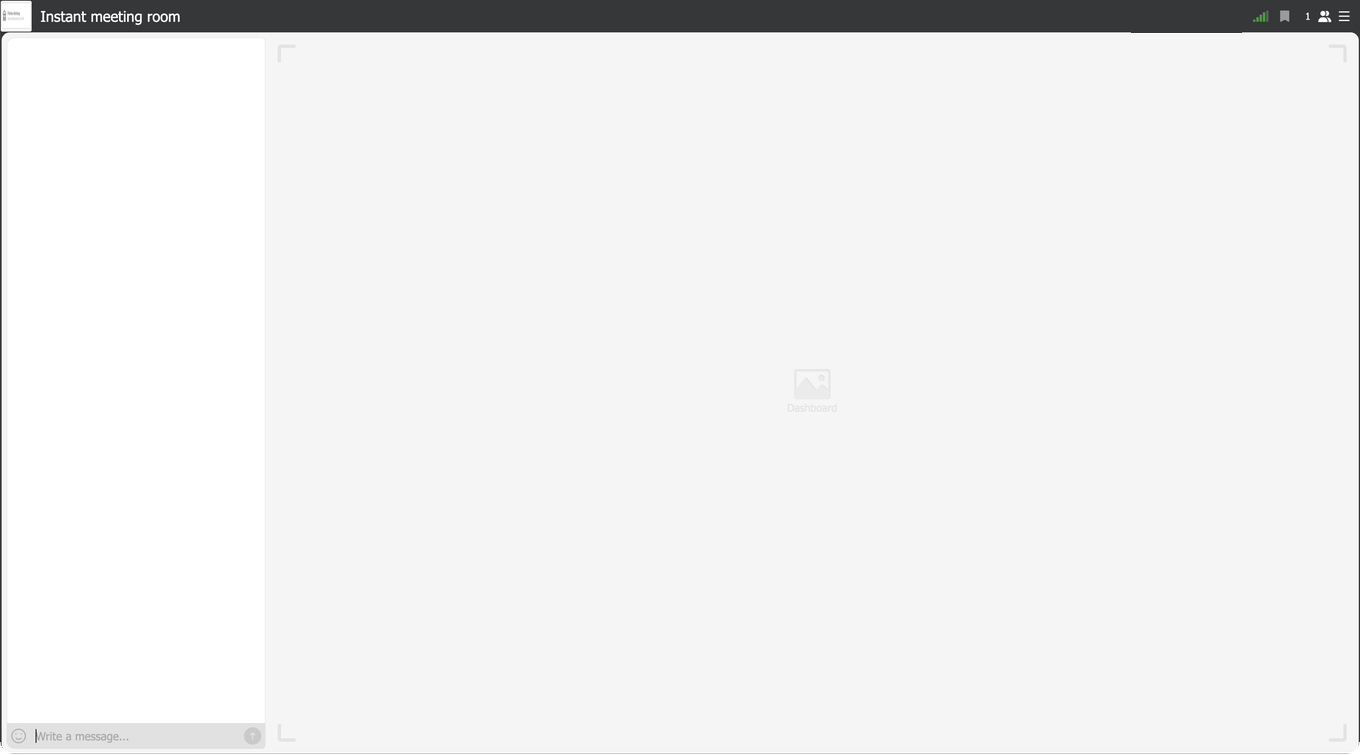
Ya está en la sala, viendo a los ponentes o esperando a que empiecen.
Entrar desde un teléfono o una tableta
Toque ese mismo enlace, o péguelo en la barra de direcciones de su navegador móvil. Los pasos son idénticos. Acepte el aviso de cookies y luego escriba su nombre junto con lo demás que pidiera el organizador.
Los iPhone añaden una trampa suya. ¿No oye absolutamente nada? Mire el interruptor de timbre y silencio, porque el modo silencio mantiene callado el sonido en directo mientras un vídeo grabado en el mismo teléfono sigue sonando. Devuelva el teléfono al modo de timbre, toque la pantalla una vez y el sonido vuelve. Un teléfono en modo silencio no da el sonido del webinar lo explica para los dos sistemas.
Dentro de la sala
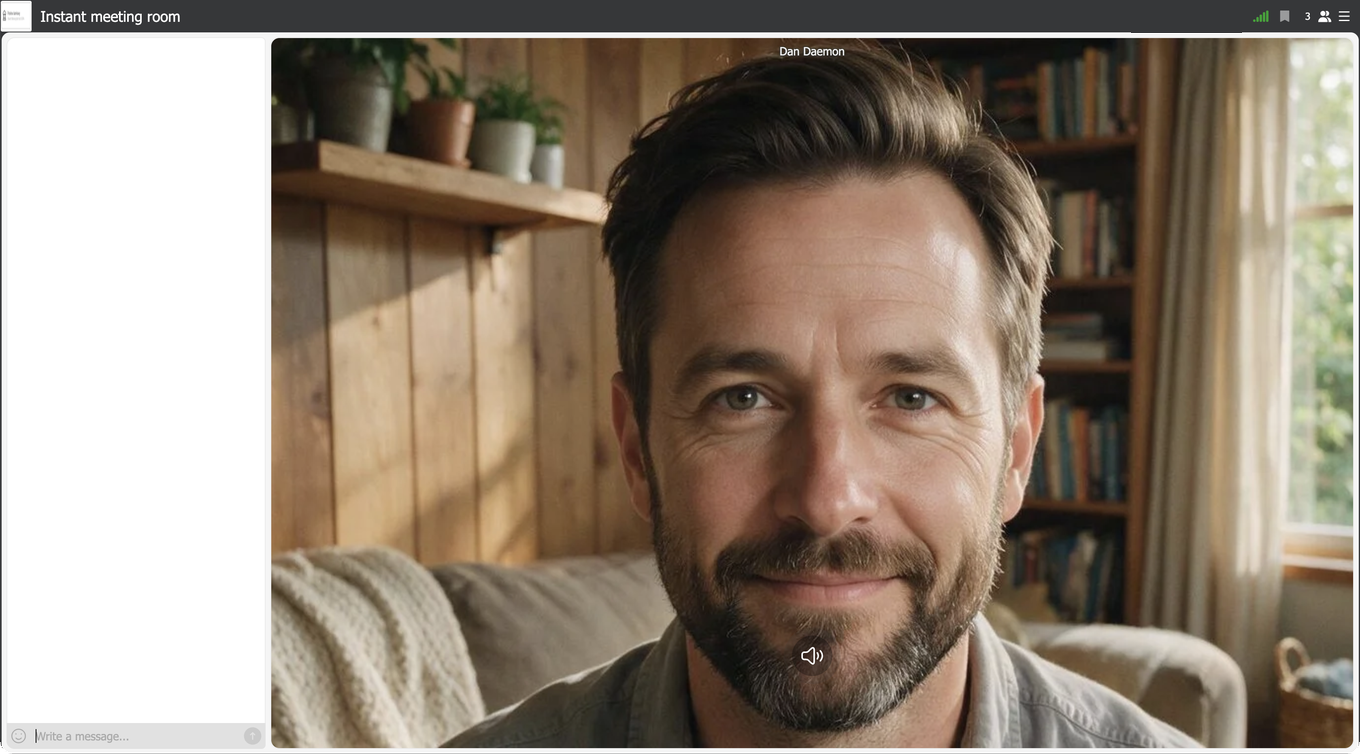
El centro de la sala tiene tres partes. La cámara del presentador, lo que esté enseñando y el chat de texto.
Lo que enseñe puede ser una presentación, una pantalla compartida, una pizarra o un vídeo, según la sesión. Eso ocupa el centro, y la cámara del presentador se va a la esquina.
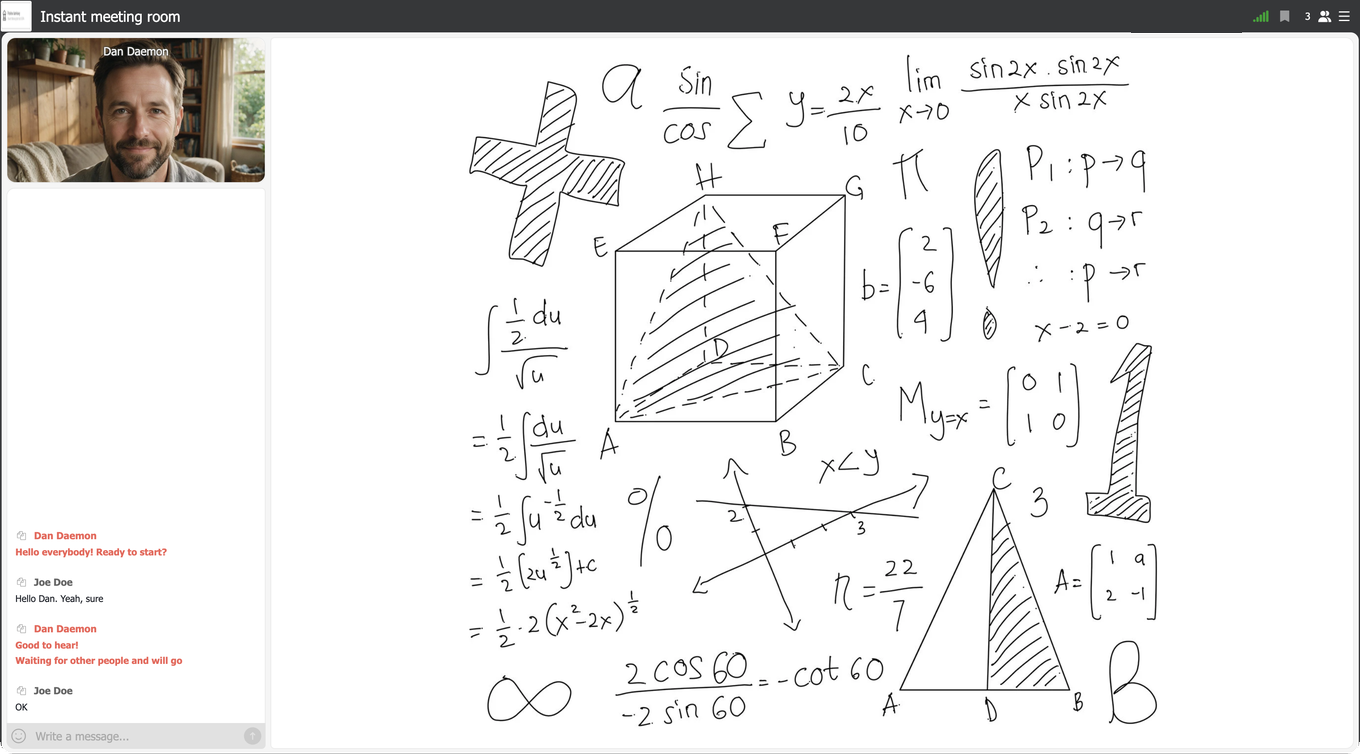
El chat baja por la izquierda, y el cuadro de su pie es donde escribe a los anfitriones y a los demás asistentes.
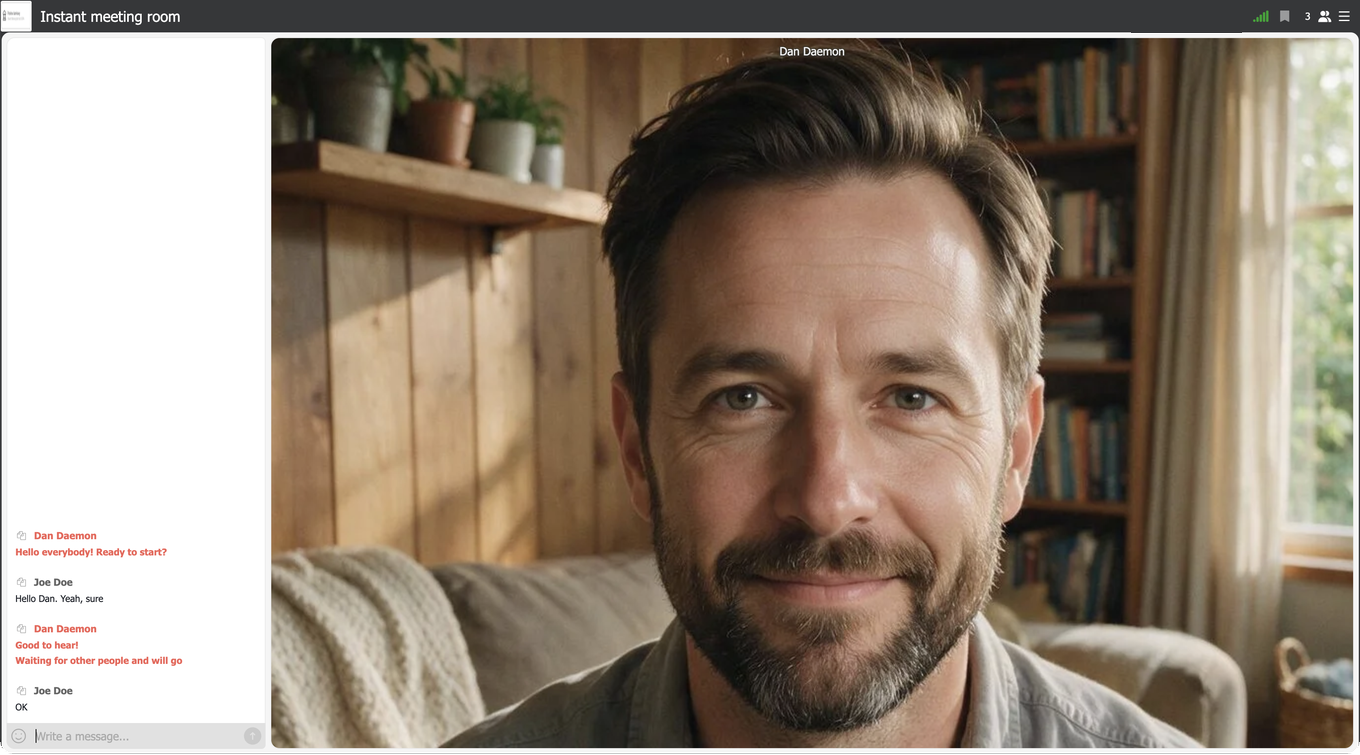
¿Prefiere reaccionar en vez de escribir? Use el selector de emojis.
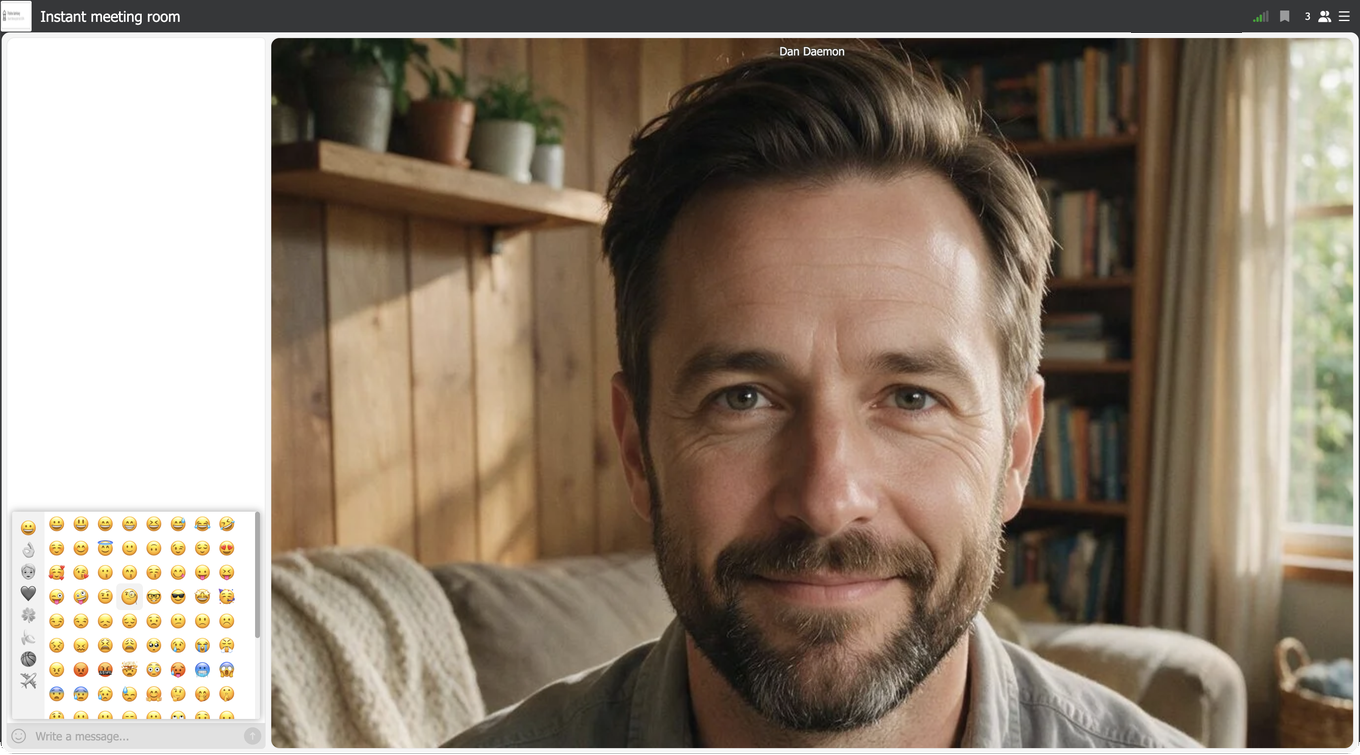
El menú de la derecha
Todo lo demás vive en el menú de arriba a la derecha. Merece la pena abrirlo una vez antes del evento, en lugar de rebuscar en él a media frase.
«Botones» ("Feedback") es su salida directa a los anfitriones. «Hacer pregunta» ("Ask the question") abre un cuadro para una pregunta escrita, y «Solicitar hablar» ("Ask to speak") levanta la mano. Ese segundo punto está solo cuando el organizador permitió las solicitudes de palabra para este evento. ¿No lo tiene en el menú? Es su ajuste, no una avería.
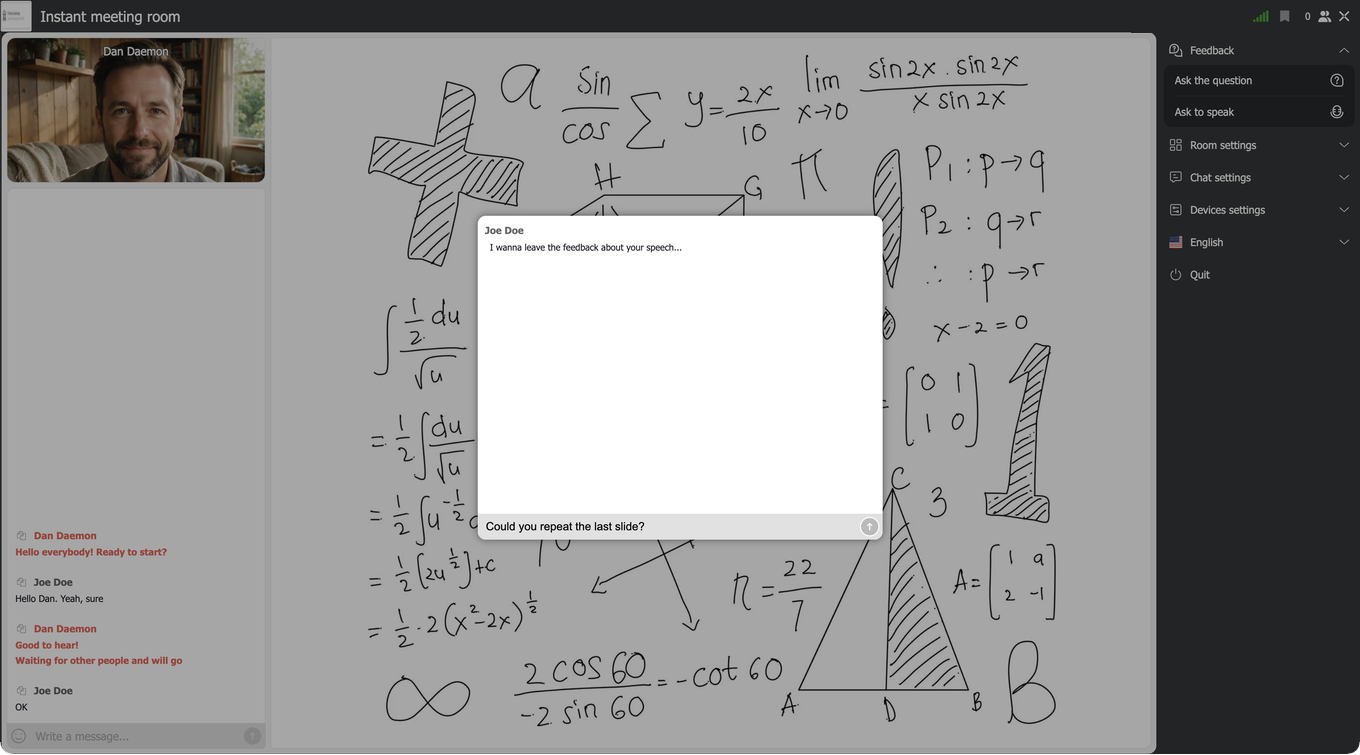
«Ajustes de la sala» ("Room settings") guarda «Modo de pantalla completa» ("Full screen mode") y un interruptor que oculta o enseña la lista de asistentes. «Configuración del chat» ("Chat settings") lleva un control de «Tamaño de las letras» ("Text size"). Es lo primero a lo que echar mano cuando el chat queda demasiado pequeño.
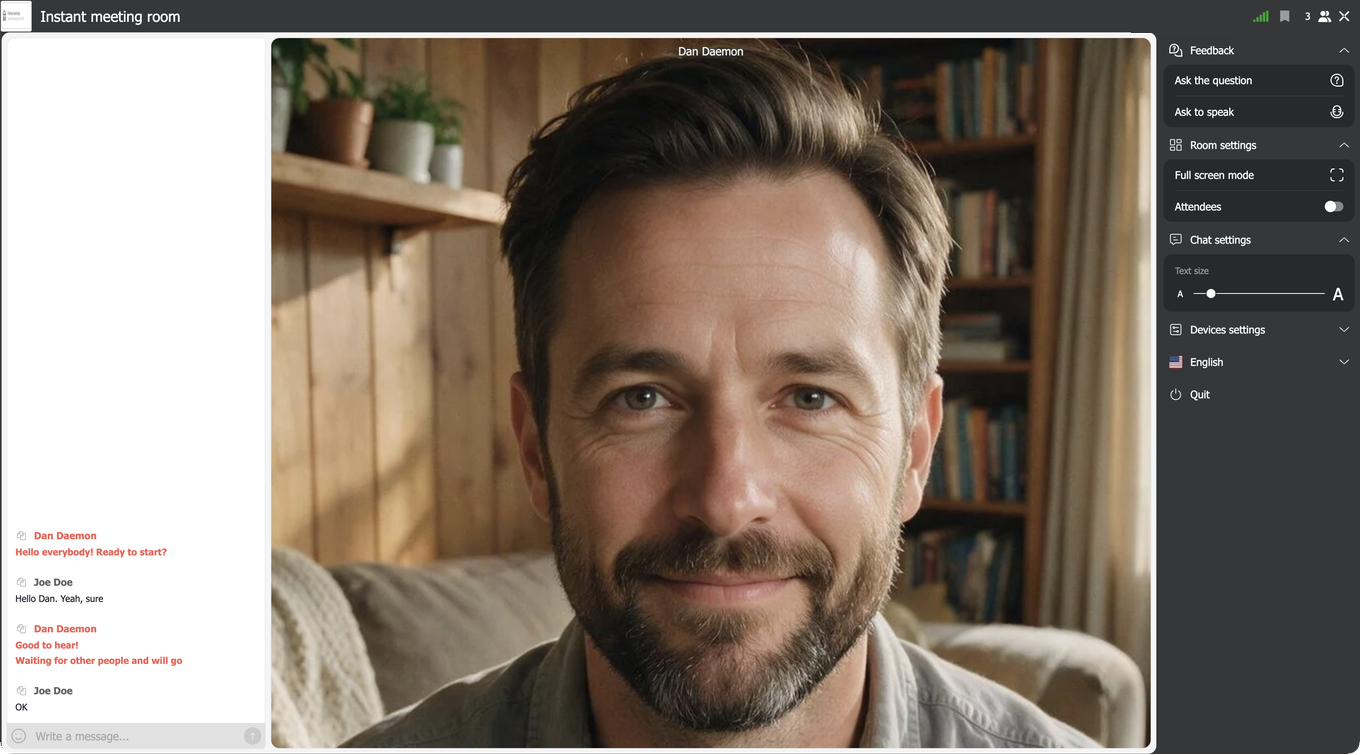
«Cámara web y micrófono» ("Devices settings") es donde comprueba su cámara y su micrófono. Importa cuando espera que le inviten a hablar. Pruébelos antes de su turno y no durante.
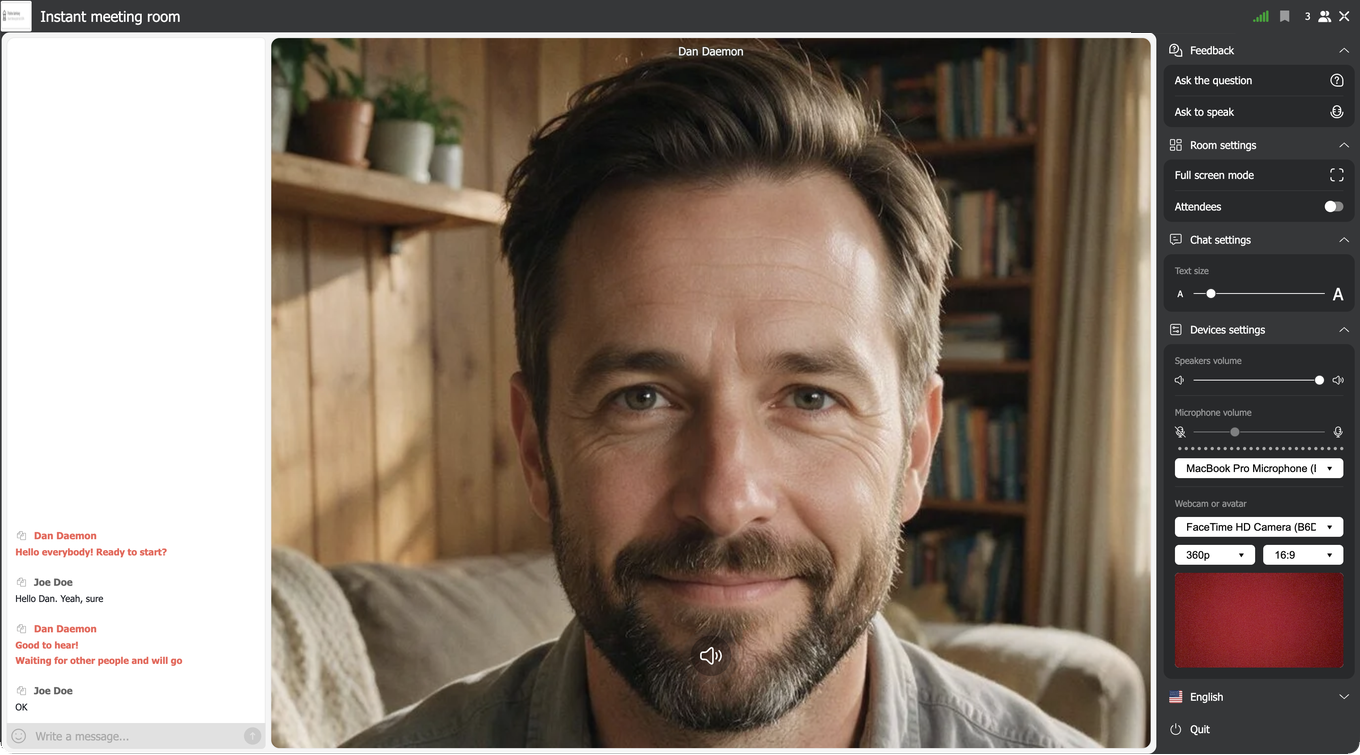
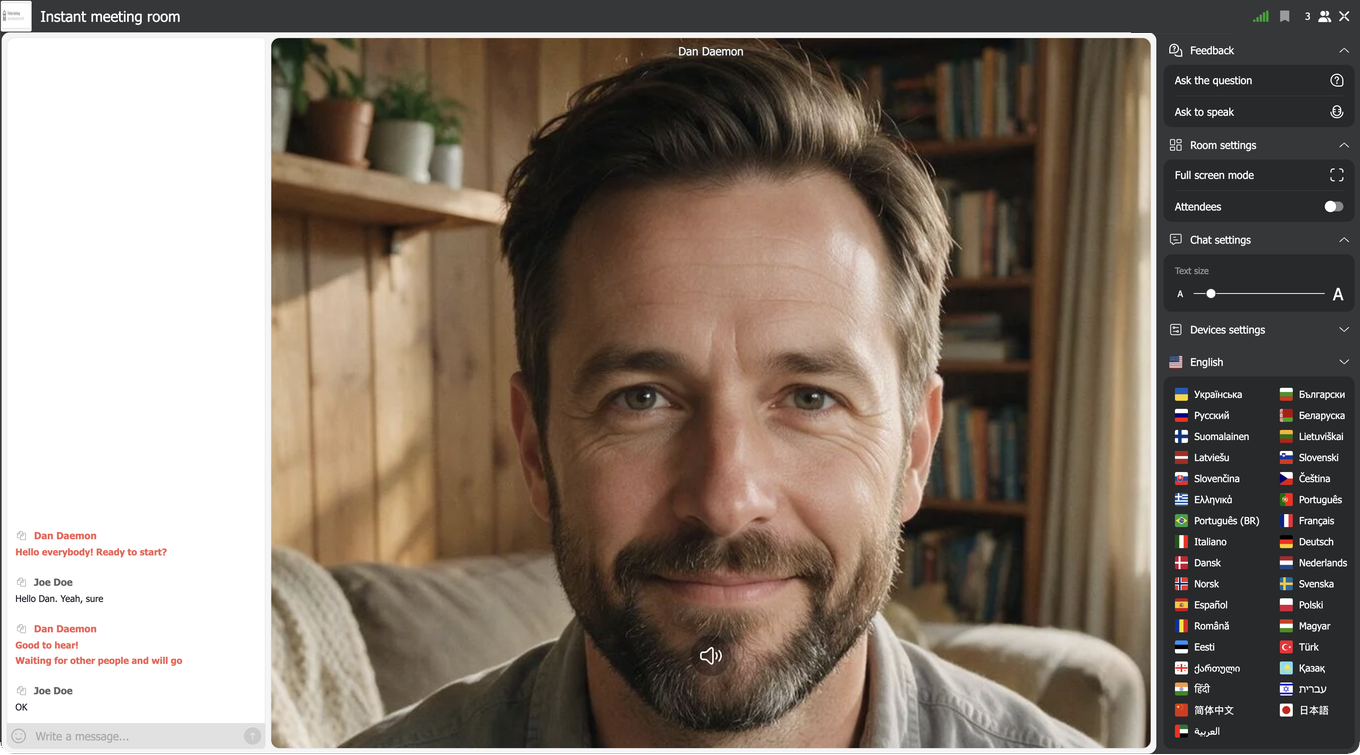
Debajo, la bandera cambia la sala a otro idioma, y «Salir» ("Quit") abandona el evento y le devuelve a la página de entrada.
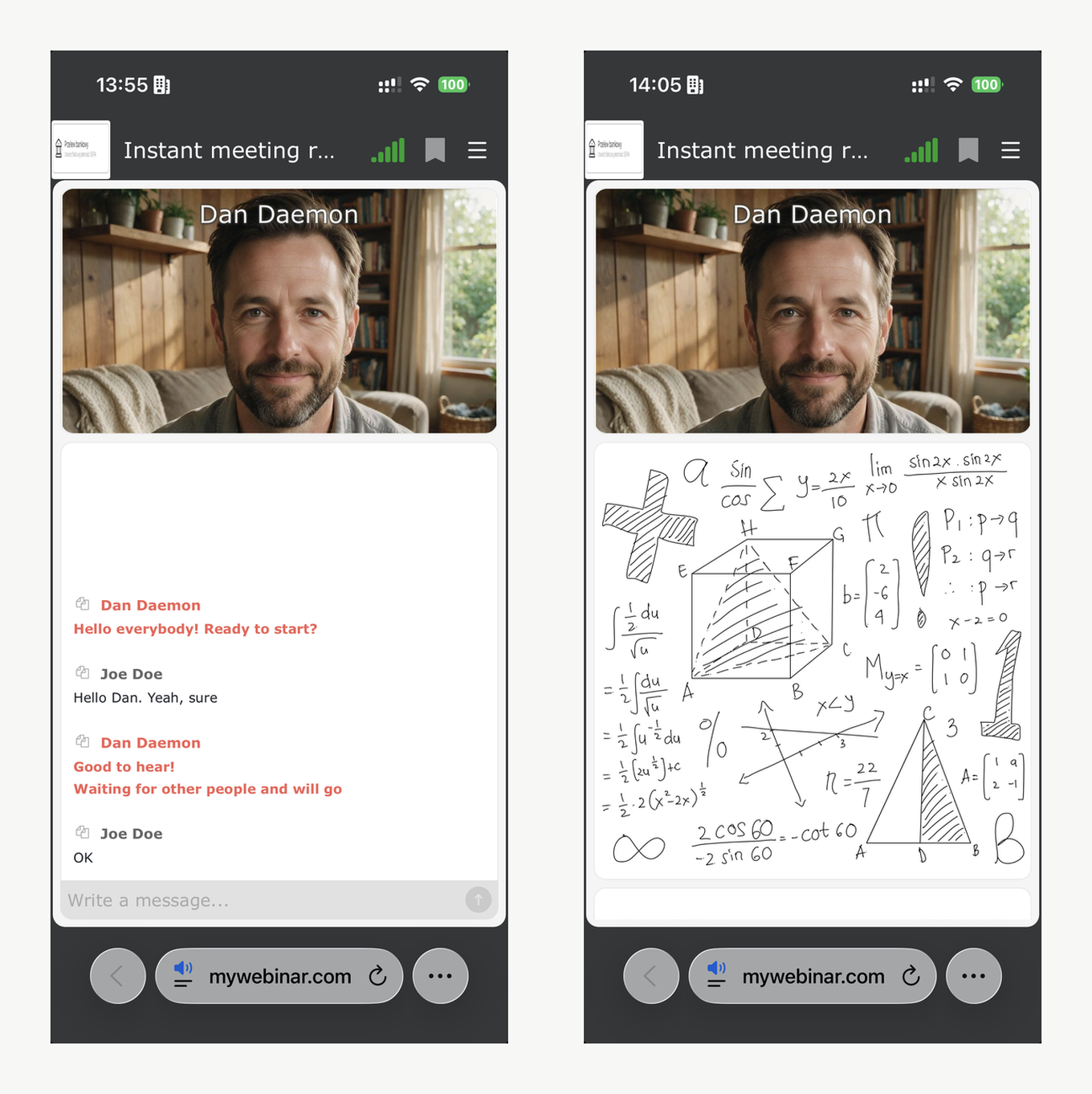
En un teléfono, esa sala se pliega en una sola columna, con el presentador arriba y el chat debajo.
Dos estados que no son averías
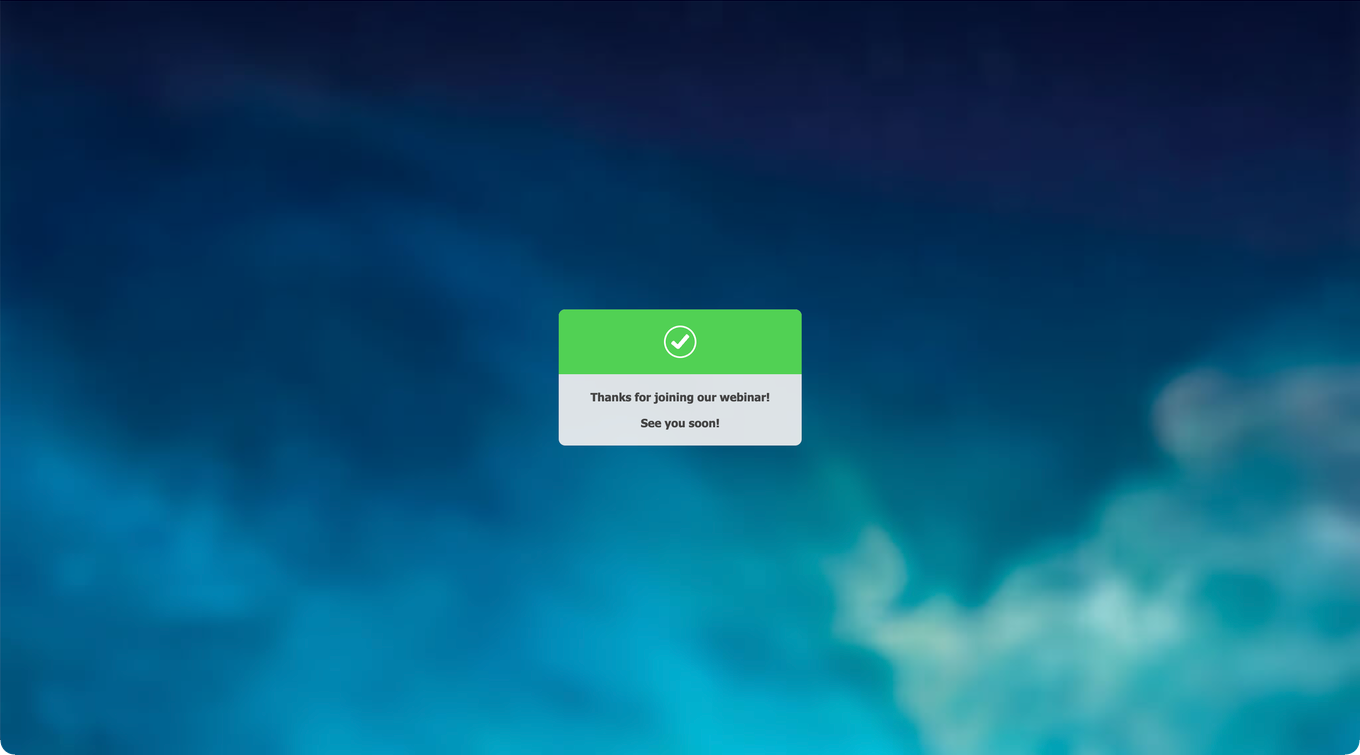
Una sala que parece vacía suele significar que los anfitriones no han empezado. Espere en lugar de recargar.
¿El evento ha terminado? La sala lo dice y cierra la sesión.
Trate con respeto a los anfitriones y a los demás asistentes, por favor. Los organizadores pueden echar de la sala a un asistente que moleste y vetarlo en futuros eventos.
Qué ven los demás y qué no
Casi todo lo que preocupa antes de un primer webinar se reduce a una sola pregunta, así que aquí va la respuesta clara.
¿En un webinar se ven los participantes?
No. Para asistir basta con un navegador, y la sala no enciende por su cuenta ni su cámara ni su micrófono. No podría, porque el permiso lo pide antes el navegador, y solo lo pide cuando usted acepta una invitación a intervenir. Hasta ese momento su cara no se muestra y su voz no sale, tenga conectado lo que tenga al ordenador. La cámara y el micrófono no hacen ninguna falta para asistir, y se entra perfectamente desde una máquina que no tenga ni lo uno ni lo otro.
¿Es obligatorio hablar en un seminario web?
No. Mirar y leer sin decir una palabra es la manera corriente de asistir, y los ponentes no pueden obligarle a hablar. Si aun así quiere que le oigan, el chat y «Hacer pregunta» ("Ask the question") están abiertos todo el rato, y «Solicitar hablar» ("Ask to speak") levanta su mano cuando el organizador ha permitido esas peticiones.
¿Quién ve mi nombre?
Es un ajuste del organizador y no suyo. De partida los demás asistentes ven el nombre con el que entró. El organizador puede reducirlo a las iniciales, y entonces Miguel Blanco pasa a ser MB, o retirar del todo la lista de participantes al público, y en ese caso nadie de los que miran averigua quién más hay en la sala ni siquiera cuántos son. Los ponentes y los moderadores conservan la lista completa en ambos casos.
¿Sabré si el webinar se está grabando?
No, y conviene saberlo. Al público la sala no le muestra ningún indicador de grabación, así que una sesión puede quedar registrada de principio a fin sin que en su pantalla aparezca nada. Avisarle corresponde al organizador y no es algo que la plataforma haga en su lugar. Si el asunto le importa, pregúntelo en el chat antes de empezar.
¿Tengo que arreglarme para un webinar?
No hay para qué arreglarse, porque usted no sale en cámara. Eso cambia solo si acepta una invitación a intervenir, y aun entonces la invitación llega primero y la cámara después, de modo que entre una cosa y otra siempre le queda el momento de declinar.
Hablar durante el evento
Si el organizador lo permitió, el menú «Botones» ("Feedback") guarda «Solicitar hablar» ("Ask to speak"). Púlselo y confirme en el cuadro que le pregunta si quiere pedir permiso para hablar. El anfitrión ve su petición, y al aceptarla se abre un cuadro de confirmación de su lado. Pulse «Sí» ("Yes") y permita a su navegador usar el micrófono y la cámara. Su ventana se abre entonces en la columna de cámaras, junto a los anfitriones.
¿«Solicitar hablar» no está en su menú? El organizador lo apagó para este evento, así que use el chat o «Hacer pregunta» ("Ask the question"). Todo el intercambio desde el lado del anfitrión lo cuenta cómo invitar a un asistente a intervenir en un webinar. Ahí están los cuatro botones de su ventana y cuál de ellos termina su turno.
La invitación llega también al revés, con el anfitrión dándole la palabra antes de que usted la pida. El cuadro de confirmación no cambia. Compruebe su cámara y su micrófono de antemano, y normalmente no hay nada más que hacer.
Compruebe antes su conexión
¿Quiere certeza antes del evento? Pase nuestra comprobación de conexión para asistentes. Un clic mide su velocidad, su ping y su jitter, y luego dice en palabras claras si su conexión da para un webinar fluido.
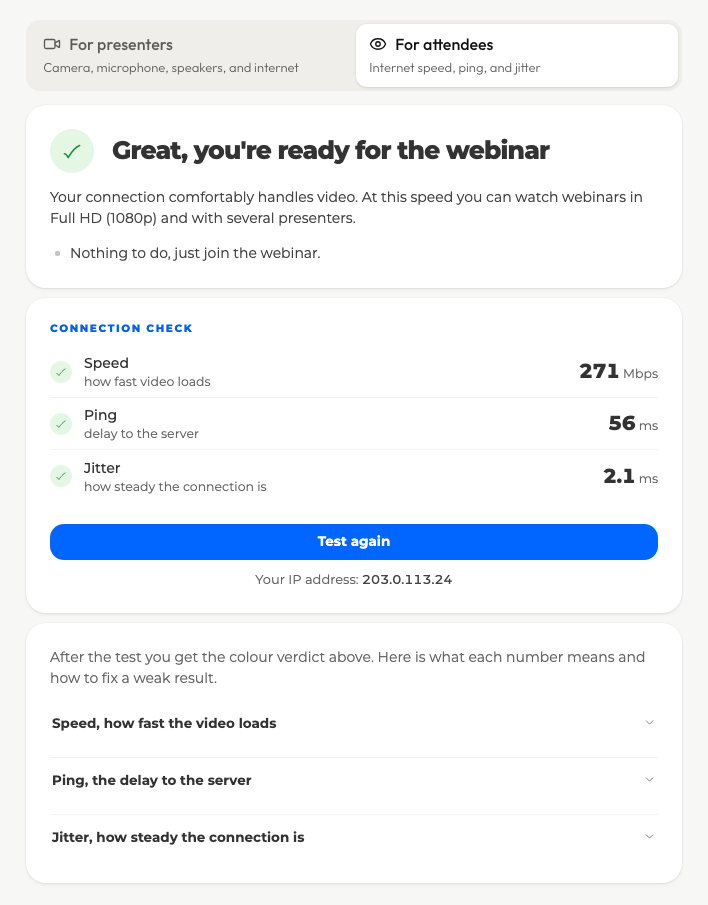
Cada cifra lleva su propio veredicto, así que un resultado en rojo le dice cuál arreglar y no le deja adivinando. Los paneles de abajo explican qué significa cada número y qué hacer con uno flojo.
Cómo se siente de verdad un resultado débil
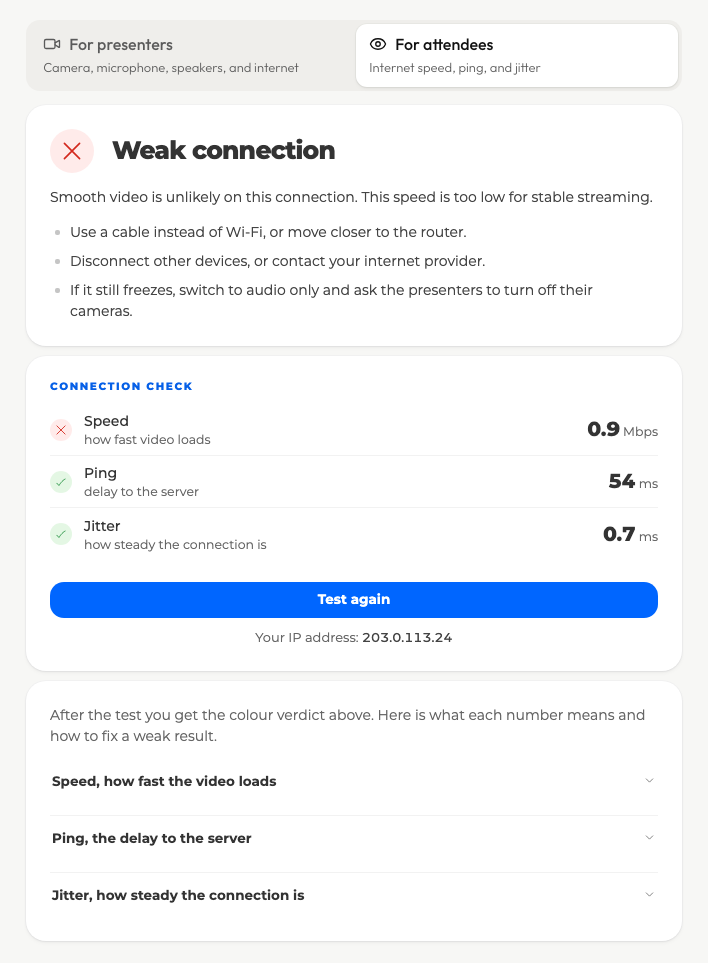
Un veredicto en rojo sobre la velocidad no significa que deba quedarse fuera. Probamos la plataforma en una conexión así, a una velocidad de 0,8 a 0,9 Mbit/s mientras el ping y el jitter seguían saliendo buenos, y el evento se pudo ver de principio a fin. El sonido se cortó un instante de vez en cuando y la imagen de la cámara del ponente se quedó congelada alguna vez, pero la sala se recuperó sola cada vez y no hizo falta recargar. Seguir el webinar fue cómodo.
Para eso está pensada la sala. Los cerca de 3 Mbit/s por ponente que se mencionan arriba son el precio de la calidad plena, y por debajo de esa cifra la sala empieza a cambiar imagen por continuidad y da prioridad al sonido. Una conexión débil le cuesta nitidez y algún fotograma congelado, no el evento en sí.
Aun así merece la pena arreglarla. Un cable en lugar del Wi-Fi, un sitio más cerca del router y menos dispositivos compartiendo la línea devuelven la calidad que la sala tuvo que ceder.
Cuando algo no funciona
No consigue entrar en la sala
Un evento que no existe, que ya ha terminado o que tiene el enlace roto le da esta página en lugar de la sala.
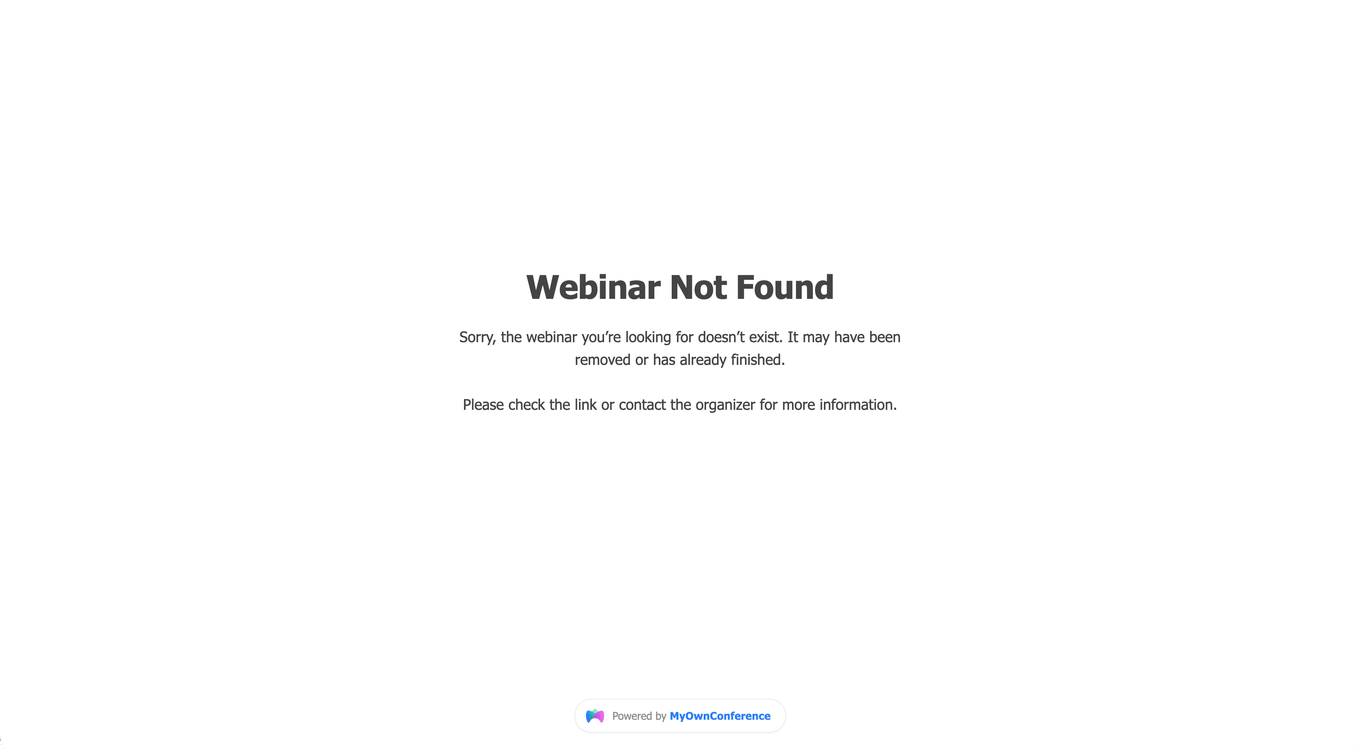
- El enlace puede haberse partido por la mitad al copiarlo. Cópielo otra vez y péguelo directamente en la barra de direcciones.
- Puede que el anfitrión le haya bloqueado, en este evento o en uno anterior. Eso solo lo levanta él.
- Puede que le esté bloqueando su red corporativa. Pase la lista de abajo a su departamento de informática.
Dominios que hay que permitir.
*.myownconference.com*.mywebinar.com*.mywebinar.io
Puertos que hay que permitir.
- TCP 443, que es HTTPS normal y corriente
Esa es la lista entera. Todo lo que recibe un asistente viaja por el puerto de cualquier web, así que no hay rango UDP que abrir ni WebRTC que encender. Pida solo el 443 y la petición deja de ser discutible.
Eso cambia solo si un anfitrión le invita a hablar. Enviar su propia cámara y su micrófono funciona de otra manera, y se configura aparte.
No oye al presentador
Mire primero la pestaña del navegador donde está el webinar. Si el pequeño altavoz de esa pestaña está tachado, la pestaña está silenciada. Un clic en el altavoz le devuelve el sonido. El artículo Una pestaña silenciada deja el webinar sin sonido muestra cómo se ve en cada navegador.
Busque el icono del altavoz o de los auriculares en su bandeja del sistema y mire que no tenga una cruz encima. ¿La tiene? Pulse en él y suba el control. Recargar la pestaña del navegador y volver a poner sus datos también arregla esto más veces de lo que parece.
En un iPhone, apague el modo vibración y vuelva al modo de timbre.
El vídeo está congelado o muy retrasado
Recargue la página del webinar. ¿No ayuda? Reinicie su ordenador y su router, o cámbiese a otra conexión.
No ve el chat
Devuelva el zoom del navegador al 100%. El chat también desaparece mientras el anfitrión tiene la sala en pantalla completa, así que puede volver por su cuenta.
No se ven las diapositivas
Compruebe la fecha y la hora de su ordenador y corríjalas. Un reloj muy desviado impide que se muestre la presentación.
Del presentador no llega nada
Primero compruebe que los anfitriones han empezado de verdad. ¿Han empezado? Entonces puede que un servidor proxy de su lado esté cortando los flujos de audio y vídeo.
La sala se porta de forma rara
Las extensiones del navegador como AdBlock, uBlock y NoScript saben estorbar a la sala, así que apáguelas mientras dure el webinar. Buena parte de las rarezas que queden las quita cómo borrar la caché del navegador.
Cómo quitar el eco
Primero averigüe de qué lado está el eco. Pida al anfitrión que baje el volumen de sus altavoces y apague las demás entradas de audio que tenga. ¿El eco sobrevive a eso? Entonces viene de usted.
Unos auriculares lo resuelven de raíz, porque el sonido no llega nunca al micrófono. ¿Usa altavoces y micrófono por separado? Entonces esto es lo que toca.
- Mantenga el volumen de los altavoces en el 80% o por debajo. El control está en el menú de la sala, dentro de «Cámara web y micrófono» ("Devices settings").
- Mientras el navegador lleva el sonido, el nivel del micrófono se lo ponen a usted, y ese control está en gris a propósito. Cámbielo en los ajustes de sonido de su ordenador, cosa que explica qué hacer si hay eco durante un webinar.
- Encienda la cancelación de eco en los ajustes de su tarjeta de sonido. Casi todas las tarjetas modernas la tienen, normalmente por el Control Panel de Windows o por la utilidad que se instala con los controladores. En algunas tarjetas el ajuste se llama "optimum for audio conferences/IP telephony", que es lo mismo.
- ¿Entre sus entradas de audio hay un mezclador estéreo? Desactívelo o baje su volumen al mínimo.
Los puntos del sistema aparecen aquí con su nombre inglés. En un Windows o un macOS en español se llaman en español y están en los mismos sitios.
Hay una cosa más que ayuda cuando hablan varios a la vez. Todos los que estén al aire deberían usar un mismo navegador y una misma versión. Dos mecanismos distintos de cancelación de eco no encajan, y cada lado acaba oyendo el micrófono del otro.
Si nada de esto ha funcionado
A nuestro equipo de soporte se llega por el botón de chat en línea de la esquina del sitio. Cuéntenos qué ve y adjunte el resultado de la comprobación de conexión.
Preguntas frecuentes
¿Puedo reenviar mi enlace de invitación a un compañero?
No le dará una plaza propia, le quitará la suya. Ese enlace le pertenece solo a usted, así que quien lo abra el último es quien entra en la sala. Su compañero necesita una invitación propia del organizador.
El contador de plazas marca cero, ¿puedo entrar igualmente?
No, hasta que el organizador haga más sitio. El contador de encima del formulario de entrada enseña cuántas plazas quedan libres, y cero significa que la sala está llena. Nada de su lado cambia eso. También conviene mirar si le reenviaron su enlace, porque un enlace reenviado mueve una plaza en lugar de añadirla.
Entro desde un iPhone, ¿cambia algo?
Use Safari y no otro navegador, porque Apple limita lo que pueden hacer los demás y la sala se porta mal en ellos. ¿Y luego no oye absolutamente nada? Mire el interruptor de timbre y silencio, porque el modo silencio mantiene callado el sonido en directo y volver al modo de timbre lo devuelve. En Android el consejo equivalente es Google Chrome, que es el navegador del sistema y da menos sorpresas.
Nuestra red corporativa bloquea la sala, ¿qué le doy al departamento de informática?
Tres dominios y un puerto. Pídales que permitan *.myownconference.com, *.mywebinar.com y *.mywebinar.io, más el TCP 443, que es HTTPS normal y corriente. Esa es la lista entera, porque todo lo que recibe un asistente viaja por el puerto de cualquier web. No hay rango UDP que abrir ni WebRTC que encender. Eso cambia solo si un anfitrión le invita a hablar, porque enviar su propia cámara y su micrófono funciona de otra manera.
¿Necesito webcam y micrófono solo para mirar?
No, para mirar basta un navegador, y su cámara y su micrófono entran en juego solo si un anfitrión le invita a hablar. ¿Espera que pase? Compruébelos en «Cámara web y micrófono» ("Devices settings"), en el menú de la sala, antes de su turno y no durante. Aceptar una invitación significa permitir en el acto que su navegador use el micrófono y la cámara.
