
Handleiding voor webinardeelnemers
MyOwnConference draait volledig in de browser. Er valt niets te installeren, dus je komt een webinar binnen vanaf een laptop, een desktop, een telefoon of een tablet, met de browser die je al hebt.
Je hebt geen account nodig
Registreren bij MyOwnConference is alleen bedoeld voor wie zelf evenementen houdt. Als deelnemer kom je binnen met de link van de organisator, en verder niets.
Die link ziet er zo uit.
https://www.mywebinar.com/xxxx-xxxx-xxxx-xxxx
Daarin is xxxx-xxxx-xxxx-xxxx de unieke alias van het evenement. Zette de organisator een eigen domein aan (Custom domain)? Dan staat op de plek van www.mywebinar.com het adres dat hij koos, zoiets als acme.mywebinar.com, en de rest van de link houdt dezelfde vorm.
Registreren op onze website of in het bedieningspaneel brengt je niet binnen bij het evenement van iemand anders.
Wat je nodig hebt
- Een enigszins moderne computer, telefoon of tablet.
- Genoeg bandbreedte voor elke spreker die live gaat, want ieder van hen bereikt je als een eigen stream. Eén spreker met een camera vraagt ongeveer 3 Mbit/s binnenkomend, en internetsnelheid voor de webinarruimte rekent de rest uit.
- Een actuele browser met JavaScript aan. Chrome, Firefox, Edge, Opera en Safari werken allemaal.
Twee eigenaardigheden van de platforms zijn het weten waard. Neem op iPhone en iPad Safari, want Apple beperkt wat andere browsers mogen en de ruimte gedraagt zich daarin slecht. Neem op Android Google Chrome, want dat is de systeembrowser en die levert de minste verrassingen op.
Stop je downloads voordat het evenement begint en sluit de browsertabbladen die je niet nodig hebt. Video kijken op dezelfde verbinding pauzeer je ook beter. Alles wat om bandbreedte vecht, wordt later haperend beeld.
Binnenkomen vanaf een computer
Stap 1: open de uitnodiging
Kijk 10 tot 20 minuten voor de start in je postvak en gebruik de knop in het bericht van de organisator.
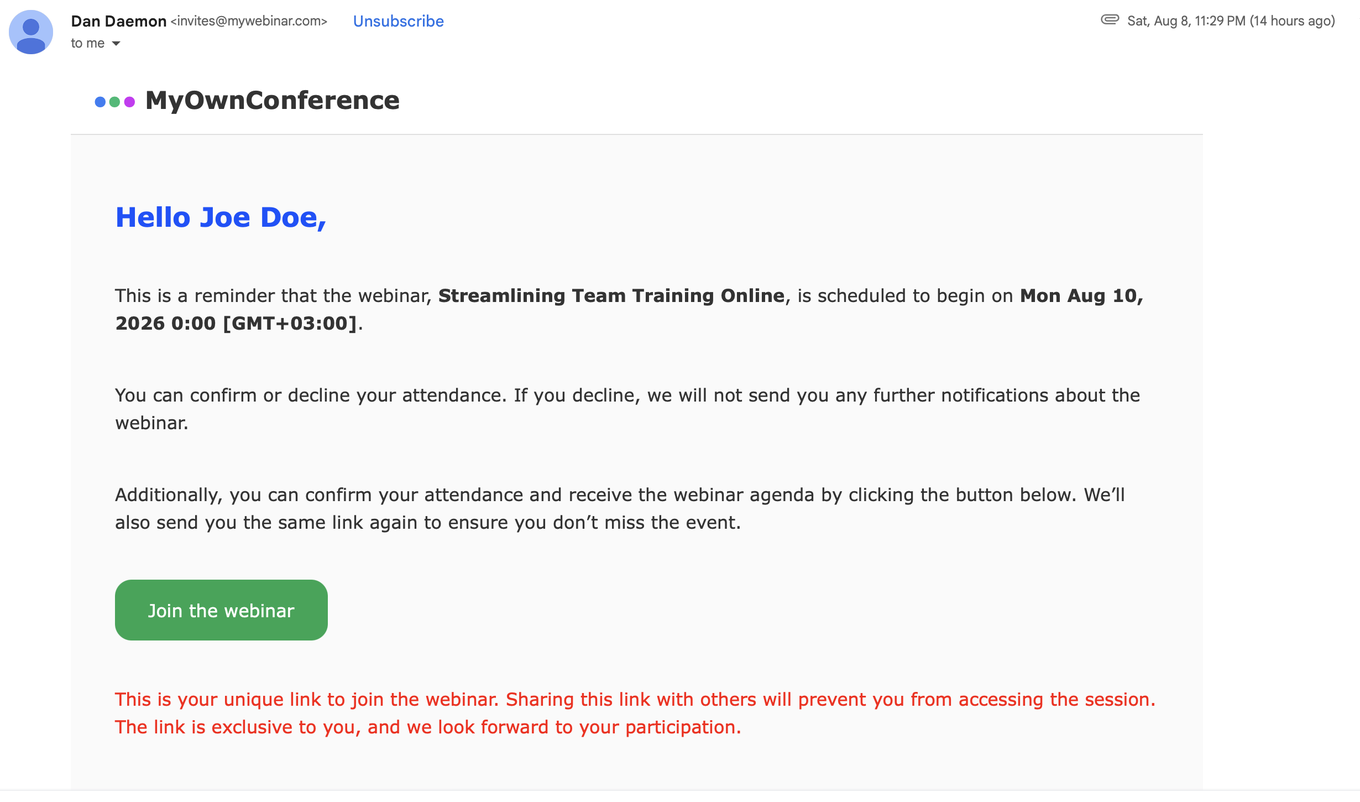
Die link hoort bij jou alleen. Doorsturen levert geen tweede zitplaats op, maar verplaatst die van jou. Wie hem als laatste opent, komt de ruimte binnen.
Stap 2: vul het formulier in
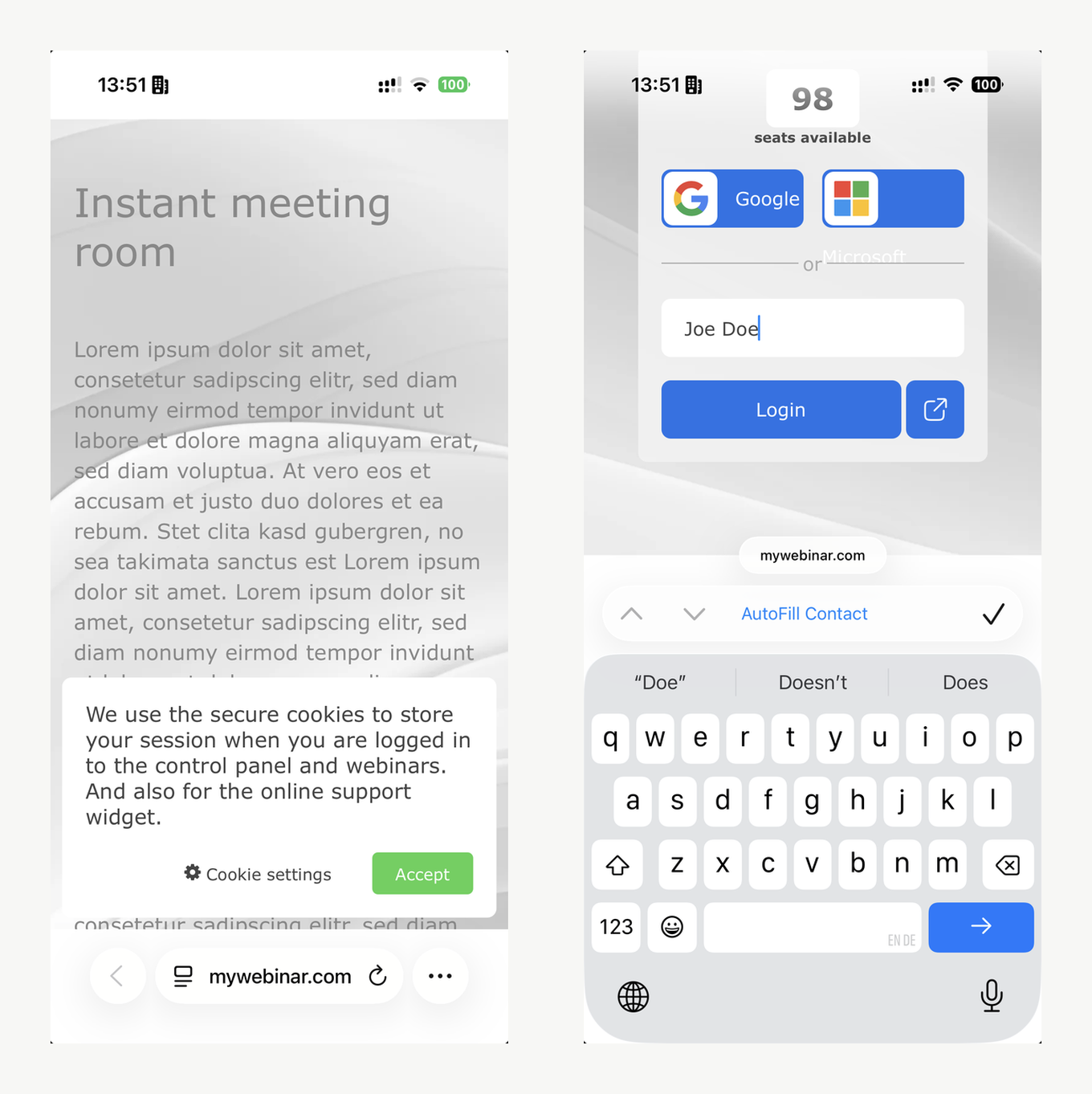
De link opent de toegangspagina van het evenement. De meeste ruimtes vragen alleen een naam. De organisator kan er velden bij zetten, zoals een e-mailadres, een telefoonnummer of een bedrijf, en alles wat je te zien krijgt vul je in. Liet de organisator dat aan staan, dan kom je ook in één klik binnen met een Google- of Microsoft-account.
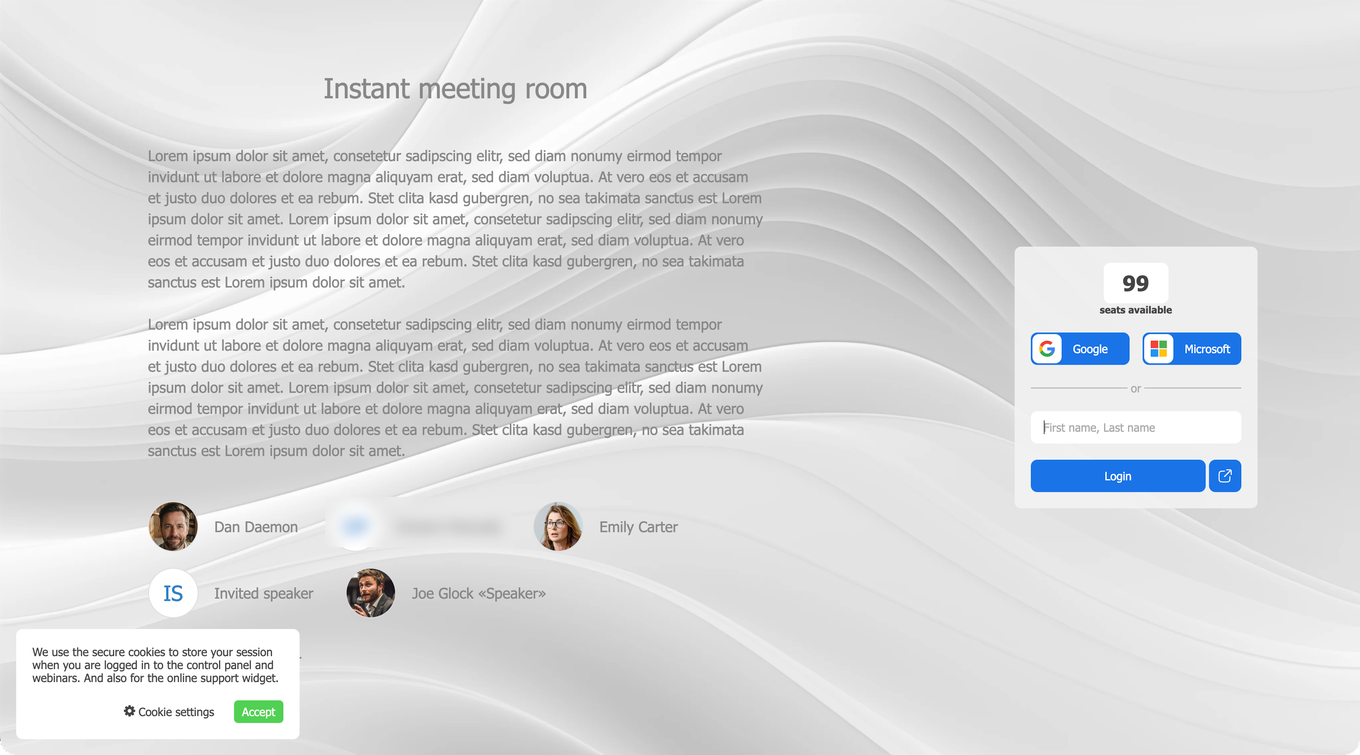
De teller boven het formulier laat zien hoeveel plaatsen nog vrij zijn. Staat hij op nul, dan is de ruimte vol en maakt alleen de organisator nog plek.
Stap 3: accepteer de melding over gegevens en cookies
Het platform vraagt je akkoord voor het verwerken van gegevens en cookies. Deze stap kun je niet overslaan, want één cookie houdt je sessie vast. Wil je eerst lezen wat elk cookie doet? De link "Cookie settings" vouwt de details uit.
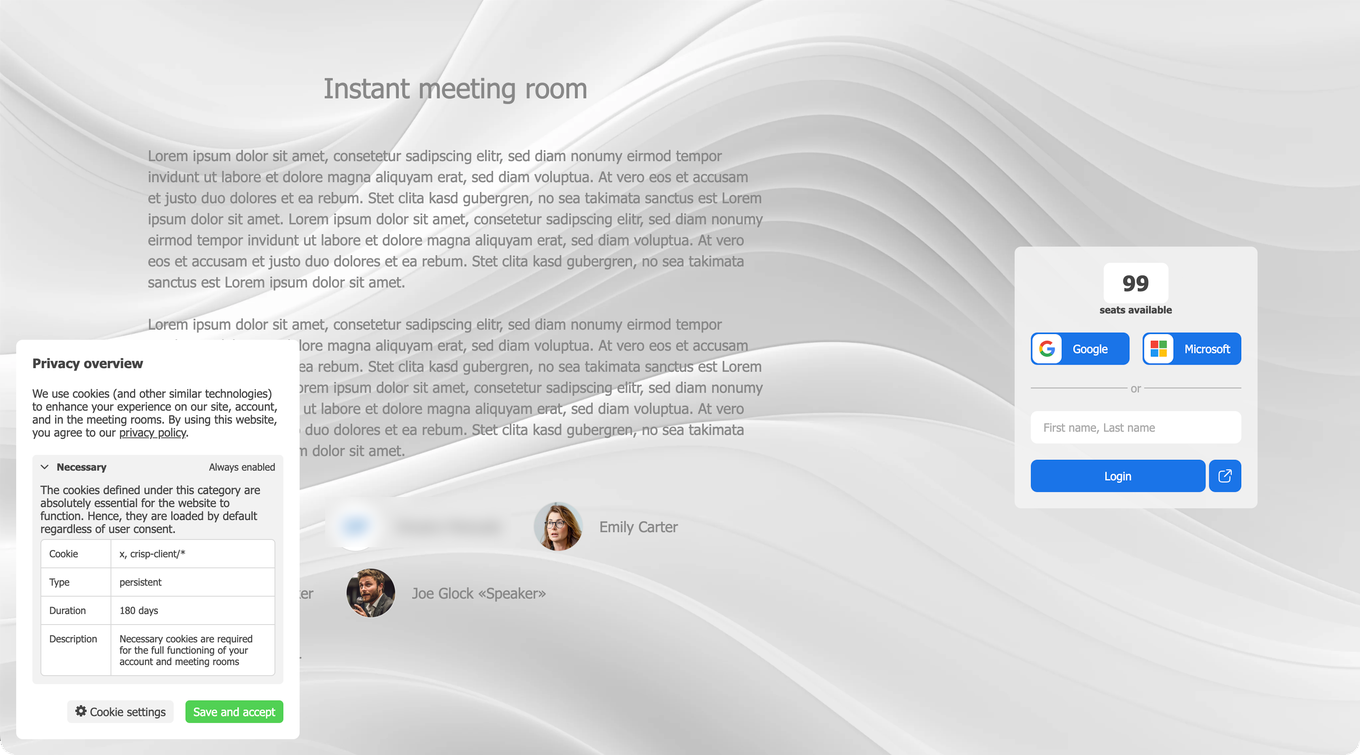
Was je eerder op een evenement van het platform? Dan staat je naam er misschien al. Wij bewaren die in een versleutelde sessie die alleen aan jouw browser hangt.
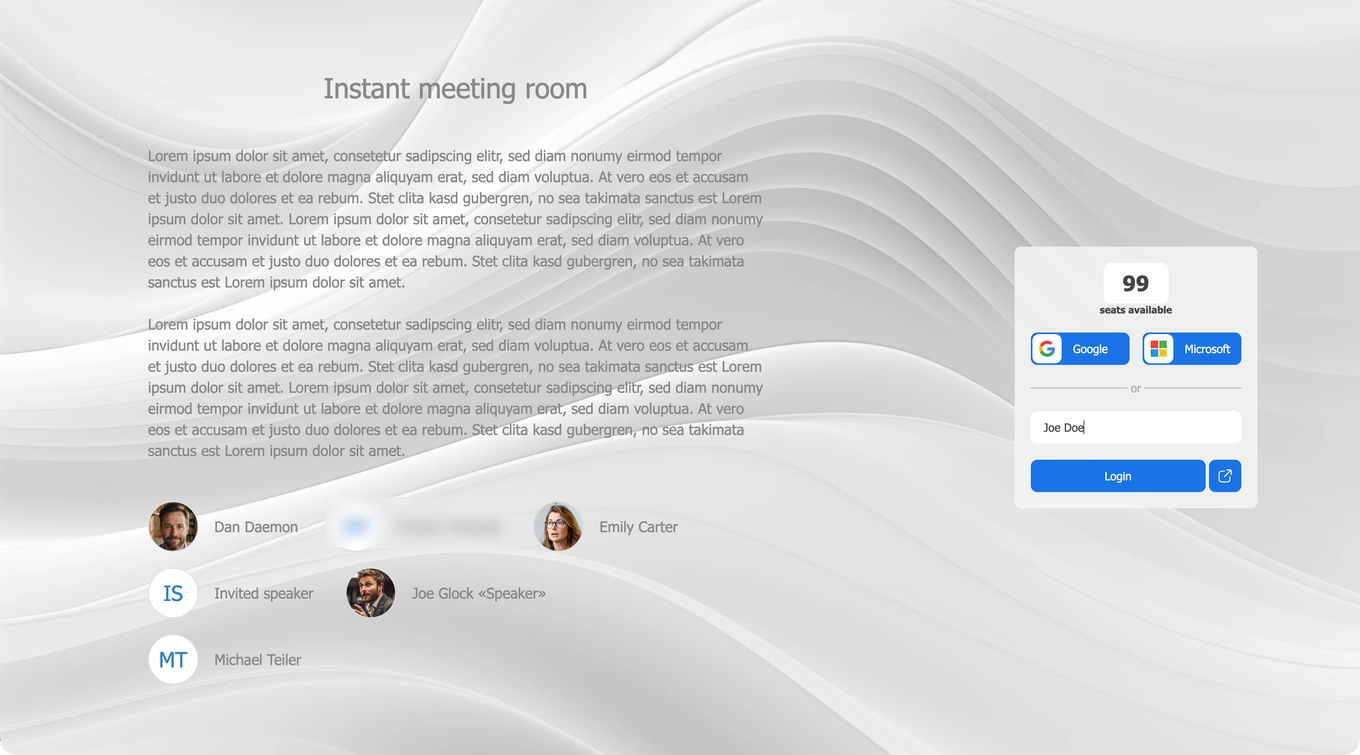
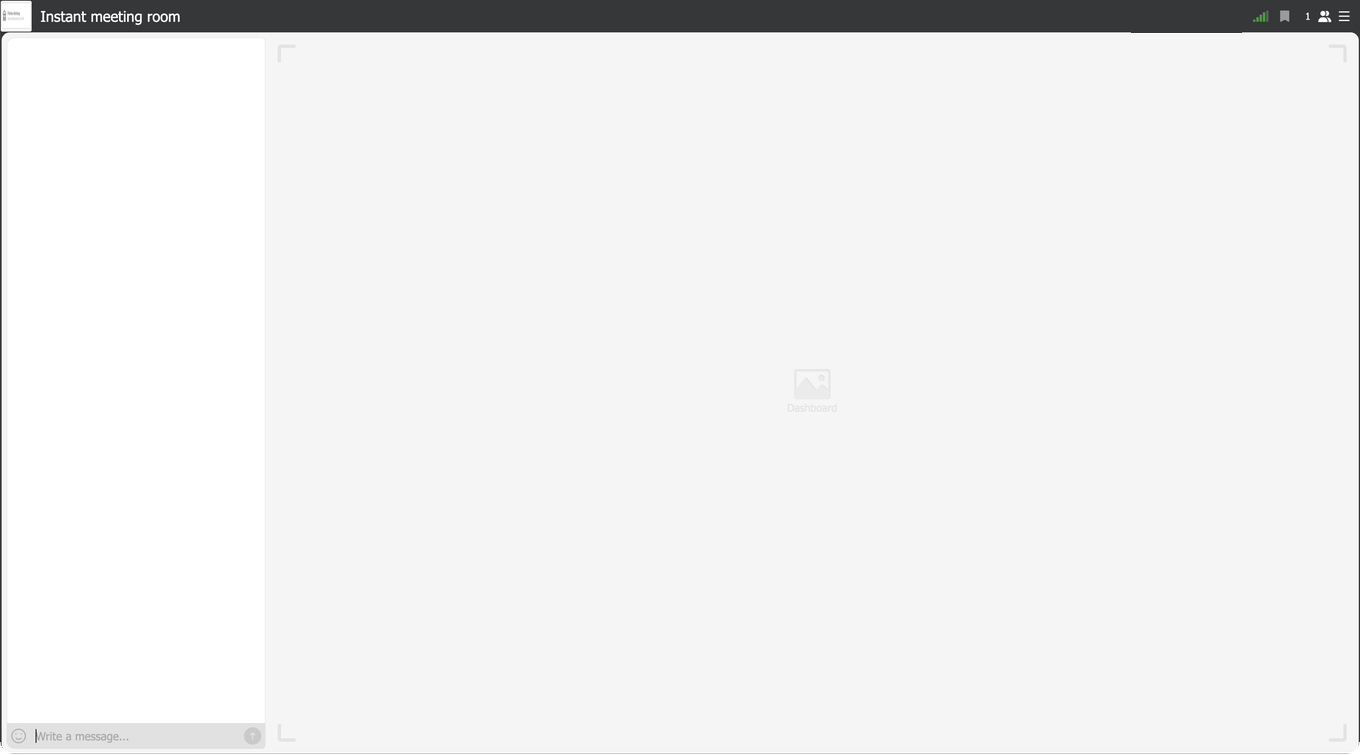
Je bent nu in de ruimte. Daar kijk je naar de sprekers of wacht je tot ze beginnen.
Binnenkomen vanaf een telefoon of tablet
Tik op dezelfde link, of plak hem in de adresbalk van je mobiele browser. De stappen zijn gelijk, dus je accepteert de cookiemelding en vult daarna je naam in, samen met alles wat de organisator verder vroeg.
De iPhone heeft een eigen valkuil. Hoor je helemaal niets? Kijk dan naar het schuifje voor bellen en stil, want de stille modus houdt live geluid stil terwijl een opgenomen video op dezelfde telefoon gewoon klinkt. Zet de telefoon terug op bellen, tik één keer op het scherm en het geluid komt terug. Een telefoon in stille modus geeft geen webinargeluid legt het uit voor beide telefoonsystemen.
Binnen in de ruimte
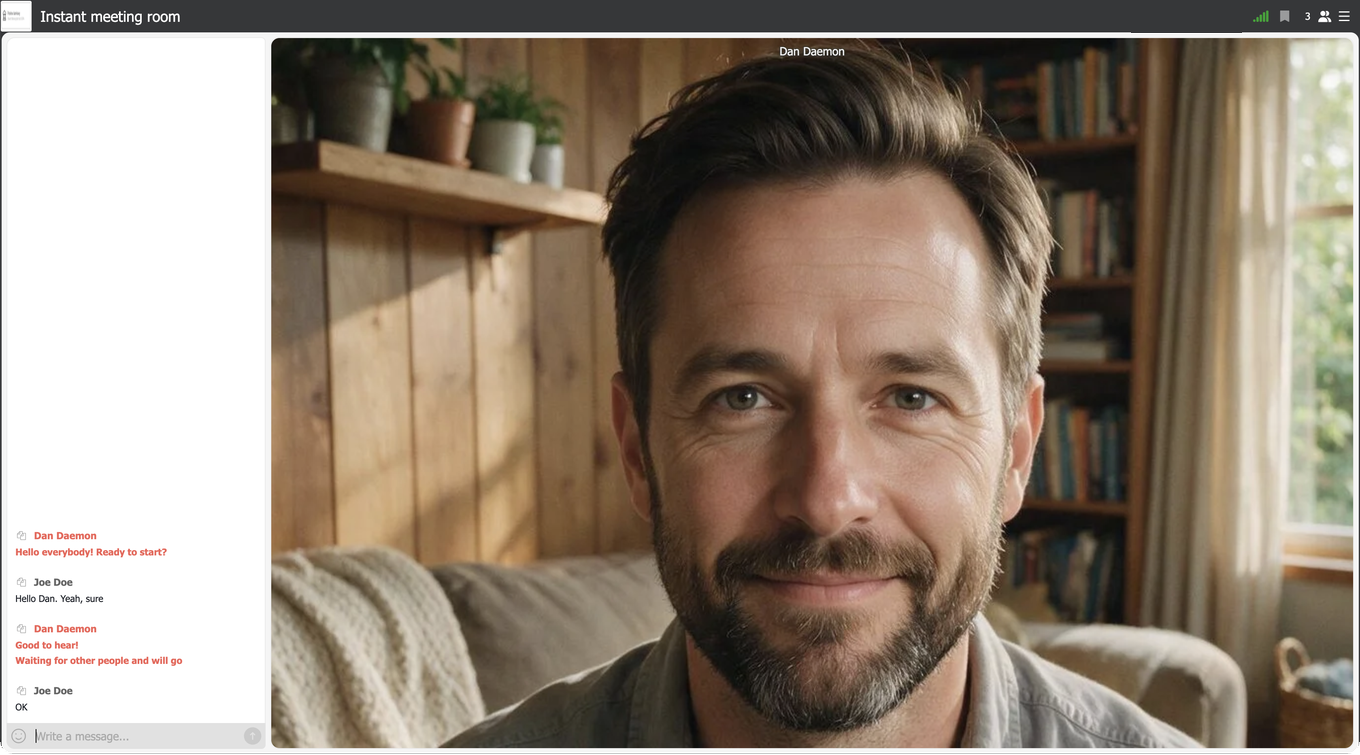
Het midden van de ruimte bestaat uit drie delen. Dat zijn de webcam van de presentator, wat hij toont en de tekstchat.
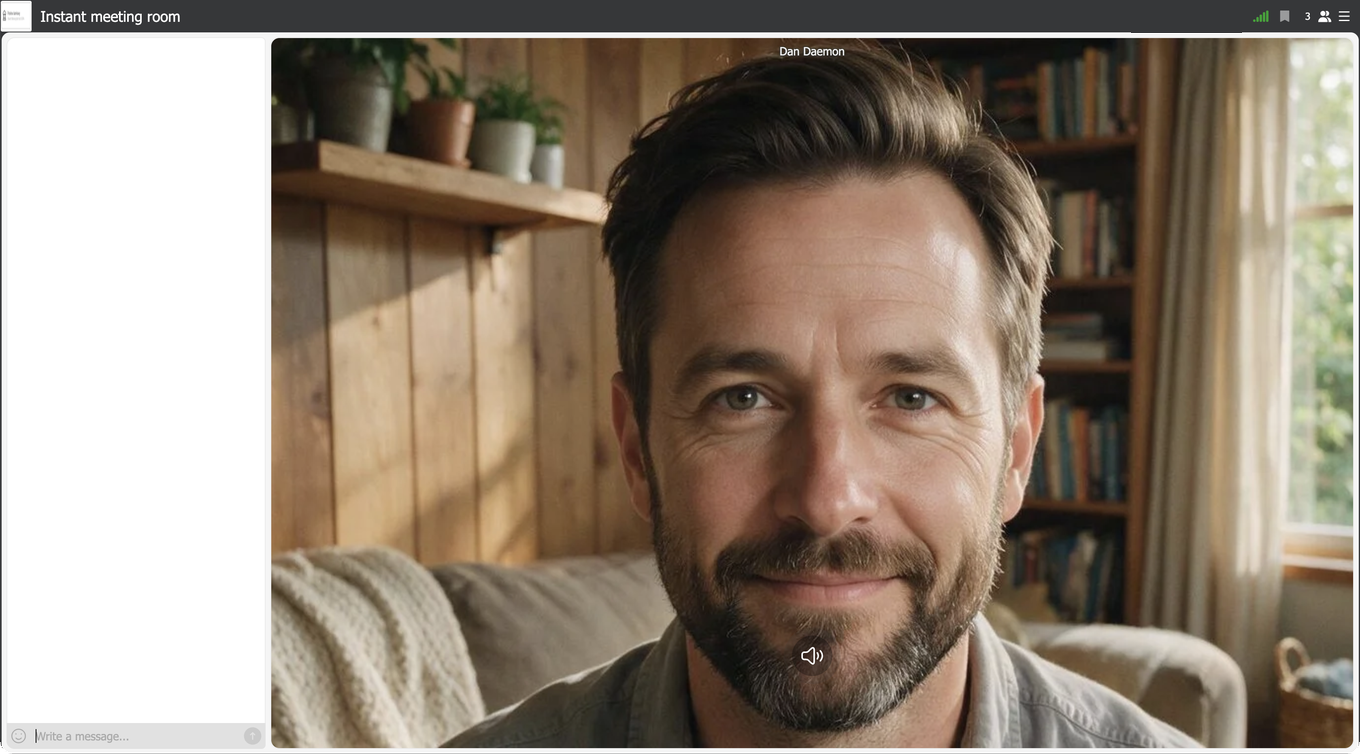
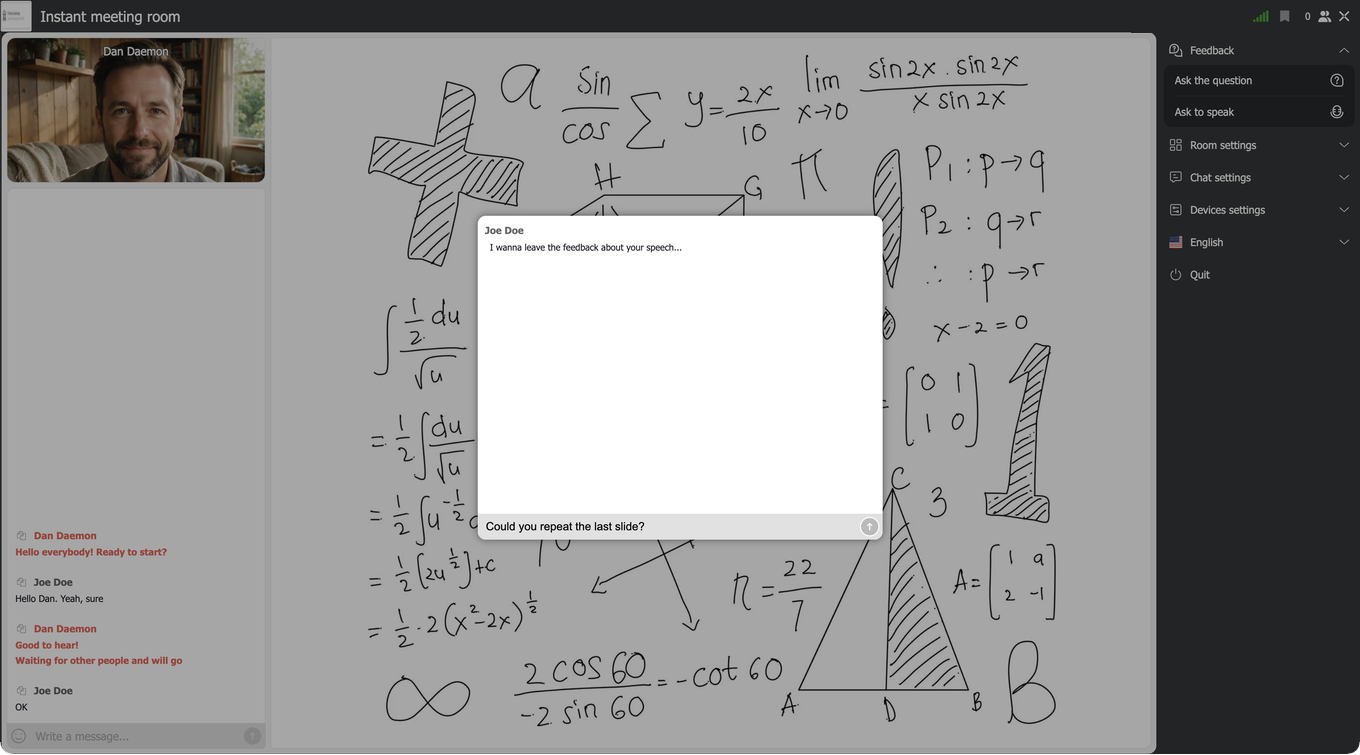
Wat hij toont kan een presentatie zijn, een gedeeld scherm, een tekenbord of een video, afhankelijk van de sessie. Dat neemt het midden in, en de camera van de presentator schuift naar de hoek.
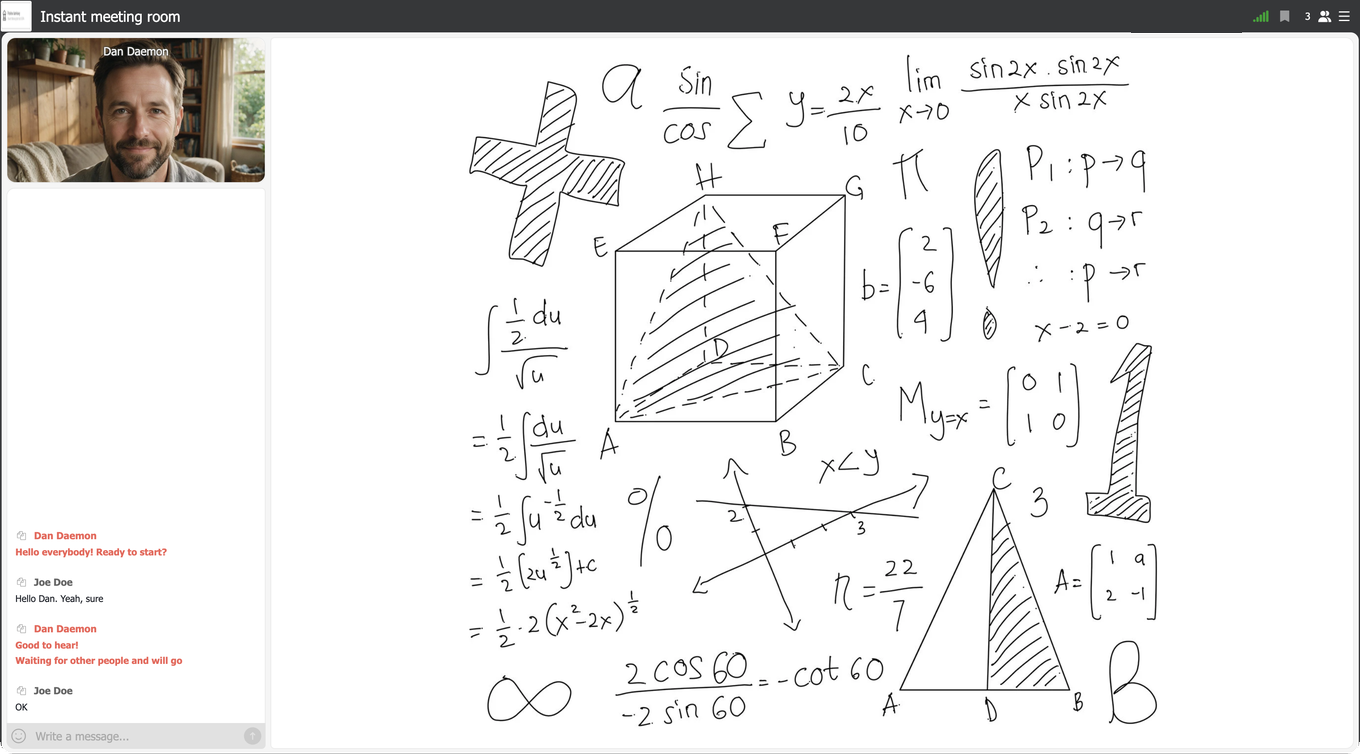
De chat loopt langs de linkerkant, en in het vak onderaan schrijf je de presentatoren en de andere deelnemers.
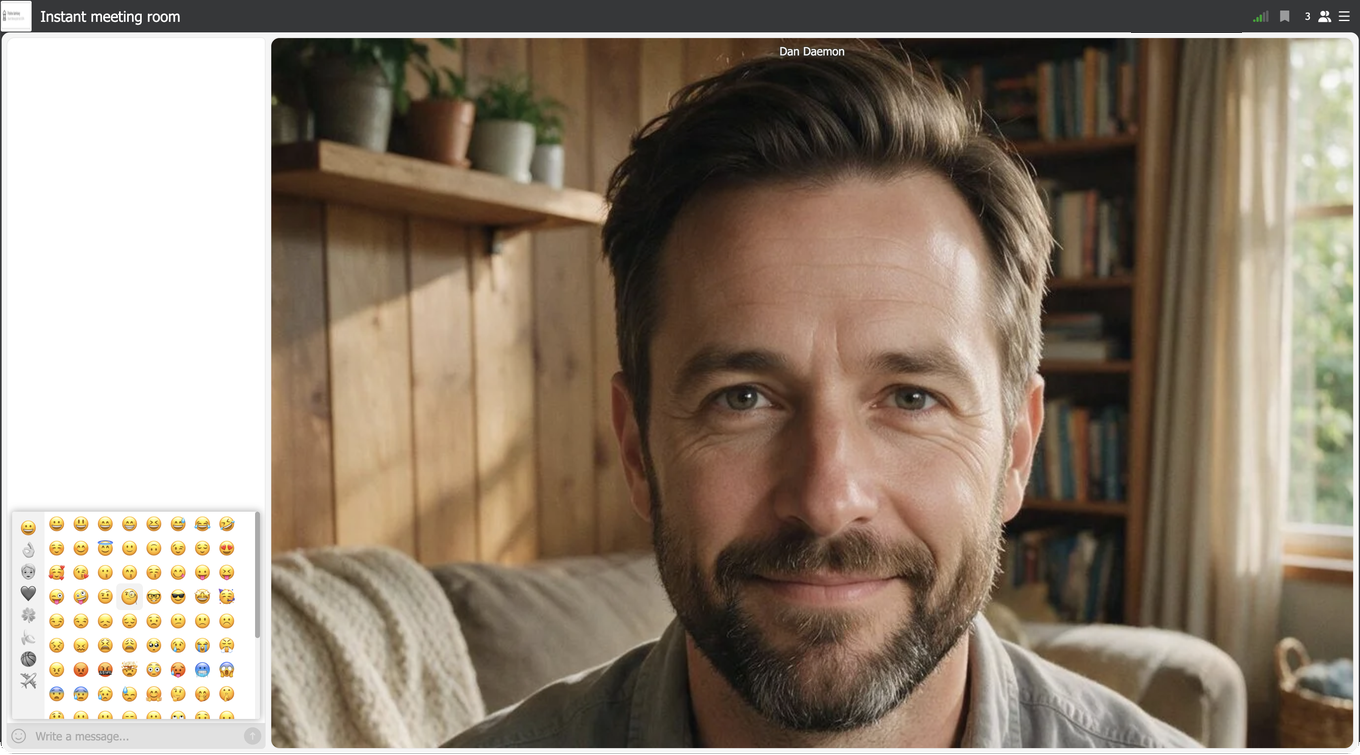
Reageer je liever met een emoji dan met tekst? Gebruik dan de emojikiezer.
Het menu rechts
Al het andere zit in het menu rechtsboven. Open het één keer voor het evenement, in plaats van er middenin een zin naar te zoeken.
«Interactie» ("Feedback") is je rechtstreekse lijn naar de presentatoren. «Stel de vraag» ("Ask the question") opent een vak voor een geschreven vraag, en «Vraag om te spreken» ("Ask to speak") steekt je hand op. Dat tweede punt staat er alleen wanneer de organisator spreekverzoeken toeliet voor dit evenement. Ontbreekt het in jouw menu, dan is dat zijn instelling en geen storing.
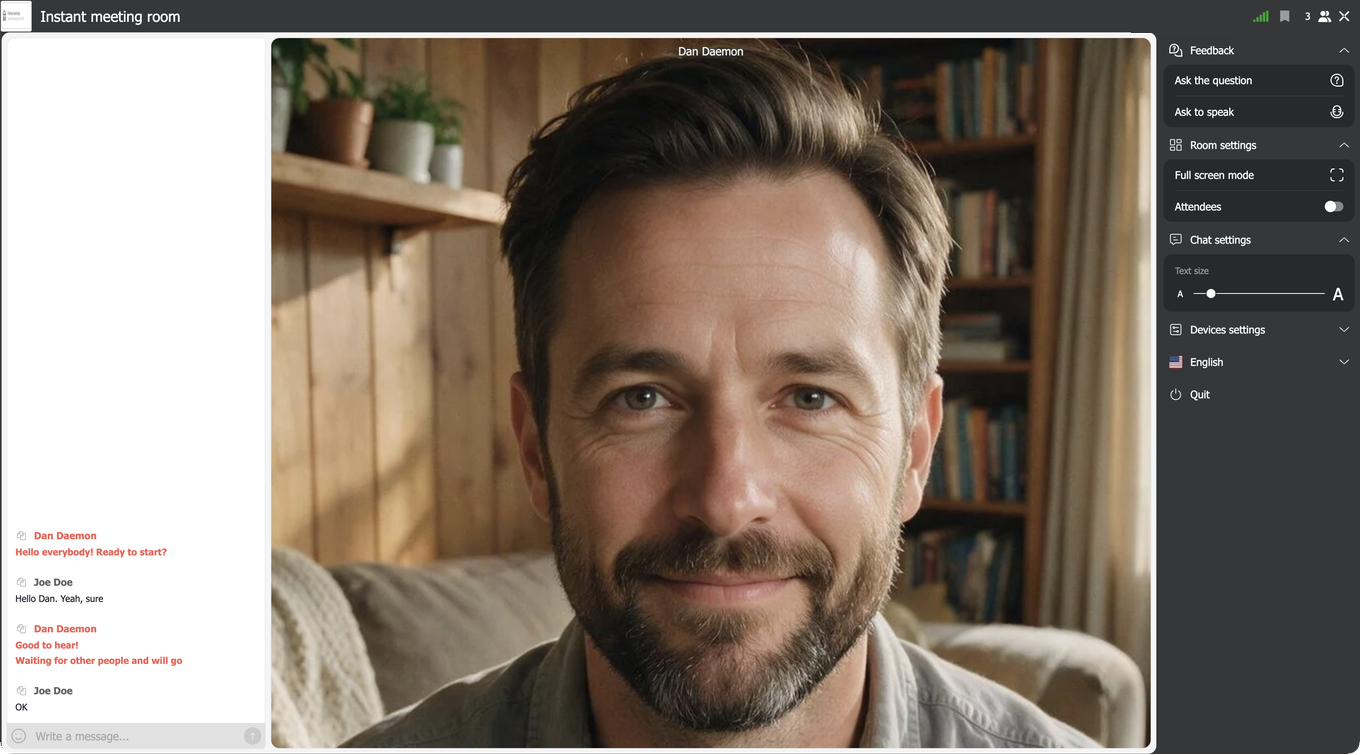
«Kamerinstellingen» ("Room settings") bevat «Volledige schermmodus» ("Full screen mode") en een schakelaar die de deelnemerslijst verbergt of toont. In «Chatinstellingen» ("Chat settings") ligt de schuif «Tekstgrootte» ("Text size"), en daar grijp je als eerste naar wanneer de chat te klein is om prettig te lezen.
In «Apparaatinstellingen» ("Devices settings") controleer je je camera en microfoon. Dat onderdeel telt zodra je verwacht dat je gevraagd wordt te spreken. Test het vóór je beurt en niet tijdens.
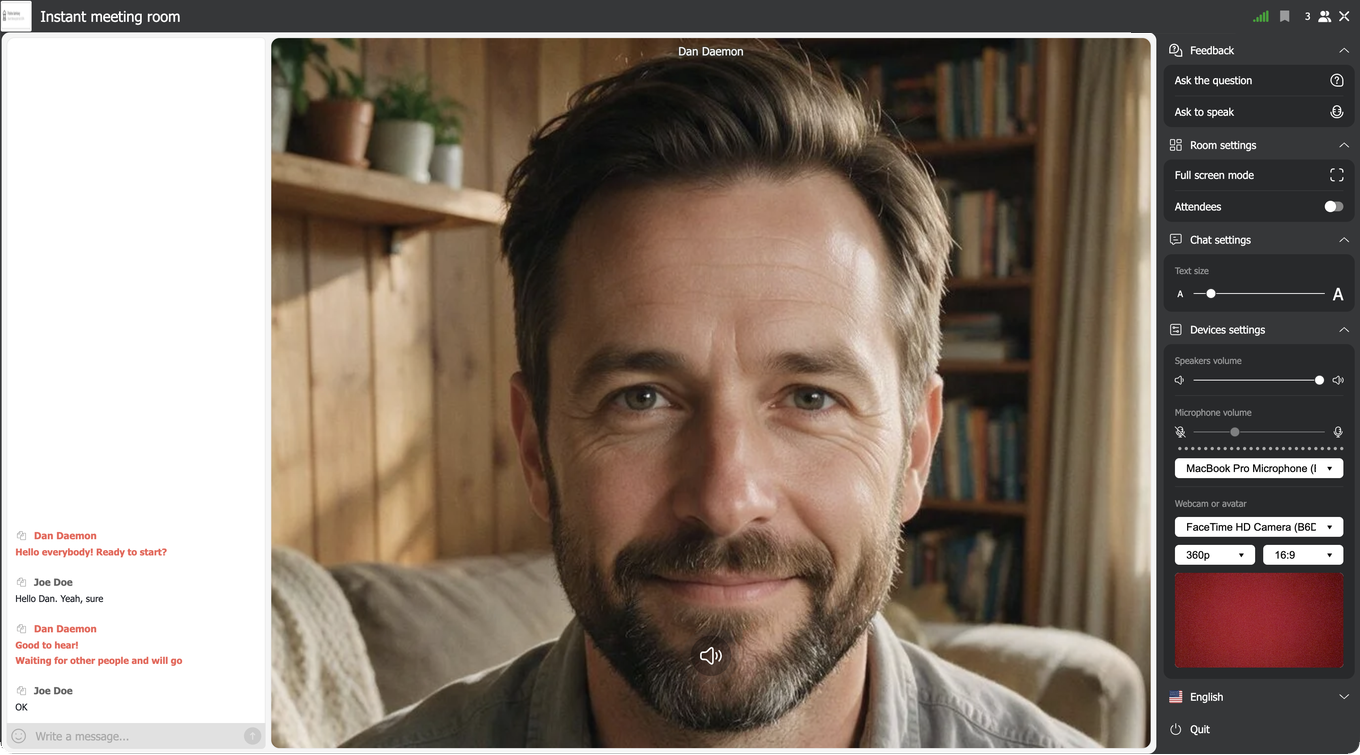
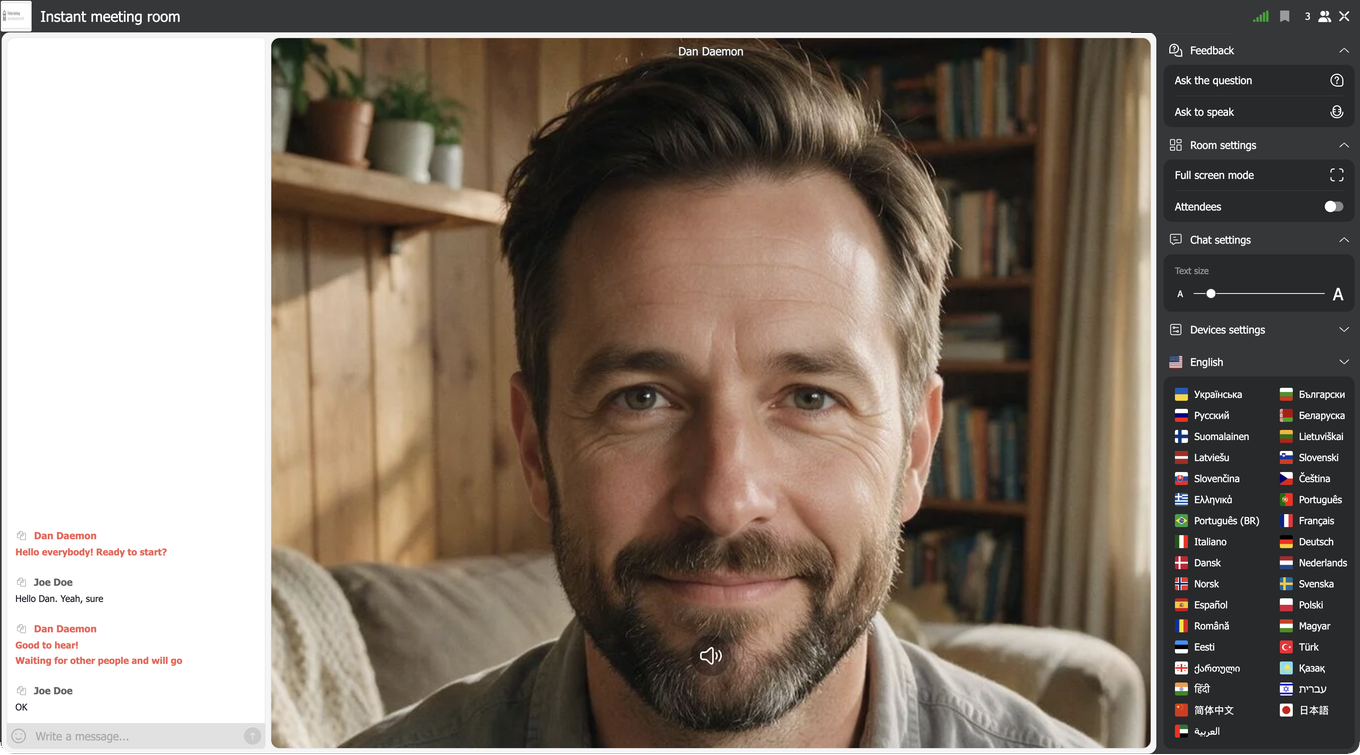
Daaronder zet de vlag de ruimte in een andere taal. «Afsluiten» ("Quit") verlaat het evenement en brengt je terug naar de toegangspagina.
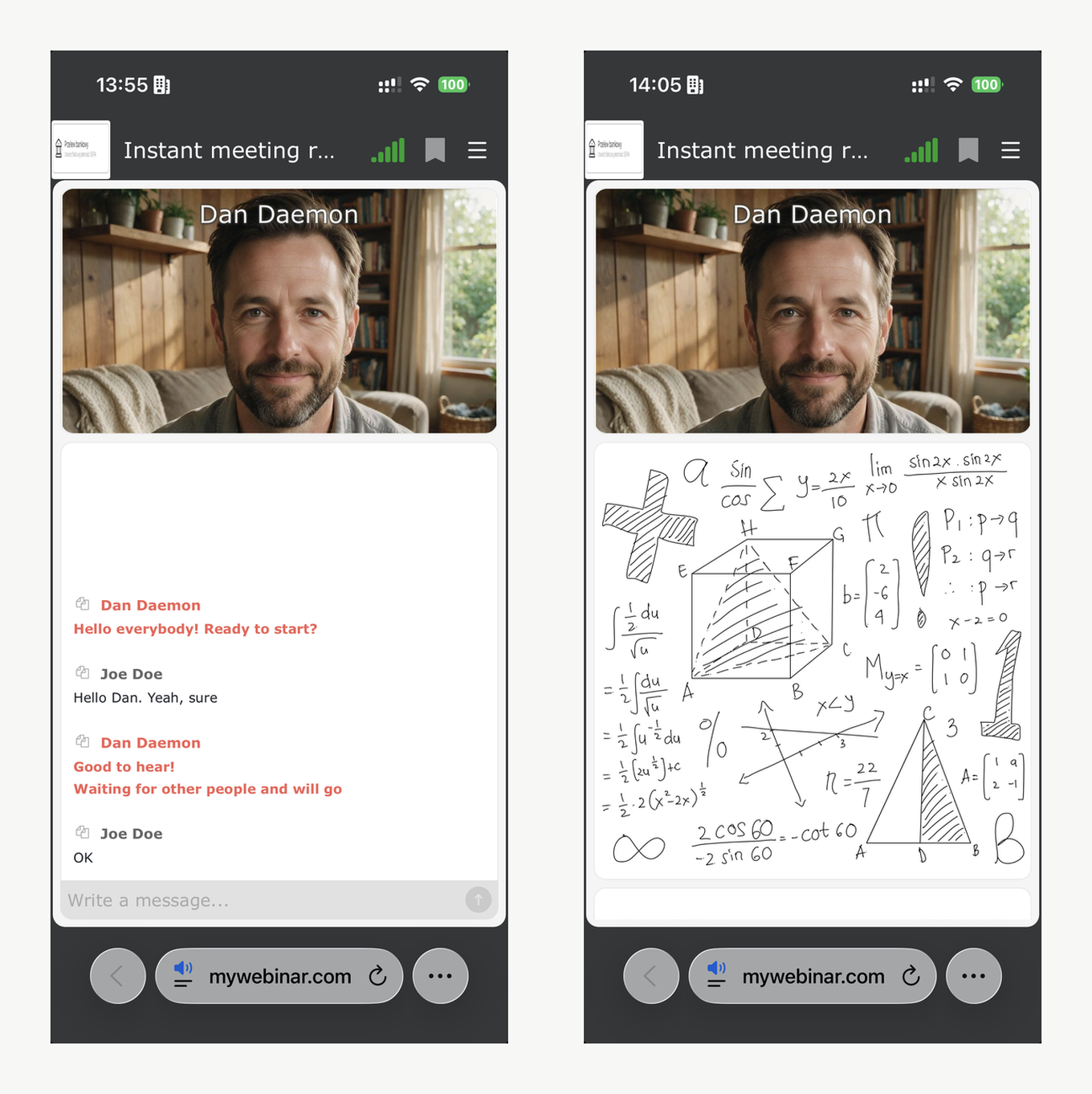
Op een telefoon vouwt dezelfde ruimte zich tot één kolom, met de presentator boven en de chat eronder.
Twee toestanden die geen storing zijn
Een ruimte die er leeg uitziet betekent meestal dat de presentatoren nog niet begonnen zijn. Wacht dus, in plaats van te herladen.
Is het evenement voorbij, dan zegt de ruimte dat en sluit ze de sessie.
Behandel de presentatoren en de andere deelnemers alsjeblieft met respect. Organisatoren kunnen een storende deelnemer uit de ruimte zetten en de toegang tot volgende evenementen weigeren.
Wat anderen wel en niet zien
Bijna alles waar mensen zich voor hun eerste webinar zorgen over maken komt neer op één vraag, dus hier het heldere antwoord.
Kan iemand mij zien of horen?
Nee. Kijken vraagt niets meer dan een browser, en de ruimte zet je webcam en je microfoon niet uit zichzelf aan. Dat kan hij ook niet, want je browser vraagt eerst om toestemming, en die vraag verschijnt alleen wanneer je een uitnodiging om te spreken aanneemt. Tot dat moment wordt je gezicht niet getoond en je stem niet doorgegeven, wat er ook op je computer aangesloten zit. Een webcam en een microfoon heb je om deel te nemen helemaal niet nodig, en je komt prima binnen vanaf een apparaat dat geen van beide heeft.
Moet ik iets zeggen?
Nee. Kijken en meelezen zonder een woord te zeggen is de gewone manier van deelnemen, en de presentatoren kunnen je niet aan het praten krijgen. Wil je toch gehoord worden, dan staan de chat en «Stel de vraag» ("Ask the question") de hele tijd open, en «Vraag om te spreken» ("Ask to speak") steekt je hand op zodra de organisator zulke verzoeken heeft toegestaan.
Wie ziet mijn naam?
Dat is een instelling van de organisator en niet van jou. Standaard zien de andere deelnemers de naam waarmee je bent ingelogd. De organisator kan die terugbrengen tot initialen, waarna Michiel Bakker MB wordt, of de deelnemerslijst helemaal bij het publiek weghalen, en dan komt niemand van de kijkers te weten wie er verder in de ruimte zit of zelfs maar met hoevelen. Presentatoren en moderators houden in beide gevallen de volledige lijst.
Merk ik het als het webinar wordt opgenomen?
Nee, en dat is goed om te weten. Het publiek krijgt geen enkele opname-indicator te zien, dus een sessie kan van begin tot eind worden vastgelegd zonder dat er aan jouw kant iets verschijnt. Jou inlichten is de taak van de organisator en niet iets wat het platform voor hem doet. Vind je het belangrijk, vraag het dan in de chat voordat het begint.
Moet ik me netjes kleden?
Er is niets om je voor te kleden, want je bent niet in beeld. Dat verandert pas als je een uitnodiging om te spreken aanneemt, en ook dan komt de uitnodiging eerst en de camera daarna, dus daartussen houd je altijd het moment om te weigeren.
Spreken tijdens het evenement
Liet de organisator het toe, dan staat in het menu «Interactie» de knop «Vraag om te spreken» ("Ask to speak"). Druk erop en bevestig in het venster dat vraagt of je om het woord wilt vragen. De presentator ziet je verzoek, en zodra hij het aanneemt opent bij jou een bevestigingsvenster. Klik op «Ja» ("Yes") en geef je browser toegang tot de microfoon en de camera. Daarna opent je eigen venster in de camerakolom naast de presentatoren.
Ontbreekt «Vraag om te spreken» helemaal in je menu? Dan zette de organisator het uit voor dit evenement. Neem dan de chat of «Stel de vraag» ("Ask the question"). De hele uitwisseling van de kant van de presentator behandelt een deelnemer uitnodigen voor een gesprek. Daar staan ook de vier knoppen op je eigen venster, en welke van die vier je beurt beëindigt.
De uitnodiging komt ook andersom, wanneer de presentator je het woord geeft zonder dat je erom vroeg. Het bevestigingsvenster is hetzelfde. Controleer je camera en microfoon van tevoren, dan valt er verder meestal niets te doen.
Controleer eerst je verbinding
Wil je zekerheid voor het evenement? Doe dan onze verbindingscontrole voor deelnemers. Eén klik meet je snelheid, ping en jitter, en zegt daarna in gewone woorden of je verbinding een soepel webinar aankan.
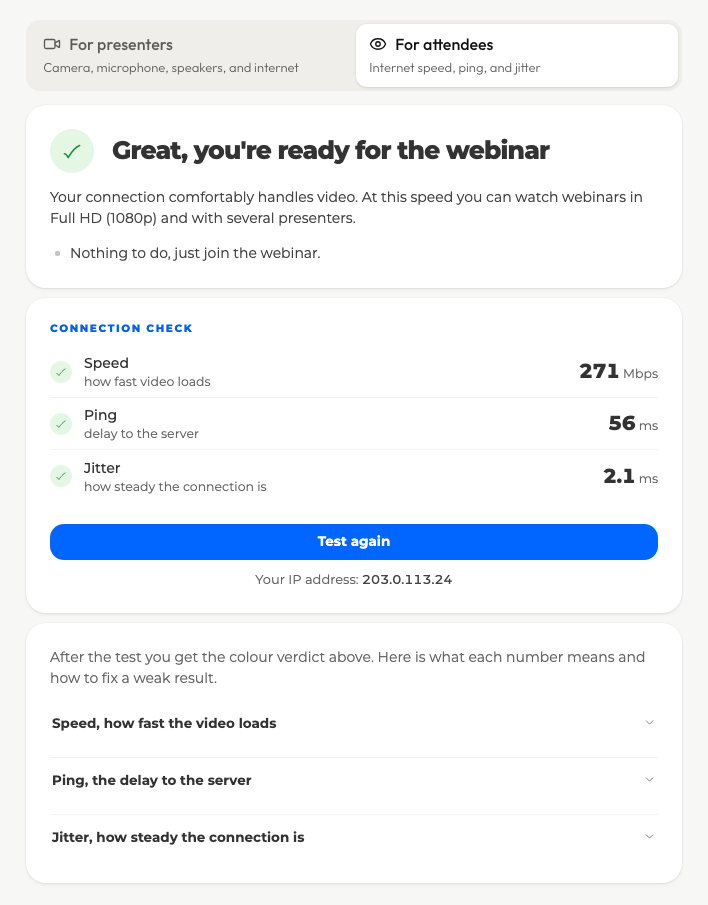
Elk getal krijgt een eigen oordeel, dus een rood resultaat wijst aan wat je moet repareren en laat je niet gissen. De panelen eronder leggen uit wat elk getal betekent en wat je aan een zwakke waarde doet.
Hoe een zwak resultaat echt voelt
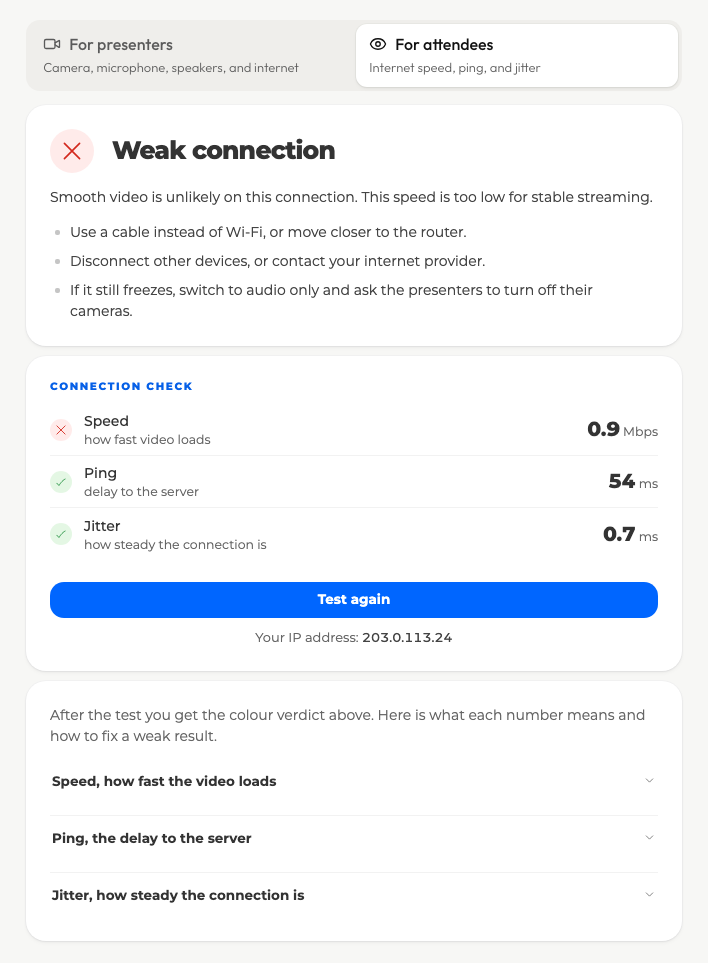
Een rood oordeel over de snelheid betekent niet dat je moet wegblijven. We hebben het platform op precies zo'n verbinding getest, bij een snelheid van 0,8 tot 0,9 Mbit/s terwijl ping en jitter nog goed uitkwamen, en het evenement bleef van begin tot eind te volgen. Het geluid viel af en toe even weg en het camerabeeld van de presentator bevroor nu en dan, maar de ruimte herstelde zich elke keer zelf en hoefde niet opnieuw geladen te worden. Het webinar volgen was comfortabel.
Daar is de ruimte precies voor gebouwd. De ongeveer 3 Mbit/s per spreker hierboven zijn de prijs van volle kwaliteit, en onder dat getal ruilt de ruimte beeld voor continuïteit en geeft geluid voorrang. Een zwakke verbinding kost je dus scherpte en een enkel bevroren beeld, niet het evenement zelf.
Repareren is hem toch waard. Een kabel in plaats van wifi, een plek dichter bij de router en minder apparaten op dezelfde lijn halen de kwaliteit terug die de ruimte moest inleveren.
Als er iets niet werkt
Je komt de ruimte niet binnen
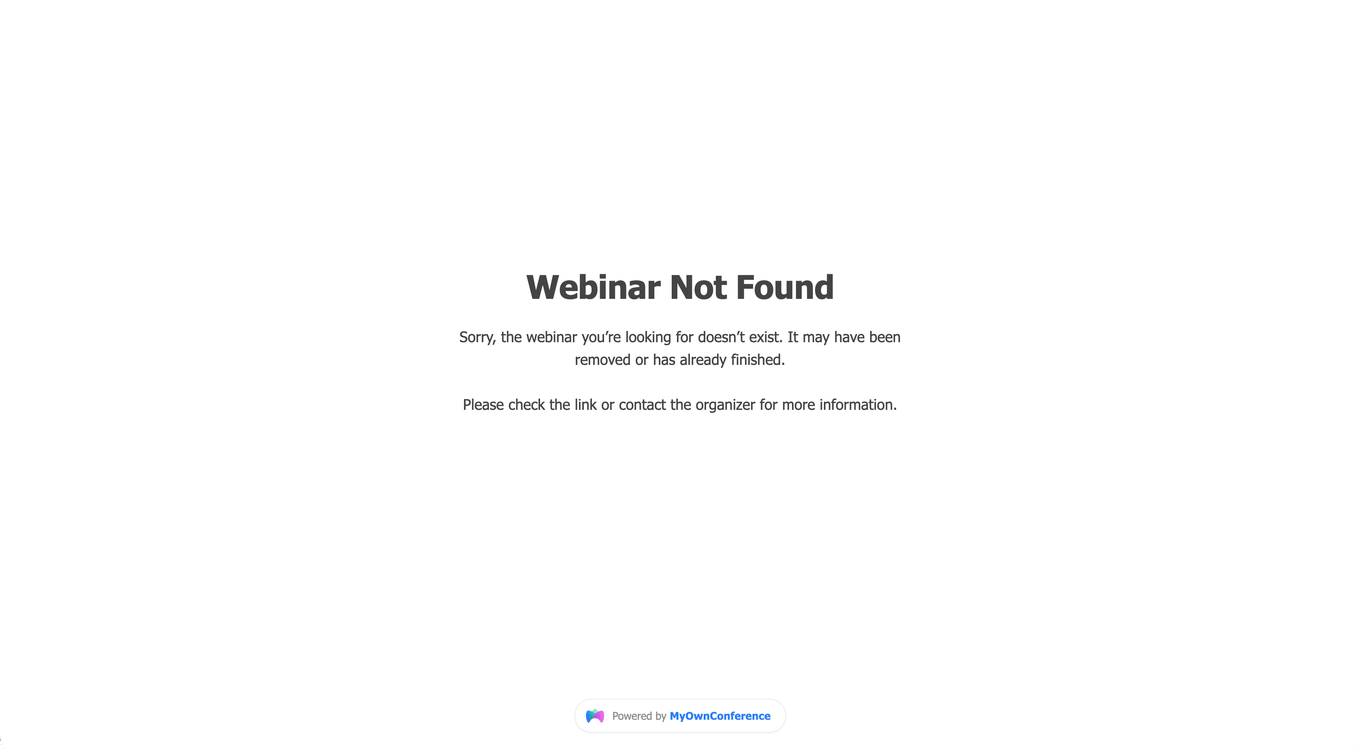
Bestaat het evenement niet, is het al afgelopen of is de link kapot? Dan krijg je deze pagina in plaats van de ruimte.
- De link kan bij het kopiëren in tweeën zijn geknipt. Kopieer hem opnieuw en plak hem rechtstreeks in de adresbalk.
- De presentator kan je geblokkeerd hebben, op dit evenement of op een eerder. Alleen hij kan dat opheffen.
- Je bedrijfsnetwerk kan ons blokkeren. Geef de lijst hieronder aan je IT-afdeling.
Domeinen om toe te laten.
*.myownconference.com*.mywebinar.com*.mywebinar.io
Poorten om toe te laten.
- TCP 443, gewoon HTTPS
Dat is de hele lijst. Alles wat een deelnemer ontvangt loopt over dezelfde poort als een website, dus er valt geen UDP-bereik open te zetten en geen WebRTC aan te zetten. Vraag alleen om 443, dan houdt het verzoek op een discussie te zijn.
Dat verandert alleen wanneer een presentator je uitnodigt om te spreken, want je eigen camera en microfoon versturen werkt anders. Dat vraagt een eigen opzet.
Je hoort de presentator niet
Kijk eerst naar het browsertabblad met het webinar. Is het kleine luidsprekertje op dat tabblad doorgestreept, dan staat het geluid van het tabblad uit. Eén klik op het luidsprekertje zet het weer aan. Hoe dat er in elke browser uitziet, zie je in een gedempt browsertabblad geeft geen webinargeluid.
Zoek het pictogram van je luidspreker of koptelefoon in je systeemvak en kijk of er geen streep doorheen staat. Staat die er wel, klik erop en schuif het volume omhoog. Het tabblad verversen en je gegevens opnieuw invullen helpt verrassend vaak ook.
Zet op een iPhone de trilstand uit en ga terug naar bellen.
Het beeld staat stil of loopt ver achter
Ververs de webinarpagina. Helpt dat niet, herstart dan je computer en je router, of stap over op een andere verbinding.
Je ziet de chat niet
Zet de zoom van je browser terug op 100%. De chat verdwijnt ook zolang de presentator de ruimte in de volledige schermmodus houdt, dus hij kan vanzelf terugkomen.
De dia's verschijnen niet
Controleer de datum en de tijd op je computer en zet ze goed. Een klok die ver naast de werkelijkheid loopt houdt de presentatie tegen.
Helemaal niets van de presentator
Kijk eerst of de presentatoren echt begonnen zijn. Zijn ze dat, dan houdt een proxyserver aan jouw kant misschien het beeld en het geluid tegen.
De ruimte doet vreemd
Browserextensies als AdBlock, uBlock en NoScript kunnen de ruimte in de weg zitten, dus zet ze uit voor de duur van het webinar. Een flink deel van de overige vreemdigheden verhelpt zo leeg je de cache van je browser.
Echo verhelpen
Zoek eerst uit aan wiens kant de echo zit. Vraag de presentator zijn luidsprekers zachter te zetten en elke andere geluidsingang uit te zetten. Overleeft de echo dat, dan komt hij van jou.
Een headset lost het volledig op, want het geluid bereikt de microfoon nooit. Gebruik je losse luidsprekers en een microfoon? Dan doe je dit.
- Houd het volume van de luidsprekers op 80% of lager. Die schuif ligt in het menu van de ruimte, onder «Apparaatinstellingen» ("Devices settings").
- Zolang de browser het geluid draagt, stelt de ruimte het microfoonniveau voor je in, en die schuif staat met opzet grijs. Wijzig het dus in de geluidsinstellingen van je computer, waarover wat te doen bij echo tijdens een webinar schrijft.
- Zet de echo-onderdrukking in de instellingen van je geluidskaart aan. De meeste moderne kaarten hebben die, meestal via het Windows Control Panel of via het hulpprogramma dat met de stuurprogramma's meekwam. Op sommige kaarten heet de instelling "optimum for audio conferences/IP telephony", wat hetzelfde is.
- Zit er een stereomixer tussen je geluidsingangen, zet die dan uit of draai zijn volume naar het minimum.
De systeemonderdelen noemen we zoals ze in het Engelse systeem heten. In een Nederlandstalig systeem dragen dezelfde onderdelen Nederlandse namen en staan ze op dezelfde plek.
Nog één ding helpt wanneer meerdere mensen tegelijk praten. Iedereen die in de lucht is neemt dezelfde browser en dezelfde versie ervan. Twee verschillende echo-onderdrukkingen sluiten namelijk niet op elkaar aan, en beide kanten horen dan elkaars microfoon.
Als het niet lukt
Ons supportteam bereik je via de knop voor de online chat in de hoek van de website. Vertel wat je ziet en stuur het resultaat van de verbindingscontrole mee.
Veelgestelde vragen
Kan ik mijn uitnodigingslink doorsturen naar een collega?
Dat geeft hem geen eigen zitplaats, het neemt die van jou. Die link hoort bij jou alleen, dus wie hem als laatste opent komt de ruimte binnen. Een collega heeft een eigen uitnodiging van de organisator nodig.
De teller van de zitplaatsen staat op nul. Kom ik er toch in?
Niet totdat de organisator plek maakt, want de teller boven het toegangsformulier laat zien hoeveel plaatsen vrij zijn en nul betekent vol. Aan jouw kant verandert daar niets aan. Kijk ook even of je link niet naar je is doorgestuurd, want een doorgestuurde link verplaatst een zitplaats in plaats van er een bij te maken.
Ik kom binnen vanaf een iPhone. Is er iets anders?
Neem Safari en geen andere browser, want Apple beperkt wat andere browsers mogen en de ruimte gedraagt zich daarin slecht. Hoor je daarna helemaal niets, kijk dan naar het schuifje voor bellen en stil. De stille modus houdt live geluid stil, en terug op bellen komt het geluid terug. Op Android luidt hetzelfde advies Google Chrome, want dat is de systeembrowser en die levert de minste verrassingen op.
Ons bedrijfsnetwerk blokkeert de ruimte. Wat geef ik de IT-afdeling?
Drie domeinen en één poort. Vraag ze om *.myownconference.com, *.mywebinar.com en *.mywebinar.io toe te laten, plus TCP 443, gewoon HTTPS. Dat is de hele lijst, want alles wat een deelnemer ontvangt loopt over dezelfde poort als een website. Er valt dus geen UDP-bereik open te zetten en geen WebRTC aan te zetten. Dat verandert alleen wanneer een presentator je uitnodigt om te spreken, want je eigen camera en microfoon versturen werkt anders.
Heb ik een webcam en een microfoon nodig om alleen te kijken?
Nee, kijken vraagt alleen een browser. Je eigen camera en microfoon komen er pas bij zodra een presentator je uitnodigt om te spreken. Verwacht je dat, controleer ze dan onder «Apparaatinstellingen» ("Devices settings") in het menu van de ruimte vóór je beurt en niet tijdens. Een uitnodiging aannemen betekent namelijk je browser ter plekke toegang geven tot de microfoon en de camera.
