
Как разрешить доступ к камере и микрофону на Mac
На Mac между вашей камерой и вебинарной комнатой стоят два разрешения, и оба должны сказать «да».
Первое даёт браузер. Когда вы нажимаете «Говорить» ("Speak"), браузер спрашивает, можно ли комнате пользоваться вашей камерой и микрофоном. Выход в эфир показывает, как этот вопрос выглядит в каждом браузере.
Второе даёт сам Mac. macOS решает, каким программам вообще можно пользоваться камерой и микрофоном, и ваш браузер одна из таких программ. Если Mac говорит «нет», комната вас не видит и не слышит, даже если в браузере вы доступ разрешили.
Эта статья про второе разрешение. Где его дать, зависит от браузера.
- Google Chrome, Mozilla Firefox, Microsoft Edge, Opera, Brave, DuckDuckGo и другие браузеры получают его в приложении «Системные настройки» ("System Settings") на вашем Mac.
- Safari сделан компанией Apple и хранит эти разрешения в собственных настройках.
Это нужно сделать один раз для каждого браузера. Mac запоминает ваш выбор.
Chrome, Firefox, Edge и другие браузеры
- Нажмите на логотип Apple в левом верхнем углу экрана и выберите «Системные настройки» ("System Settings").
- В списке слева нажмите «Конфиденциальность и безопасность» ("Privacy & Security"). Справа прокрутите вниз и нажмите «Камера» ("Camera").
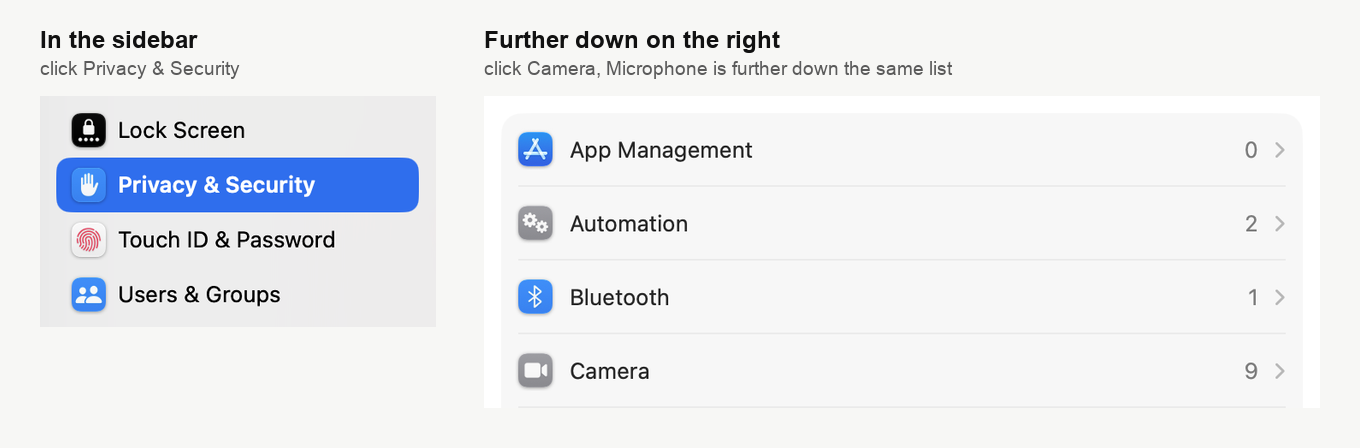
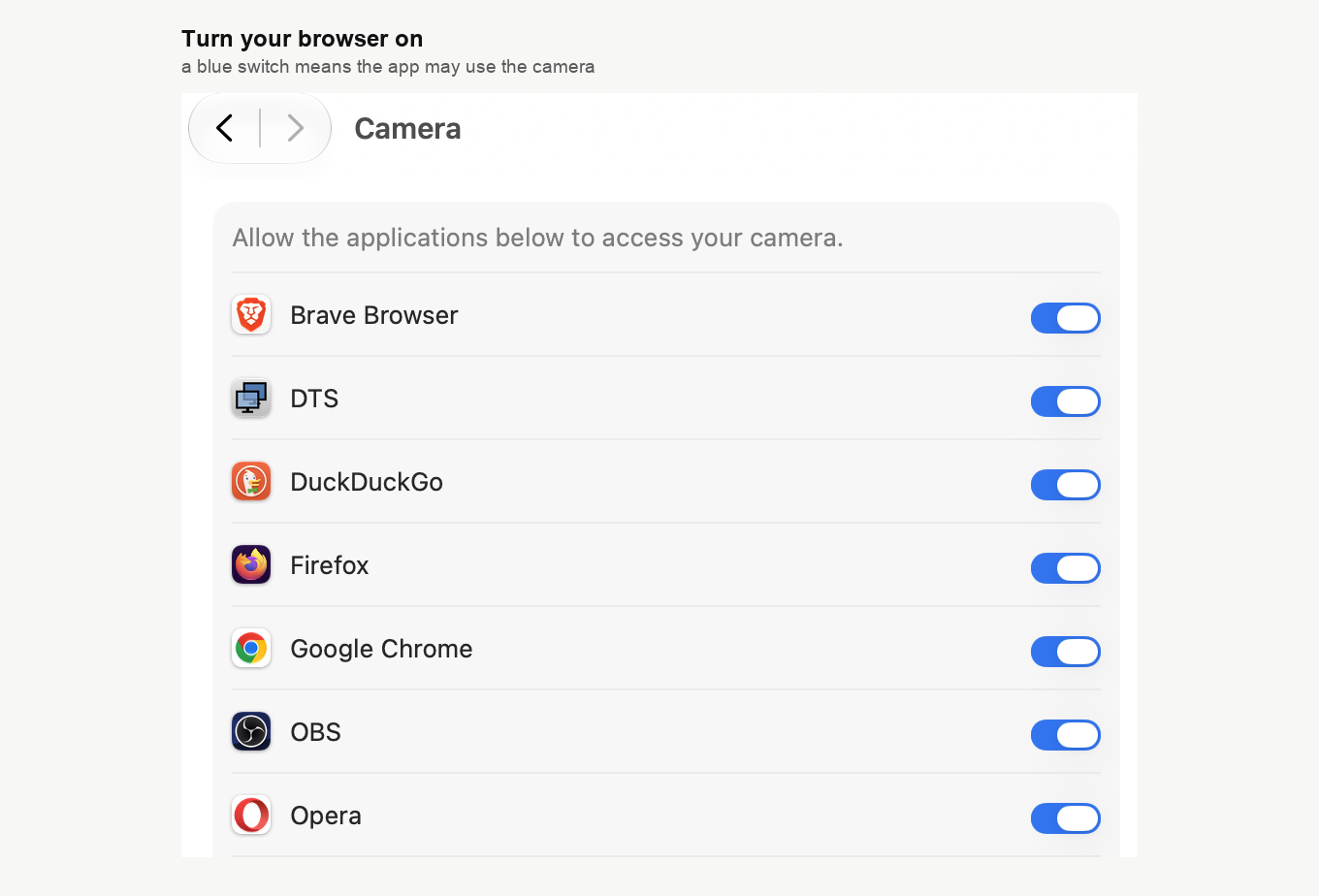
- Найдите в списке свой браузер и включите переключатель рядом с ним. Синий переключатель означает, что браузеру можно пользоваться камерой.
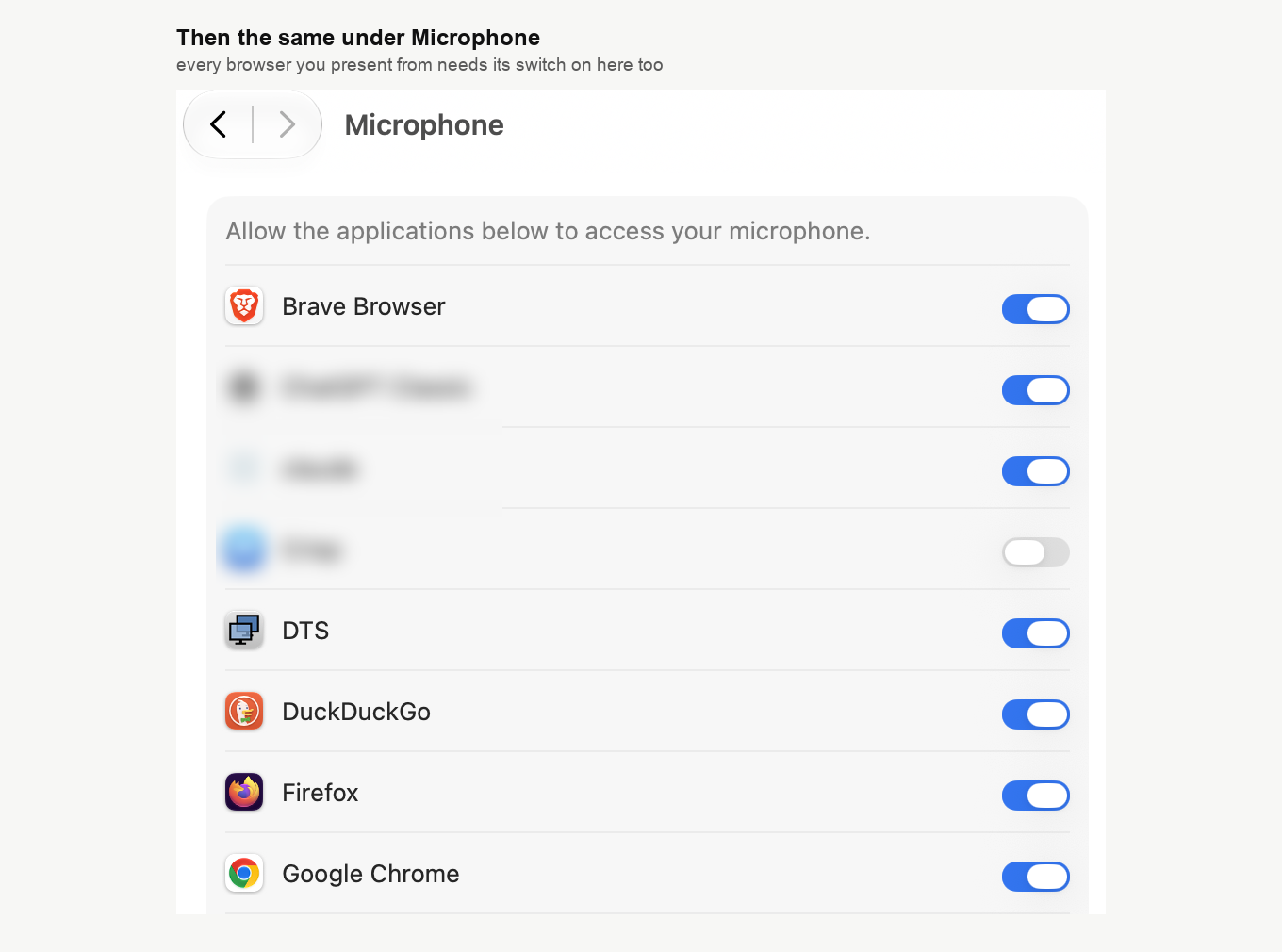
- Нажмите стрелку назад вверху окна и откройте «Микрофон» ("Microphone"), он чуть ниже в том же списке, что и «Камера» ("Camera"). Включите переключатель для своего браузера и здесь.
- Если Mac попросит пароль или Touch ID, введите его. Он спрашивает, потому что вы меняете системную настройку.
- Полностью закройте браузер и откройте его снова. Закрыть окно на Mac недостаточно, потому что браузер продолжает работать в фоне. Нажмите на название браузера в строке меню вверху экрана, например «Chrome», и выберите внизу этого меню пункт, который завершает работу браузера. Сочетание Command + Q делает то же самое. Если Mac предложит «Перезапустить» ("Quit & Reopen"), нажмите эту кнопку.
- Вернитесь в вебинарную комнату и нажмите «Говорить» ("Speak"). Когда браузер спросит, разрешите камеру и микрофон.
Если вашего браузера нет в списке
Mac показывает в списке только программы, которые уже просили доступ к камере или микрофону. Поэтому откройте вебинарную комнату в своём браузере и нажмите «Говорить» ("Speak"). Mac спросит, можно ли браузеру пользоваться камерой, а потом микрофоном. Оба раза нажмите «Разрешить» ("Allow"). В старых версиях macOS эта кнопка называется «ОК». После этого браузер появится в обоих списках.
В старых версиях macOS
В macOS 12 Monterey и более ранних версиях те же списки находятся в "System Preferences". Откройте "Security & Privacy", перейдите на вкладку "Privacy" и выберите слева "Camera". Нажмите на замок в левом нижнем углу, введите пароль и поставьте флажок рядом со своим браузером. То же самое сделайте в разделе "Microphone".
Safari
Safari не появляется в списках приложения «Системные настройки» ("System Settings"), и это не нужно. Он решает за каждый сайт отдельно, в своих собственных настройках.
- Откройте вебинарную комнату в Safari, чтобы Safari показал её в списке.
- В строке меню вверху экрана нажмите «Safari» и выберите «Настройки» ("Settings").
- Нажмите вкладку «Сайты» ("Websites") вверху окна.
- Выберите слева «Камера» ("Camera"). Найдите справа в списке
www.mywebinar.comи выберите для него «Разрешить» ("Allow").
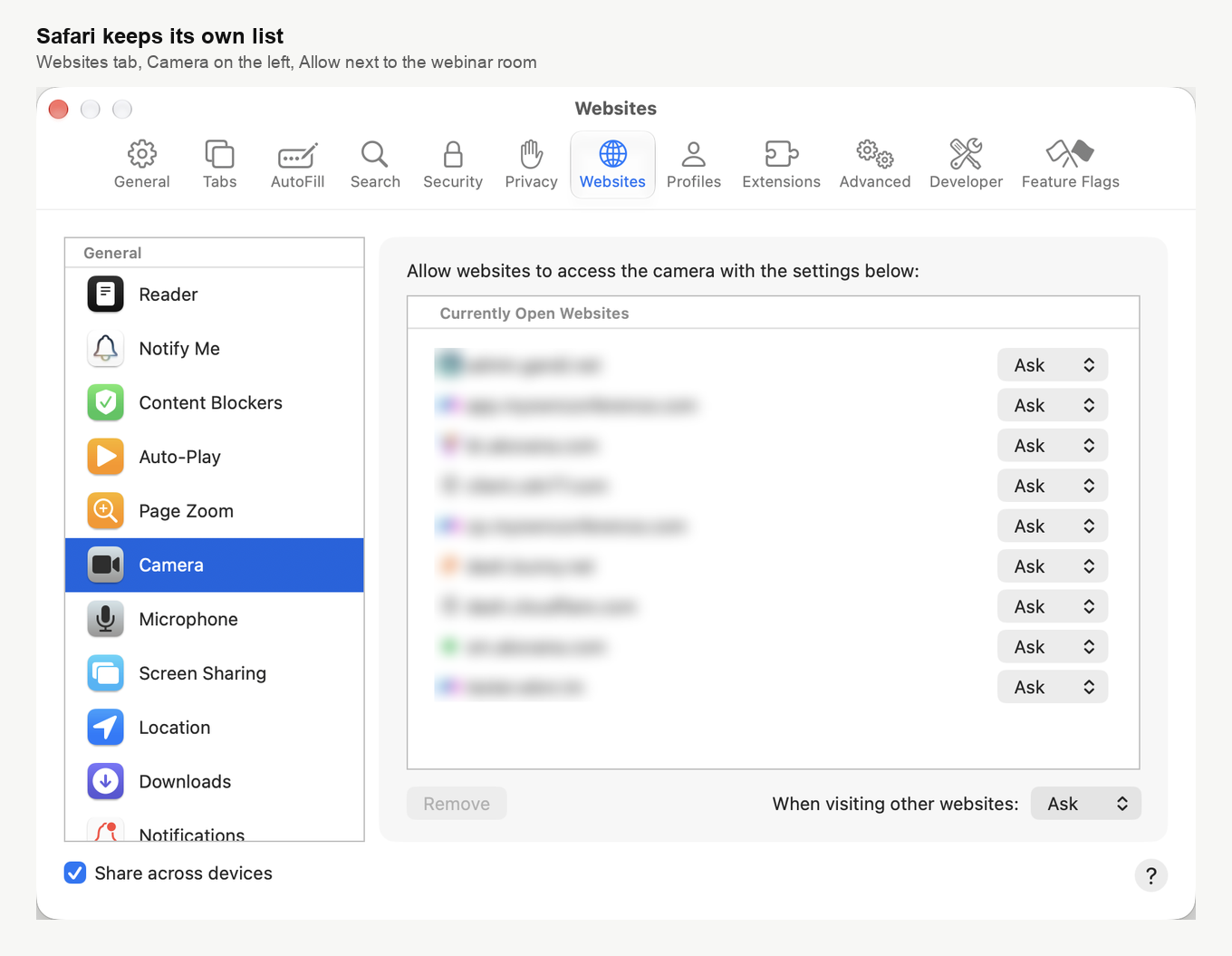
- Выберите слева «Микрофон» ("Microphone") и так же выберите «Разрешить» ("Allow") для
www.mywebinar.com.
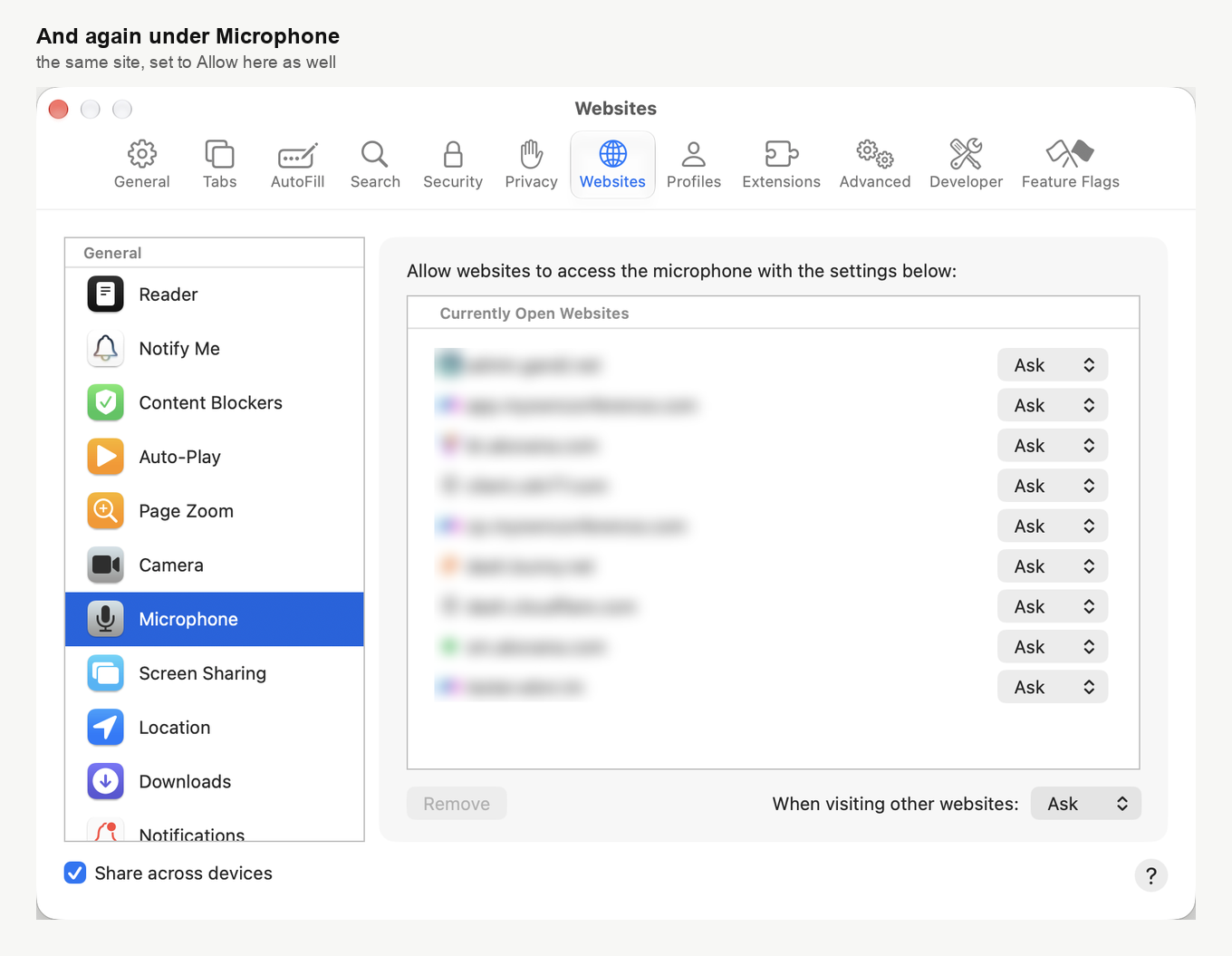
- Перезагрузите страницу вебинарной комнаты и нажмите «Говорить» ("Speak"). Если комната всё ещё не может пользоваться камерой или микрофоном, завершите Safari сочетанием Command + Q и откройте его снова.
Если вы вошли по зеркальной ссылке, Safari показывает комнату как go.myownconference.com или go.myownconference.co вместо www.mywebinar.com. Разрешите тот адрес, который видите в списке.
Оставьте «При посещении других сайтов» ("When visiting other websites") внизу окна на «Спросить» ("Ask"). Эта настройка отвечает за все остальные сайты, и ни одному из них ваша камера не нужна без вопроса.
Если вы видите в списках DTS
Программу DTS делаем мы сами. Через неё ваша комната может передавать трансляцию по нашей альтернативной технологии трансляции, и через неё же идёт показ экрана. Если DTS есть в списке «Камера» ("Camera") или «Микрофон» ("Microphone"), оставьте её включённой.
Для показа экрана нужен ещё один переключатель, для DTS в разделе «Запись экрана и системного звука» ("Screen & System Audio Recording"). Как показать экран во время вебинара проведёт вас через это.
Проверьте всё до вебинара
Наш тестер связи проверяет камеру и микрофон, не выводя вас в эфир. Запустите его за день до выступления в том же браузере, из которого будете вести.
Если всё ещё не работает
В статье выход в эфир разобраны другие частые причины, например другая программа, которая заняла камеру. Если ничего не помогло, откройте онлайн-чат, и наша поддержка разберётся вместе с вами.
Часто задаваемые вопросы
В браузере доступ разрешён, но комната всё равно не видит камеру. Почему?
На Mac браузеру нужно второе разрешение, от самой macOS. Откройте «Системные настройки» ("System Settings"), перейдите в «Конфиденциальность и безопасность» ("Privacy & Security"), затем в «Камера» ("Camera"), и включите переключатель своего браузера. То же самое сделайте в разделе «Микрофон» ("Microphone"), а потом полностью закройте браузер и откройте его снова.
Почему Safari нет в списке системных настроек?
Потому что Safari сам управляет доступом к камере и микрофону, для каждого сайта отдельно. Откройте в Safari «Настройки» ("Settings"), перейдите на вкладку «Сайты» ("Websites") и выберите для www.mywebinar.com «Разрешить» ("Allow") в разделах «Камера» ("Camera") и «Микрофон» ("Microphone").
Моего браузера нет в списке камер. Что делать?
Список показывает только программы, которые уже просили доступ к камере. Откройте вебинарную комнату в этом браузере и нажмите «Говорить» ("Speak"), а когда Mac спросит, нажмите «Разрешить» ("Allow"). После этого браузер появится в списке.
Переключатель серый и не двигается. Что теперь?
На этом Mac настройка заблокирована, чаще всего так бывает на рабочем компьютере, которым управляет ИТ-отдел. Попросите того, кто управляет вашим Mac, разрешить камеру и микрофон для вашего браузера.
Нужно ли разрешать браузеру ещё и показ экрана?
Нет. Показ экрана в вебинарной комнате идёт через нашу программу DTS, а не через браузер. Поэтому собственная настройка показа экрана в браузере ни на что не влияет, ни в Safari, ни где-либо ещё. DTS нужен свой переключатель в разделе «Запись экрана и системного звука» ("Screen & System Audio Recording"), и как показать экран во время вебинара объясняет, как его включить.
Участникам тоже нужно это делать?
Только если они будут выступать. Чтобы смотреть и слушать, камера и микрофон не нужны. Участник, которого вы приглашаете в эфир, проходит на Mac те же шаги, а как пригласить участника выступить на вебинаре рассказывает о самом приглашении.
Нужно ли делать это перед каждым вебинаром?
Нет. Mac запоминает разрешение для каждого браузера, поэтому это делается один раз. Вернуться сюда придётся, только если вы начнёте вести из нового браузера или кто-то выключит переключатель.
