
Как показать экран во время вебинара
Залу можно показать целый монитор или одно окно. Идёт показ не через браузер, а через наше небольшое приложение, и что это даёт, объясняет почему для показа экрана нужна наша программа.
Одна вещь удивляет почти всех в первый раз, так что знать о ней лучше заранее. Свой же экран в комнате вы не увидите.
Как войти в комнату
Откройте мероприятие в панели управления через три точки рядом с названием, выберите «Ссылки» ("Links") и нажмите «Войти» ("Sign in") напротив своего имени.
Откуда взять приложение
В комнате нажмите «Показать» ("Show") в левой колонке и откройте вкладку «Показ экрана» ("Screen"). Что вы там увидите, зависит от того, запущено уже приложение или нет.
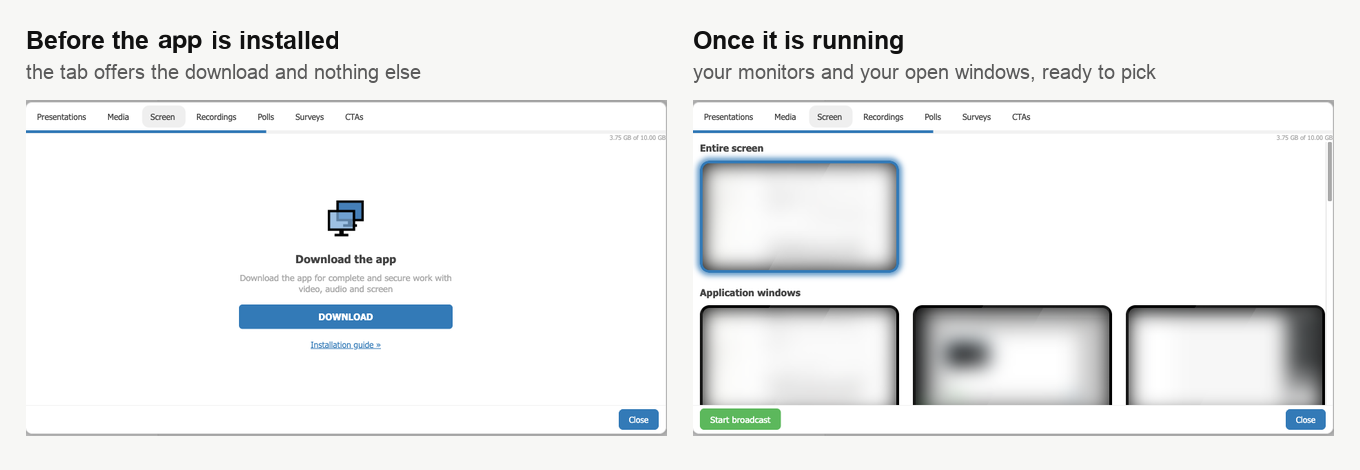
Без неё вкладка предлагает одно скачивание и больше ничего. С ней там перечислены ваши мониторы и открытые окна, остаётся выбрать.
Начните скачивание, и на время загрузки вкладка превратится в руководство из трёх шагов.
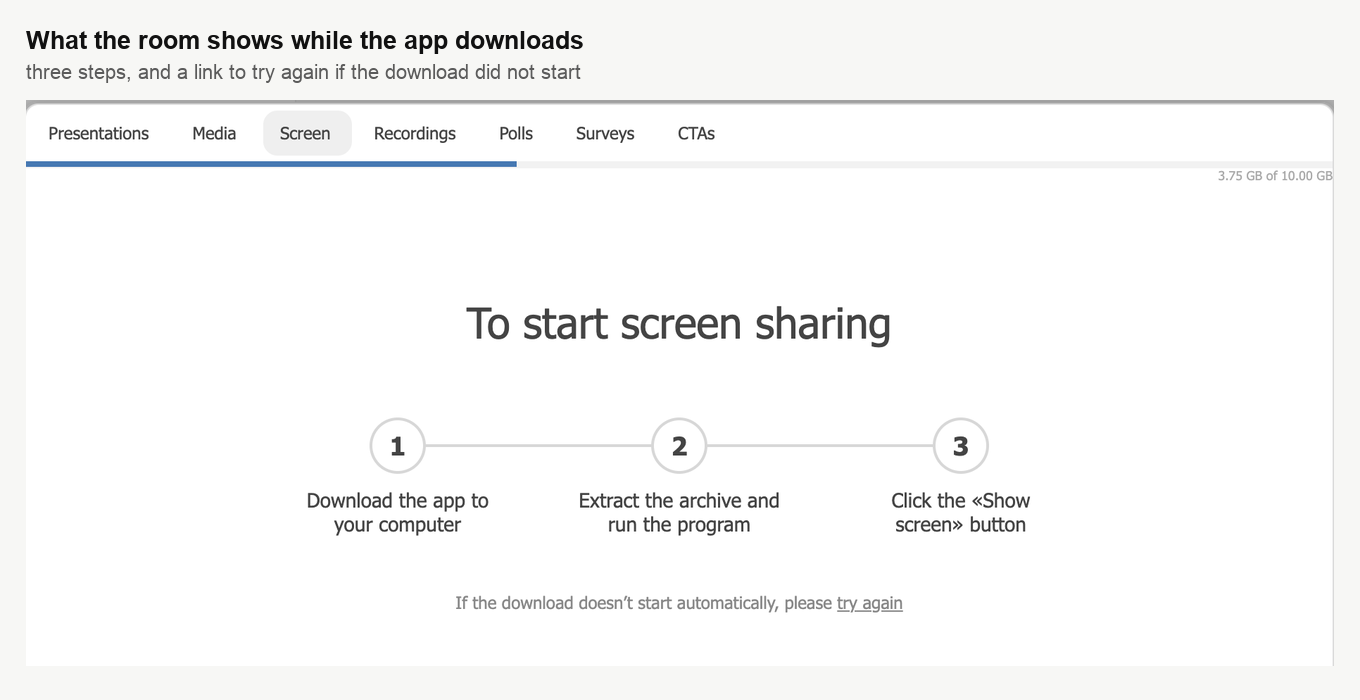
Эти три шага описывают пакет для Windows. На macOS второй шаг другой, ведь туда приходит образ диска, а не архив. Ниже у каждой системы свой раздел.
На macOS
Вам придёт образ диска. Откройте его, перетащите DTS в Applications и запустите оттуда.
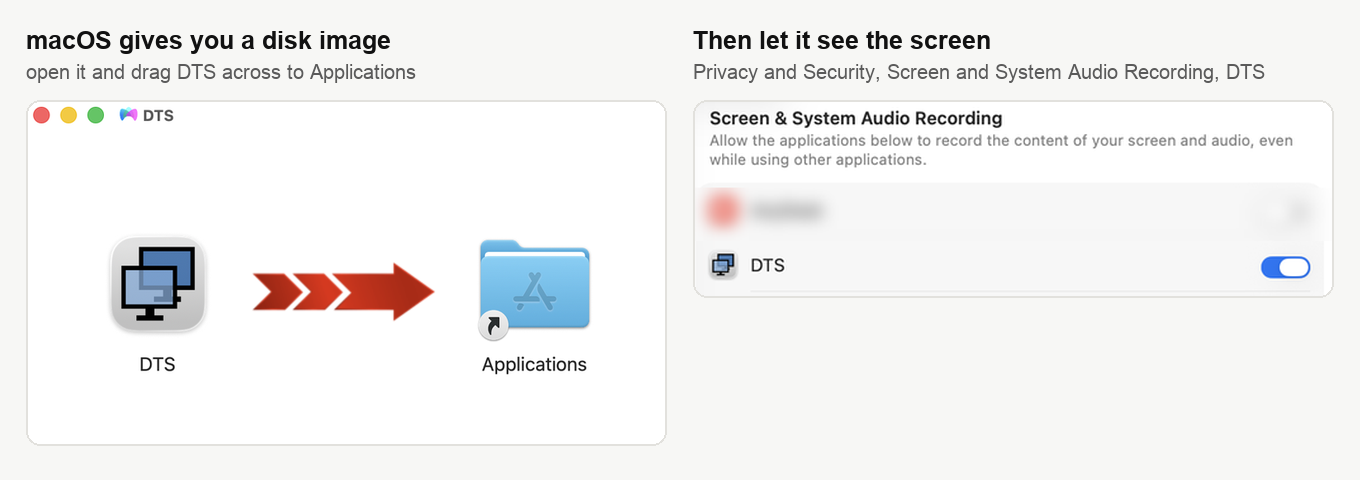
Пункты системы названы по-английски, как и на снимках экрана. В русской macOS они называются по-русски и лежат на тех же местах.
Первый запуск делает две вещи, о которых стоит знать. Он добавляет DTS в объекты автозапуска, и macOS сообщает об этом уведомлением. Значит дальше приложение стартует вместе с компьютером, и вручную открывать его больше не придётся. Ещё он просит единственное нужное разрешение, окном с заголовком "Screen Recording". Нажмите там "Open System Settings", и macOS откроет нужный раздел напрямую.
В том списке DTS стоит выключенным, как и любое приложение, пока вы не решите иначе. Включите его. Сначала macOS спросит Touch ID или пароль, ведь это правка системной настройки. На рабочем компьютере может понадобиться тот, у кого есть учётная запись администратора.
Дальше macOS предложит перезапустить приложение и предупредит, что до выхода из него запись может не работать. Соглашайтесь. Приложение закроется, а потом запустите DTS из Applications сами, потому что обещанного перезапуска не происходит.
Почти всегда этим всё и заканчивается. Комната подхватит приложение сразу после обновления страницы.
На Windows
Шаги внутри комнаты те же самые. Отличается пакет, ведь мы отдаём не установщик, а ZIP-архив, подписанный сертификатом Microsoft. Устанавливать нечего, так что скачайте его, распакуйте DTS.exe и запустите.
Windows остаётся Windows, так что обычно нужна перезагрузка, прежде чем комната впервые увидит приложение.
Больше включать нечего. Разрешения на запись экрана, как в macOS, здесь нет.
На Linux
Показать экран не получится. Приложение под Linux не работает, и это перечисляют технические требования вместе с остальными ограничениями по системам.
Если комната по-прежнему не видит приложение
Есть случай, когда правильно поставленное приложение остаётся невидимым для браузера. Его стоит узнавать в лицо, а не переустанавливать всё подряд.
До приложения на вашей машине комната достаёт по адресу add-on.mywebinar.io. Он должен разрешаться в 127.0.0.1, но некоторые провайдеры отвечают на этот запрос своим адресом. Приложение работает, браузер его не находит, и внутри комнаты тут ничего не поможет.
Направьте имя на свою машину вручную, и всё заработает. На macOS откройте Terminal, выполните вот это и введите пароль от компьютера, когда его спросят.
sudo nano /etc/hostsНа Windows найдите Notepad, запустите его от имени администратора и откройте файл hosts из папки C:\Windows\System32\drivers\etc.
Так или иначе, допишите в самый низ файла две строки, каждую на своей.
127.0.0.1 add-on.mywebinar.io
::1 add-on.mywebinar.io
На macOS сохраните через Control-O и выйдите через Control-X. На Windows сохранить прямо в ту папку может не дать, тогда сохраните файл в другом месте и скопируйте поверх оригинала.
На этом вопрос закрыт. Может понадобиться перезагрузка, хотя в нашей лаборатории браузер подхватывал правку сразу на всех машинах. Тот же приём в разрезе самого приложения разбирает альтернативная технология трансляции. Там же есть переход на Google DNS, а это способ помягче и начинать стоит с него. Шаги собраны в настройке Google DNS на Windows 11.
Если вместо экрана уходят голые обои
Случай только для macOS, и виновато тут не приложение, а разрешение. Никто об этом не сообщит. Приложение работает, комната его находит, вкладка «Показ экрана» ("Screen") открывается как ей и положено.
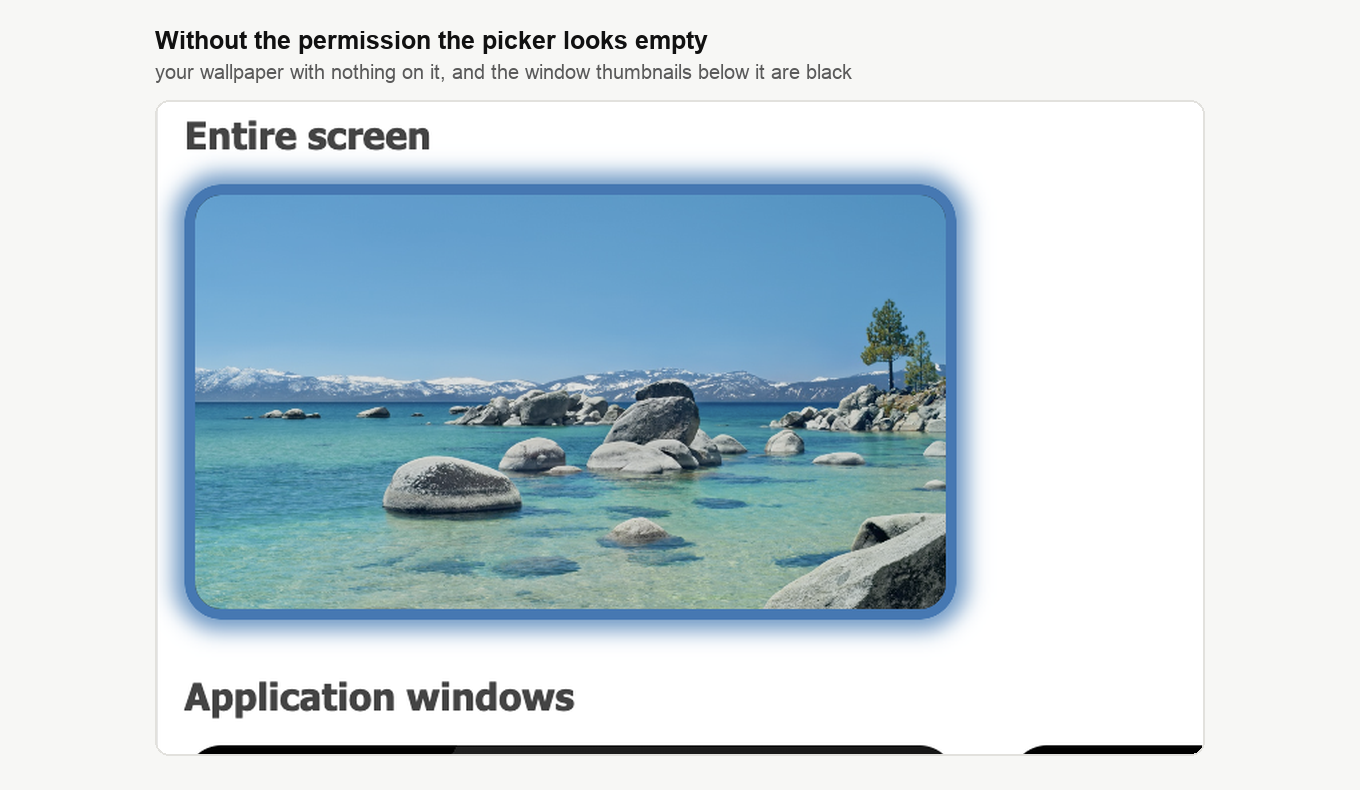
Не хватает содержимого. Рабочий стол выглядит голыми обоями без единого открытого окна, а миниатюры под заголовком «Окна приложений» ("Application windows") стали чёрными прямоугольниками. Вернитесь в "Screen & System Audio Recording" и проверьте переключатель напротив DTS. Переустанавливать ничего не нужно.
Что именно показать
Вернитесь на вкладку «Показ экрана» ("Screen"). Мониторы лежат под «Весь экран» ("Entire screen"), а всё открытое под заголовком «Окна приложений» ("Application windows"). Щёлкните нужное и нажмите зелёную кнопку «Начать трансляцию» ("Start broadcast").
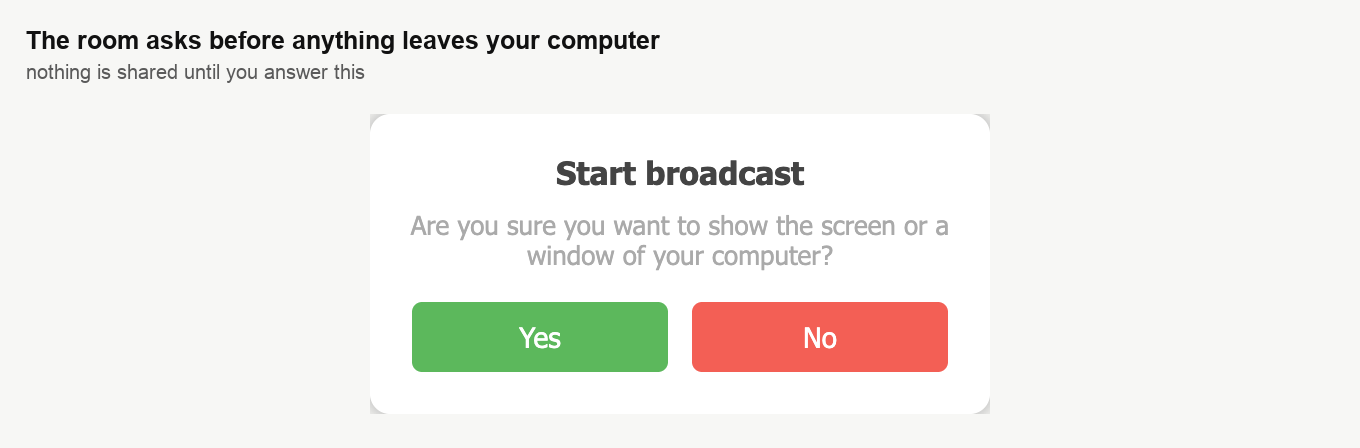
Пока вы не ответите, с компьютера ничего не уходит. Воспользуйтесь этой секундой, она последняя перед тем, как рабочий стол станет общим.
Почему свой экран вы не видите
Как только показ пошёл, картинки в вашей рабочей зоне нет. Вместо неё стоит строка текста.
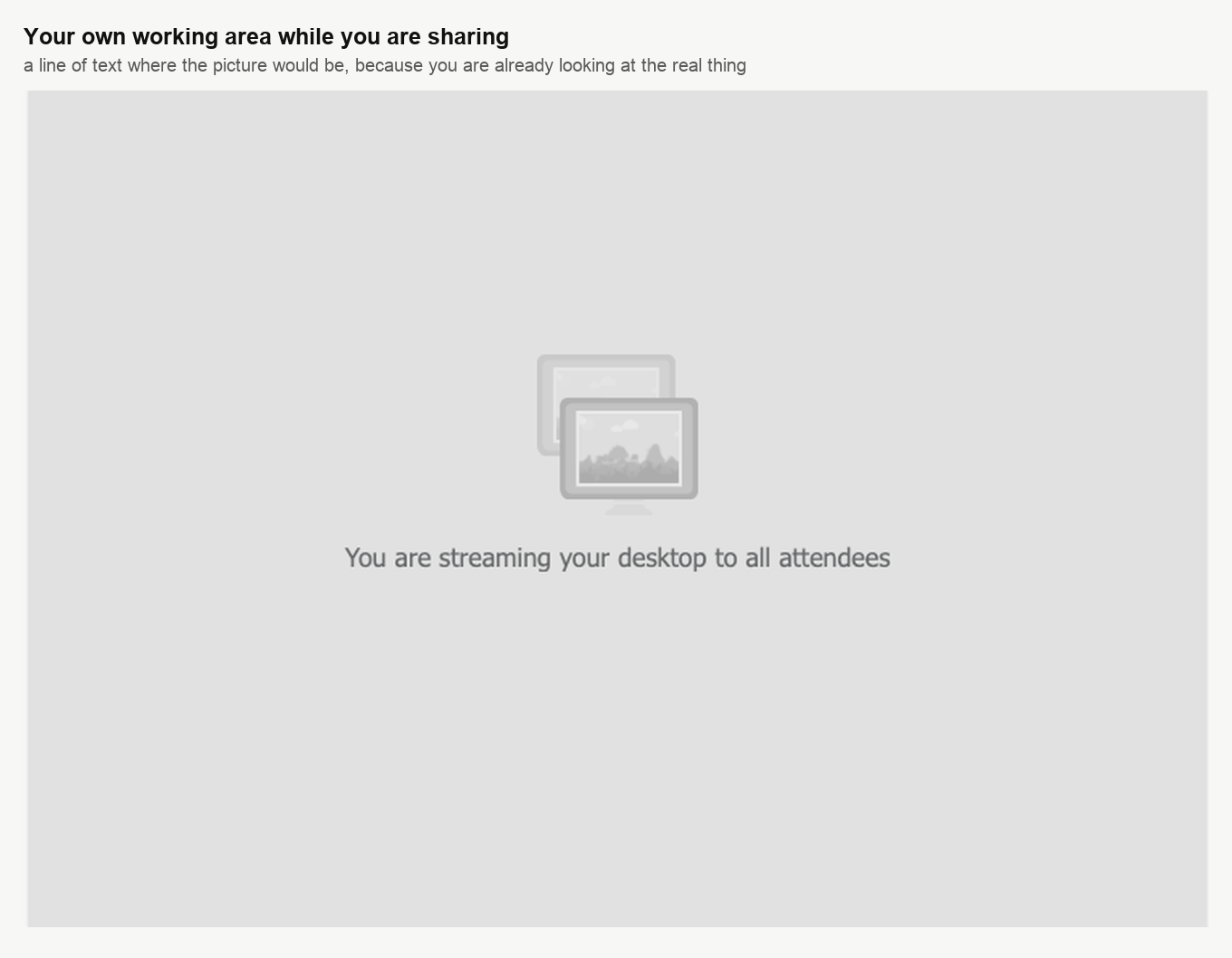
Так задумано, это не поломка. Вы и так смотрите на то, что показываете. Копия в комнате дала бы вам изображение собственного экрана внутри собственного экрана и не сказала бы ничего нового.
Хотите увидеть, что на самом деле получает зал, зайдите в комнату участником из второго браузера. Такую проверку стоит пройти один раз до мероприятия, а не посреди него.
Как остановить показ
Способа два, и оба останавливают одно и то же.

Белый квадрат стоит в шапке справа вверху, там же, где у проигрывателя кнопка остановки. Или вернитесь в «Показать» ("Show") на вкладку «Показ экрана» ("Screen"), где зелёная «Начать трансляцию» ("Start broadcast") стала красной «Завершить трансляцию» ("End broadcast").
Показ прекращается и сам, стоит запустить презентацию или видео, ведь рабочая зона держит только одно за раз.
Целый экран или одно окно
Покажете целый экран, и зал увидит на этом мониторе всё. Рабочий стол, всё прочее открытое и любое пришедшее уведомление. Покажете одно окно, и они увидят только его, а за ним ничего.
Отдельное окно намного безопаснее. В любом случае закройте заранее всё, чего не хотели бы увидеть в записи, ведь запись сохраняет всё, что видела комната.
Всё равно не выходит
Показ не запускается или участники видят не то, что вы выбрали? Напишите в онлайн-чат и скажите, какая у вас система, запущено ли приложение и что предлагает вкладка «Показ экрана» ("Screen").
Часто задаваемые вопросы
Наш IT-отдел держит рабочий Mac под замком. Смогу ли я показать экран?
Только с помощью администратора. Прежде чем включить DTS, macOS спросит Touch ID или пароль, ведь это правка системной настройки. На рабочем компьютере поэтому и нужен тот, у кого есть учётная запись администратора. Без этого переключателя об ошибке никто не сообщит. Приложение работает, вкладка «Показ экрана» ("Screen") открывается как надо, а до зала доходят голые обои без единого открытого окна.
Останется ли DTS на компьютере после вебинара?
Да, и на Mac он с этого момента стартует вместе с компьютером. Первый запуск добавляет DTS в объекты автозапуска, о чём macOS сообщает уведомлением, поэтому вручную открывать его больше не нужно. Вручную вы запускаете его ровно один раз, сразу после того, как дали разрешение. macOS предлагает перезапустить приложение, но обещанного перезапуска не происходит.
Как убедиться, что зал действительно видит мой экран?
Зайдите в комнату участником из второго браузера. Такую проверку стоит пройти один раз до мероприятия, а не посреди него. Своя рабочая зона картинку не покажет, ведь вы и так смотрите на то, что показываете. Вместо картинки там стоит строка текста. Так задумано, это не поломка.
Почему показ экрана прекратился, когда я открыл презентацию?
Потому что рабочая зона держит только одно за раз, и запуск презентации или видео завершает показ. Хотите остановить его осознанно, нажмите белый квадрат в шапке справа вверху. Или вернитесь в «Показать» ("Show") на вкладку «Показ экрана» ("Screen"), где зелёная «Начать трансляцию» ("Start broadcast") стала красной «Завершить трансляцию» ("End broadcast").
Нужно ли что-то разрешать на Windows?
Нет. Разрешения на запись экрана, как в macOS, в Windows нет, и устанавливать тоже нечего. Мы отдаём не установщик, а ZIP-архив, подписанный сертификатом Microsoft, так что скачайте его, распакуйте DTS.exe и запустите. Windows остаётся Windows, поэтому перед тем как комната впервые увидит приложение, обычно нужна перезагрузка.
