
Como partilhar o ecrã durante um webinar
Pode mostrar ao seu público um monitor inteiro ou uma só janela. A partilha não passa pelo navegador, mas por uma aplicação pequena nossa. O que isso lhe traz explica-o porque a partilha de ecrã precisa do nosso programa.
Uma coisa surpreende quase toda a gente à primeira vez, por isso convém saber já. Não vai ver o seu próprio ecrã dentro da sala.
Como entrar na sala
Abra o evento no painel de controlo pelos três pontos ao lado do nome. Escolha «Links» ("Links") e carregue em «Entrar» ("Sign in") à frente do seu nome.
Onde arranjar a aplicação
Na sala, carregue em «Mostrar» ("Show") na coluna da esquerda e abra o separador «Partilha de ecrã» ("Screen"). O que lá encontra depende de a aplicação já estar a correr ou não.
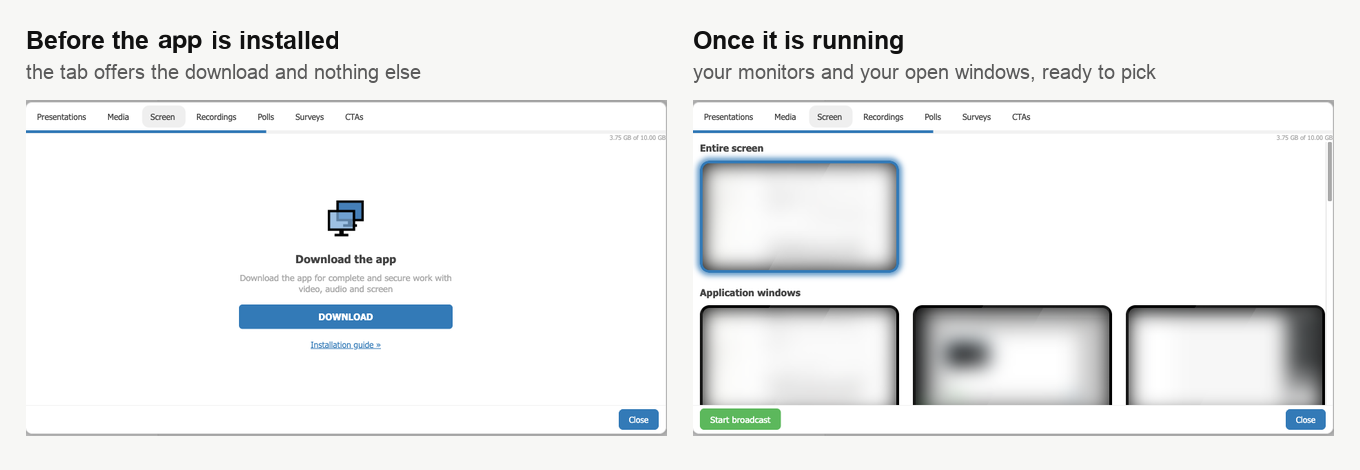
Sem ele, o separador oferece a descarga e mais nada. Com ele, ficam listados os seus monitores e as suas janelas abertas, à sua escolha.
Comece a descarga e o separador transforma-se num guia de três passos enquanto o ficheiro chega.
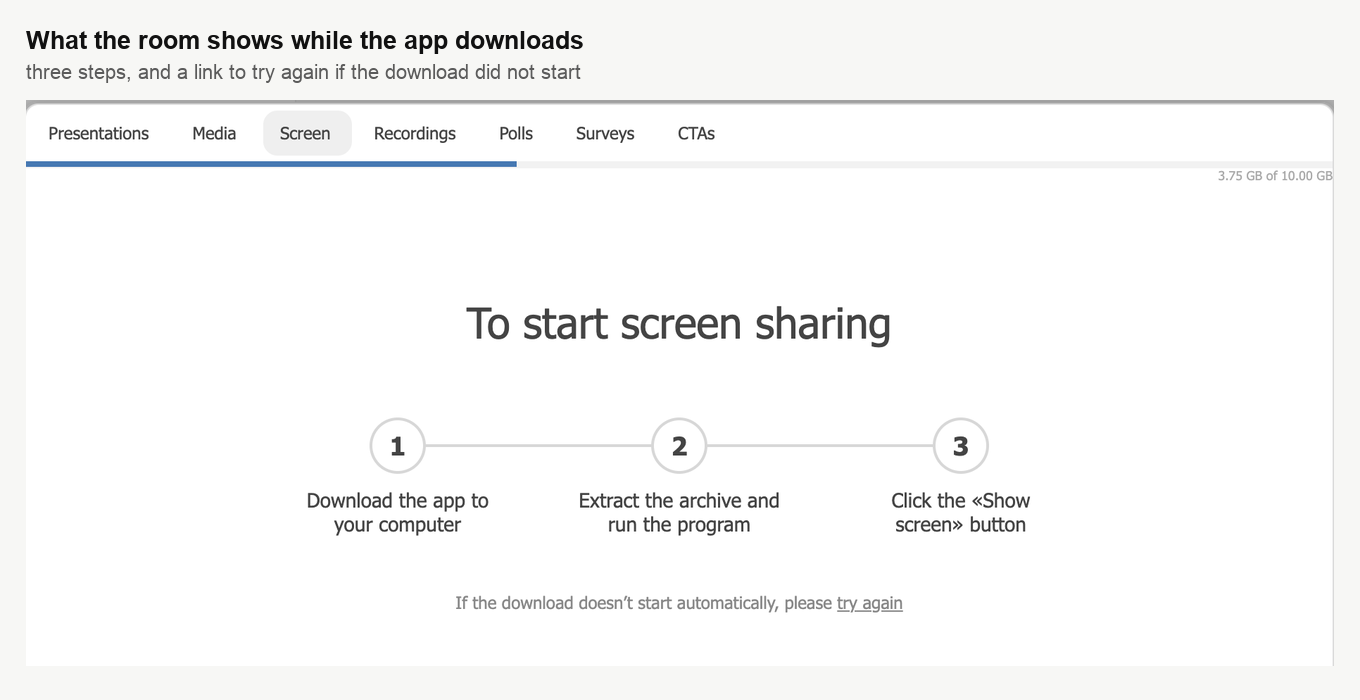
Esses três passos descrevem o pacote de Windows. No macOS o segundo é outro, porque lhe chega uma imagem de disco e não um ficheiro comprimido. Abaixo, cada sistema tem a sua secção.
No macOS
Chega-lhe uma imagem de disco. Abra-a, arraste o DTS para Applications e lance-o a partir daí.
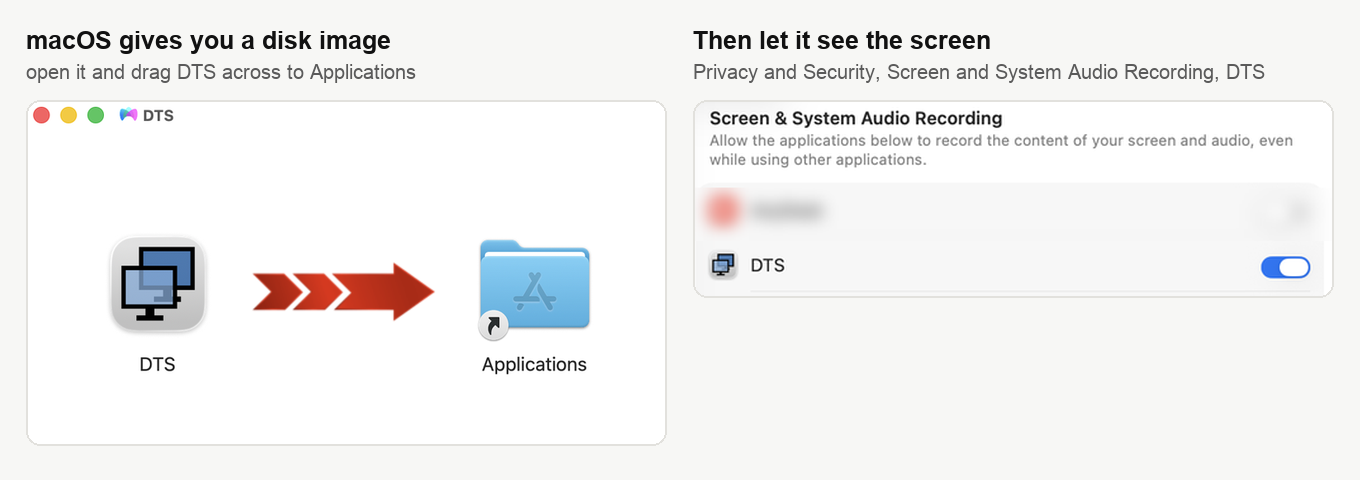
Os pontos do sistema aparecem aqui com o nome inglês, tal como nas imagens. Num macOS em português chamam-se em português e estão nos mesmos sítios.
Esse primeiro arranque faz duas coisas que convém conhecer. Junta o DTS aos seus itens de arranque, e o macOS avisa-o numa notificação. Quer dizer que dali em diante a aplicação arranca com o computador. Nunca mais tem de o abrir à mão. Pede também a única permissão de que precisa, numa janela intitulada "Screen Recording". Carregue aí em "Open System Settings" e o macOS leva-o direito ao painel certo.
Nessa lista o DTS está desligado, como qualquer aplicação enquanto não decidir o contrário. Ligue-o. O macOS quer antes o Touch ID ou a sua palavra-passe, porque isto conta como mudar uma definição do sistema. Num computador de trabalho pode precisar de quem tem a conta de administrador.
A seguir o macOS oferece-se para reiniciar a aplicação e avisa que o DTS pode não gravar enquanto não sair. Aceite a oferta. Isso fecha a aplicação, e depois é você que abre o DTS a partir de Applications. A reabertura prometida não acontece.
Quase sempre fica tudo por aqui, e a sala apanha a aplicação mal recarregue a página.
No Windows
Os passos dentro da sala são os mesmos. Muda o pacote, porque entregamos um ficheiro ZIP assinado com um certificado da Microsoft, e não um instalador. Não há nada a instalar. Descarregue-o, extraia o DTS.exe e execute-o.
O Windows é o Windows. Costuma ser preciso reiniciar antes de a sala ver a aplicação pela primeira vez.
Não há mais nada para ligar. O Windows não tem equivalente da permissão de gravação de ecrã do macOS.
No Linux
A partilha de ecrã não existe. A aplicação não corre lá, e isso consta dos requisitos técnicos ao lado dos outros limites por sistema.
Se a sala continuar sem ver a aplicação
Há um caso em que uma aplicação bem instalada fica invisível para o navegador. Vale mais reconhecê-lo do que reinstalar tudo.
A sala chega à aplicação da sua máquina pelo endereço add-on.mywebinar.io, que devia resolver-se em 127.0.0.1. Alguns operadores de internet respondem a essa consulta com um endereço deles. A aplicação corre, o navegador não a encontra, e nada do que fizer dentro da sala ajuda.
Apontar o nome à sua própria máquina à mão resolve. No macOS abra o Terminal, execute isto e ponha a palavra-passe do computador quando lha pedirem.
sudo nano /etc/hostsNo Windows, procure o Notepad, execute-o como administrador e abra o ficheiro hosts, que vive em C:\Windows\System32\drivers\etc.
Seja como for, junte estas duas linhas no fim do ficheiro, cada uma na sua linha.
127.0.0.1 add-on.mywebinar.io
::1 add-on.mywebinar.io
No macOS carregue em Control-O para guardar e Control-X para sair. No Windows, se ele se recusar a guardar nessa pasta, guarde o ficheiro noutro sítio e copie-o por cima do original.
Com isto o assunto fica fechado. Pode ser preciso reiniciar, embora no nosso laboratório o navegador apanhe a mudança logo. Esta mesma correção, vista do lado da aplicação, aparece na tecnologia de transmissão alternativa. Ali fica também a mudança para o Google DNS, o caminho mais suave e por onde convém começar. Os passos estão em como configurar o Google DNS no Windows 11.
Se o seu ecrã chegar como papel de parede nu
Este caso é só do macOS, e a culpa é da permissão, não da aplicação. Nada o assinala, porque a aplicação corre, a sala encontra-a e o separador «Partilha de ecrã» abre-se como deve.
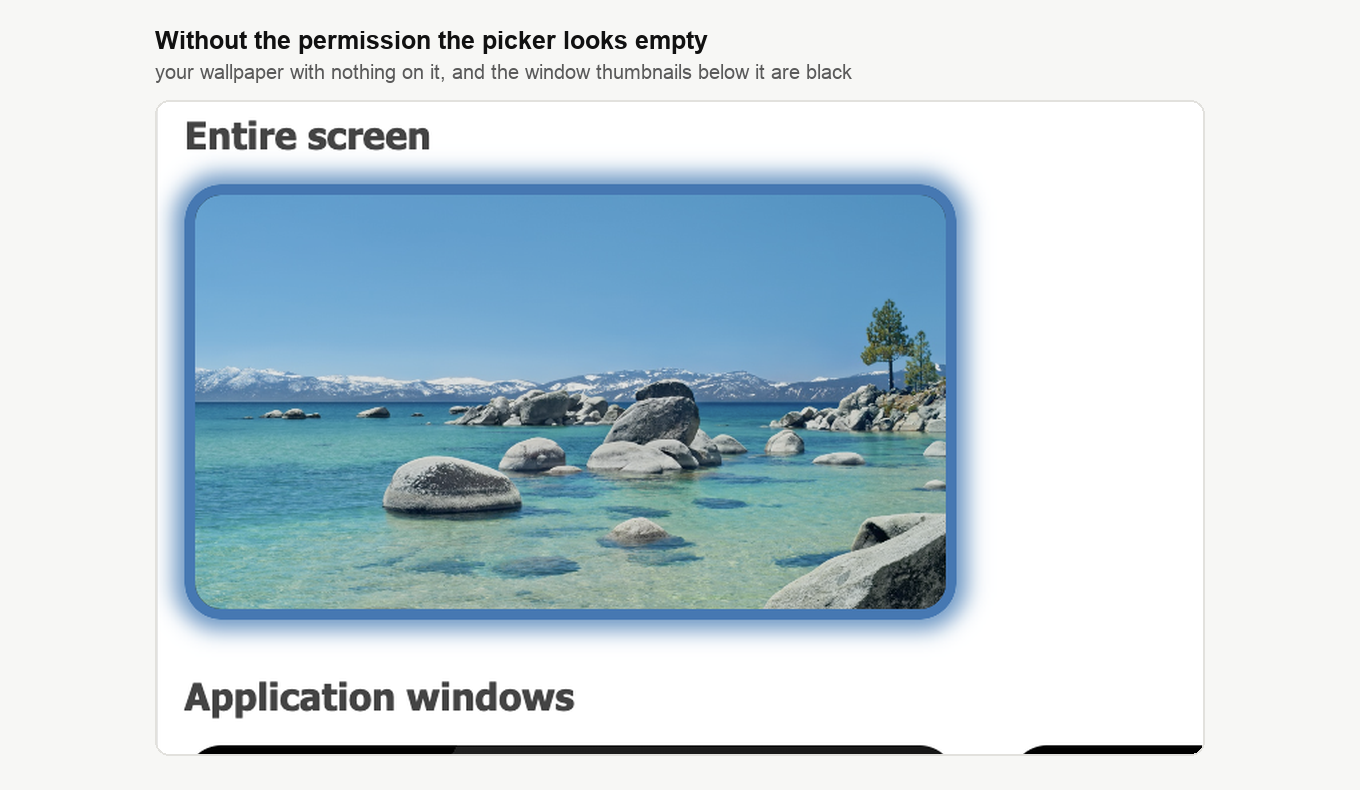
O que falta é o conteúdo. O seu ambiente de trabalho aparece como papel de parede nu, sem nenhuma das suas janelas abertas. As miniaturas debaixo de «Janelas de aplicações» ("Application windows") são retângulos pretos. Volte a "Screen & System Audio Recording" e veja o interruptor ao lado do DTS. Não vale a pena reinstalar nada.
O que mostrar
De volta ao separador «Partilha de ecrã», os seus monitores ficam em «Ecrã inteiro» ("Entire screen"). Tudo o que tem aberto fica em «Janelas de aplicações». Escolha um e carregue no botão verde «Iniciar transmissão» ("Start broadcast").
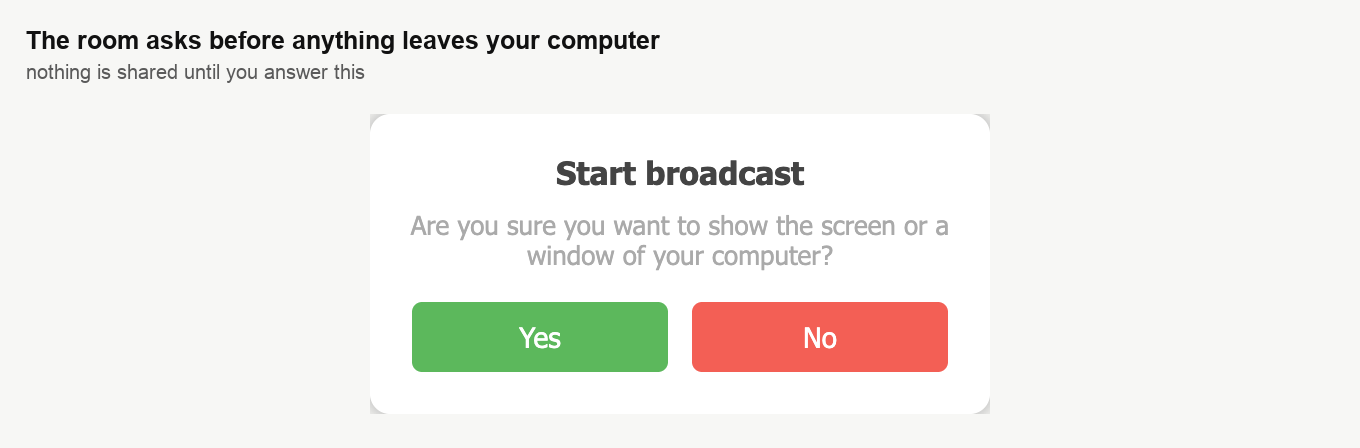
Nada sai do seu computador enquanto não responder. Aproveite o momento, porque é o último antes de o seu ambiente de trabalho ficar público.
Porque não vê o seu próprio ecrã
Assim que a partilha começa, a sua área de trabalho não mostra a imagem. Mostra uma linha de texto.
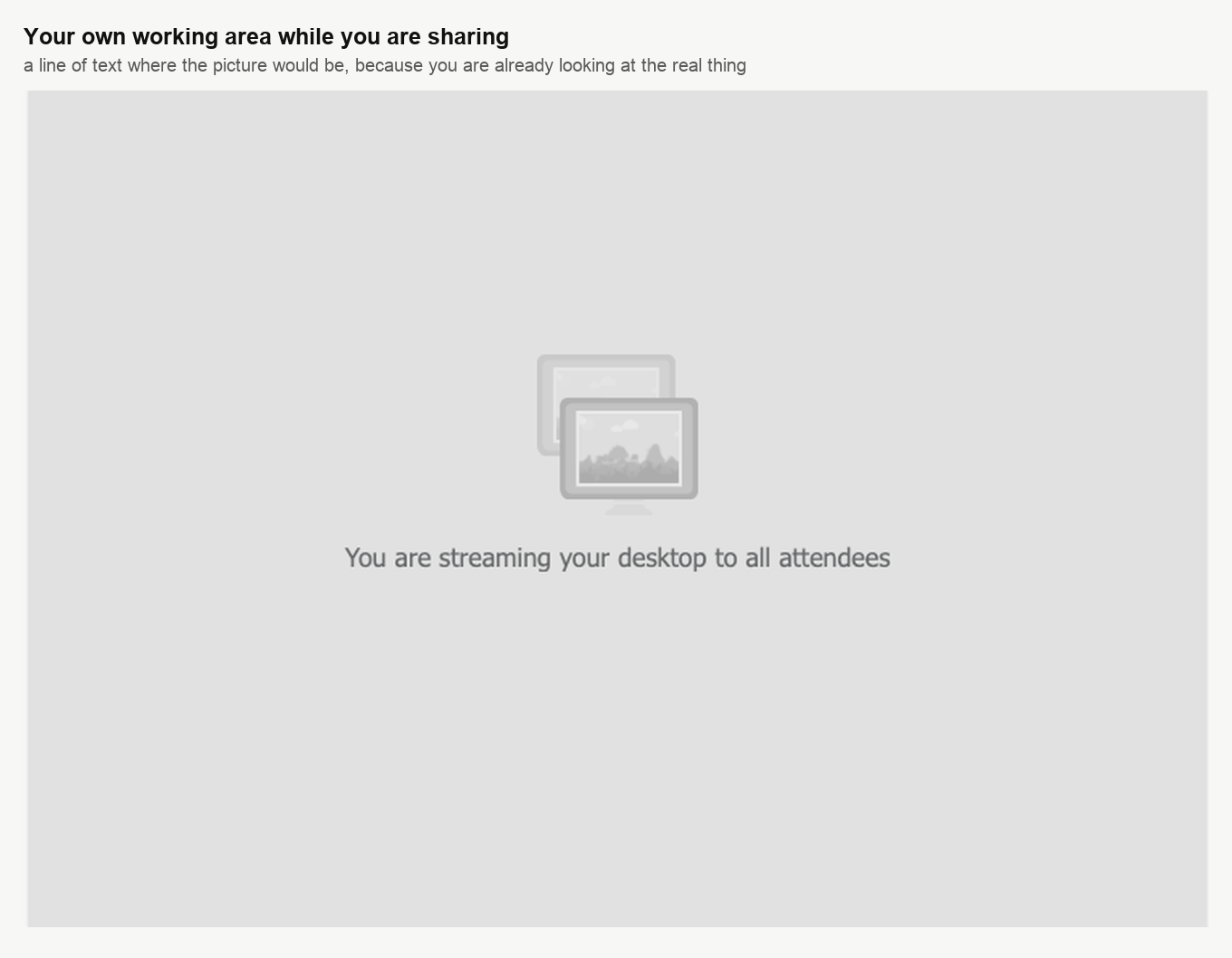
Isto é de propósito e não uma avaria. Você já está a olhar para aquilo que partilha. Uma cópia na sala dava-lhe a imagem do seu ecrã dentro do seu ecrã, e nada de novo.
Quer ver o que o seu público recebe de facto? Entre na sala como participante num segundo navegador. Faça essa prova uma vez antes do evento, e não a meio dele.
Como parar
Há duas maneiras, e ambas terminam a mesma coisa.

O quadrado branco fica no cabeçalho, em cima à direita, onde um leitor guarda o botão de paragem. Ou volte a «Mostrar» e ao separador «Partilha de ecrã», onde o verde «Iniciar transmissão» passou a um «Encerrar a transmissão» ("End broadcast") vermelho.
Começar uma apresentação ou um vídeo também a termina, porque a área de trabalho só aguenta uma coisa de cada vez.
Um ecrã inteiro ou uma só janela
Partilhe um ecrã inteiro e o seu público vê tudo o que está nesse monitor. O ambiente de trabalho, o resto do que tiver aberto e qualquer notificação que chegue. Partilhe uma só janela e veem apenas essa janela, sem nada por trás.
A janela isolada é de longe a escolha mais segura. Seja qual for o caminho, feche antes o que não quisesse ver gravado. A gravação guarda tudo o que a sala viu.
Se não resultou
A partilha não arranca, ou os seus participantes veem outra coisa? Escreva no chat online e diga-nos que sistema tem. Diga também se a aplicação está a correr e o que lhe oferece o separador «Partilha de ecrã».
Perguntas frequentes
O nosso departamento de informática tranca o Mac do trabalho. Ainda posso partilhar o ecrã?
Só com a ajuda de um administrador. Antes de o deixar ligar o DTS, o macOS quer o Touch ID ou a sua palavra-passe. Isto conta como mudar uma definição do sistema, por isso num computador de trabalho pode precisar de quem tem a conta de administrador. Sem esse interruptor nada assinala o problema, porque a aplicação corre e o separador «Partilha de ecrã» ("Screen") abre-se como deve. Mas o seu ambiente de trabalho chega como papel de parede nu, sem nenhuma das suas janelas.
O DTS fica no meu computador depois do webinar?
Fica, e num Mac arranca com o computador dali em diante. O primeiro arranque junta o DTS aos seus itens de arranque, e o macOS avisa-o numa notificação. É por isso que nunca mais tem de o abrir à mão. Abre-o você mesmo uma única vez, logo a seguir a dar a permissão. O macOS oferece-se para reiniciar a aplicação, mas a reabertura prometida não acontece.
Como confirmo que o meu público vê mesmo o ecrã partilhado?
Entre na sala como participante num segundo navegador. Faça essa prova uma vez antes do evento, e não a meio dele. A sua área de trabalho não mostra a imagem, porque já está a olhar para aquilo que partilha. Em vez dela, leva uma linha de texto. Isto é de propósito e não uma avaria.
Porque parou a partilha de ecrã quando abri uma apresentação?
Porque a área de trabalho só aguenta uma coisa de cada vez. Começar uma apresentação ou um vídeo termina a partilha. Para a parar de propósito, use o quadrado branco no cabeçalho, em cima à direita. Ou volte a «Mostrar» ("Show") e ao separador «Partilha de ecrã» ("Screen"), onde o verde «Iniciar transmissão» ("Start broadcast") passou a um «Encerrar a transmissão» ("End broadcast") vermelho.
Há alguma coisa para permitir no Windows?
Não. O Windows não tem equivalente da permissão de gravação de ecrã do macOS, e também não há nada a instalar. Entregamos um ficheiro ZIP assinado com um certificado da Microsoft, e não um instalador. Descarregue-o, extraia o DTS.exe e execute-o. O Windows é o Windows, por isso costuma ser preciso reiniciar antes da primeira vez.
