
Cómo compartir la pantalla durante un webinar
A su público puede enseñarle un monitor entero o una sola ventana. La transmisión no va por el navegador, sino por una aplicación pequeña nuestra. Lo que eso le da lo explica por qué para compartir la pantalla hace falta nuestro programa.
Hay una cosa que sorprende a casi todo el mundo la primera vez, así que conviene saberla antes de empezar. Usted no verá la imagen compartida en su propia sala.
Cómo entrar en la sala
Abra el evento en el panel de control con los tres puntos que tiene al lado, elija «Enlaces» ("Links") y pulse «Iniciar sesión» ("Sign in") junto a su propio nombre.
De dónde sale la aplicación
Dentro de la sala, pulse «Mostrar» ("Show") en la columna izquierda y abra la pestaña «Compartir pantalla» ("Screen"). Lo que encuentre allí depende de si la aplicación ya está en marcha.
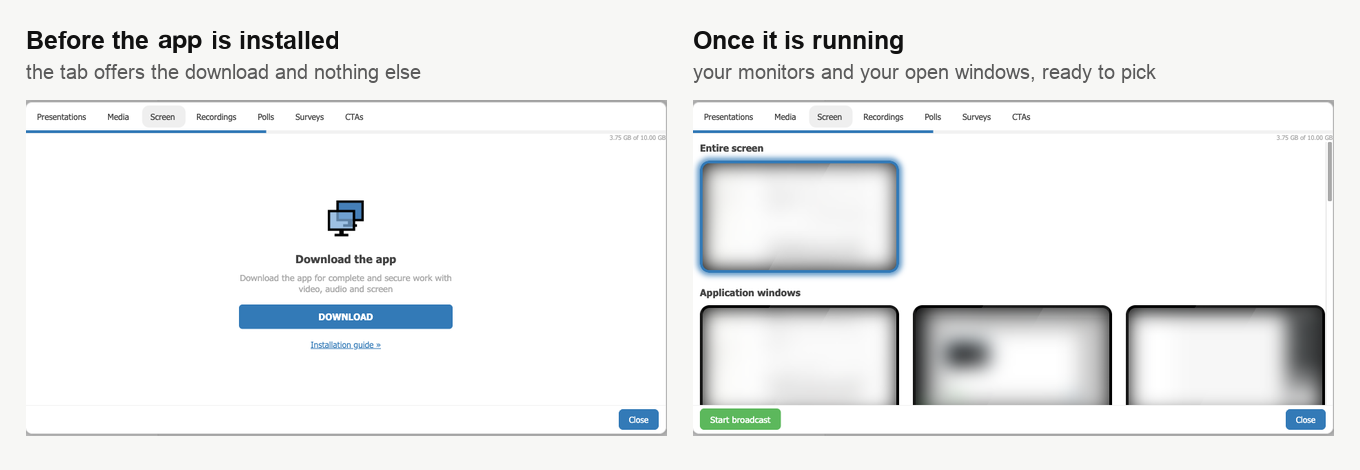
Sin él, la pestaña ofrece la descarga y nada más. Con él, ahí están sus monitores y sus ventanas abiertas, listos para elegir.
Empiece la descarga y la pestaña se convierte en una guía de tres pasos mientras llega el archivo.
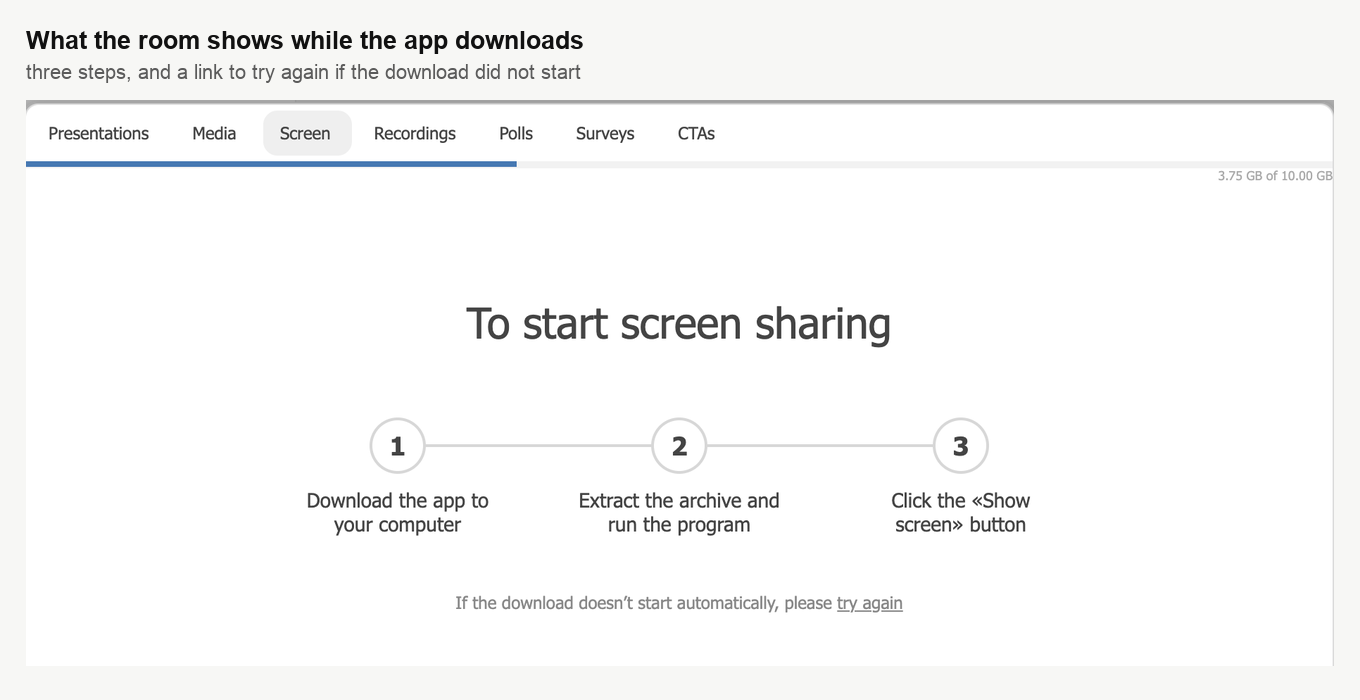
Esos tres pasos describen el paquete de Windows. En macOS el segundo cambia, porque allí llega una imagen de disco y no un archivo comprimido. Los apartados de abajo dan a cada sistema su versión.
En macOS
Le llega una imagen de disco. Ábrala, arrastre DTS hasta Applications y láncelo desde ahí.
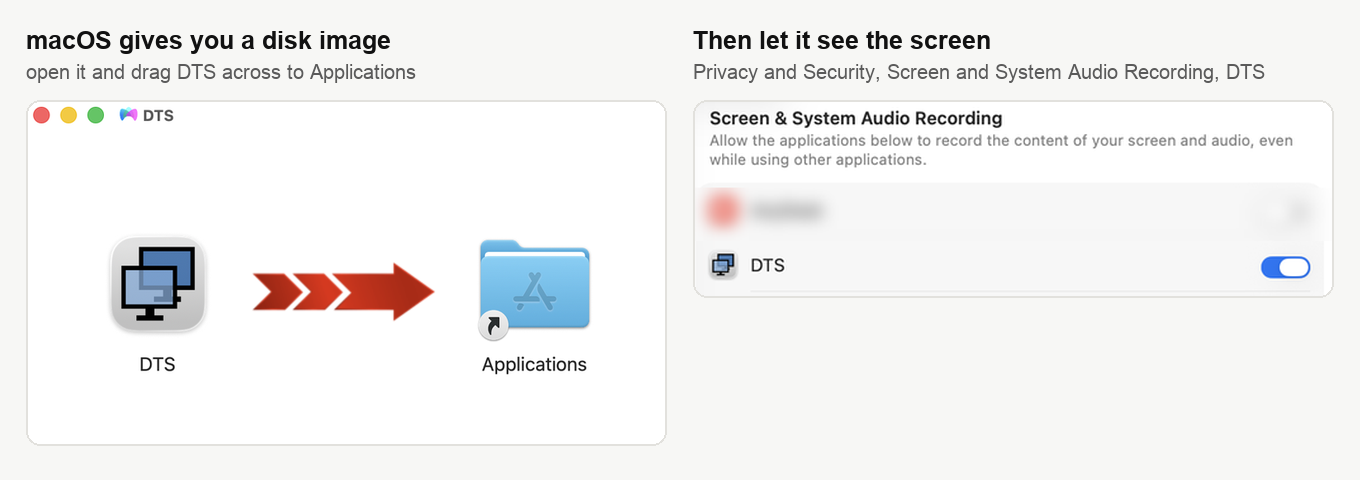
Los puntos del sistema aparecen aquí con su nombre inglés, igual que en las capturas. En un macOS en español se llaman en español y están en los mismos sitios.
Ese primer arranque hace dos cosas que conviene conocer. Añade DTS a sus objetos de inicio de sesión, y macOS lo avisa con una notificación. Desde entonces la aplicación arranca con el ordenador y usted ya no tiene que abrirla a mano. Y pide el único permiso que necesita, en una ventana titulada "Screen Recording". Pulse ahí "Open System Settings" y macOS le lleva directo al panel correcto.
En esa lista DTS está apagado, como cualquier aplicación mientras usted no diga otra cosa. Enciéndalo. macOS quiere antes Touch ID o su contraseña, porque esto cuenta como cambiar un ajuste del sistema. En un ordenador de trabajo puede que necesite a quien tenga la cuenta de administrador.
Después macOS ofrece reiniciar la aplicación y avisa de que DTS quizá no pueda grabar hasta que se cierre. Acepte la oferta. macOS la cierra, y luego usted abre DTS desde Applications, porque la reapertura que promete no llega.
Casi siempre eso es todo, y la sala recoge la aplicación en cuanto usted recarga la página.
En Windows
Los pasos dentro de la sala son idénticos. Lo que cambia es el paquete, porque entregamos un archivo ZIP firmado con un certificado de Microsoft y no un instalador. No hay nada que instalar, así que descárguelo, descomprima DTS.exe y ejecútelo.
Windows es Windows, así que suele hacer falta un reinicio antes de que la sala vea la aplicación por primera vez.
No hay nada más que encender. Windows no tiene un equivalente del permiso de grabación de pantalla de macOS.
En Linux
Compartir la pantalla no es posible. La aplicación no funciona allí, y eso lo enumeran los requisitos técnicos junto a los demás límites por sistema.
Si la sala sigue sin ver la aplicación
Hay un caso en el que una aplicación bien instalada se queda invisible para el navegador. Merece la pena reconocerlo en vez de reinstalar nada.
La sala llega a la aplicación de su propia máquina por la dirección add-on.mywebinar.io, que debería resolverse a 127.0.0.1. Algunos proveedores de internet responden a esa consulta con una dirección suya. La aplicación funciona, el navegador no la encuentra, y nada de lo que haga dentro de la sala ayuda.
Se arregla apuntando el nombre a mano a su propia máquina. En macOS abra Terminal y ejecute esto, poniendo la contraseña de su ordenador cuando se la pidan.
sudo nano /etc/hostsEn Windows, busque Notepad, ejecútelo como administrador y abra el archivo hosts, que vive en C:\Windows\System32\drivers\etc.
Sea como sea, añada estas dos líneas al final del archivo, cada una en su propia línea.
127.0.0.1 add-on.mywebinar.io
::1 add-on.mywebinar.io
En macOS pulse Control-O para guardar y Control-X para salir. En Windows, si se niega a guardar en esa carpeta, guarde el archivo en otro sitio y cópielo encima del original.
Con eso el asunto queda cerrado. Puede hacer falta un reinicio, aunque en nuestro laboratorio el navegador recogió el cambio al momento en todas las máquinas. Ese mismo arreglo, visto desde la propia aplicación, lo trata la tecnología de transmisión alternativa. Allí está además el cambio a Google DNS, que es lo más suave y por donde conviene empezar. Sus pasos los recorre cómo configurar Google DNS en Windows 11.
Si en vez de su pantalla llega el fondo de escritorio pelado
Este caso es solo de macOS, y la culpa la tiene el permiso, no la aplicación. Tampoco lo avisa nada, porque la aplicación funciona, la sala la encuentra y la pestaña «Compartir pantalla» ("Screen") se abre como debe.
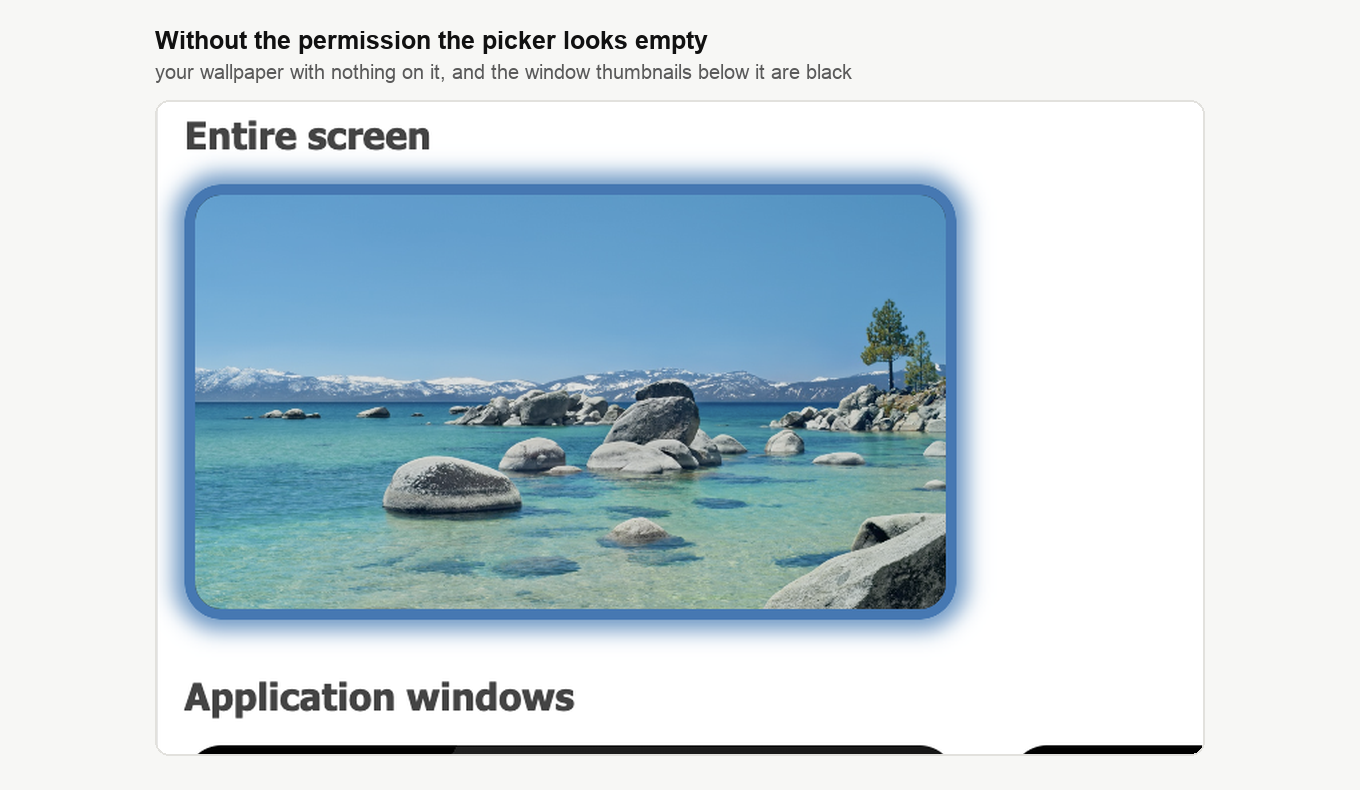
Lo que falta es el contenido. Su escritorio sale como fondo pelado, sin ninguna de sus ventanas abiertas, y las miniaturas bajo «Ventanas de aplicaciones» ("Application windows") son rectángulos negros. Vuelva a "Screen & System Audio Recording" y mire el interruptor de DTS, en vez de reinstalar nada.
Qué enseñar
De vuelta en la pestaña «Compartir pantalla», sus monitores están bajo «Pantalla completa» ("Entire screen") y todo lo que tiene abierto bajo «Ventanas de aplicaciones». Pulse uno y luego el botón verde «Iniciar transmisión» ("Start broadcast").
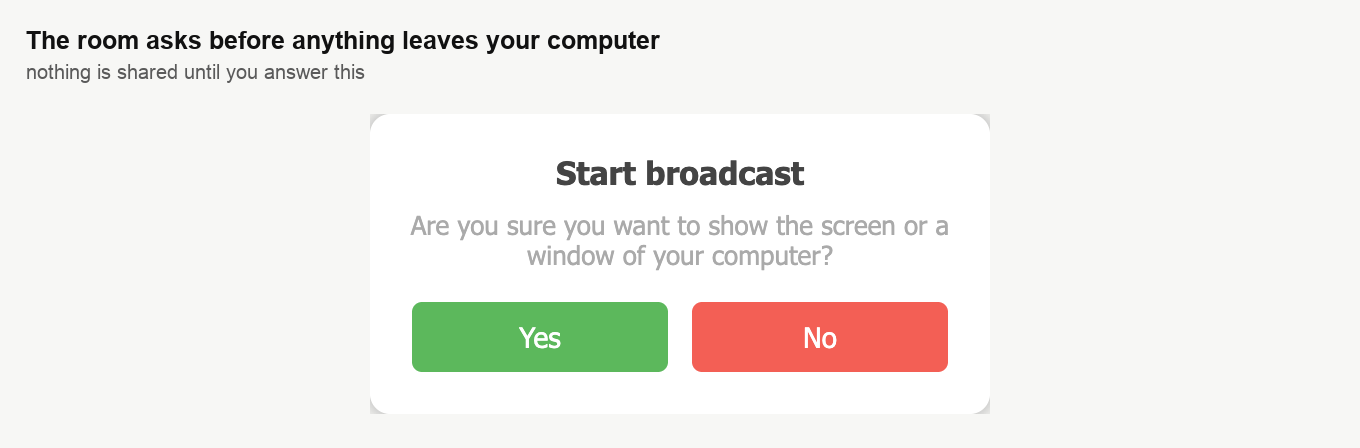
Hasta que usted no responda, de su ordenador no sale nada. Aproveche ese instante, porque es el último antes de que su escritorio sea público.
Por qué usted no ve su propia pantalla
En cuanto empieza la transmisión, su área de trabajo no enseña la imagen. En su lugar aparece una línea de texto.
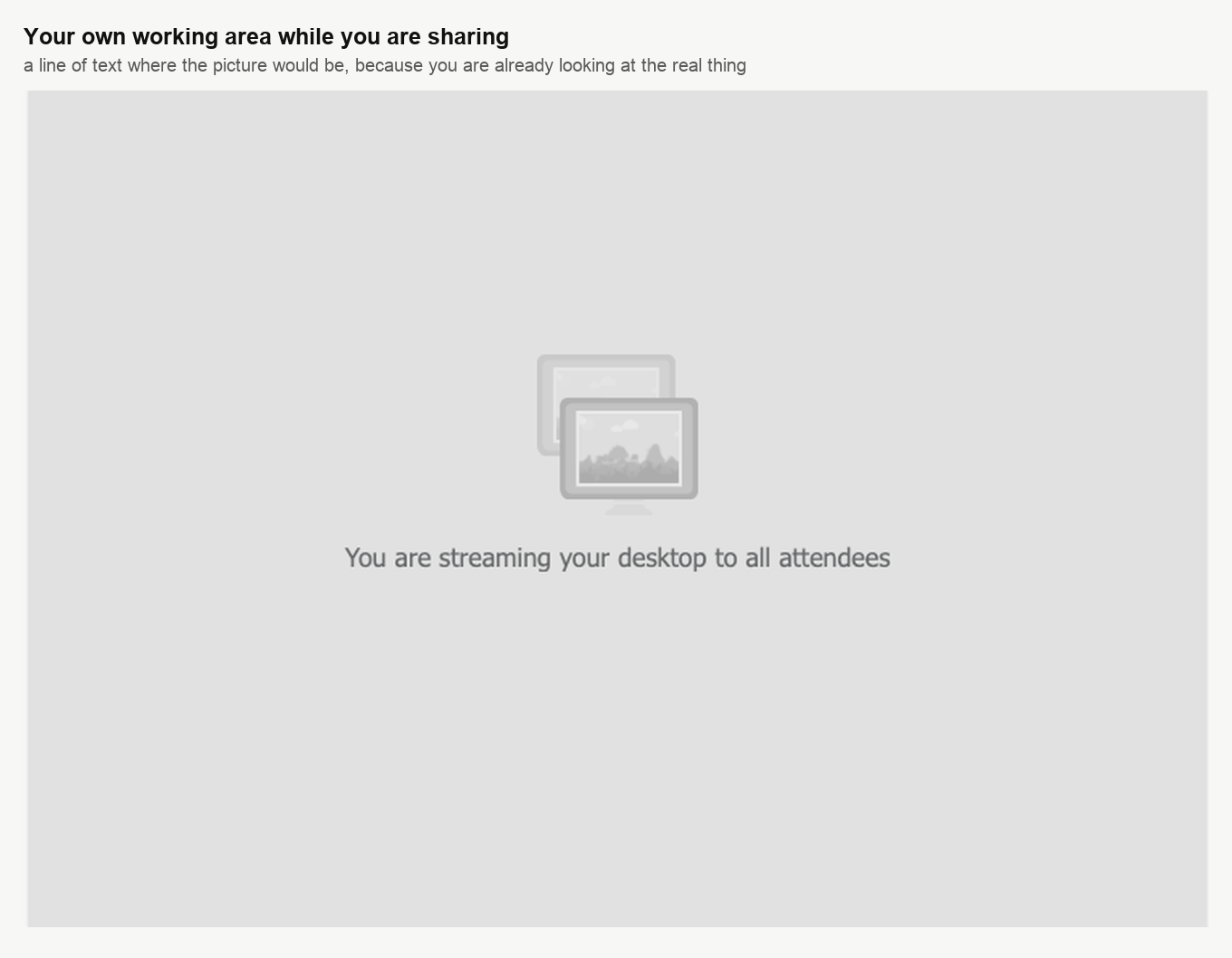
Está hecho a propósito y no es una avería. Usted ya está mirando aquello que comparte. Una copia dentro de la sala le daría la imagen de su propia pantalla dentro de su propia pantalla, y no le diría nada nuevo.
¿Quiere ver lo que recibe de verdad su público? Entre en la sala como participante desde un segundo navegador. Esa comprobación merece la pena una vez antes del evento, y no en mitad de él.
Cómo parar
Hay dos formas, y las dos terminan lo mismo.

El cuadrado blanco está en la cabecera, arriba a la derecha, donde un reproductor guarda su botón de parada. O vuelva a «Mostrar» ("Show") y a la pestaña «Compartir pantalla», donde el verde «Iniciar transmisión» se ha vuelto un rojo «Finalizar la transmisión» ("End broadcast").
Abrir una presentación o un vídeo también la termina, porque el área de trabajo solo aguanta una cosa a la vez.
Una pantalla entera o una sola ventana
Comparta una pantalla entera y su público verá todo lo que hay en ese monitor. Eso es su escritorio, lo demás que tenga abierto y cualquier notificación que llegue. Comparta una sola ventana y verán solo esa, sin nada detrás.
Compartir una sola ventana es, con mucho, la opción más segura. Cierre de todos modos lo que no querría ver grabado antes de empezar, porque la grabación se queda con todo lo que vio la sala.
Si no ha funcionado
¿La transmisión no arranca, o sus participantes ven algo distinto de lo que eligió? Escríbanos por el chat en línea. Díganos qué sistema tiene, si la aplicación está en marcha y qué le ofrece la pestaña «Compartir pantalla».
Preguntas frecuentes
Nuestro departamento de informática tiene bloqueado mi Mac del trabajo, ¿puedo compartir la pantalla?
Solo con ayuda de un administrador. macOS quiere Touch ID o su contraseña antes de dejarle encender DTS, porque esto cuenta como cambiar un ajuste del sistema. Por eso en un ordenador de trabajo puede que necesite a quien tenga la cuenta de administrador. Sin ese interruptor nada avisa del problema, porque la aplicación funciona y la pestaña «Compartir pantalla» ("Screen") se abre como debe. Pero su escritorio llega como fondo pelado, sin ninguna de sus ventanas abiertas.
¿DTS se queda en mi ordenador después del webinar?
Sí, y en un Mac arranca con el ordenador a partir de entonces. El primer arranque añade DTS a sus objetos de inicio de sesión, y macOS lo avisa con una notificación. Por eso usted ya no tiene que abrirlo a mano. La única vez que lo abre usted es justo después de dar el permiso, porque macOS ofrece reiniciar la aplicación y la reapertura que promete no llega.
¿Cómo compruebo que mi público ve de verdad la pantalla compartida?
Entre en la sala como participante desde un segundo navegador, cosa que merece la pena una vez antes del evento y no en mitad de él. Su propia área de trabajo no enseñará la imagen, porque usted ya está mirando aquello que comparte, así que lleva una línea de texto en su lugar. Está hecho a propósito y no es una avería.
¿Por qué se paró la pantalla compartida al abrir una presentación?
Porque el área de trabajo solo aguanta una cosa a la vez, así que abrir una presentación o un vídeo termina la transmisión. ¿Quiere pararla usted a propósito? Use el cuadrado blanco de la cabecera, arriba a la derecha. O vuelva a «Mostrar» ("Show") y a la pestaña «Compartir pantalla», donde el verde «Iniciar transmisión» ("Start broadcast") se ha vuelto un rojo «Finalizar la transmisión» ("End broadcast").
¿Hay algo que permitir en Windows?
No. Windows no tiene un equivalente del permiso de grabación de pantalla de macOS, y tampoco hay nada que instalar. Entregamos un archivo ZIP firmado con un certificado de Microsoft y no un instalador, así que descárguelo, descomprima DTS.exe y ejecútelo. Windows es Windows, así que suele hacer falta un reinicio antes de que la sala vea la aplicación por primera vez.
