
Hoe je je scherm deelt tijdens een webinar
Je kunt je publiek een heel beeldscherm laten zien of één enkel venster. Het delen loopt via een kleine app van ons en niet via de browser. Wat je daarmee wint, legt waarom schermdelen onze software vereist uit.
Eén ding verrast bijna iedereen de eerste keer. Goed om dat te weten voordat je begint. Het gedeelde beeld zie je zelf niet in je eigen ruimte.
Zo kom je de ruimte binnen
Open het evenement in je bedieningspaneel met de drie puntjes ernaast, kies «Links» ("Links") en klik op «Inloggen» ("Sign in") naast je eigen naam.
De app ophalen
Klik in de ruimte op «Tonen» ("Show") in de linkerbalk en open het tabblad «Scherm» ("Screen"). Wat je daar aantreft, hangt ervan af of de app al draait.
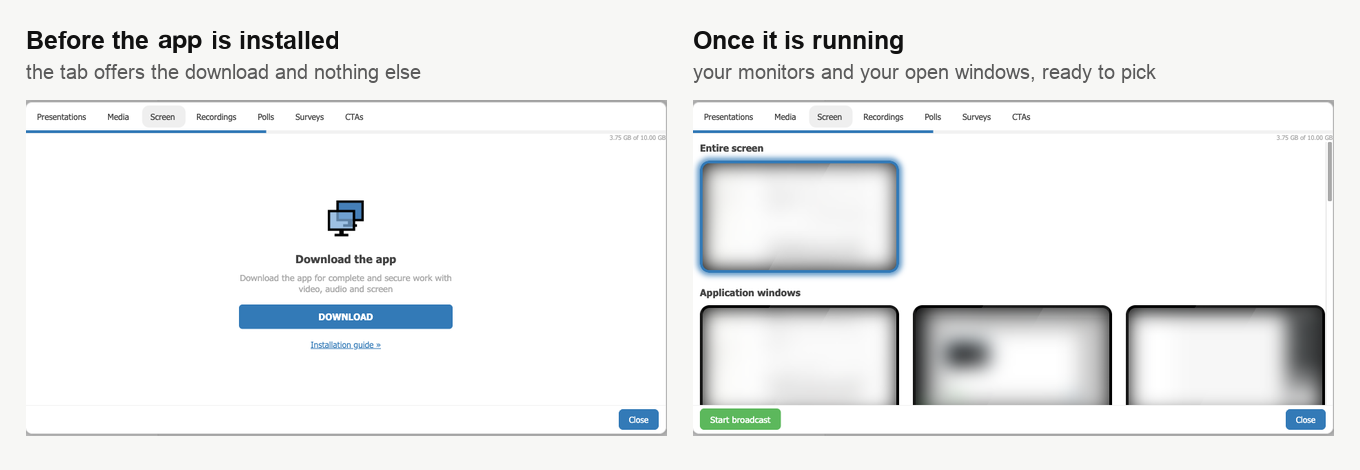
Draait het niet, dan biedt het tabblad alleen de download aan. Draait het wel, dan staan je beeldschermen en je open vensters klaar om te kiezen.
Start je de download, dan verandert het tabblad in een uitleg in drie stappen terwijl het bestand binnenkomt.
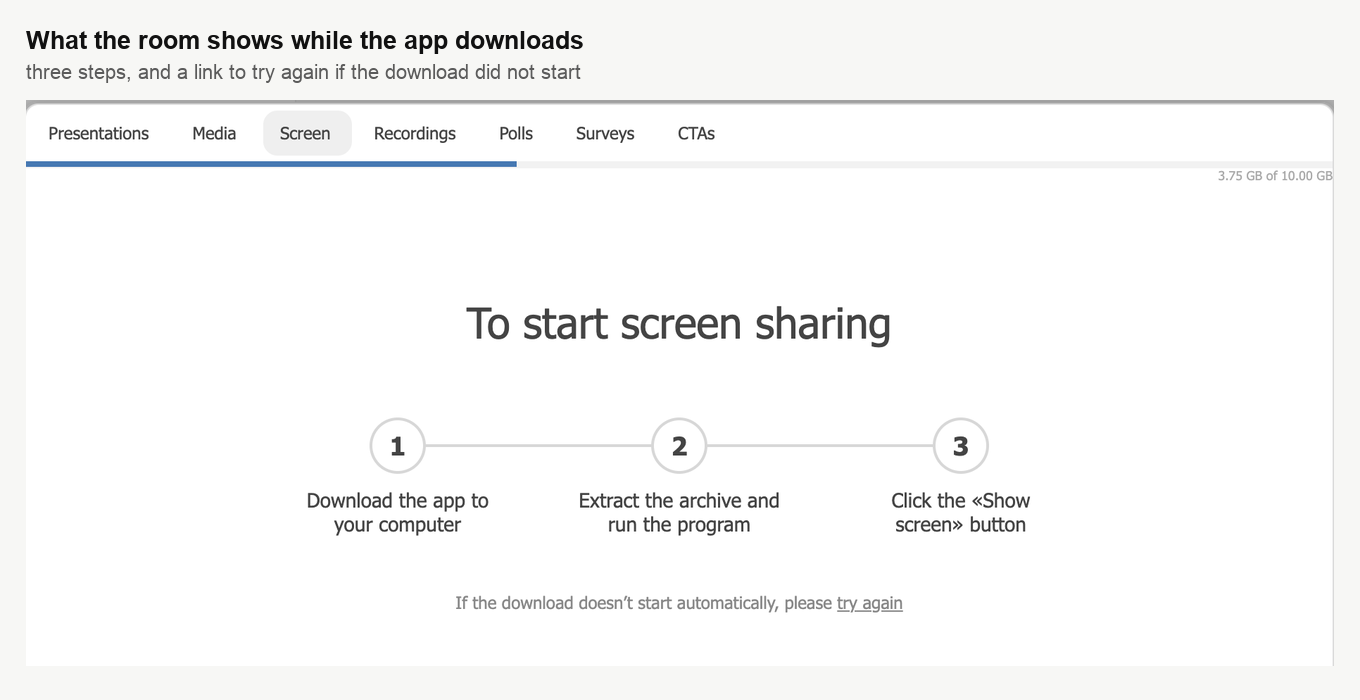
Die drie stappen beschrijven het Windows-pakket. Op macOS wijkt de tweede af, want daar krijg je een schijfkopie in plaats van een archief. Hieronder krijgt elk systeem zijn eigen versie.
De items van macOS en Windows noemen we zoals ze in het Engelse systeem heten, net als op de schermafbeeldingen. In een Nederlandstalig systeem dragen ze Nederlandse namen en staan ze op dezelfde plekken.
Op macOS
Je krijgt een schijfkopie. Open hem, sleep DTS naar Applications en start het daarvandaan.
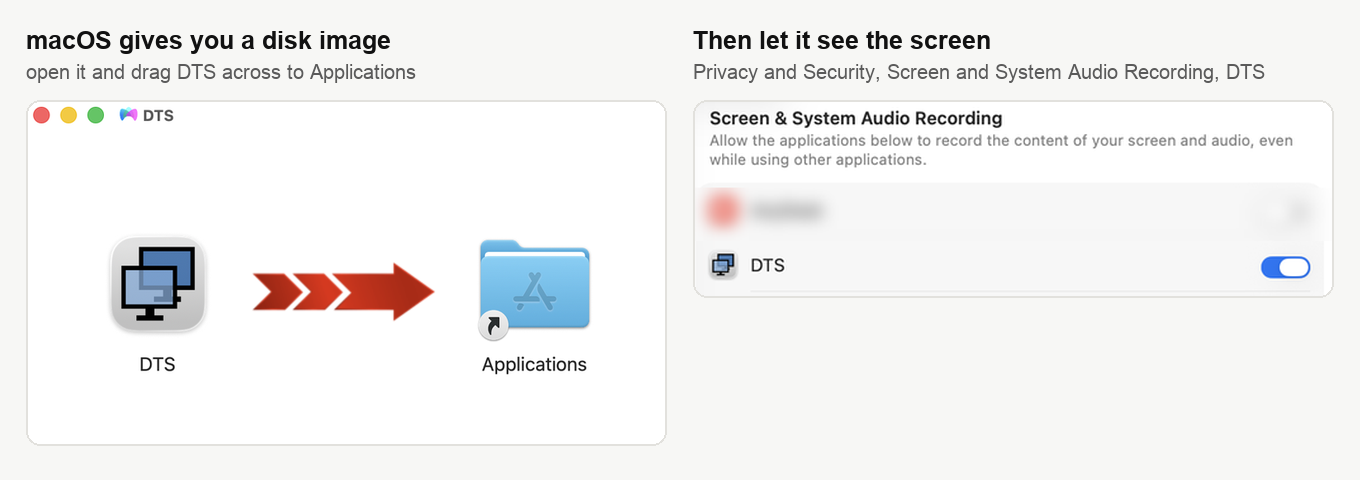
Bij die eerste start gebeuren twee dingen die je wilt weten. DTS komt bij je inlogitems te staan, en macOS meldt dat in een bericht. De app start vanaf dat moment met je computer mee, dus zelf openen hoeft nooit meer. Daarnaast vraagt het om de ene toestemming die het nodig heeft, in een venster met de kop "Screen Recording". Klik daar op "Open System Settings", dan brengt macOS je meteen naar het juiste paneel.
DTS staat in die lijst uit, zoals elk programma dat doet tot jij iets anders zegt. Zet hem aan. macOS wil eerst Touch ID of je wachtwoord, want dit telt als een systeeminstelling wijzigen. Op een werkcomputer heb je daarvoor soms de beheerder nodig.
Daarna biedt macOS aan de app te herstarten, met de waarschuwing dat DTS pas na afsluiten kan opnemen. Neem dat aanbod aan. Het sluit de app, en daarna start je DTS zelf opnieuw vanuit Applications, want het beloofde heropenen gebeurt niet.
Bijna altijd is dat alles, en de ruimte ziet de app zodra je de pagina ververst.
Op Windows
De stappen in de ruimte zijn gelijk. Het pakket verschilt, want wij leveren een ZIP-archief met een certificaat van Microsoft en geen installatieprogramma. Er valt niets te installeren. Haal het op, pak DTS.exe uit en draai het.
Windows blijft Windows, dus meestal is een herstart nodig voordat de ruimte de app voor het eerst ziet.
Verder hoef je niets aan te zetten. Windows kent geen tegenhanger van de macOS-toestemming voor schermopname.
Op Linux
Schermdelen kan daar niet. De app draait niet op Linux, en technische vereisten noemt dat naast de andere platformgrenzen.
Als de ruimte de app nog steeds niet ziet
Er is één geval waarin een correct geïnstalleerde app onzichtbaar blijft voor de browser. Het loont om dat te herkennen, want opnieuw installeren lost het niet op.
De ruimte bereikt de app op je eigen machine via het adres add-on.mywebinar.io, dat hoort uit te komen op 127.0.0.1. Sommige internetproviders beantwoorden die vraag met een adres van henzelf. De app draait, de browser vindt hem niet, en niets in de ruimte helpt daartegen.
Wijs de naam met de hand naar je eigen machine, dan is het opgelost. Open op macOS Terminal en draai het volgende. Voer je computerwachtwoord in wanneer Terminal erom vraagt.
sudo nano /etc/hostsZoek op Windows Notepad op, draai het als Administrator en open het hosts-bestand. Dat staat in C:\Windows\System32\drivers\etc.
Zet in beide gevallen deze twee regels helemaal onderaan het bestand, elk op een eigen regel.
127.0.0.1 add-on.mywebinar.io
::1 add-on.mywebinar.io
Op macOS sla je op met Control-O en sluit je af met Control-X. Weigert Windows in die map op te slaan? Bewaar het bestand dan elders en kopieer het over het origineel heen.
Daarmee is het opgelost. Een herstart kan nodig zijn, al pikte de browser de wijziging op elke machine in ons eigen lab meteen op. Dezelfde oplossing rond de app zelf behandelt alternatieve uitzendtechnologie, samen met de overstap naar Google DNS. Die is milder en probeer je dus eerst, en zo stel je Google DNS in op Windows 11 loopt hem na.
Als je scherm als kale bureaubladachtergrond aankomt
Dit speelt alleen op macOS, en het ligt aan de toestemming en niet aan de app. Niets meldt het ook, want de app draait, de ruimte vindt hem en het tabblad «Scherm» opent precies zoals het hoort.
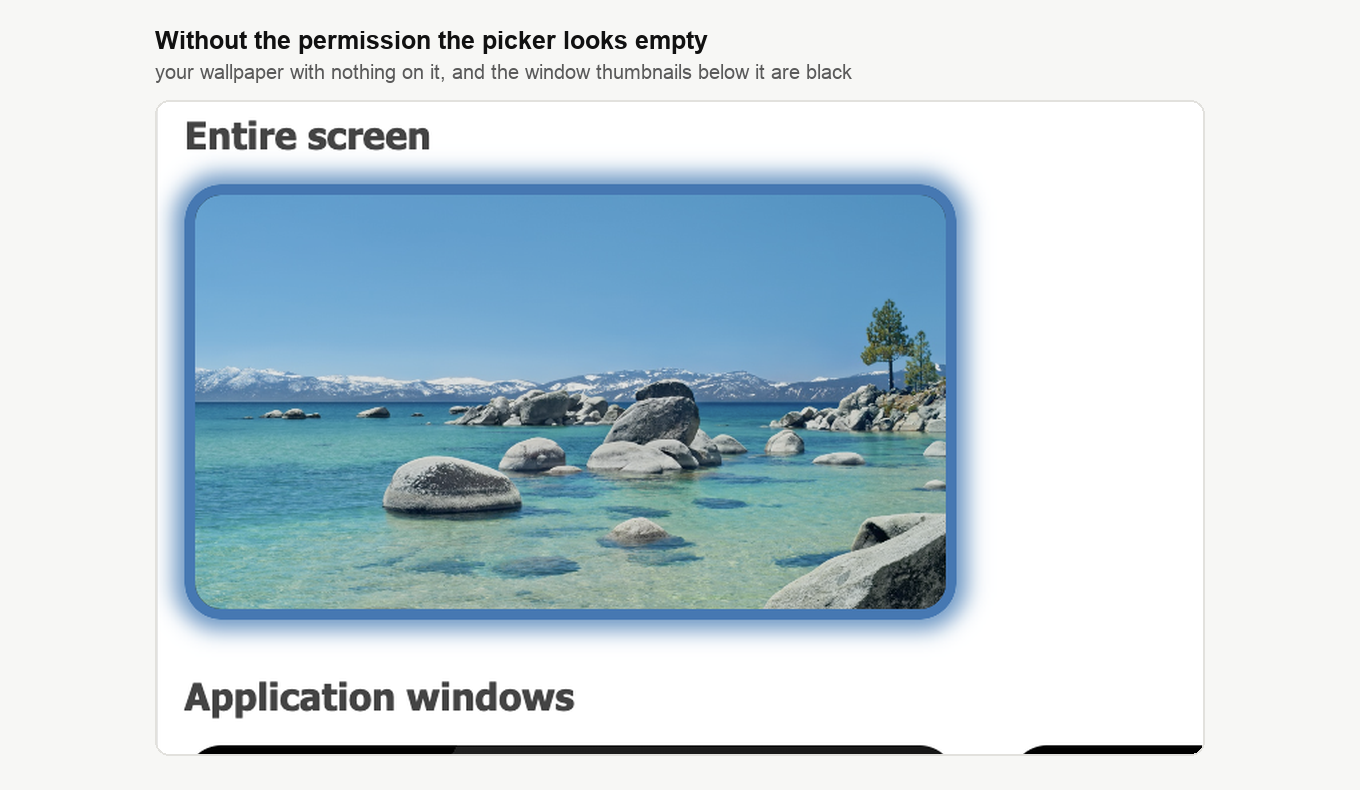
Wat ontbreekt, is de inhoud. Je bureaublad komt aan als kale achtergrond zonder een van je open vensters, en de miniaturen onder «Applicatievensters» ("Application windows") zijn zwarte rechthoeken. Ga terug naar "Screen & System Audio Recording" en kijk naar de schakelaar naast DTS, in plaats van iets opnieuw te installeren.
Kiezen wat je laat zien
Terug op het tabblad «Scherm» staan je beeldschermen onder «Volledig scherm» ("Entire screen") en alles wat je open hebt onder «Applicatievensters». Klik op wat je wilt delen en daarna op het groene «Uitzending starten» ("Start broadcast").
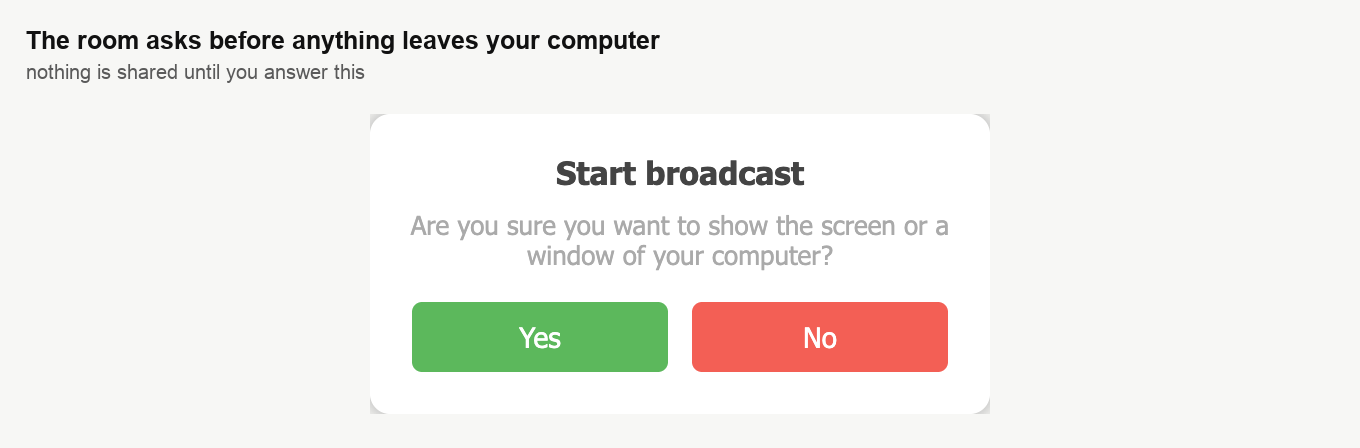
Tot je die vraag beantwoordt, verlaat er niets je computer. Gebruik dat moment, want het is het laatste voordat je bureaublad openbaar is.
Waarom je je eigen scherm niet ziet
Zodra het delen begint, toont je werkgebied het beeld niet. Er staat een regel tekst voor in de plaats.
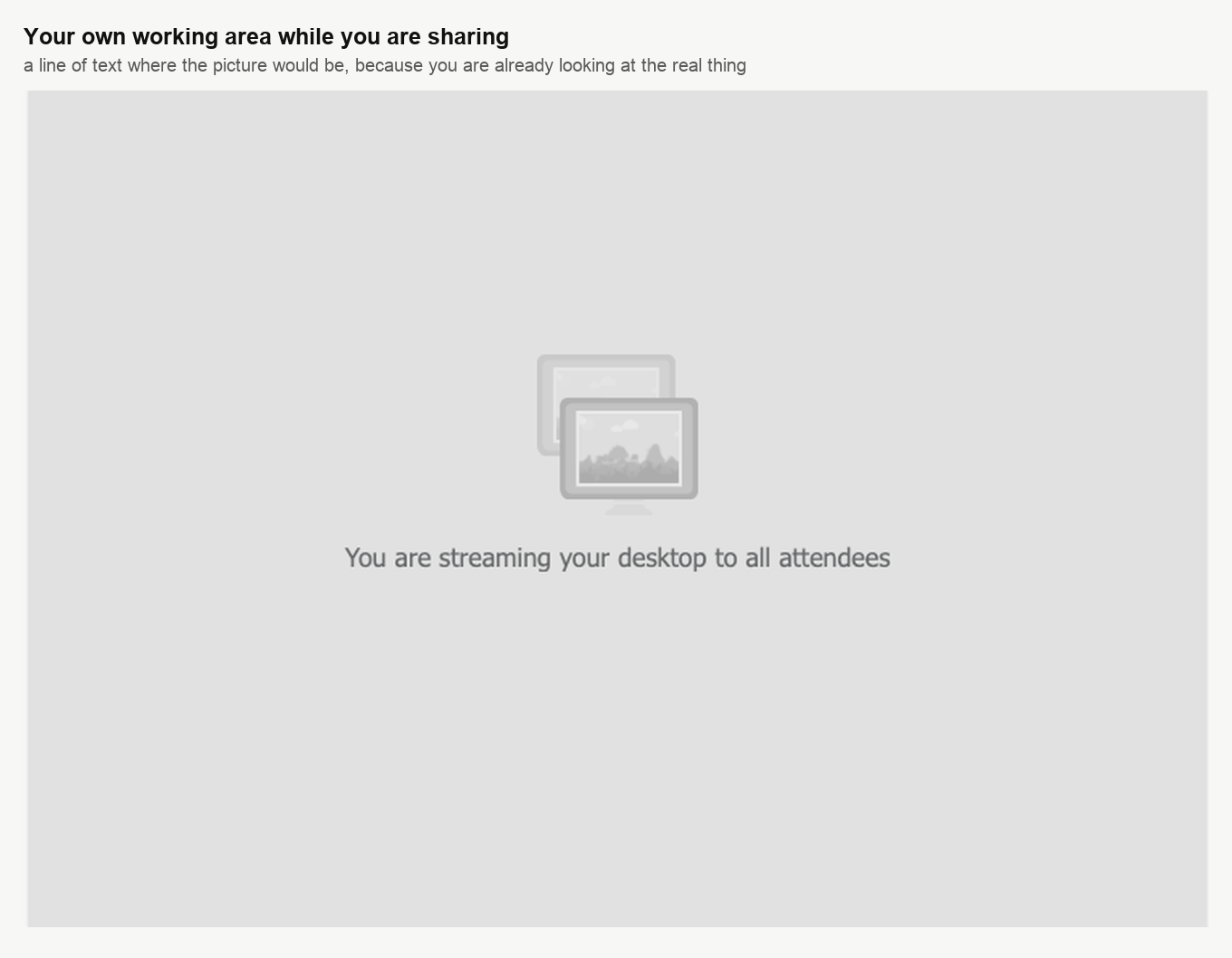
Dat is met opzet en geen storing. Je kijkt namelijk al naar wat je deelt. Een kopie in de ruimte toont je je eigen scherm in je eigen scherm, en dat leert je niets nieuws.
Wil je zien wat je publiek echt krijgt? Open de ruimte dan als deelnemer in een tweede browser. Doe dat een keer vóór een evenement en niet middenin.
Stoppen
Er zijn twee manieren, en beide beëindigen hetzelfde.

Het witte vierkant staat rechtsboven in de kopregel, waar ook een videospeler zijn stopknop heeft. Of ga terug naar «Tonen» en het tabblad «Scherm», waar het groene «Uitzending starten» rood is geworden en «Uitzending beëindigen» ("End broadcast") heet.
Een presentatie of een video starten beëindigt het ook, want het werkgebied draagt maar één ding tegelijk.
Een heel scherm of één venster
Deel je een heel scherm, dan ziet je publiek alles op dat beeldscherm, dus je bureaublad, wat er verder openstaat en elke melding die binnenkomt. Deel je één venster, dan zien ze alleen dat venster en niets erachter.
Dat ene venster is met afstand de veiligste keuze. Sluit hoe dan ook alles wat je niet opgenomen wilt hebben voordat je begint, want de opname bewaart wat de ruimte zag.
Als het delen niet lukt
Start het delen niet, of zien je deelnemers iets anders dan je koos? Open de online chat en noem je systeem, of de app draait en wat het tabblad «Scherm» je aanbiedt.
Veelgestelde vragen
Onze IT-afdeling zet mijn werk-Mac op slot. Kan ik toch mijn scherm delen?
Alleen met hulp van een beheerder. macOS wil eerst Touch ID of je wachtwoord voordat je DTS aanzet, want dit telt als een systeeminstelling wijzigen. Op een werkcomputer heb je daarvoor dus de houder van het beheerdersaccount nodig. Zonder die schakelaar meldt niets het probleem, want de app draait en het tabblad «Scherm» ("Screen") opent zoals het hoort. Alleen komt je bureaublad aan als kale achtergrond zonder een van je open vensters.
Blijft DTS na het webinar op mijn computer staan?
Ja, en op een Mac start het vanaf dat moment met je computer mee. De eerste start zet DTS bij je inlogitems en macOS meldt dat in een bericht, dus zelf openen hoeft nooit meer. Eén keer doe je het wel zelf, namelijk meteen nadat je de toestemming gaf. macOS biedt dan aan de app te herstarten, en het beloofde heropenen gebeurt niet.
Hoe controleer ik of mijn publiek het gedeelde scherm echt ziet?
Open de ruimte als deelnemer in een tweede browser, en doe dat een keer vóór een evenement en niet middenin. Je eigen werkgebied toont het beeld namelijk niet, want je kijkt al naar wat je deelt. Daarom staat er een regel tekst. Dat is met opzet en geen storing.
Waarom stopte mijn schermdeling toen ik een presentatie opende?
Omdat het werkgebied maar één ding tegelijk draagt, dus een presentatie of een video starten beëindigt het delen. Wil je het bewust stoppen? Gebruik het witte vierkant rechtsboven in de kopregel, of ga terug naar «Tonen» ("Show") en het tabblad «Scherm» ("Screen"). Daar is het groene «Uitzending starten» ("Start broadcast") rood geworden en heet het «Uitzending beëindigen» ("End broadcast").
Moet ik op Windows iets toestaan?
Nee. Windows kent geen tegenhanger van de macOS-toestemming voor schermopname. Te installeren valt er evenmin iets, want wij leveren een ZIP-archief met een certificaat van Microsoft en geen installatieprogramma. Je haalt het op, pakt DTS.exe uit en draait het. Windows blijft Windows, dus meestal is een herstart nodig voordat de ruimte de app voor het eerst ziet.
