
Comment partager votre écran pendant un webinaire
Vous pouvez montrer à votre public un écran entier ou une seule fenêtre. Le partage passe par une petite application de chez nous plutôt que par le navigateur. Ce que vous y gagnez, pourquoi le partage d'écran demande notre programme l'explique.
Une chose surprend presque tout le monde la première fois, donc autant la savoir avant de commencer. Vous ne verrez pas l'image partagée dans votre propre salle.
Entrer dans la salle
Dans le panneau de contrôle, ouvrez l'événement par les trois points à côté de son nom. Choisissez ensuite «Liens» ("Links") et cliquez sur «Authentification» ("Sign in") en face de votre propre nom.
Récupérer l'application
Dans la salle, cliquez sur «Montrer» ("Show") dans la barre de gauche et ouvrez l'onglet «Partage d'écran» ("Screen"). Ce que vous y trouvez dépend de l'application, selon qu'elle tourne déjà ou non.
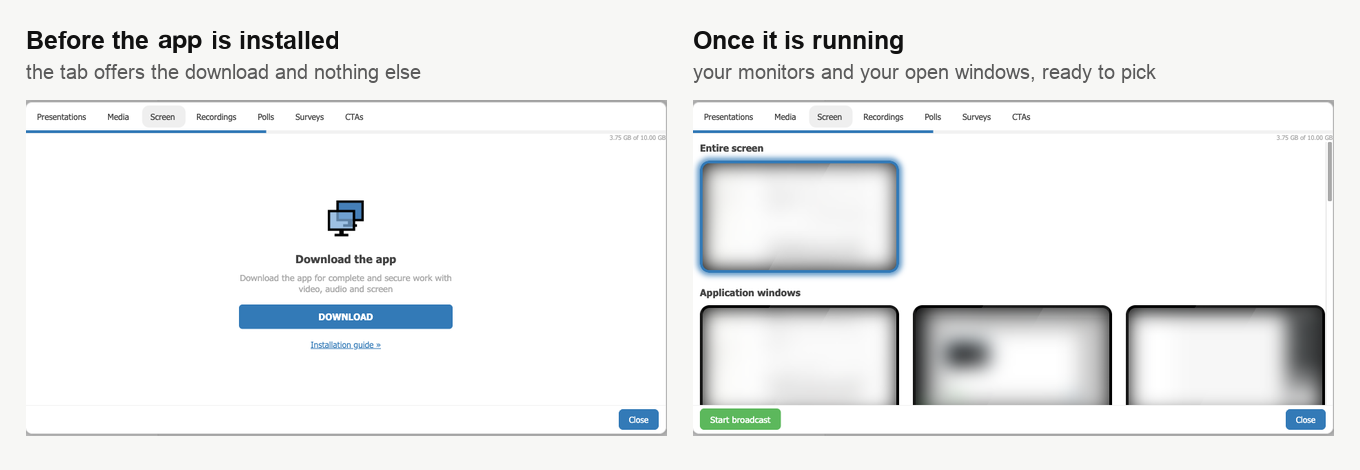
Sans lui, l'onglet propose le téléchargement et rien d'autre. Avec lui, il liste vos écrans et vos fenêtres ouvertes, et vous n'avez plus qu'à choisir.
Lancez le téléchargement et l'onglet devient un guide en trois étapes, le temps que le fichier arrive.
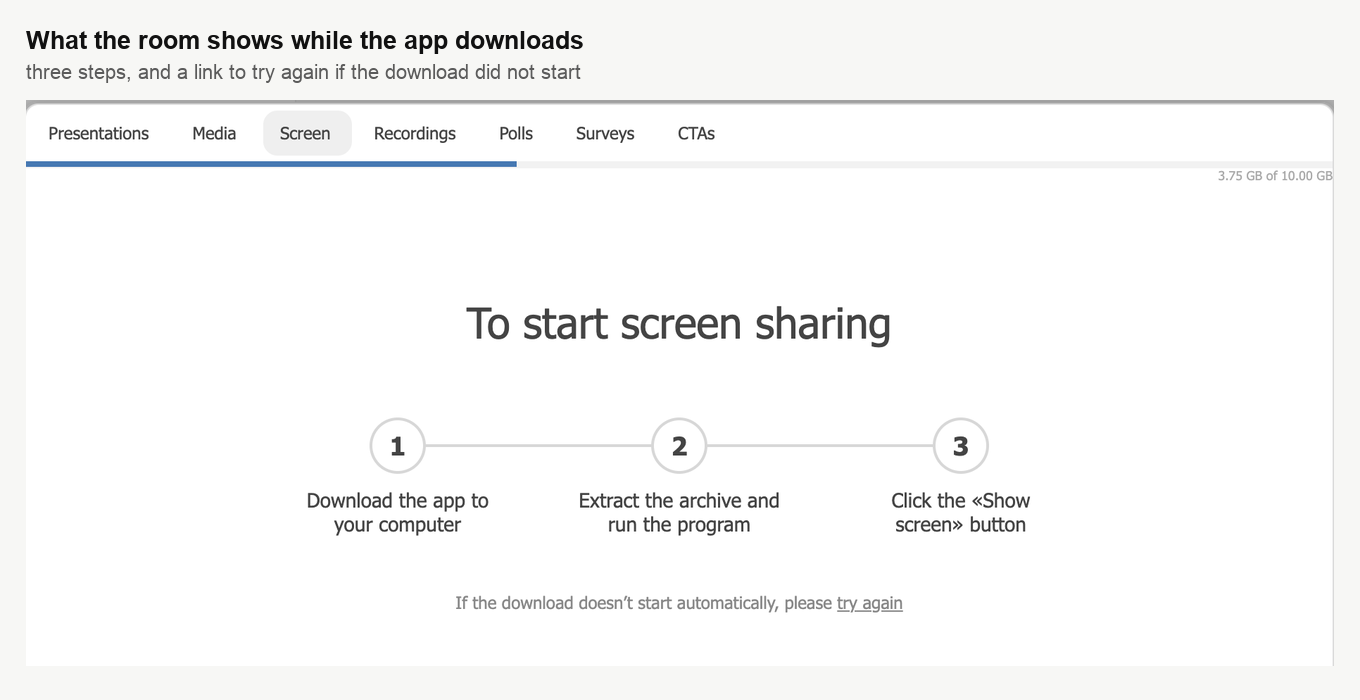
Ces trois étapes décrivent le paquet Windows. Sous macOS, la deuxième change, car vous recevez une image disque au lieu d'une archive. Les sections ci-dessous donnent à chaque système sa propre version.
Sous macOS
Vous recevez une image disque. Ouvrez-la, faites glisser DTS dans Applications, puis lancez-le depuis là.
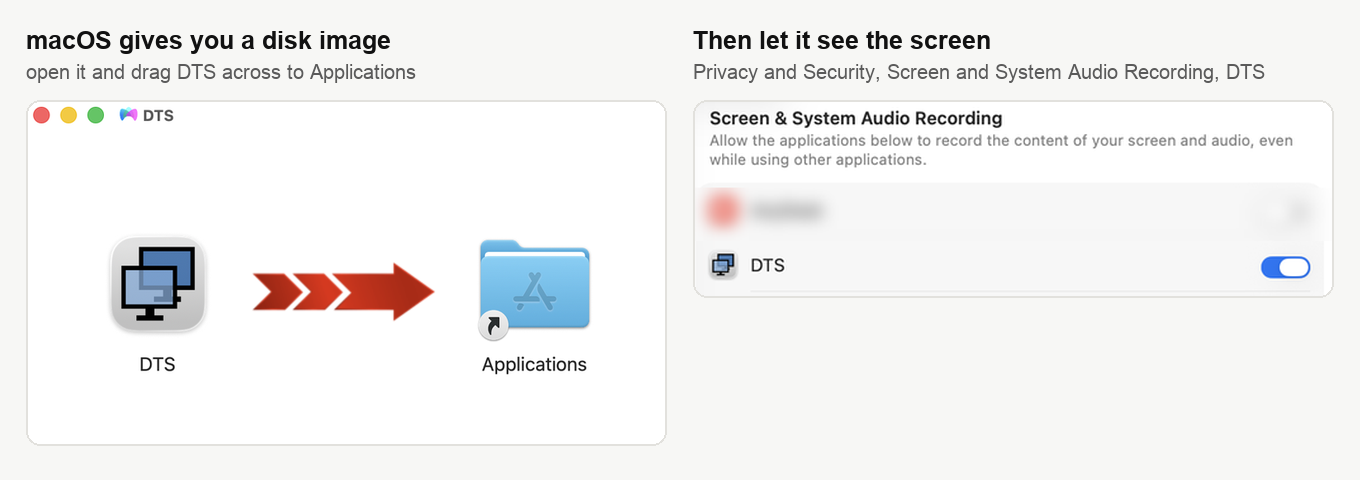
Les intitulés du système sont donnés en anglais, comme sur nos captures. Dans un macOS en français, ils portent un nom français et occupent les mêmes places.
Ce premier lancement fait deux choses qu'il vaut mieux connaître. Il ajoute DTS aux ouvertures automatiques, et macOS vous le dit par une notification. L'application démarre donc avec votre ordinateur à partir de là, et vous n'avez plus à la lancer à la main. Il réclame aussi la seule autorisation dont il a besoin, par une fenêtre intitulée "Screen Recording". Cliquez sur "Open System Settings" et macOS vous mène droit au bon volet.
DTS figure dans cette liste, éteint, comme toute application tant que vous ne l'activez pas vous-même. Activez-le. macOS veut d'abord Touch ID ou votre mot de passe, car cela compte comme une modification d'un réglage système. Sur un ordinateur de travail, il vous faudra donc peut-être celui qui détient le compte administrateur.
macOS propose ensuite de relancer l'application, en prévenant que DTS ne captera rien tant que vous ne l'aurez pas fermé. Acceptez. L'application se ferme, puis vous relancez DTS depuis Applications vous-même, car la réouverture promise n'a pas lieu.
Le plus souvent, tout s'arrête là, et la salle trouve l'application dès que vous rafraîchissez la page.
Sous Windows
Les étapes dans la salle sont les mêmes. Seul le paquet change, car nous livrons une archive ZIP signée par un certificat Microsoft plutôt qu'un installateur. Il n'y a rien à installer, donc téléchargez-la, extrayez DTS.exe et lancez-le.
Windows étant Windows, il faut d'ordinaire redémarrer avant que la salle ne voie l'application la première fois.
Il n'y a rien d'autre à activer. Windows n'a pas d'équivalent de l'autorisation macOS d'enregistrement de l'écran.
Sous Linux
Le partage d'écran n'y existe pas. L'application ne tourne pas sur ce système, ce que les prérequis techniques listent avec les autres limites de plateforme.
Si la salle ne voit toujours pas l'application
Il existe un cas où une application correctement installée reste invisible au navigateur. Mieux vaut le reconnaître que tout réinstaller.
La salle atteint l'application sur votre propre machine par l'adresse add-on.mywebinar.io, qui devrait se résoudre en 127.0.0.1. Or certains fournisseurs d'accès répondent à cette requête par une adresse à eux. L'application tourne, le navigateur ne la trouve pas, et rien de ce que vous faites dans la salle n'y change quoi que ce soit.
Pointer le nom vers votre propre machine à la main règle l'affaire. Sous macOS, ouvrez Terminal et lancez la commande suivante. Saisissez le mot de passe de votre ordinateur quand il vous est demandé.
sudo nano /etc/hostsSous Windows, trouvez Notepad, lancez-le en tant qu'administrateur et ouvrez le fichier hosts, qui vit dans C:\Windows\System32\drivers\etc.
Dans les deux cas, ajoutez ces deux lignes tout en bas du fichier, chacune sur la sienne.
127.0.0.1 add-on.mywebinar.io
::1 add-on.mywebinar.io
Sous macOS, appuyez sur Control-O pour enregistrer et Control-X pour sortir. Sous Windows, s'il refuse d'enregistrer dans ce dossier, enregistrez le fichier ailleurs et recopiez-le par-dessus l'original.
Cela règle le problème. Un redémarrage sera peut-être nécessaire, même si sur toutes nos machines de test le navigateur prend le changement aussitôt. La technologie de diffusion alternative traite le même remède du côté de l'application, ainsi que le passage à Google DNS. C'est le geste le plus doux, celui à essayer en premier, et la configuration de Google DNS sous Windows 11 le détaille.
Si votre écran arrive en fond d'écran nu
Ce cas ne touche que macOS, et il vient de l'autorisation plutôt que de l'application. Rien ne le signale non plus, car l'application tourne, la salle la trouve, et l'onglet «Partage d'écran» s'ouvre exactement comme il faut.
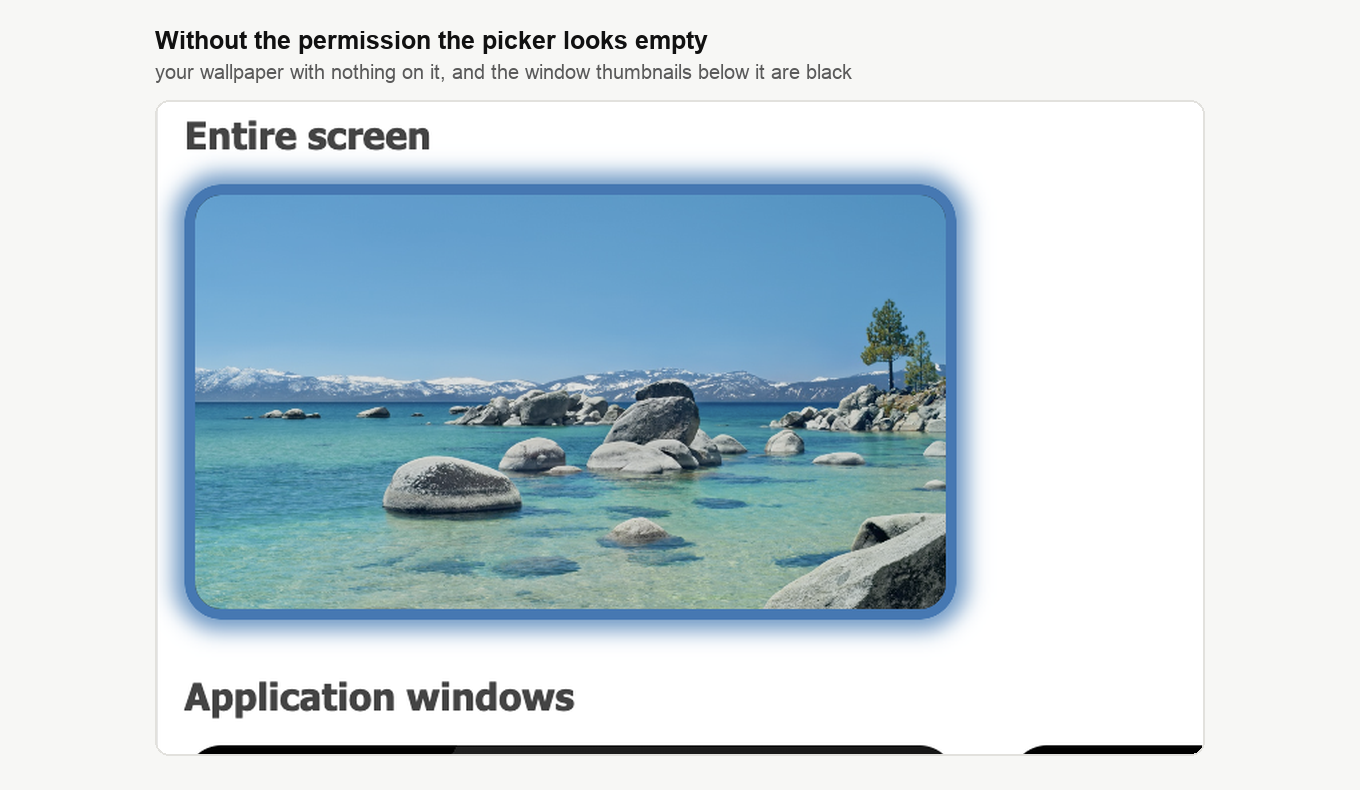
C'est le contenu qui manque. Votre bureau apparaît en fond d'écran nu, sans aucune de vos fenêtres ouvertes, et les vignettes sous «Fenêtres d'applications» ("Application windows") sont des rectangles noirs. Retournez dans "Screen & System Audio Recording" et regardez l'interrupteur de DTS plutôt que de réinstaller quoi que ce soit.
Choisir ce que vous montrez
De retour sur l'onglet «Partage d'écran», vos écrans se rangent sous «Écran entier» ("Entire screen") et tout ce que vous avez ouvert sous «Fenêtres d'applications». Cliquez sur celui que vous voulez, puis sur le bouton vert «Démarrer la diffusion» ("Start broadcast").
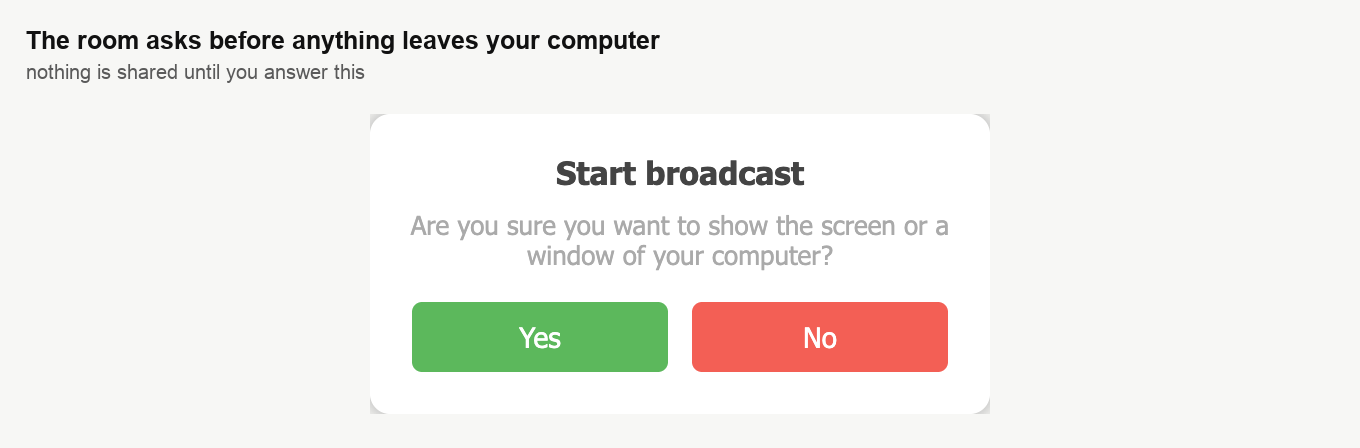
Rien ne quitte votre ordinateur tant que vous n'avez pas répondu. Profitez de cet instant, car c'est le dernier avant que votre bureau ne devienne public.
Pourquoi vous ne voyez pas votre propre écran
Une fois le partage lancé, votre zone de travail n'affiche pas l'image. Elle porte une ligne de texte à la place.
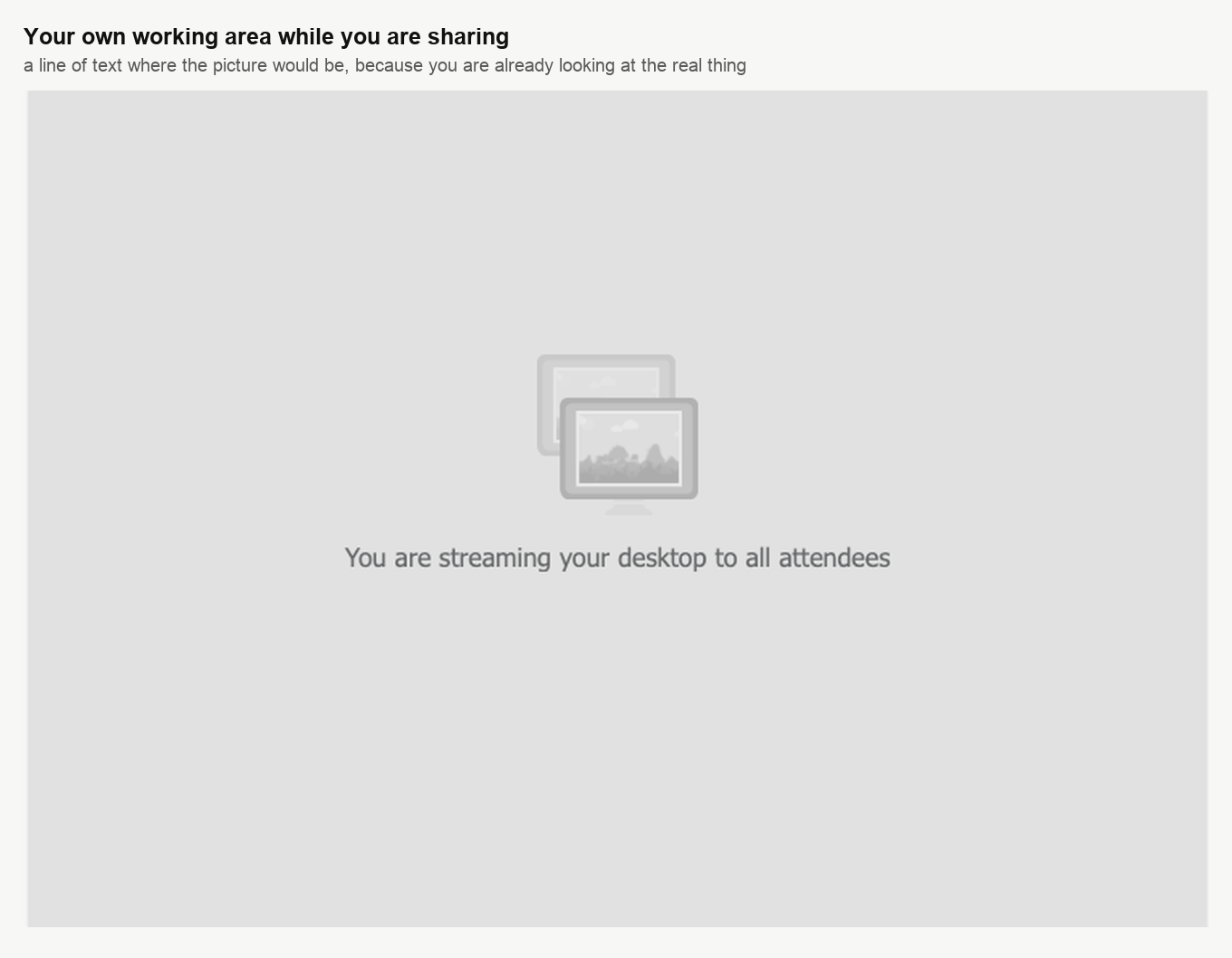
C'est voulu plutôt qu'un défaut. Vous regardez déjà ce que vous partagez. En mettre une copie dans la salle vous donnerait une image de votre écran dans votre écran. Cela ne vous apprendrait rien que vous ne voyiez en levant les yeux.
Pour voir ce que votre public reçoit vraiment, ouvrez la salle en tant que participant dans un second navigateur. Cela vaut le coup une fois avant un événement plutôt qu'au milieu.
Arrêter le partage
Il y a deux façons de faire, et les deux arrêtent la même chose.

Le carré blanc se tient dans le bandeau, en haut à droite, là où un lecteur garde son bouton d'arrêt. Sinon, revenez à «Montrer» et à l'onglet «Partage d'écran», où le bouton vert «Démarrer la diffusion» est devenu un bouton rouge «Terminer la diffusion» ("End broadcast").
Lancer une présentation ou une vidéo l'arrête aussi, car la zone de travail ne porte qu'une chose à la fois.
Un écran entier ou une seule fenêtre
Partagez un écran entier et votre public voit tout ce qui s'y trouve. Votre bureau, tout ce qui est ouvert par ailleurs, et la moindre notification qui arrive. Partagez une seule fenêtre et il ne voit que cette fenêtre, sans rien derrière.
La fenêtre seule est de loin le choix le plus sûr. Dans les deux cas, fermez avant de commencer ce que vous ne voudriez pas voir enregistré. L'enregistrement garde tout ce que la salle a vu.
Si le problème persiste
Le partage refuse de démarrer, ou vos participants voient autre chose que ce que vous avez choisi ? Écrivez au chat en ligne. Dites-nous quel système vous avez, si l'application tourne et ce que l'onglet «Partage d'écran» vous propose.
Questions fréquentes
Mon Mac de travail est verrouillé par le service informatique. Puis-je quand même partager mon écran ?
Seulement avec l'aide d'un administrateur. macOS veut Touch ID ou votre mot de passe avant de vous laisser activer DTS, car cela compte comme une modification d'un réglage système. Sur un ordinateur de travail, il vous faut donc celui qui détient le compte administrateur. Sans cet interrupteur, rien ne signale le problème, puisque l'application tourne et l'onglet «Partage d'écran» ("Screen") s'ouvre comme il faut. Mais votre bureau arrive en fond d'écran nu, sans aucune de vos fenêtres ouvertes.
DTS reste-t-il sur mon ordinateur après le webinaire ?
Oui, et sur un Mac il démarre avec votre ordinateur à partir de là. Le premier lancement l'ajoute aux ouvertures automatiques, et macOS vous le dit par une notification. Vous n'avez donc plus à le lancer à la main. La seule fois où vous le lancez vous-même, c'est juste après avoir accordé l'autorisation. macOS propose alors de relancer l'application, mais la réouverture promise n'a pas lieu.
Comment vérifier que mon public voit vraiment l'écran partagé ?
Ouvrez la salle en tant que participant dans un second navigateur. Cela vaut le coup une fois avant un événement plutôt qu'au milieu. Votre propre zone de travail n'affichera pas l'image, puisque vous regardez déjà ce que vous partagez. Elle porte une ligne de texte à la place, et c'est voulu plutôt qu'un défaut.
Pourquoi mon partage d'écran s'est-il arrêté quand j'ai ouvert une présentation ?
Parce que la zone de travail ne porte qu'une chose à la fois, donc lancer une présentation ou une vidéo met fin au partage. Pour l'arrêter volontairement, prenez le carré blanc du bandeau, en haut à droite. Ou revenez à «Montrer» ("Show") et à l'onglet «Partage d'écran» ("Screen"), où le bouton vert «Démarrer la diffusion» ("Start broadcast") est devenu un bouton rouge «Terminer la diffusion» ("End broadcast").
Y a-t-il quelque chose à autoriser sous Windows ?
Non. Windows n'a pas d'équivalent de l'autorisation macOS d'enregistrement de l'écran, et il n'y a rien à installer non plus. Nous livrons une archive ZIP signée par un certificat Microsoft plutôt qu'un installateur, donc vous la téléchargez, extrayez DTS.exe et le lancez. Windows étant Windows, un redémarrage est d'ordinaire nécessaire avant que la salle ne voie l'application la première fois.
