
Alternatieve uitzendtechnologie (de DTS-app)
MyOwnConference geeft je drie manieren om uit te zenden, en de accounteigenaar kiest er per ruimte één. De standaard is de browser alleen, via de WebRTC-techniek die erin zit. De tweede is de browser plus een kleine app die DTS heet en die je downloadt en op je computer draait. Dat is de alternatieve uitzendtechnologie waar dit artikel over gaat. Het draagt je beeld en geluid over ons eigen TCP-protocol met lage vertraging in plaats van over WebRTC, en het draait op Windows en macOS. De derde stuurt een kant-en-klare stream vanuit OBS Studio. Dat is ander gereedschap voor een andere klus, met een eigen handleiding.
Stap over zodra de browserroute zelf het probleem is. Denk aan een bedrijfsfirewall die het UDP-protocol blokkeert dat WebRTC nodig heeft. Of aan een lijn die te zwak is om een browserstream stabiel te houden. Staat je een uitzending vanuit een bedrijfsnetwerk te wachten en wil je weten wat de ruimte al vanzelf doet, dan zet uitzenden vanuit een bedrijfsnetwerk dat eerst uiteen.
Eén geval lost het niet op, namelijk een browser die geen toegang kreeg tot je camera en microfoon. Die toestemming houdt de browser vast, en geen enkele wisseling van uitzendtechnologie komt eraan. Draai die weigering dus eerst terug met live gaan.
Wat het oplevert
- Op een trage lijn of een lijn met pakketverlies houdt het een stabielere verbinding dan de browserroute.
- Het werkt waar de browser het niet doet, bijvoorbeeld met WebRTC uitgeschakeld of met een bedrijfsfirewall die UDP blokkeert.
- Het werkt over een VPN, dus je kunt er zowel doorheen kijken als doorheen uitzenden. Blijf weg bij gratis VPN-diensten, want hun bandbreedte draagt zelden stabiel beeld en geluid.
Soms valt gewoon niet te achterhalen wat WebRTC blokkeert. Op dat punt is van techniek wisselen beter dan blijven zoeken. Wil je WebRTC toch eerst repareren? Kijk dan bij zo zet je WebRTC aan in je browser.
Wie het moet installeren
Alleen de accounteigenaar kan de alternatieve technologie aanzetten. Staat hij eenmaal aan, dan geldt hij voor iedereen die in die ruimte spreekt. Elke moderator en elke spreker installeert dus de app.
Deelnemers merken er niets van. Zij downloaden niets en komen binnen via de gewone link, precies zoals altijd.
De ruimte overzetten
Die keuze zit in je dashboard en niet in de ruimte, dus maak hem voordat het evenement begint.
Open «Webinarruimtes» ("Webinar rooms") of «Geplande webinars» ("Scheduled webinars"), afhankelijk van waar je het evenement aanmaakte. Dat zijn de pagina's achter «Ruimtes» ("Rooms") en «Agenda» ("Calendar") in de zijbalk. Klik op de drie puntjes naast de naam, kies «Instellingen» ("Settings") en zoek «Streambron» ("Streaming source") op het tabblad «Algemeen» ("General").
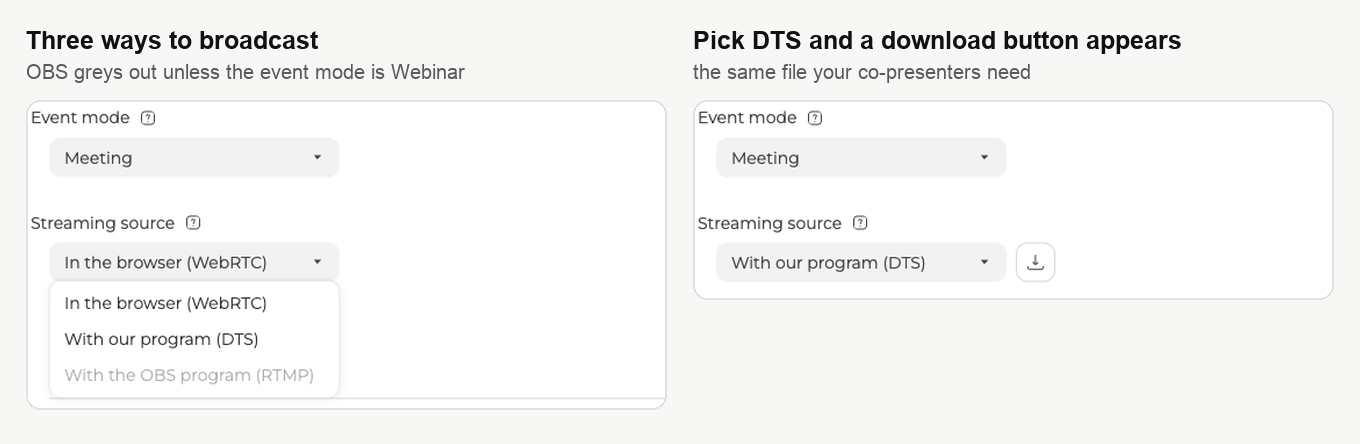
In die lijst staan drie opties.
- «In de browser (WebRTC)» ("In the browser (WebRTC)") is de standaard, waarmee elke ruimte begint.
- «Met ons programma (DTS)» ("With our program (DTS)") is de alternatieve technologie waar dit artikel over gaat.
- «Met het OBS-programma (RTMP)» ("With the OBS program (RTMP)") is een aparte route om vanuit OBS Studio uit te zenden, waarover uitzenden naar de webinarruimte vanuit OBS Studio schrijft. Hij blijft grijs zolang «Evenementmodus» ("Event mode") op «Meeting» ("Meeting") staat, dus zet de modus eerst op «Webinar» ("Webinar") als je hem wilt.
Het zijn geen drie gradaties van hetzelfde. Elke route levert ergens iets in, en de tabel zet uiteen wat.
| In de browser (WebRTC) | Met ons programma (DTS) | Met het OBS-programma (RTMP) | |
|---|---|---|---|
| Wie in de lucht kan | elke spreker die je abonnement toelaat | dezelfde, zodra ieder de app installeerde | één spreker, en niet meer dan één |
| Tussen presentatoren | 100 tot 600 ms op een gezonde lijn | hetzelfde bereik | de stream loopt één kant op, dus er is geen uitwisseling |
| Wat je publiek wacht | een kleine buffer erbovenop, die alleen uitloopt op een moeizame lijn | hetzelfde | ongeveer tien seconden, en soms wel twintig |
| Waar het draait | elk systeem dat wij ondersteunen, Linux erbij | alleen Windows en macOS | overal waar OBS zelf draait |
| Wat het kost | niets, het is de standaard | niets, het zit op elk abonnement | Business of Enterprise, en niet op het dagabonnement |
| Wat je eerst instelt | helemaal niets | de eigenaar zet de ruimte over, daarna installeert elke spreker de app | dezelfde schakelaar, plus «Evenementmodus» op «Webinar» |
Het enige wat OBS je oplevert en de andere twee niet, is een beeld in 1080p. Daarvoor nemen mensen de vertraging op de koop toe. Uitzenden naar de webinarruimte vanuit OBS Studio werkt de hele opzet uit.
Kies de DTS-optie. De instelling slaat zichzelf op, en naast de lijst verschijnt een downloadknop. Dat is de snelste manier om het bestand bij je mede-presentatoren te krijgen. Vertel het ze vóór de dag zelf, niet tijdens.
Dezelfde lijst zet de ruimte weer terug op «In de browser (WebRTC)» wanneer je maar wilt, en je sprekers kunnen de app dan negeren.
Zodra de app de stream draagt, krijgt «Apparaatinstellingen» ("Devices settings") in de ruimte twee geluidsregelaars erbij die de browserroute niet heeft. Er gaat ook iets af, want «Achtergrond vervagen» ("Blur background") werkt op deze route nog niet. Geluidskwaliteit voor webinars zet uiteen wat ze doen, en wat de route je kost aan echo- en ruisonderdrukking. Op een Mac verandert de ontbrekende schakelaar niets, want macOS legt de vervaging "Portrait" en de achtergrondvervanging "Background" zelf aan voordat het beeld bij een programma aankomt, zoals virtuele achtergronden op macOS uitlegt.
De app installeren
Sloeg je de downloadknop in het dashboard over? Dan biedt de ruimte de app aan zodra je zonder app op «Spreken» ("Speak") drukt.
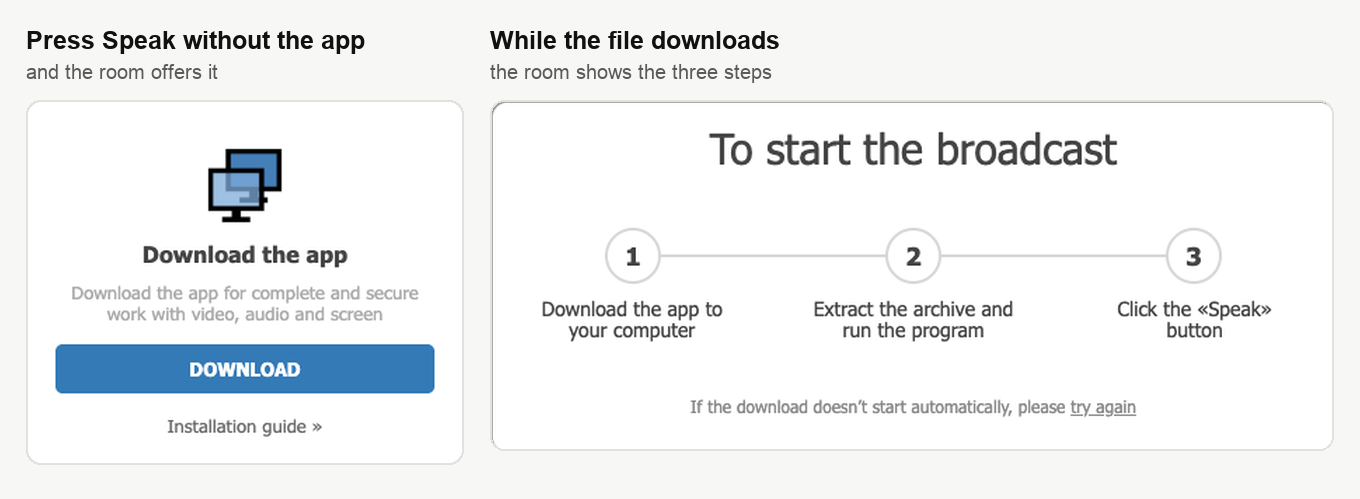
Neem het aan. De alternatieve technologie werkt alleen met de app actief. Die drie stappen beschrijven het Windows-pakket, want macOS krijgt een schijfkopie in plaats van een archief. De twee paragrafen hieronder geven elk systeem een eigen versie.
Onderaan het menu van de ruimte staat ook «Downloaden» ("Download"), dus je haalt het bestand op elk moment op zonder eerst op «Spreken» te drukken. Welke route je ook neemt, het bestand past bij het systeem waarop je zit.
Op Windows
Open je map met downloads en pak het ZIP-bestand zo uit dat DTS.exe en de map DTS naast elkaar blijven staan, en dubbelklik dan op DTS.exe. Er valt niets te installeren, want het archief bevat de app zelf. Die draagt een certificaat van Microsoft.
Zodra het draait, verschijnt het DTS-pictogram in de taakbalk. Ga terug naar de webinarruimte, ververs de pagina en druk op «Spreken». Ziet de ruimte de app nog steeds niet, herstart dan de computer en probeer het opnieuw.
Start DTS.exe helemaal niet, of start het wel en blijft je webcam zwart? Kijk dan of je Windows een N-editie is. Die komt zonder de media-onderdelen die de app nodig heeft, en het Media Feature Pack activeren zet ze terug.
Op macOS
Open de schijfkopie, sleep DTS naar Applications en start het daarvandaan.
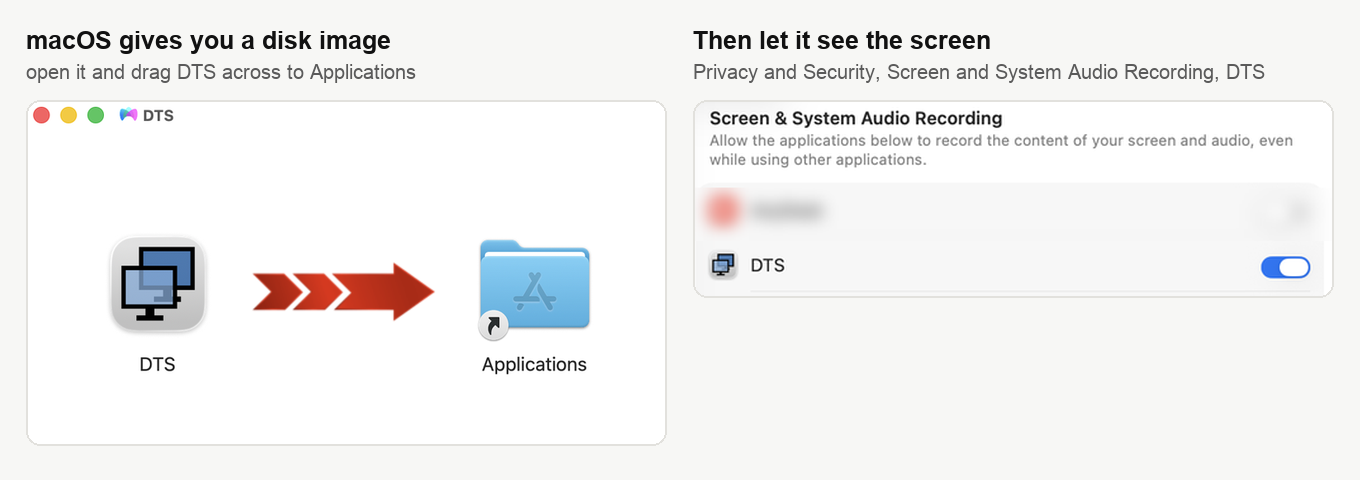
Toont macOS een beveiligingsvenster dat je deze app zojuist van internet haalde? Klik dan op "Open". Weigert het de app helemaal te openen, houd dan Control ingedrukt, klik op het DTS-pictogram, kies "Open" in het menu en bevestig. macOS onthoudt die keuze, dus daarna volstaat een dubbelklik.
Zodra het start, meldt macOS je dat DTS bij je inlogitems staat. Dat betekent dat DTS vanaf dat moment met je computer meestart. Zelf openen hoeft dus nooit meer.
Je scherm delen via de app vraagt één extra toestemming, namelijk DTS onder "Screen & System Audio Recording". DTS vraagt er zelf om bij de eerste start, in een venster met de kop "Screen Recording". De knop "Open System Settings" daarin brengt je meteen naar het paneel. Zet DTS daar aan. macOS wil eerst Touch ID of je wachtwoord, want dit telt als een systeeminstelling wijzigen.
Daarna biedt het aan de app te herstarten. Neem dat aanbod aan, en start DTS daarna zelf opnieuw vanuit Applications, want het beloofde heropenen gebeurt niet. Zolang die schakelaar uit staat, draait de app en vindt de ruimte hem ook. Alleen toont de kiezer dan je kale bureaubladachtergrond zonder een van je vensters. Daarover vertelt hoe je je scherm deelt tijdens een webinar alles.
Ga terug naar de webinarruimte, ververs de pagina en druk op «Spreken».
De onderdelen van macOS noemen we zoals ze in het Engelse systeem heten. In een Nederlandstalig systeem dragen dezelfde onderdelen Nederlandse namen en staan ze op dezelfde plek.
Voordat je live gaat
Controleer of de app draait. Bij binnenkomst biedt de ruimte een controle van je apparatuur en je internetverbinding aan, en die is de eerste keren het aannemen waard. Je start hem later opnieuw via «Helpcentrum» ("Help center") in het menu van de ruimte. Ruim voor het evenement controleer je de lijn ook met onze verbindingstester.
Als de ruimte om een app blijft vragen die je al hebt
Aan de app zelf ligt het bijna nooit. Of er hangt nog een oudere kopie in het geheugen, of de browser mag niet met apps op je computer werken, of je machine leidt het adres van de app naar de verkeerde plek. De stappen hieronder lopen van de snelste naar de meest omslachtige, en meestal is het bij de eerste al klaar.
Begin met een schone herstart, op Windows
Kijk eerst in de hoek van de taakbalk. Ons pictogram laat twee monitors zien en zit meestal onder het pijltje dat de verborgen pictogrammen uitklapt, in plaats van open op de balk. Vind je het? Dan draait er al een oudere kopie van de app, en juist die krijgt de ruimte niet te pakken. Klik met rechts op het pictogram en kies "Exit", de laatste van de vier regels in dat menu, om het uit het geheugen te halen.
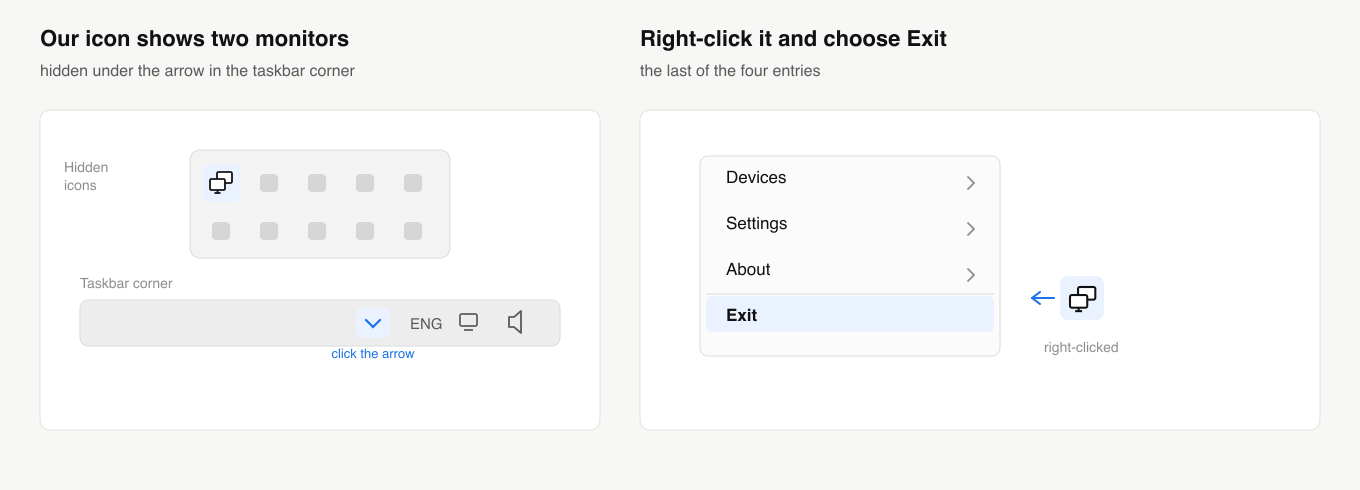
Haal nu de huidige versie op, uit de webinarruimte of uit je dashboard, en pak het archief uit samen met de map DTS, zodat die twee naast elkaar blijven staan. De plek maakt niet uit, het bureaublad mag ook. Start de zojuist uitgepakte kopie en herstart de computer.
Herstart ook als je geen pictogram in het systeemvak vond. Windows houdt de vorige kopie soms vast tot de herstart, en die herstart alleen al haalt het herhaalde verzoek vaker weg dan al het andere op deze pagina.
Is de computer terug, kijk dan of het pictogram met de twee monitors in het systeemvak staat, open daarna de ruimte en druk op «Spreken». Ga alleen verder op deze pagina als het verzoek er nog is.
Laat de browser met de app werken
Chrome vraagt elke site apart of die met een app op je computer mag werken, en noemt dat recht "Apps on device". De ruimte heeft het nodig, want de app draait op je machine en niet in de pagina. Staat het op blokkeren, dan komt de ruimte niet bij een app die prima draait, en rest haar maar één ding, opnieuw de download aanbieden.
Edge, Opera en Brave noemen het precies zo, dus alles hieronder geldt voor hen ongewijzigd. De enige uitzondering is Vivaldi, dat dezelfde toestemming "Services on This Device" noemt op zijn instellingenpagina Privacy and Security, in de lijst Website Permissions.
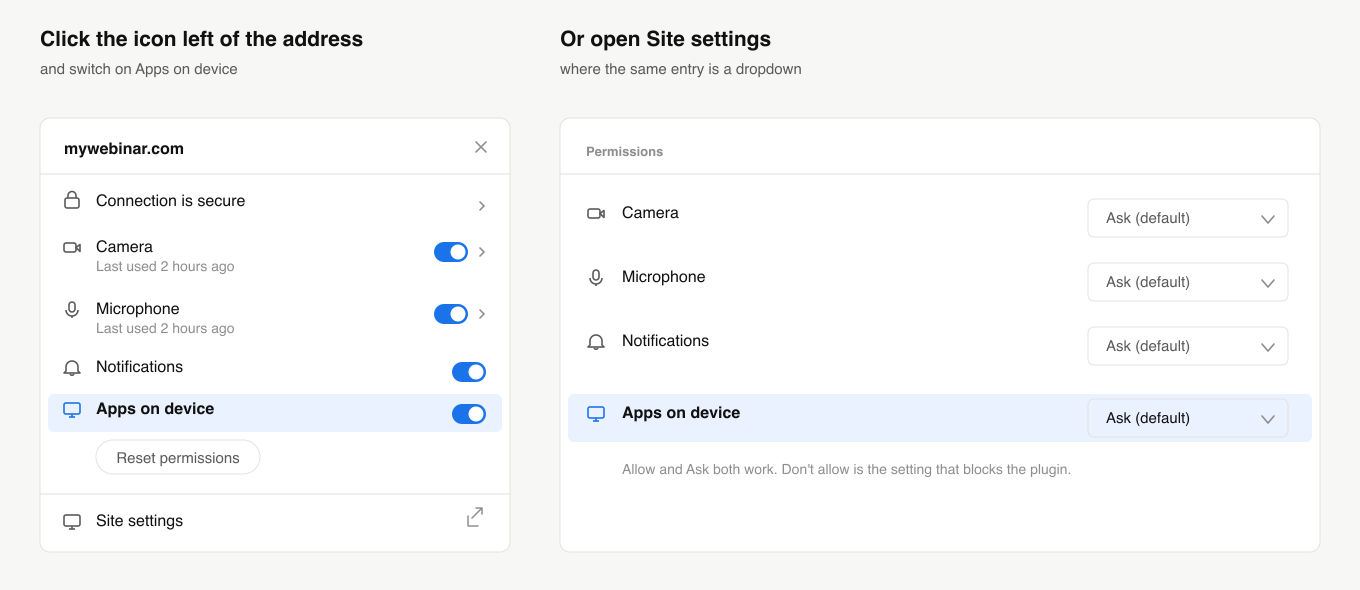
Klik op het pictogram links van het adres in de adresbalk. Het paneel dat opengaat somt op wat deze site mag, camera en microfoon inbegrepen, en in die lijst staat "Apps on device". Zet het aan. "Site settings" onderaan datzelfde paneel opent de volledige pagina, waar dezelfde regel een keuzelijst is, en daar voldoen beide waarden, "Ask (default)" en "Allow". Wat het stukmaakt is "Don't allow".
Ververs daarna de webinarruimte en druk op «Spreken».
Stap over op Google DNS
Meestal ligt het aan de naamomzetting en niet aan de app zelf. De ruimte bereikt de app op je eigen machine via het adres add-on.mywebinar.io, dat naar 127.0.0.1 hoort te wijzen. Sommige providers beantwoorden die vraag met een eigen adres. De app draait, de browser vindt hem niet, en niets wat je in de ruimte doet helpt.
De naamservers wisselen die je computer bevraagt is de zachtste omweg en er komt geen systeembestand aan te pas. De stappen staan in Google DNS instellen in Windows 11.
Kijk naar je antivirus
Sommige antivirusprogramma's zetten de app in quarantaine. Deed die van jou dat, zet hem dan bij de uitzonderingen volgens de instructies van je leverancier.
Wijs de naam met de hand naar je eigen machine
Hielp niets hierboven, dan kun je de naamsopvraging helemaal overslaan en de naam rechtstreeks naar je machine wijzen.
Dit is de meest omslachtige stap op deze pagina. Lijkt het te veel, ga dan terug naar de stap met Google DNS hierboven, dat is de eenvoudige versie van dezelfde oplossing en die verhelpt de meeste van deze gevallen op eigen kracht.
Open op macOS Terminal, dat je vindt door "Terminal" in Spotlight te typen, en voer het volgende uit. Geef het wachtwoord van je computer zodra erom gevraagd wordt.
sudo nano /etc/hostsZoek op Windows Kladblok op en start het als Administrator. Open daarna het bestand hosts uit de map C:\Windows\System32\drivers\etc. Misschien moet je het bestandstypefilter in het openvenster eerst op alle bestanden zetten voordat het verschijnt.
Voeg hoe dan ook deze twee regels helemaal onderaan het bestand toe, elk op een eigen regel.
127.0.0.1 add-on.mywebinar.io
::1 add-on.mywebinar.io
Druk op macOS op Control-O om op te slaan en Control-X om af te sluiten. Weigert Windows het bestand in die map op te slaan, sla het dan elders op en kopieer het over het origineel heen. Ververs daarna de webinarruimte en druk op «Spreken».
Wij doen die aanpassing met opzet niet voor je, want een ingreep van dat gewicht in je systeeminstellingen hoort van jou te blijven.
Opera met de ingebouwde VPN
Zend je uit vanuit Opera met de VPN aan? Dan heeft de browser toestemming nodig om de app op je eigen machine te bereiken. De regel die je toevoegt is *.mywebinar.io. Die dekt het adres van de app plus het reserveadres dat hij gebruikt als het eerste onbereikbaar is.
Uitzenden vanuit Opera met de ingebouwde VPN laat zien waar die instelling zit. Datzelfde artikel behandelt wat de VPN met een browseruitzending doet en wat een gratis VPN je kost. Zodra de regel opgeslagen is, ververs je de webinarruimte en druk je op «Spreken». Zet de ruimte je in de lucht, dan werkt de regel.
Als het uitzenden nog steeds niet lukt
Een paar dingen zijn het nakijken waard voordat je ons schrijft. Controleer of de app echt draait, want die is zo per ongeluk gesloten. Controleer ook of je de webinarruimte ververste nadat je het startte. Kijk daarna of het adres hierboven naar je eigen machine wijst, waarover de paragraaf over herhaalde downloadvragen gaat.
Krijgt niets van dit alles je in de lucht? Schrijf ons dan in de online chat. Vertel welk systeem je hebt, uit welke browser je presenteert en wat de ruimte doet als je op «Spreken» drukt. Wij lopen het samen met je door.
Kwam je hier voor het delen van je scherm en niet voor camera en microfoon? Dan pakt hoe je je scherm deelt tijdens een webinar de draad op waar dit ophoudt. Dat loopt van het installeren van de app tot het kiezen van een monitor of een enkel venster.
De DTS-app verwijderen
Op Windows
De app hoeft niet gedeïnstalleerd te worden. Op Windows installeert de app zich nooit, maakt geen werkmappen aan en slaat niets op je computer op, dus verwijderen gaat in twee stappen.
- Sluit de app af. Zoek in de hoek van de taakbalk ons pictogram met twee grijze monitors, meestal onder het pijltje dat de verborgen pictogrammen uitklapt, klik er met rechts op en kies "Exit". Windows kan de bestanden van een app die nog draait niet verwijderen, daarom komt deze stap eerst.
- Verwijder
DTS.exesamen met de mapDTSernaast, waar je ze ook hebt uitgepakt, en ook het ZIP-bestand als dat nog in je map met downloads staat.
Daarmee is de app helemaal en voorgoed verwijderd, want er blijft verder niets van op je computer achter. Heb je de app later weer nodig, dan bieden de webinarruimte en je dashboard een verse kopie aan. Een ruimte die nog op de app staat, biedt de download opnieuw aan zodra je weer op «Spreken» ("Speak") drukt, en de accounteigenaar kan de ruimte terugzetten op «In de browser (WebRTC)» ("In the browser (WebRTC)"), zoals de vragen hieronder uitleggen.
Veelgestelde vragen
Kost de app iets?
Nee, DTS zit op elk abonnement en kost niets, net als de standaardroute via de browser. De route die wel van je abonnement afhangt is OBS, want die vraagt Business of Enterprise en zit niet op het dagabonnement. Wat DTS in plaats daarvan vraagt is voorbereidingstijd. Elke moderator en elke spreker in die ruimte installeert het, dus vertel het ze vóór de dag zelf en niet tijdens.
Kunnen we de ruimte daarna terugzetten op de browser?
Ja, op elk moment. Dezelfde lijst «Streambron» ("Streaming source") zet de ruimte terug op «In de browser (WebRTC)» ("In the browser (WebRTC)"), en je sprekers kunnen de app dan negeren. Alleen de accounteigenaar kan hem beide kanten op zetten. Die keuze zit in het dashboard en niet in de ruimte, dus maak hem voordat het evenement begint.
Voegt de app vertraging toe ten opzichte van de browser?
Nee, de twee routes zitten in hetzelfde bereik, namelijk 100 tot 600 ms tussen presentatoren op een gezonde lijn. Daarbovenop komt voor je publiek een kleine buffer, die alleen uitloopt op een moeizame lijn. Wat de app je oplevert is stabiliteit en geen snelheid, want die houdt een verbinding beter vast op een trage lijn. De route met echte vertraging is OBS, met ongeveer tien seconden en soms wel twintig.
Op macOS toont de schermkiezer mijn bureaubladachtergrond en geen enkel venster. Wat ontbreekt er?
De toestemming "Screen & System Audio Recording", waar DTS zelf om vraagt bij de eerste start, in een venster met de kop "Screen Recording". Zet DTS aan in dat paneel en bevestig met Touch ID of je wachtwoord. Start DTS daarna met de hand opnieuw vanuit Applications, want het beloofde heropenen gebeurt niet. Tot dat moment meldt niets een fout, en hoe je je scherm deelt tijdens een webinar behandelt het volledig.
Een van onze presentatoren zit op Linux. Kan die de app gebruiken?
Nee, de app draait alleen op Windows en macOS. Een presentator op Linux kan dus niet in de lucht in een ruimte die op DTS staat. De browserroute draait op elk systeem dat wij ondersteunen, Linux erbij, dus laat de ruimte op «In de browser (WebRTC)» staan als die persoon moet spreken. Zo zet je WebRTC aan in je browser behandelt de blokkades die mensen überhaupt naar de app drijven.
