
Verbindingsproblemen met WebSocket door BitDefender VPN
Onze software draait op beveiligde WebSockets over SSL. Precies dat beschermt je webinarruimtes tegen onveilige en gekaapte verbindingen. Met BitDefender VPN aan breken ze af, en mensen vliegen uit de sessie.
Wat er misgaat
Op WebSockets ligt het hele live-deel van een sessie, dus zonder die verbindingen werkt de ruimte niet. Wij sturen ze over SSL, zodat de verbinding versleuteld blijft en je gegevens privé.
Met BitDefender VPN aan komen die verbindingen er helemaal niet, of ze breken halverwege af. Sterft de socket, dan dooft de ruimte en verschijnt er midden op het scherm een melding.
Je internetverbinding is onstabiel
Start je router en je computer opnieuw op, of stap over op een ander netwerk. Meestal is het probleem daarmee opgelost. Helpt dat niet, neem dan gerust contact op met ons supportteam
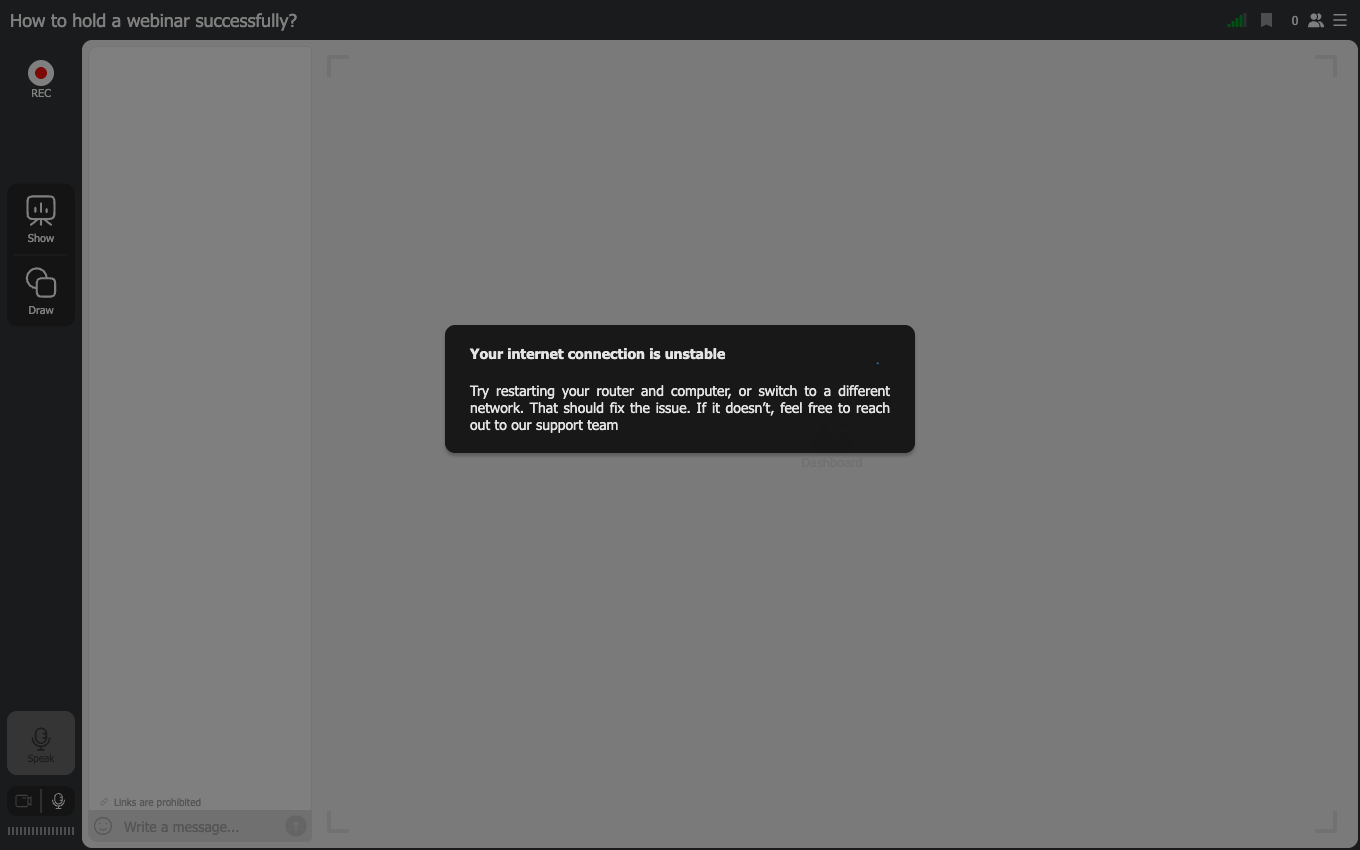
Op het schermbeeld staat de interface in het Engels. In een Nederlandse ruimte staat dezelfde melding op dezelfde plek en zegt hij hetzelfde.
De tekst wijst naar je router, en daardoor lees je hem makkelijk verkeerd. Een VPN tussen jou en ons geeft precies dezelfde melding als een echt slechte lijn. Zit BitDefender erachter, dan helpt het advies uit die melding dus niet.
Het beste spoor is het tijdstip. Springt de melding een paar seconden na binnenkomst op en komt hij steeds terug, terwijl de verbinding verder in orde is? Dan ligt het waarschijnlijk aan BitDefender VPN.
Hoe je het oplost
Loop de stappen van boven naar beneden af.
- Zet BitDefender VPN even uit en kom opnieuw de ruimte binnen. Blijft de fout weg, dan heb je de schuldige.
- Heb je een VPN nodig voor je dagelijkse werk? Stap over op een dienst die WebSocket-verbindingen met rust laat.
- Lukt uitzetten niet? Zet dan onze WebSocket-hosts op de toegestane lijst. Ze staan in het volgende onderdeel, en de support van BitDefender voert ze voor je in.
- Zoek in de instellingen van BitDefender zelf naar een optie die WebSocket-verbindingen toestaat. De precieze plek noemt hun documentatie of hun supportteam, want die instelling zit in hun product en niet in het onze.
- Sluit ook de gewone oorzaken uit. Een wankele lijn of een grillig wifinetwerk geeft dezelfde fout, helemaal zonder VPN. Onze verbindingstester controleert de weg van jouw machine naar ons.
De hosts voor de toegestane lijst
Zet je de ingebouwde BitDefender VPN liever niet uit, of verbiedt het beleid van je bedrijf dat? Voeg deze hosts dan toe aan de toegestane lijst van BitDefender.
wss://ws.myownconference.comwss://ws.mywebinar.com
Voer ze allebei in en niet één. Welke host een ruimte gebruikt, hangt af van het adres waarlangs je binnenkwam. Allebei antwoorden ze op poort 443. Geef die dus op als BitDefender om een poort vraagt.
Daarna kom je onze ruimtes binnen, ook terwijl BitDefender je SSL-verkeer doorleest. Allebei staan ze in de bredere lijst in de technische vereisten. Die pagina geef je door aan een IT-afdeling die de firewall van het bedrijf inricht.
Als het probleem blijft
Breken de WebSocket-verbindingen na dit alles nog steeds af? Schrijf ons in de online chat, dan pakken we het vandaar op.
Veelgestelde vragen
Hoe weet ik of BitDefender de oorzaak is en niet een slechte lijn?
Zet BitDefender VPN even uit en kom opnieuw de ruimte binnen. Blijft de fout weg, dan heb je de schuldige. Het tijdstip is de tweede aanwijzing. Springt de melding een paar seconden na binnenkomst op? Komt hij steeds terug op een verder prima verbinding? Dan wijst dat naar het VPN. Een wankele lijn of een grillig wifinetwerk geeft dezelfde fout helemaal zonder VPN. Onze verbindingstester controleert de weg van jouw machine naar ons.
Moet ik allebei de hosts invoeren of alleen die ik gebruik?
Allebei. Welke host een ruimte gebruikt, hangt af van het adres waarlangs je binnenkwam, dus één regel is niet genoeg. Allebei antwoorden ze op poort 443, dus geef BitDefender die poort als het erom vraagt.
Mijn bedrijf bepaalt het VPN-beleid en ik kan het niet uitzetten. Wat geef ik aan IT?
Geef ze de twee WebSocket-hosts voor de toegestane lijst, wss://ws.myownconference.com en wss://ws.mywebinar.com, allebei op poort 443. De bredere lijst staat in onze technische vereisten. Dat is de pagina voor een IT-afdeling die de firewall van het bedrijf inricht. De support van BitDefender kan de hosts trouwens ook voor je invoeren.
Waar in BitDefender zit de instelling die WebSocket toestaat?
Die zit in de instellingen van BitDefender zelf en nergens in onze ruimte. De precieze plek noemt hun documentatie of hun supportteam. Hetzelfde geldt voor de toegestane lijst, want onze hosts voert diezelfde support voor je in. Wil je daar liever niet aankloppen? Dan is het VPN uitzetten voor de duur van het webinar de snellere weg.
Blijft mijn webinarverbinding beschermd als ik het VPN uitzet?
Ja. Onze software draait op beveiligde WebSockets over SSL, en precies dat beschermt je webinarruimtes tegen onveilige en gekaapte verbindingen. Die versleuteling hoort bij de verbinding zelf en niet bij BitDefender. Datzelfde SSL houdt je gegevens privé. Wat de verbinding hier stukmaakt is BitDefender VPN, want daarmee komt ze er helemaal niet, of ze breekt halverwege af.
