
Technische vereisten
Alles op ons platform draait in de browser. De eisen komen dus neer op een ondersteund besturingssysteem, een actuele browser, genoeg bandbreedte en een netwerk dat ons verkeer doorlaat. De enige uitzondering is schermdelen, daarvoor heeft de presentator een downloadbare app nodig. Zien die vier er goed uit en hapert er toch iets? Onderaan staat de checklist voor het opsporen van de storing.
Ondersteunde besturingssystemen
Presentatoren en deelnemers kunnen elk gangbaar besturingssysteem gebruiken, waaronder macOS, iOS, iPadOS, Microsoft Windows, Linux, Chrome OS en Android. Op al die systemen hebben we het platform getest.
Eén beperking is er wel. Onder Linux kun je je scherm niet delen, en onze beveiligde alternatieve uitzendtechnologie op basis van TCP werkt daar evenmin. Al het andere werkt net zoals op de overige systemen.
Browsers
Deelnemers komen binnen met elke grote browser, waaronder Safari, Microsoft Edge, Mozilla Firefox, Google Chrome en Opera.
Presentatoren raden we Google Chrome aan, of een andere browser op Chromium zoals Brave. Chrome houdt de kwaliteit van je uitgaande stroom stabiel met een techniek die simulcast heet. Ook geeft hij de betrouwbaarste verbinding over WebRTC op UDP en via onze downloadbare app op TCP. Safari, Firefox, Opera en Edge zijn ook getest en werken correct.
Houd de browser die je kiest bij de tijd. De ondergrens is Chrome 60, Firefox 71, Safari 12, Edge 79 of Opera 60, en alles wat ouder is opent de webinarruimte helemaal niet. Werk hem de dag vóór het evenement bij en niet vijf minuten voordat je live gaat.
Iedereen die tegelijk spreekt, draait dezelfde browser en dezelfde versie daarvan. Chrome en Firefox onderdrukken echo op een andere manier. Zit de ene presentator op de een en de andere op de ander? Dan horen ze allebei hun eigen microfoon terug zolang ze samen praten. Spreek vooraf met je medepresentatoren één browser af.
Telefoons en tablets
Het platform is geoptimaliseerd voor telefoons en tablets, waaronder iPhone, iPad en Android-toestellen. Ga je een evenement in als presentator of als deelnemer? Gebruik dan Safari op een iPhone of iPad, en Google Chrome op een Android-toestel.
Installeren hoeft niet. Apps voor telefoon of tablet brengen we niet uit, want in de browser werkt alles al. Die moeite steken we liever in een platform dat zich op een klein scherm netjes gedraagt.
Voor het uitzenden van je webcam, je microfoon of je scherm blijft een desktop of laptop de betere keuze. Dat geldt ook voor iedereen die je erbij haalt om een presentatie te tonen. Welk apparaat het ook is, op een gezonde verbinding blijft een deelnemer in hetzelfde bereik als de presentatoren, 100 tot 600 ms. De grenzen van een oudere browser of oudere hardware rekken dat op tot enkele seconden, in het ergste geval drie tot zeven.
Adaptief uitzenden
We draaien onze eigen uitvoering van een adaptief uitzendprotocol met een volledige compatibiliteitsmodus. Dat protocol brengt beeld en geluid bij mensen op streng afgeschermde netwerken, op oudere apparaten en in minder gangbare browsers. Voor alle vaste webinarruimtes en geplande evenementen schakelt het vanzelf in. Bandbreedte maken kan het niet, dus een te trage of te wisselvallige lijn kost de deelnemer nog altijd het beeld en uiteindelijk de uitzending. Wat je dan kunt proberen, loopt wat te doen als het beeld bevriest of deelnemers wegvallen na.
Het protocol steunt niet op WebRTC en werkt meestal met TCP-poort 443 alleen. Daardoor brengen we beeld en geluid van de presentator ook binnen bedrijfsnetwerken waar UDP dicht staat, en door de bekendste VPN-diensten heen. Het is hetzelfde transport dat de DTS-app gebruikt wanneer een ruimte met de hand wordt omgezet, dus de vertraging blijft in hetzelfde bereik als de route via de browser. De uitzending zelf blijft zoals altijd stabiel en ononderbroken.
Controleer je opstelling vóór het evenement
Ga je een evenement leiden en er zelf spreken? Controleer je opstelling dan van tevoren. Onze verbindingstester loopt je internetverbinding, je browser, de poorten en je apparaten in een paar minuten na.
Hij werkt in zeven stappen, en de meeste stellen je gewoon een vraag in plaats van zelf te beslissen. Een goede uitslag betekent dat elk punt op het slotscherm een groen vinkje draagt. Alles daaronder wijst op een wankel netwerk of op een apparaat dat je op de dag zelf laat zitten, meestal een webcam of een microfoon. Probeer dan een ander netwerk, een andere browser of een kabel in plaats van wifi, en lees de paragraaf over de firewall hieronder.
Een schone doorloop ziet er zo uit.
Stap 1: De apparatuurcontrole starten
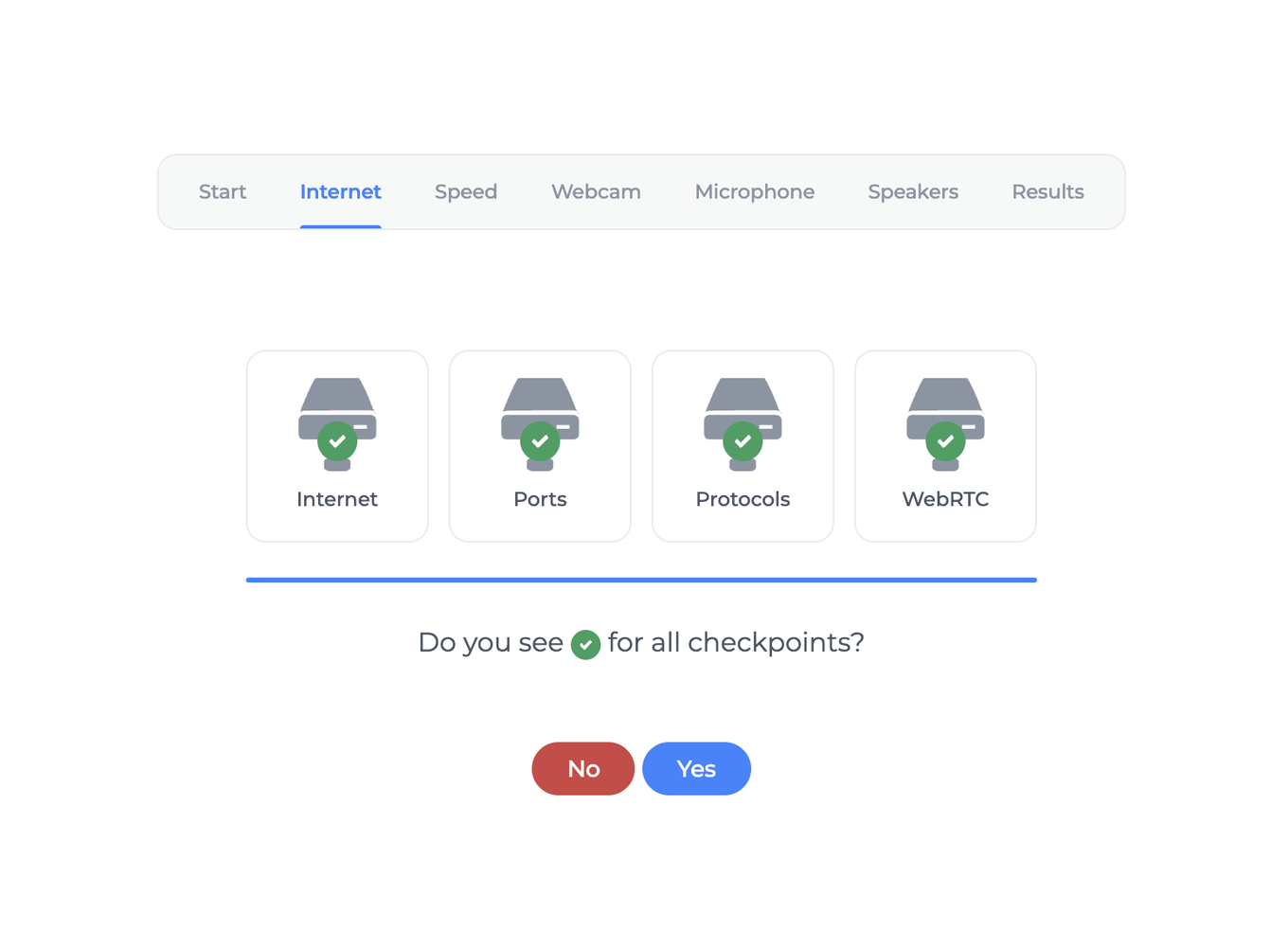
Stap 2: De vereiste open poorten en beschikbare protocollen nakijken
Vier controles lopen tegelijk, dus internet, poorten, protocollen en WebRTC, en de tester vraagt je of je bij elk daarvan een groen vinkje ziet.
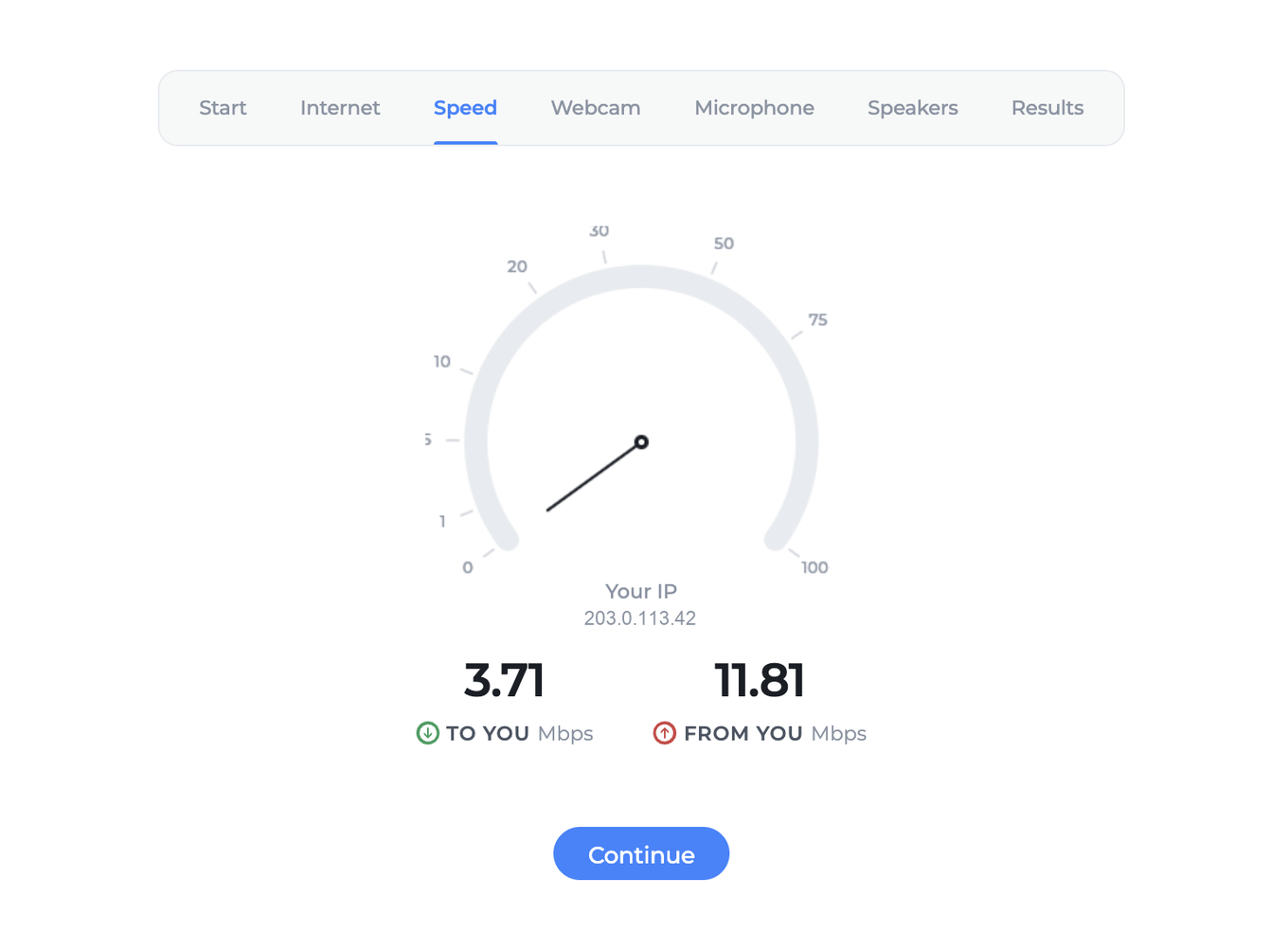
Stap 3: De verbinding en de internetsnelheid nakijken
De naald komt na een paar seconden tot rust, en het gaat om de twee cijfers eronder, dus download links en upload rechts.
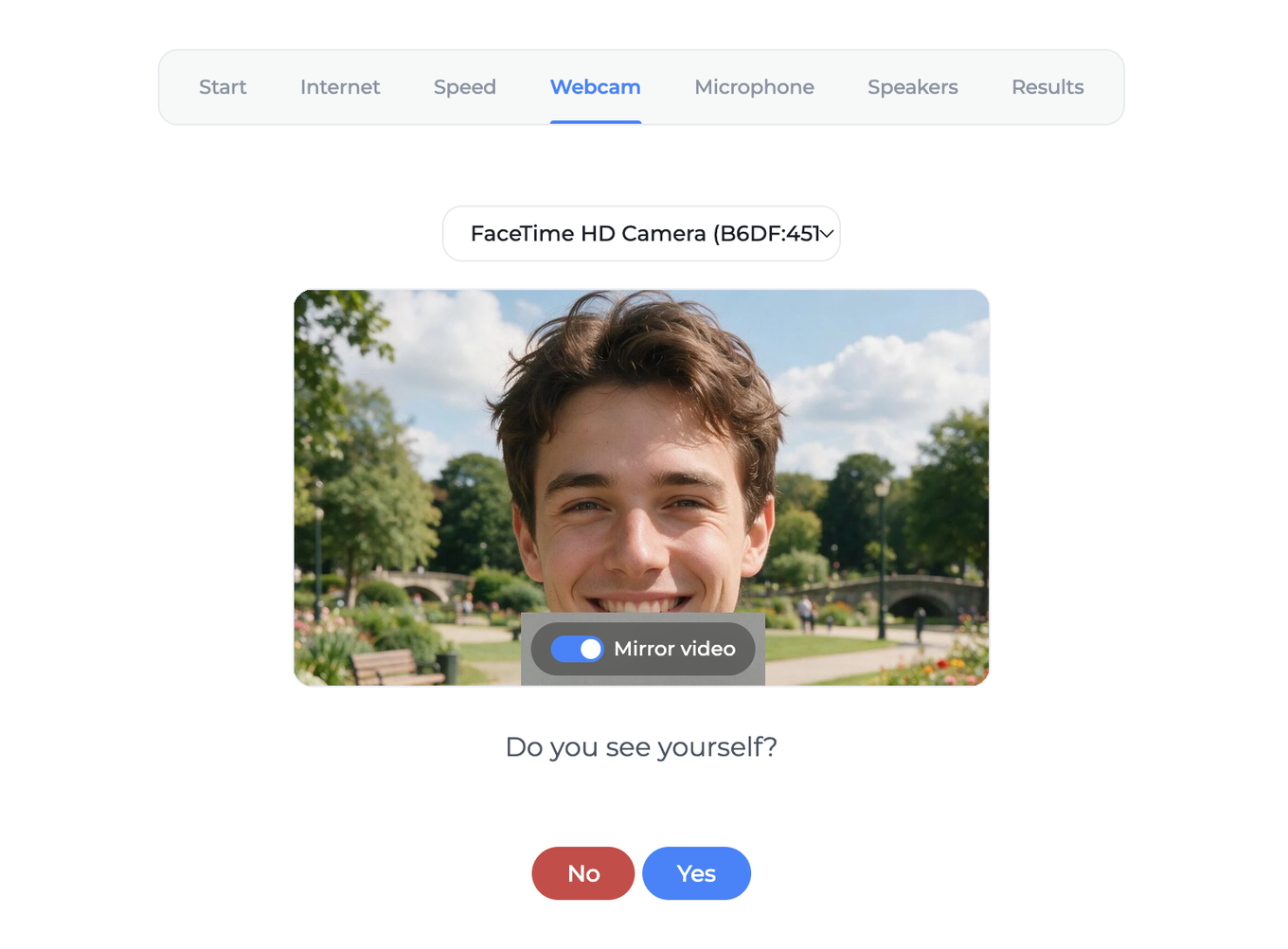
Stap 4: De webcam nakijken
Kies je camera uit de lijst als de juiste nog niet gekozen is. «Video spiegelen» ("Mirror video") draait alleen jouw eigen beeld om en verandert niets aan wat je deelnemers zien.
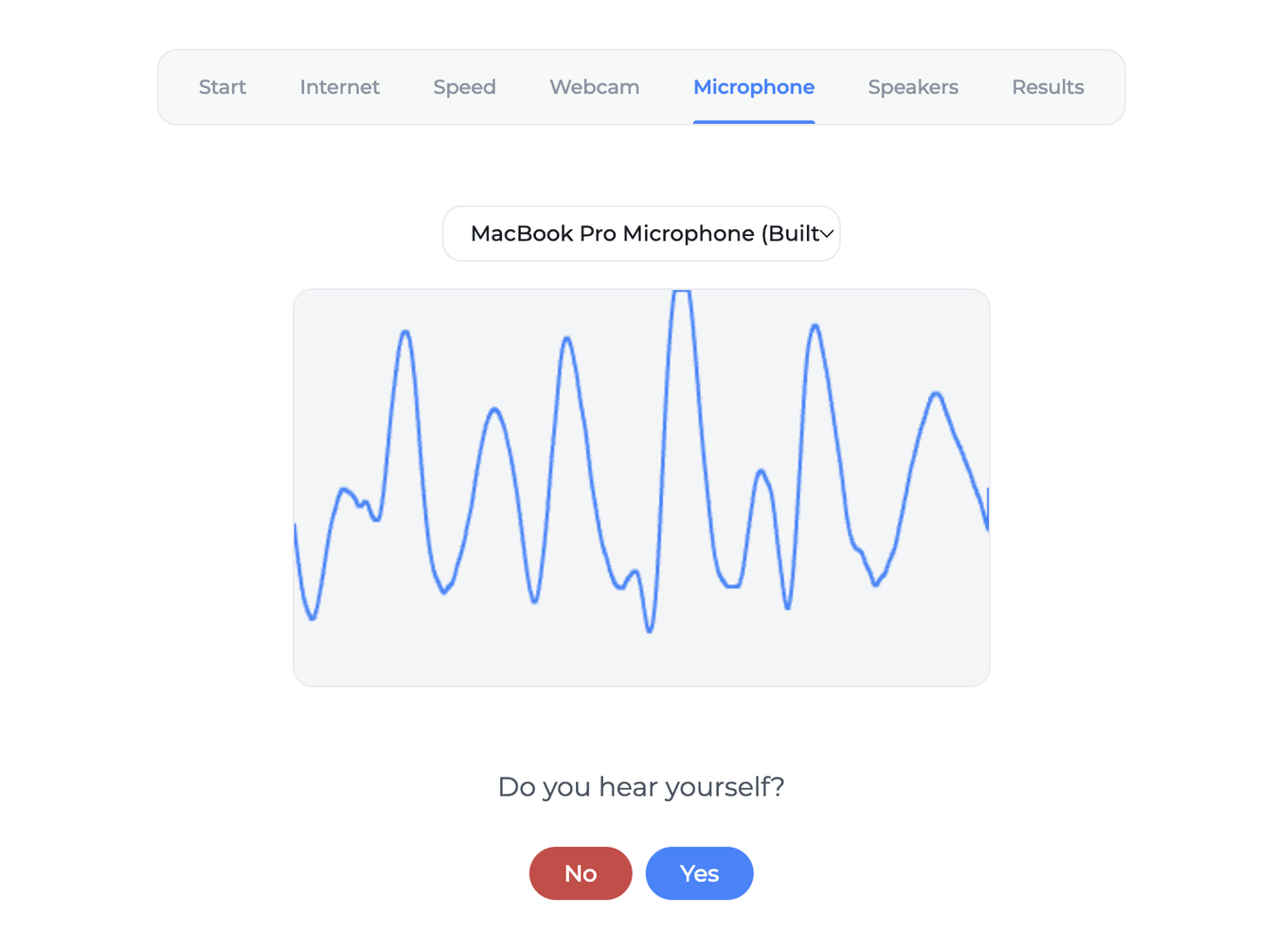
Stap 5: De microfoon nakijken
Zeg iets. De lijn hoort met je stem mee te bewegen.
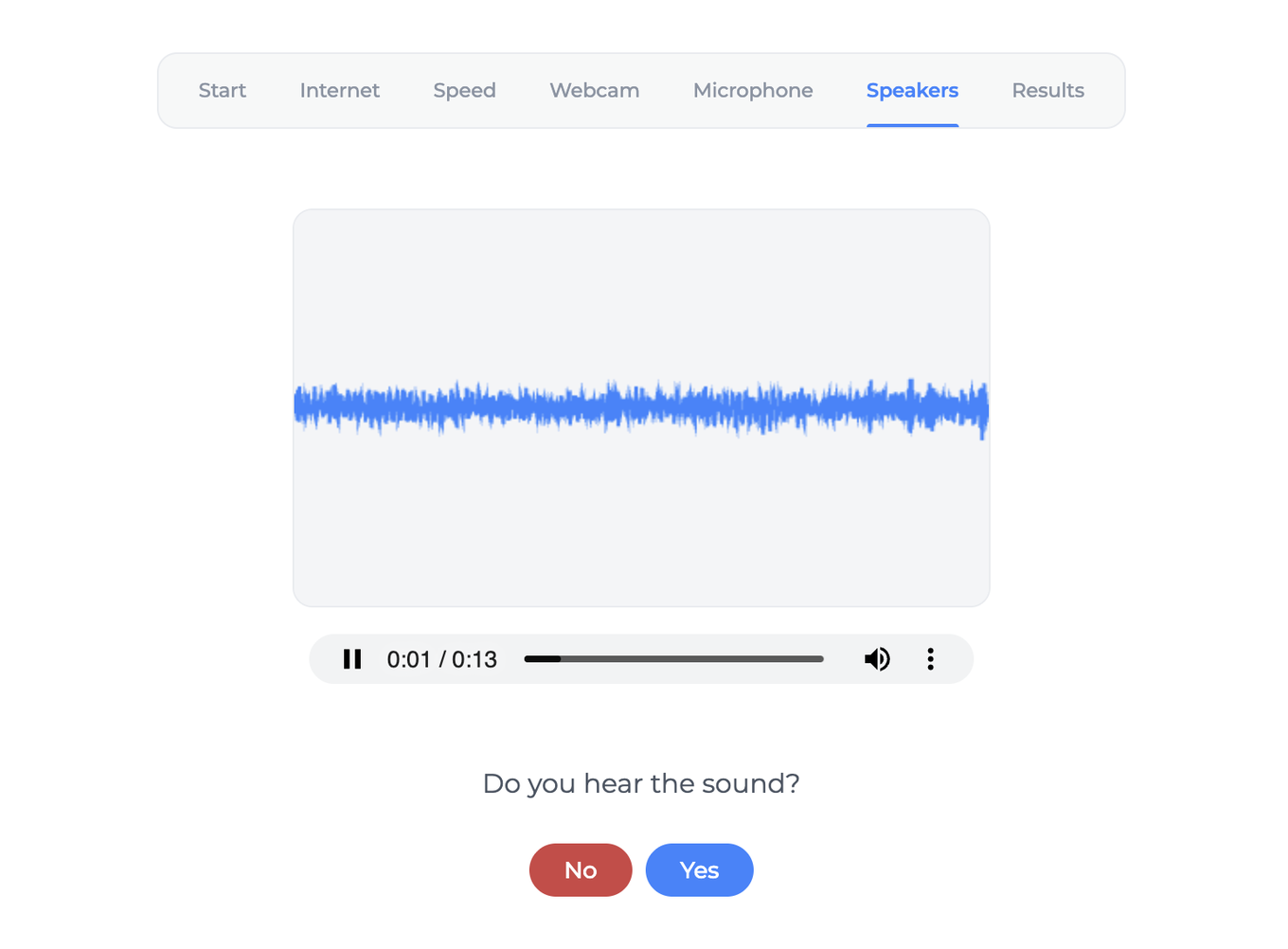
Stap 6: Het volume van de luidsprekers nakijken
Stap 7: Elke stap met een groen vinkje
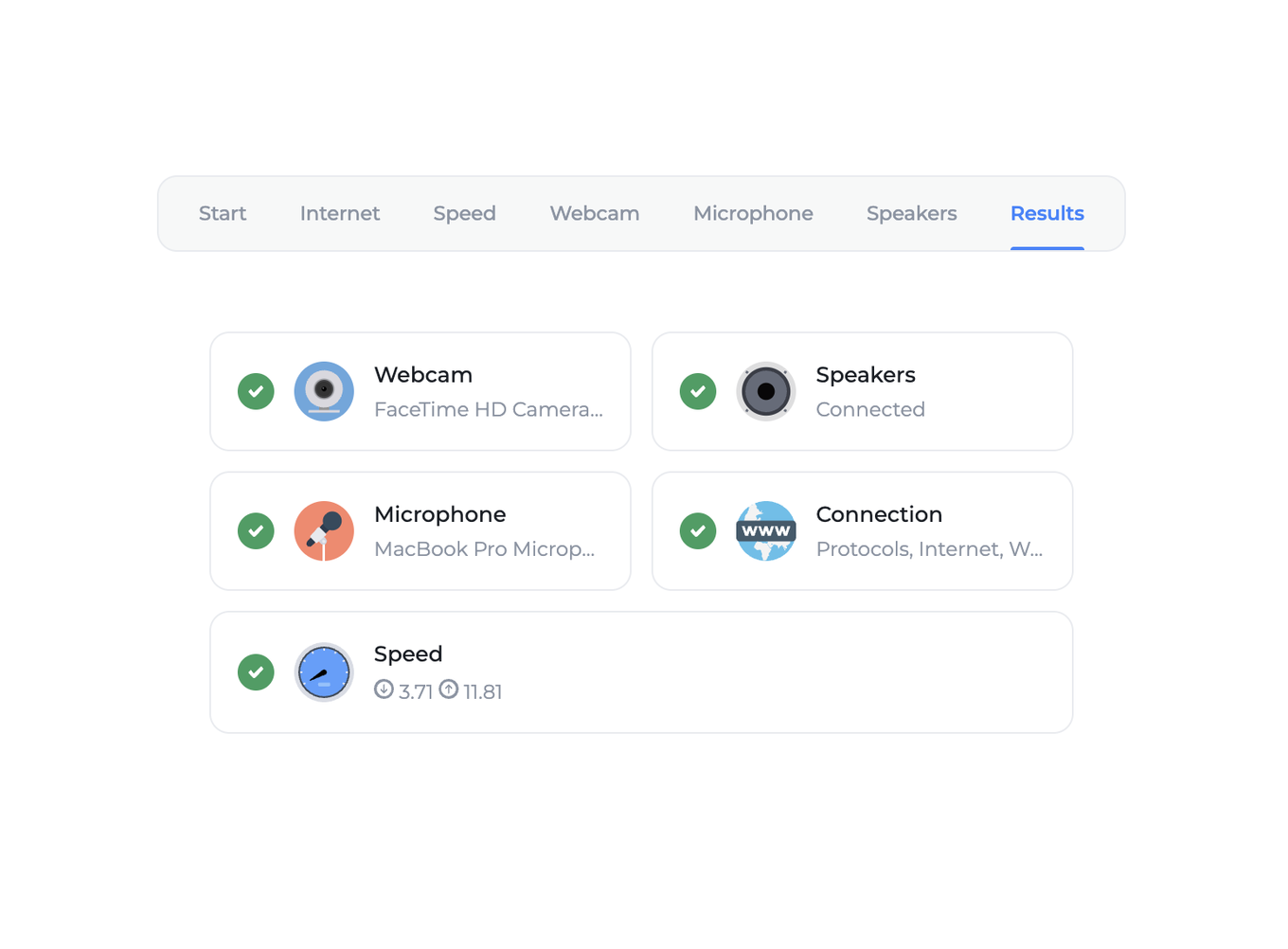
Het slotscherm herhaalt ook welke camera en welke microfoon dienst deden, en dat is een blik waard als je computer er meer dan één van heeft.
Verbindingssnelheid
Om een vaste webinarruimte of een gepland evenement binnen te komen, heb je minstens 256 Kbit/s in elke richting nodig.
Een presentator die een camera en een microfoon verstuurt, heeft ongeveer 1,6 Mbit/s uitgaand nodig, en ongeveer 3,2 zodra hij een scherm deelt of een video afspeelt. Een deelnemer heeft bandbreedte nodig voor elke spreker in de uitzending, want elke spreker komt als een eigen stroom binnen. Het cijfer groeit dus mee met de omvang van je panel in plaats van vast te blijven. Internetsnelheid voor de webinarruimte rekent het spreker voor spreker uit. Schiet de bandbreedte tekort, dan verlaagt het platform eerst de kwaliteit van je videostroom en krijgt het geluid voorrang.
Snelheid is maar de helft. De stabiliteit van de verbinding weegt net zo zwaar, en die hangt af van hoeveel mensen de lijn met je delen. Een wankele lijn verliest tijdens een sessie pakketten, en dat hoor je als hapering en wegvallend geluid. Neem waar het kan een ethernetkabel in plaats van wifi, en vraag je gezin of je team om zware downloads te laten liggen zolang je evenement loopt.
Oudere computers leggen er eigen grenzen bovenop. Een trage processor of een trage schijf trekt een evenement omlaag, zelfs op een snelle verbinding.
Firewallinstellingen
Iedereen die live gaat, zendt uit over het WebRTC-protocol, dat op UDP rust en in bijna elk netwerk werkt. Bedrijfsnetwerken met strenge firewalls vragen soms extra instellingen, en dit is het stuk dat je aan je IT-afdeling geeft. Deelnemers die alleen kijken zijn een eenvoudiger geval, en dat staat aan het eind van deze paragraaf.
Zet deze domeinen op de toegestane lijst.
*.myownconference.com*.mywebinar.com*.mywebinar.io
Zet deze poorten open.
- UDP-poorten 1025 tot 65535
- TCP-poorten 80 en 443
Voor de kwaliteit van beeld en geluid geven we UDP de voorkeur boven TCP, en standaard gebruiken we het ook. Dat protocol kiest tijdigheid boven betrouwbaarheid, en zo werkt het gehoor van mensen ook. Ons brein plamuurt kleine gaatjes weg zonder dat we het merken, maar een haperende timing valt meteen op. Zet UDP-poorten 1025 tot 65535 open voor het beste resultaat.
Dat UDP-bereik hebben alleen de mensen nodig die uitzenden. Een deelnemer die kijkt en luistert ontvangt alles over gewone HTTPS op TCP 443. Opent je IT-afdeling dus alleen een pad voor het publiek, dan is poort 443 het hele verzoek.
Zit je achter een afgeschermd bedrijfsnetwerk, werk je onder strenge beveiligingseisen of gebruikt je bedrijf een zakelijke VPN? Installeer dan onze downloadbare app op TCP voor alternatief uitzenden. Die vermijdt de hapering en de verloren geluidsfragmenten van hierboven, en hij voegt twee geluidsregelaars toe die de browserroute niet heeft. Welke dat zijn, toont en verklaart geluidskwaliteit voor webinars. Meestal valt er trouwens niets aan te zetten, want het adaptieve protocol schakelt zichzelf in voor vaste ruimtes en geplande evenementen, en uitzenden vanaf een bedrijfsnetwerk loopt die hele route door.
Bezorging van e-mail
Vraag je mailprovider of je mailbeheersysteem om de domeinnamen hieronder toe te laten, zodat de berichten van ons platform je deelnemers ook echt bereiken.
*.myownconference.email*.myownconference.com*.mywebinar.com
Storingen opsporen
Gaat er na dit alles nog steeds iets mis? Loop dan de checklist voor jouw rol af.
Als presentator of spreker doe je dit.
- Loop eerst de verbindingstester door en stuur ons de uitslag via de online chat.
- Begint de videostroom van je webcam na een tijdje nog steeds niet, dan kunnen de instellingen van je router hem tegenhouden. Start je thuisrouter en je computer opnieuw op.
- Verandert dat niets, vraag je IT-afdeling dan om het websocketprotocol
wss://, het WebRTC-protocol en poort 443 voor beeld en geluid vrij te geven. De volledige lijst staat in de paragraaf over de firewall hierboven.
Als deelnemer doe je dit.
- Zie of hoor je het evenement niet, zet dan de webcam van de presentator uit.
- Blijft het probleem, loop dan de verbindingstester door en stuur ons de uitslag via de online chat.
- Blijft het daarna nog, vraag je IT-afdeling dan om websockets en TCP-poort 443 vrij te geven. Voor iemand die kijkt is dat de hele lijst, want alles wat een deelnemer ontvangt reist over dezelfde poort als een website.
- Probeer intussen binnen te komen via een ander netwerk, bijvoorbeeld een mobiele 3G- of LTE-verbinding.
Kom je daarmee nog niet binnen? Schrijf ons in de online chat en noem je besturingssysteem, je browser met versienummer en welke stap van de tester faalde.
Veelgestelde vragen
Onze IT-afdeling opent alleen poorten voor het publiek. Wat hebben ze nodig?
TCP-poort 443, en dat is het hele verzoek. Een deelnemer die kijkt en luistert ontvangt alles over gewone HTTPS op die poort, dezelfde waar een website overheen gaat. Het UDP-bereik hebben dus alleen de mensen nodig die uitzenden. Vraag ze om websockets ook vrij te geven, samen met de domeinen *.myownconference.com, *.mywebinar.com en *.mywebinar.io.
Kan ik vanaf Linux presenteren?
Ja, met twee uitzonderingen, want onder Linux kun je je scherm niet delen en werkt onze beveiligde alternatieve uitzendtechnologie op basis van TCP niet. Al het andere gedraagt zich net zoals op de andere systemen, dus je camera en je microfoon werken gewoon. Moet er een presentatie op het scherm, laat dat deel dan over aan een medepresentator op een van de andere systemen die we ondersteunen.
Moeten mijn medepresentatoren dezelfde browser gebruiken als ik?
Ja, en dezelfde versie daarvan, voor iedereen die tegelijk spreekt. Chrome en Firefox onderdrukken echo op een andere manier. Zit de ene presentator op de een en de andere op de ander? Dan horen ze allebei hun eigen microfoon terug zolang ze samen praten. Spreek vooraf één browser af, en presentatoren raden we Google Chrome aan, of een andere browser op Chromium zoals Brave.
Moet ik een app installeren op een telefoon of tablet?
Nee, installeren hoeft niet, want in de browser werkt alles al en apps voor telefoon of tablet brengen we niet uit. Gebruik Safari op een iPhone of iPad en Google Chrome op een Android-toestel, of je nu als presentator of als deelnemer binnenkomt. Voor het uitzenden van je webcam, je microfoon of je scherm blijft een desktop of laptop de betere keuze.
Hoeveel bandbreedte heeft een deelnemer nodig als er meerdere mensen in de uitzending zijn?
Dat cijfer groeit mee met de omvang van je panel in plaats van vast te blijven. Elke spreker in de uitzending komt namelijk als een eigen stroom binnen. De ondergrens om een vaste webinarruimte of een gepland evenement binnen te komen is 256 Kbit/s in elke richting. Internetsnelheid voor de webinarruimte rekent het spreker voor spreker uit. Schiet de bandbreedte tekort, dan verlaagt het platform eerst de kwaliteit van je videostroom en krijgt het geluid voorrang.
