
Pokój ze stałym linkiem
Planujesz nowy webinar, a system tworzy link, który działa tylko dla niego. Webinar się kończy, link umiera. Dzięki temu w kalendarzu panuje porządek, a stare adresy nie prowadzą tam, gdzie nie trzeba. Czasem potrzebujesz jednak czegoś odwrotnego, czyli jednego linku, który przetrwa kolejne wydarzenia, żeby publiczność nie musiała za każdym razem szukać nowego. Sposoby są trzy.
Kiedy stały link się przydaje
- Kurs albo cykl zajęć. Jeden adres i nikt nie gubi się w połowie.
- Regularne spotkania, na przykład cotygodniowa grupa robocza. Ludzie zawsze wiedzą, dokąd iść.
- Wydarzenie według harmonogramu, choćby comiesięczny webinar na ten sam temat. Link rozdajesz raz, a nie co miesiąc.
- Duża albo często zmieniająca się publiczność. Ludzie zapisują link przy pierwszej wizycie i korzystają z niego dalej.
- Newslettery, strona i media społecznościowe. Link bez daty ważności nie wymaga opieki.
Sposób 1. Seria webinarów
Daty już znasz? Zaplanuj wydarzenia serią. Kilka webinarów zarezerwujesz z góry, powiedzmy cotygodniowe spotkania na jeden temat albo miesięczny kurs z czterech zajęć. Całej serii system daje jeden adres.
Uczestnicy wchodzą na każde zajęcia tym samym linkiem. Zaproszenie wychodzi raz, nikt nie rejestruje się ponownie, i właśnie dlatego seria sprawdza się na kursach i przy stałych spotkaniach. Jak zaplanować ją nie jedną datą, a ciągiem wydarzeń o wspólnym temacie, omawia seria webinarów.
Historia i statystyki zapisują się tak samo jak przy pojedynczych wydarzeniach. Przy każdych zajęciach widać, kto przyszedł i ile czasu spędził.
Jak stworzyć serię
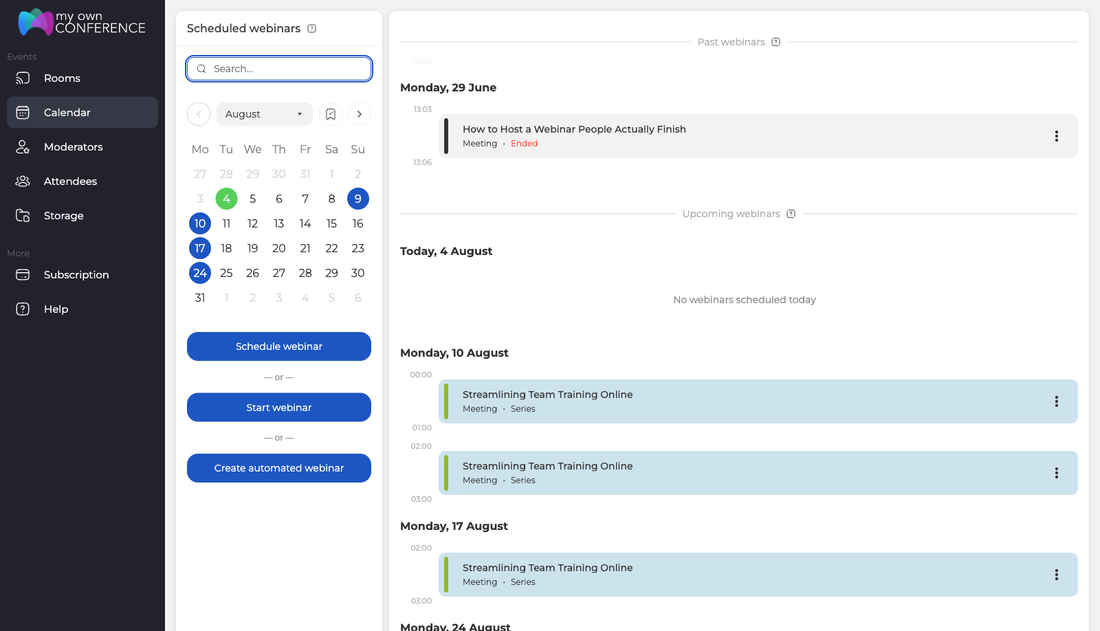
Nowy webinar zaczyna się w kalendarzu. Zwykle po prostu go planujesz, a sąsiedni przycisk tworzy webinar automatyczny, czyli serię, która odtwarza nagranie zamiast żywej transmisji.
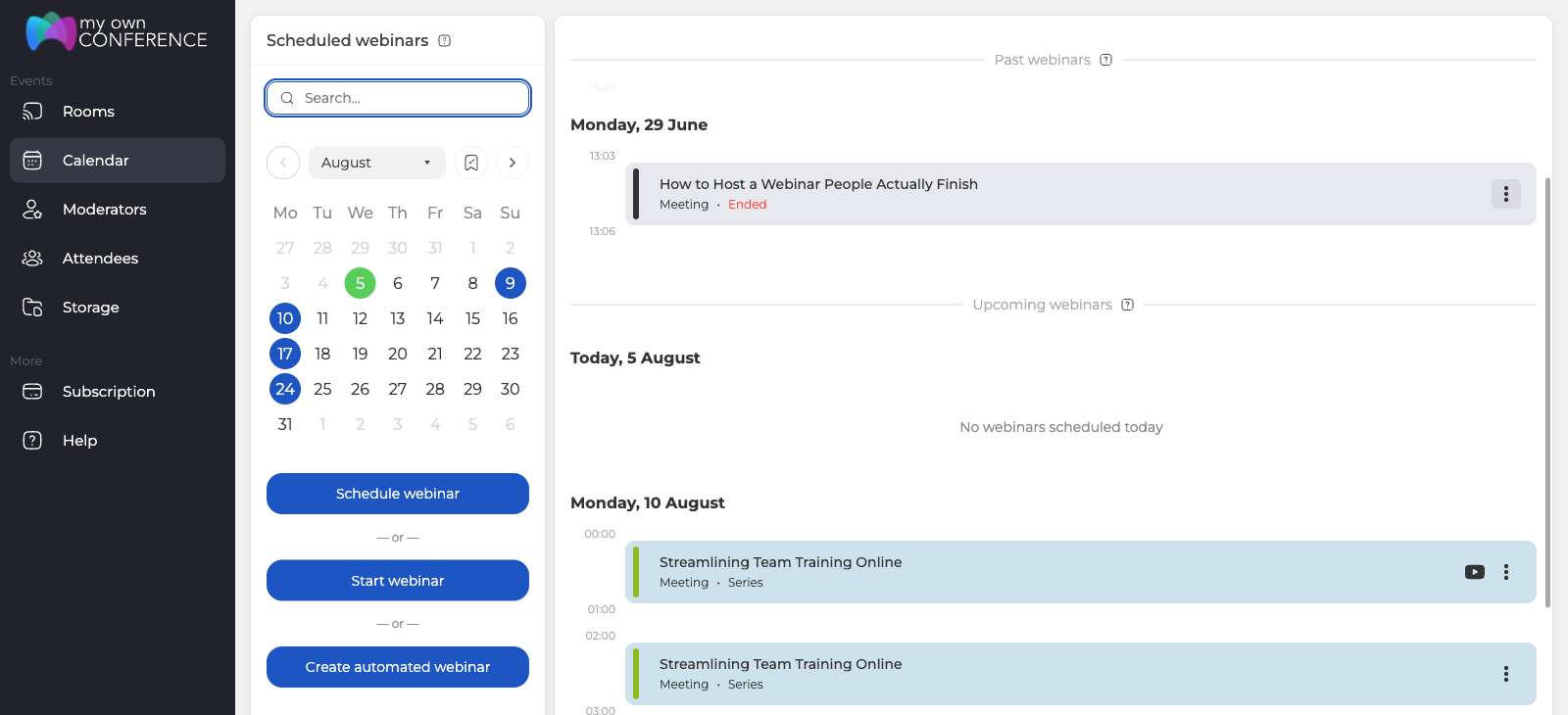
Otwórz pole daty i włącz «Wiele dat» ("Multiple dates"). W tej samej chwili sam włączy się przełącznik «Seria webinarów» ("Webinar series"), a to on wiąże wydarzenia jednym linkiem.
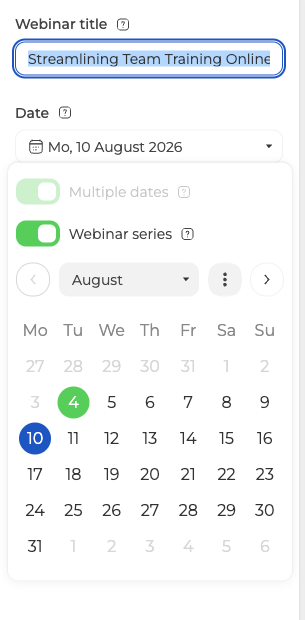
Teraz zaznacz wszystkie dni, na które przypada seria. Pole pokaże, ile ich wybrano.
Skonfiguruj wydarzenie, dodaj prowadzących i uczestników, wgraj materiały i kliknij «Zrobione» ("Done").
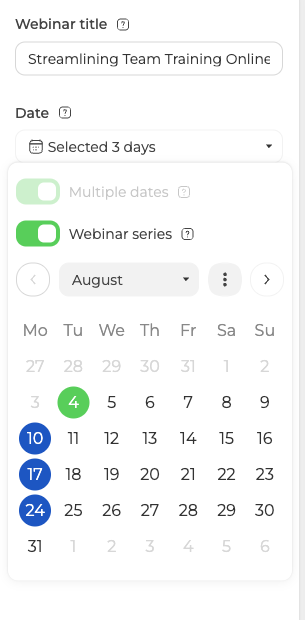
Link do wejścia bierz z menu «Linki» ("Links") samego webinaru, a nie pokoju, bo seria mieszka w kalendarzu. W panelu są trzy bloki. «Ogólny link gościa» ("General guest link") jest tym stałym, jednym na wszystkie zajęcia serii. «Linki dla moderatorów» ("Links for moderators") dają każdemu prowadzącemu osobisty link wejścia. Trzeci blok to linki dla uczestników. Stamtąd kopiujesz ręcznie osobisty link dla kogoś, kogo zaproszono bez adresu e-mail.
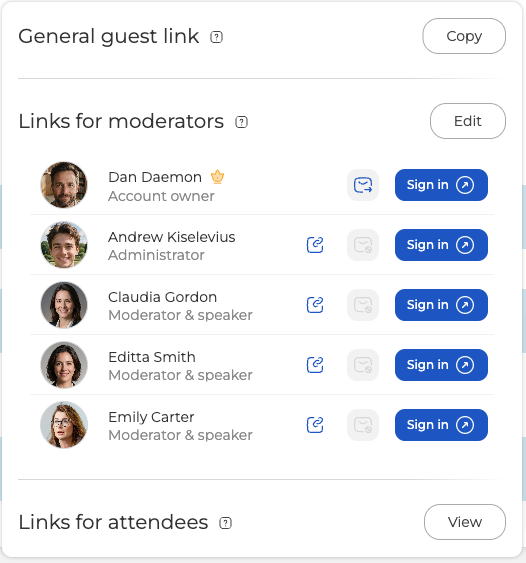
Każdy webinar serii pojawi się potem w kalendarzu z etykietą «seria» ("Series").
Sposób 2. Klonowanie webinaru
Webinar wyszedł dobrze i chcesz go powtórzyć, nie przenosząc publiczności na nowy adres. Sklonuj go, a kopia trafi na link oryginału.
Wychodzi seria bez rozpisanych z góry dat. Klonujesz webinar wtedy, gdy jest potrzebny, i prowadzisz kolejne wydarzenia w swoim tempie. Tak zwykle wygląda regularne szkolenie.
Jak sklonować webinar
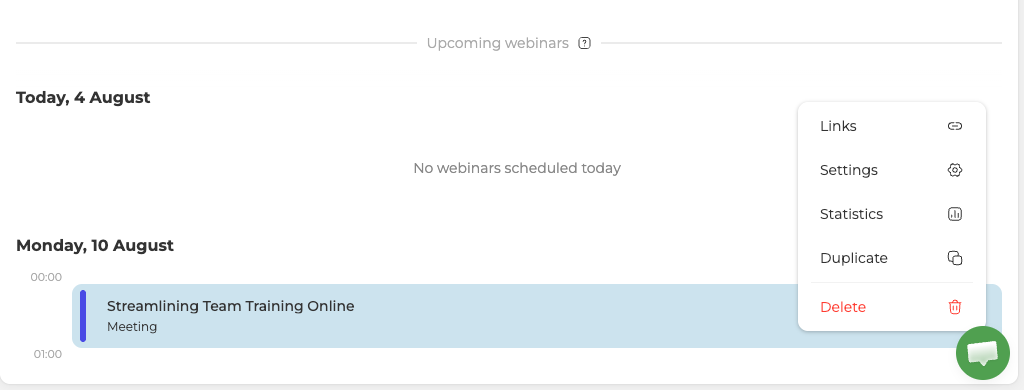
Znajdź webinar, który chcesz wykorzystać ponownie, otwórz jego menu i wybierz «Duplikuj» ("Duplicate"). Działa to i na webinarze zakończonym, i na nadchodzącym.
Okno potwierdzenia wyjaśni, co zaraz się stanie, i pokaże dwa przełączniki.
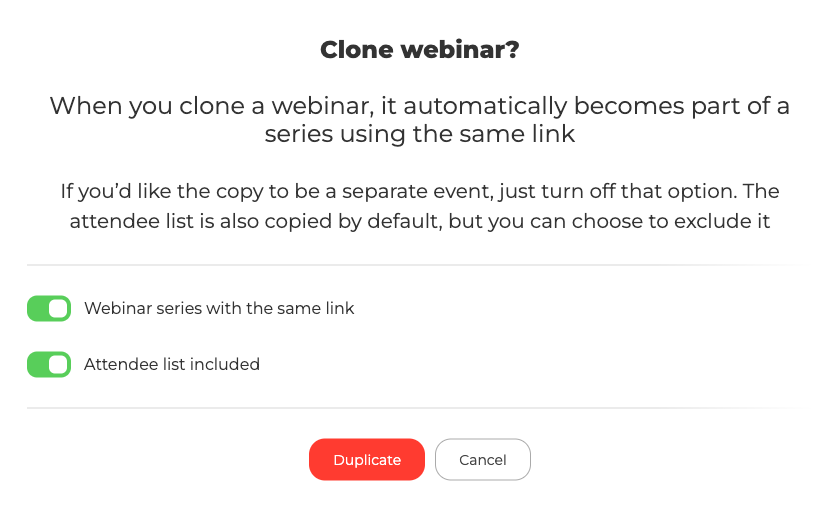
«Seria webinarów z tym samym linkiem» ("Webinar series with the same link") umieszcza kopię pod adresem oryginału. Wyłącz go, a dostaniesz zwykłe pojedyncze wydarzenie. «Lista uczestników dołączona» ("Attendee list included") przeniesie wszystkich, którzy już się zarejestrowali. O to właśnie chodzi, gdy ta sama publiczność ma zostać z tobą dalej. Dla nowych ludzi przełącznik lepiej wyłączyć.
Edytor otworzy się z już włączonym trybem serii, a panel nosi wtedy nazwę ustawień serii webinarów zamiast ustawień webinaru. Przełącznik «Wiele dat» ("Multiple dates") jest włączony i zablokowany, bo seria musi móc zająć więcej niż jeden dzień.
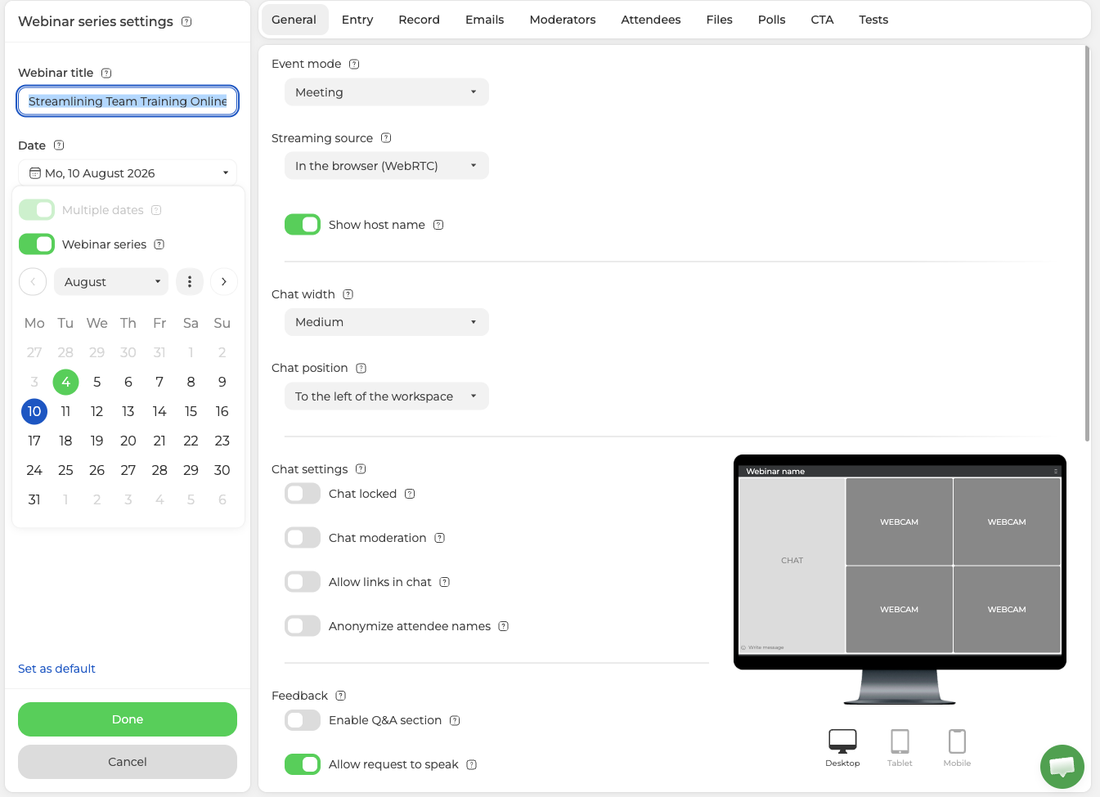
Dalej wybierasz jeden dzień albo kilka, konfigurujesz wydarzenie i kończysz planowanie jak przy nowej serii. W efekcie masz świeży webinar albo całą serię pod adresem oryginału.
Sposób 3. Stały pokój webinarowy
Pokój webinarowy, zwany też stałym albo natychmiastowym webinarem, to wirtualna przestrzeń dostępna 24 godziny na dobę. Link do niej nigdy się nie zmienia. Uczestnicy wchodzą wtedy, kiedy im wygodnie, o ile pozwalają na to twoje ustawienia. Pokoi założysz tyle, ile potrzebujesz, od spotkań wewnętrznych po wydarzenia publiczne. Plan ogranicza publiczność, a nie liczbę pokoi, co omawia czy są pakiety z kilkoma pokojami webinarowymi.
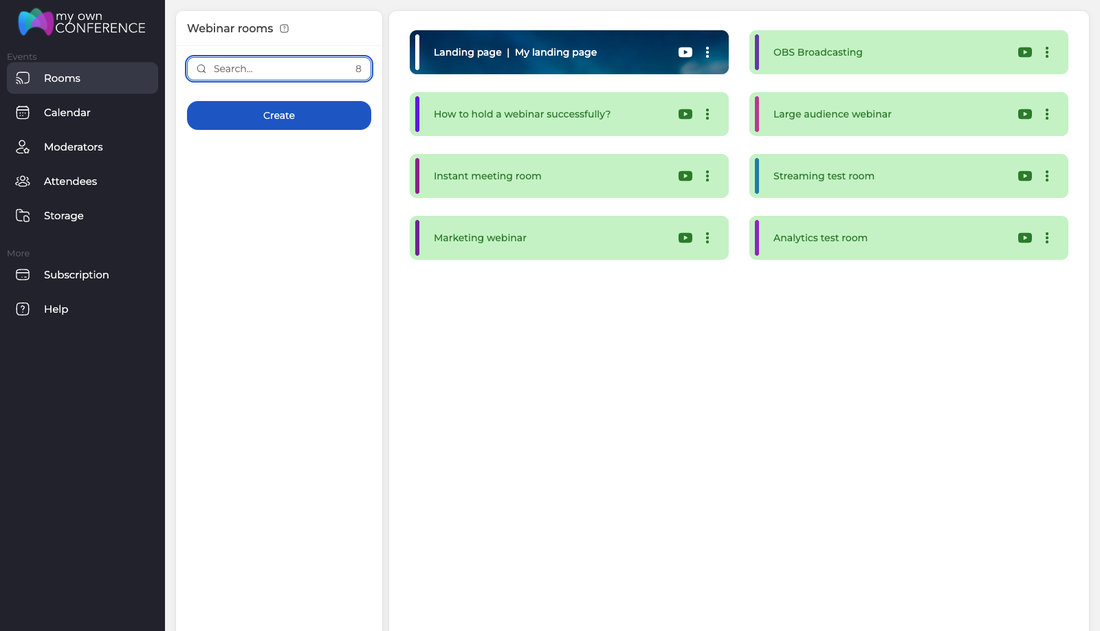
Leżą one w sekcji «Sale» ("Rooms") panelu klienta, tam też przycisk zakłada nowy.
Wypełnij ustawienia pokoju. Nazwa podstawi się sama, a karty u góry odpowiadają za zasady wejścia, nagrywanie, prowadzących i materiały, dokładnie tak jak przy zaplanowanym webinarze. Kart jest tu osiem, a nie dziesięć, bo nie ma daty, o której trzeba by wysyłać maile, ani listy uczestników do zaproszenia.
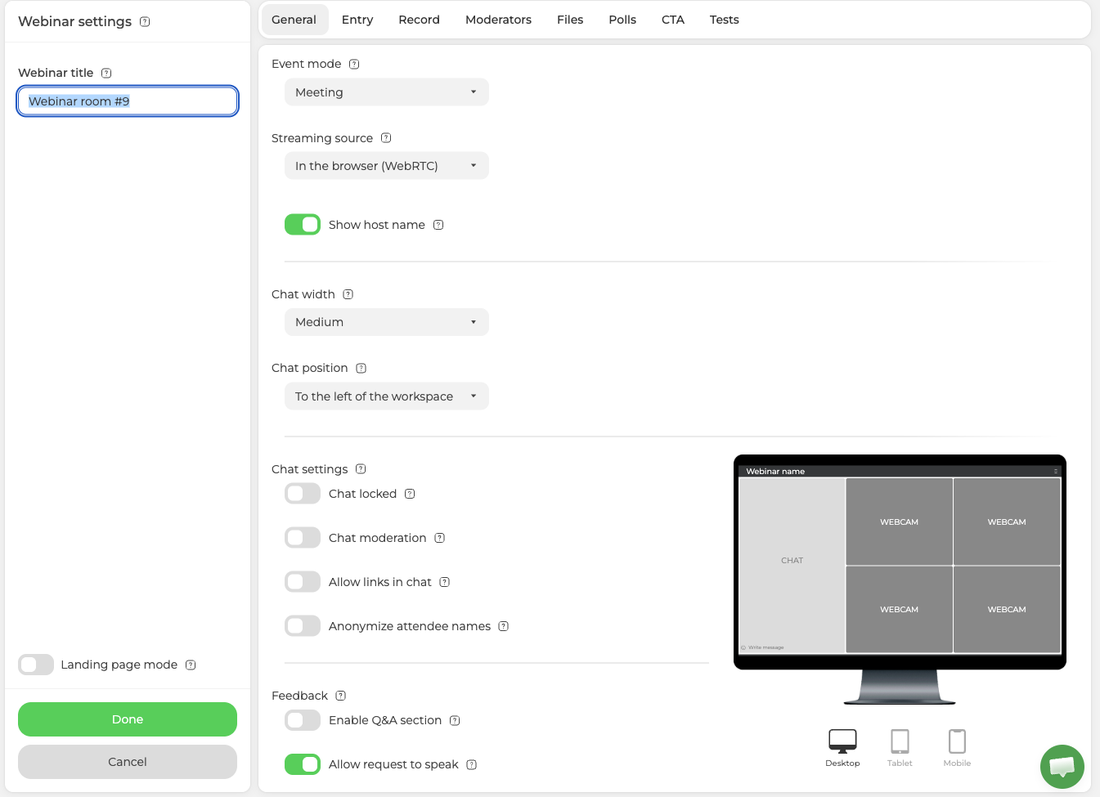
Kliknij «Zrobione» ("Done") i pokój jest gotowy. Żeby zacząć od razu, otwórz menu «Linki» ("Links") pokoju i zaloguj się. Planowanie i wysyłkę maili pomijasz tu w całości.
Jak zaprosić ludzi do stałego pokoju
Otwórz menu pokoju i wybierz «Linki» ("Links"). «Ogólny link gościa» ("General guest link") to ten adres, który rozdajesz, a każdy prowadzący niżej ma własny link wejścia.
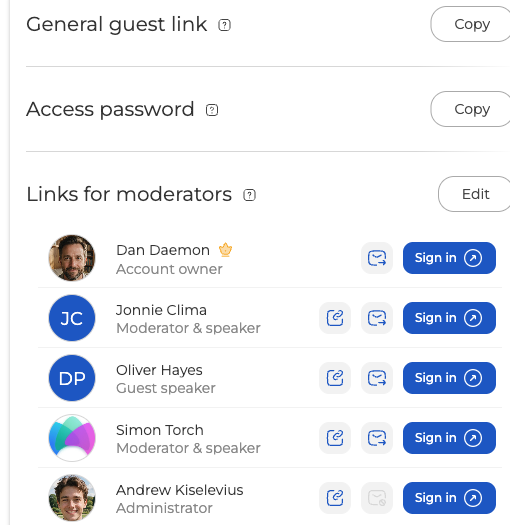
Koperta obok prowadzącego wyśle mu link mailem, a dla kogoś bez adresu zostanie szara. Pokój ma ustawione hasło dostępu? Wtedy obok pojawi się przycisk «Kopiuj» ("Copy") również dla niego, więc link i hasło przekażesz razem. Dla stałego pokoju platforma nie pisze publiczności nic, więc link gościa rozdajesz już sam.
Link nigdy się nie zmienia, więc kto dostał go raz, spokojnie wejdzie i na kolejne spotkanie w tym pokoju. Prowadzisz zajęcia dla różnych grup? Zaplanuj im zwykłe webinary.
Jak dodać prowadzących
Otwórz kartę «Prezenterzy» ("Moderators") pokoju. Na liście są wszyscy z twojego konta, a pole wyboru decyduje, kogo zaproszono do tego pokoju. «Dodaj» ("Add new") zakłada kogoś, kogo na koncie jeszcze nie ma, a każdy ze wskazanym adresem dostaje maila od razu. Dodany bez adresu figuruje jako «Nie podano adresu e-mail» ("No email provided") i nie dostaje nic, więc osobisty link wręcz mu sam z menu «Linki» ("Links"). Role i uprawnienia każdej z nich omawia zarządzanie moderatorami i prowadzącymi.
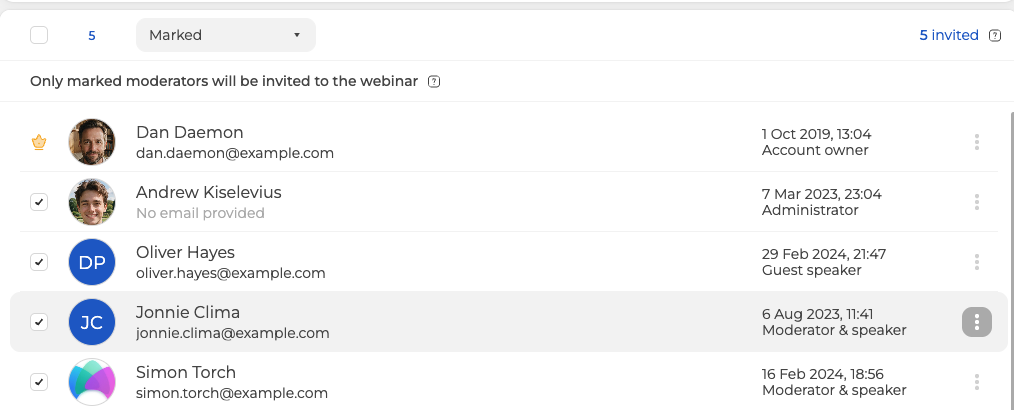
Właściciel konta ma koronę zamiast pola wyboru, bo tego dostępu zdjąć się nie da.
Jak zamknąć pokój
Żeby ograniczyć dostęp, włącz «Hasło dostępu» ("Access password") na karcie «Wejście» ("Entry") pokoju. Hasło wygeneruje się samo, a okrągły przycisk obok wyda nowe.
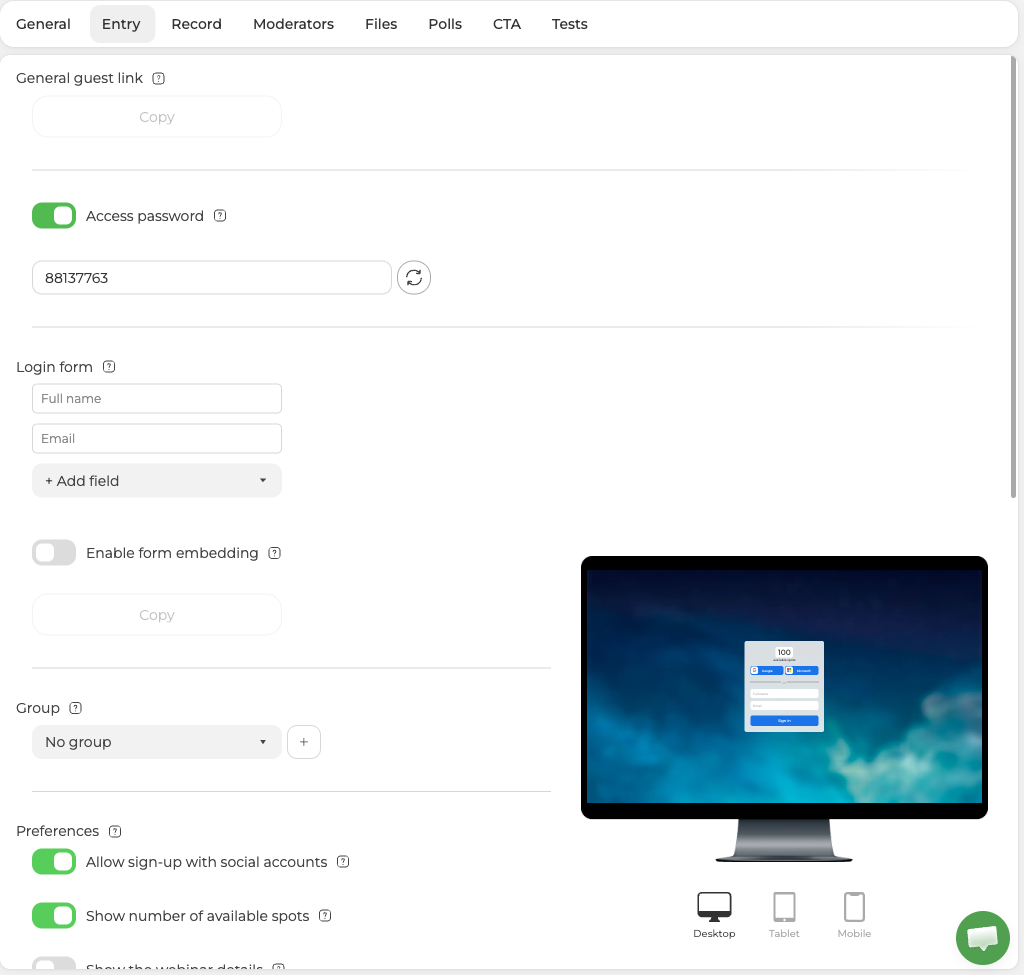
Od tej chwili ogólny link nie wpuści już nikogo bez hasła. Tak samo urządzisz zamknięte spotkanie na linku, który poza tym jest publiczny. Zaproś potrzebne osoby jako prowadzących, bo każda z nich wchodzi własnym linkiem, a nie gościnnym. Hasło ustaw przed startem. Prowadzący wejdą prosto do środka, a wszystkich z ogólnym linkiem zatrzyma pytanie o hasło.
Jak zakonserwować pokój trybem strony docelowej
Pora wycofać pokój z użytku, a link zostawić żywy? Włącz «Tryb strony docelowej» ("Landing page mode"), który w całości omawia tryb strony docelowej. Kto przyjdzie pod stary adres, trafi na stronę, gdzie zostawi kontakt, żeby usłyszeć o przyszłych wydarzeniach. Wycofany link zbiera więc dalej kontakty zamiast zwracać błąd.
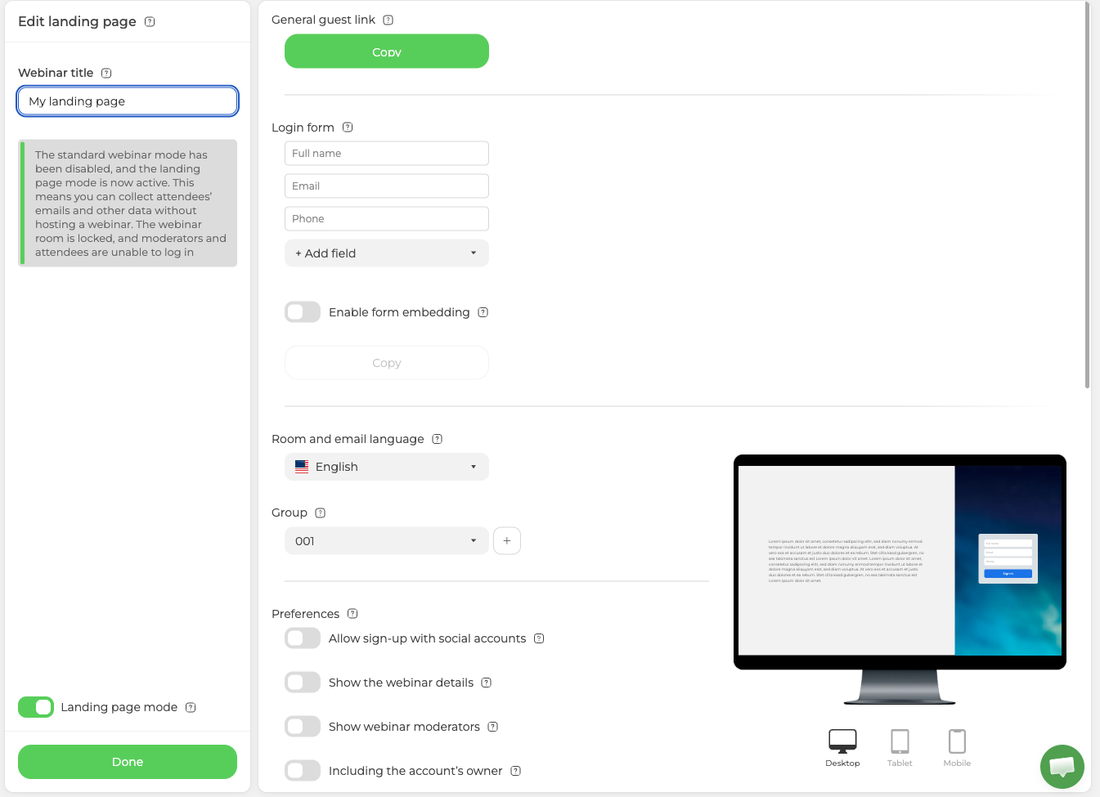
Tryb włącza się od razu, a panel prosi o potwierdzenie, bo przerywa trwające w pokoju spotkanie i wylogowuje wszystkich uczestników. Poczekaj, aż pokój opustoszeje, chyba że właśnie chcesz go opróżnić. Od tej chwili pokój jest zamknięty tak długo, jak długo tryb działa, i nie zalogują się ani moderatorzy, ani uczestnicy. Przypisz stronie osobną grupę przed publikacją, a każdy, kto się zapisze, trafi właśnie do niej. Potem znajdziesz te osoby w sekcji «Uczestnicy» ("Attendees"), bez przekopywania reszty kontaktów.
Pokój jako magazyn
Wejście z menu «Linki» ("Links") prowadzi prosto do pokoju, a ten zostaje dokładnie taki, jakim go zostawiono.
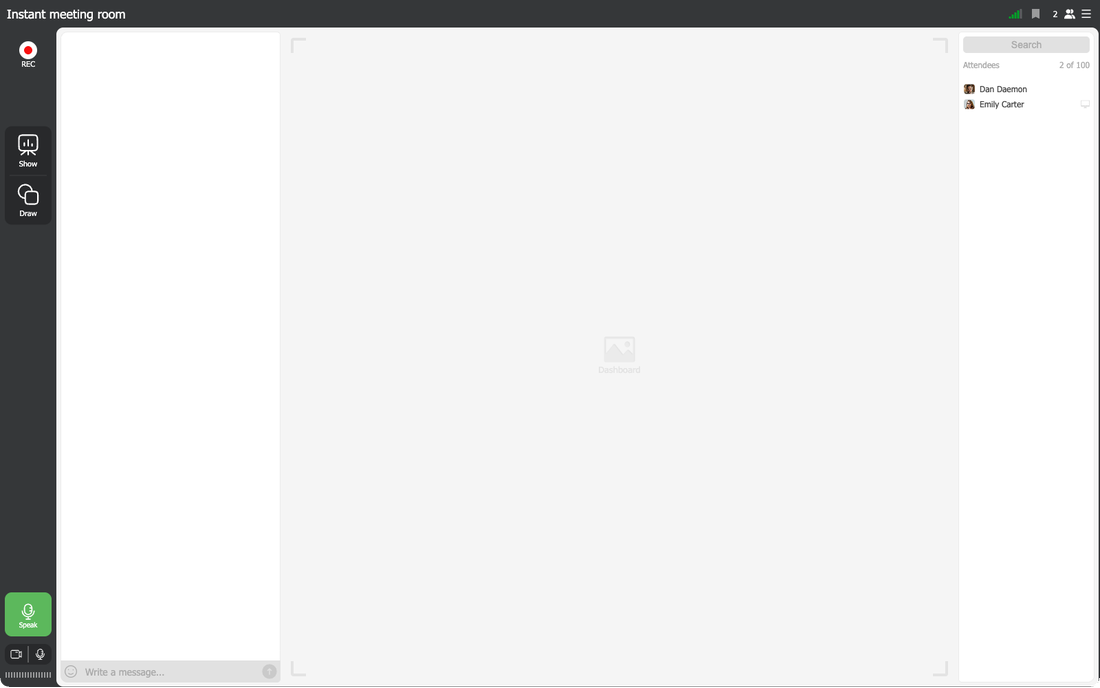
Materiały otwiera «Pokaż» ("Show") na lewym pasku. Karty u góry rozdzielają prezentacje, wideo i audio, pokaz ekranu, nagrania, ankiety, testy i CTA. Przycisk z plusem dodaje nowy plik na tę kartę, na której stoisz.
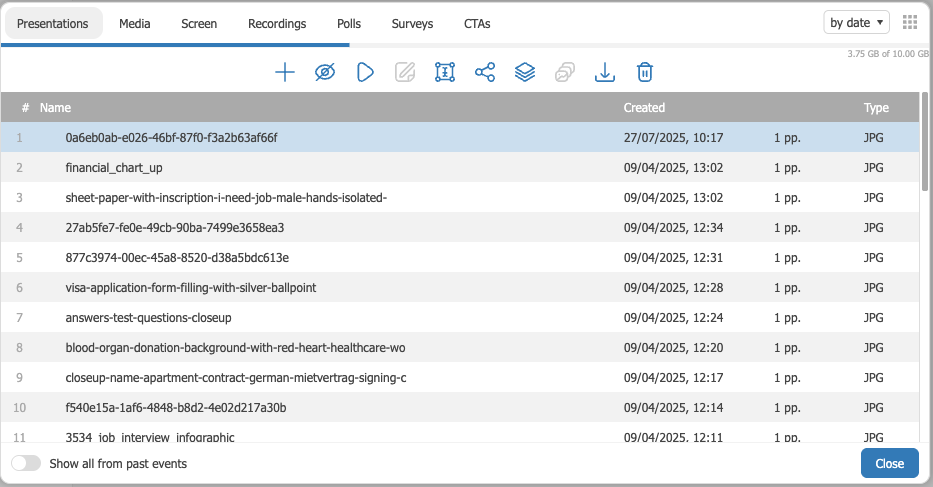
Dlatego stały pokój działa jak skład między zajęciami. Każdy z prawami prowadzącego pobierze stamtąd pliki i wgra swoje, a pojedynczy plik zamyka się ograniczeniem dostępu. Działa ono na plik, a nie na cały pokój. Publiczność do tego magazynu nie zagląda, więc wręczyć komuś dokument podczas zajęć da się tylko przez czat. Obie te możliwości omawia pokój webinarowy dla prowadzących.
W pokoju zostawisz też działający test albo ankietę, żeby ludzie wchodzili i wypełniali je w dogodnej chwili. Uczniowie często rozmawiają tam między sobą po zajęciach. Wszystkie ustawienia pokoju i strony docelowej zapisują się, więc następnym razem nie konfigurujesz niczego od nowa.
Który sposób wybrać
Seria pasuje wtedy, gdy daty są już wyznaczone i jedno zaproszenie ma pokryć je wszystkie. Klon przyda się temu, komu zależy na tym samym linku, a harmonogram układa się po drodze. A jeśli sama przestrzeń ma stać otworem przez całą dobę, bierz stały pokój. Na okresy ciszy zawieś na nim hasło albo tryb strony docelowej.
Nie masz pewności, który z trzech pasuje do tego, co planujesz? Napisz na czacie online i opisz swój harmonogram, bo odpowiedź zwykle wynika z dat.
Często zadawane pytania
Co stanie się z ludźmi w pokoju, gdy włączę tryb strony docelowej?
Wszystkich wyloguje. Tryb przerywa trwające w pokoju spotkanie, dlatego panel prosi o potwierdzenie. Poczekaj, aż pokój opustoszeje, chyba że właśnie chcesz go opróżnić. Od tej chwili pokój jest zamknięty tak długo, jak długo tryb działa, i nie zalogują się ani moderatorzy, ani uczestnicy.
Ktoś, kogo nie chcę już widzieć w pokoju, ma link. Co mogę zrobić?
Link pokoju nigdy się nie zmienia, więc podmianą adresu wejścia mu nie zamkniesz. Włącz zamiast tego «Hasło dostępu» ("Access password") na karcie «Wejście» ("Entry") pokoju, a okrągły przycisk obok wyda nowe hasło, kiedy tylko zechcesz. Od tej chwili ogólny link nie wpuści już nikogo bez hasła. A jeśli prowadzisz zajęcia dla różnych grup, czyściej będzie zaplanować im zwykłe webinary.
Czy publiczność pobierze pliki, które zostawiam w stałym pokoju?
Nie. Publiczność do tego magazynu nie zagląda, a pobrać stamtąd i wgrać swoje mogą tylko osoby z prawami prowadzącego. Żeby wręczyć komuś dokument podczas zajęć, wyślij go na czat. Obie te możliwości omawia pokój webinarowy dla prowadzących.
Czy klon webinaru ciągnie za sobą starą listę uczestników?
Tylko wtedy, gdy w oknie potwierdzenia zostawisz włączony przełącznik «Lista uczestników dołączona» ("Attendee list included"). Wtedy przeniosą się wszyscy, którzy już się zarejestrowali. Dla nowej publiczności przełącznik lepiej wyłączyć. Sąsiedni, «Seria webinarów z tym samym linkiem» ("Webinar series with the same link"), umieszcza kopię pod adresem oryginału, więc wyłączając go, dostaniesz zwykłe pojedyncze wydarzenie.
Czy frekwencja liczy się osobno dla każdych zajęć w serii?
Tak. Historia i statystyki zapisują się tak samo jak przy pojedynczych wydarzeniach, więc przy każdych zajęciach widać, kto przyszedł i ile czasu spędził. Każdy webinar serii stoi w kalendarzu sam dla siebie, z etykietą «seria» ("Series"), choć link mają wszystkie jeden.
