
Google DNS na Macu i iPhonie dla szybszego internetu
DNS to ta część połączenia, która zamienia nazwę w rodzaju myownconference.com na adres, z którym urządzenie może się połączyć. Dostawca automatycznie przydziela twojemu Macowi albo iPhone'owi resolver. Google prowadzi publiczny resolver, z którego każdy może korzystać zamiast resolvera dostawcy.
Na Macu jest też powód, który bierze się z naszego własnego pokoju webinarowego, czyli aplikacja DTS do transmisji. Pokój w kółko proponuje instalację DTS, choć aplikacja już działa. Dzieje się tak, bo pokój puka do niej pod adresem add-on.mywebinar.io, który ma prowadzić do twojego własnego komputera, a niektórzy dostawcy odpowiadają na takie zapytanie własnym adresem. Zmiana resolvera to łagodne lekarstwo, sięgasz po nie wcześniej niż po grzebanie w plikach systemowych. Resztę omawia alternatywna technologia transmisji. iPhone i iPad nie mają aplikacji, którą pokój musiałby znaleźć, bo pokój działa tam w Safari. Na nich chodzi więc o połączenie w ogóle.
Adresy są cztery i w obu systemach te same:
- IPv4:
8.8.8.8i8.8.4.4 - IPv6:
2001:4860:4860::8888i2001:4860:4860::8844
Jak ustawić je na Macu
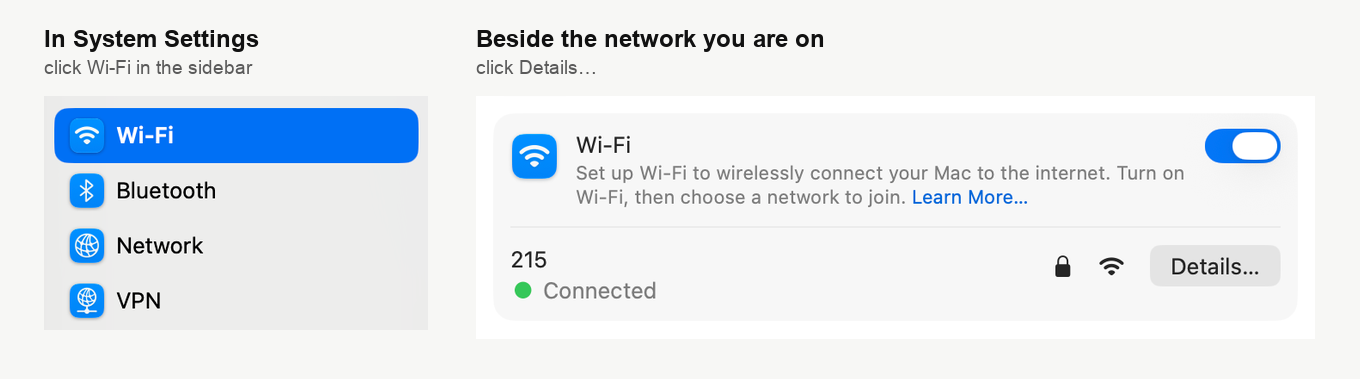
- Otwórz menu Apple, wybierz «Ustawienia systemowe» ("System Settings") i kliknij «Wi-Fi» na pasku bocznym.
- Kliknij «Szczegóły…» ("Details…") obok sieci, z którą masz połączenie.
- W oknie, które się otworzy, kliknij «DNS» w kolumnie po lewej.
- W sekcji «Serwery DNS» ("DNS Servers") kliknij +, wpisz
8.8.8.8i naciśnij Return. Tak samo dodaj8.8.4.4,2001:4860:4860::8888i2001:4860:4860::8844. - Kliknij «OK».
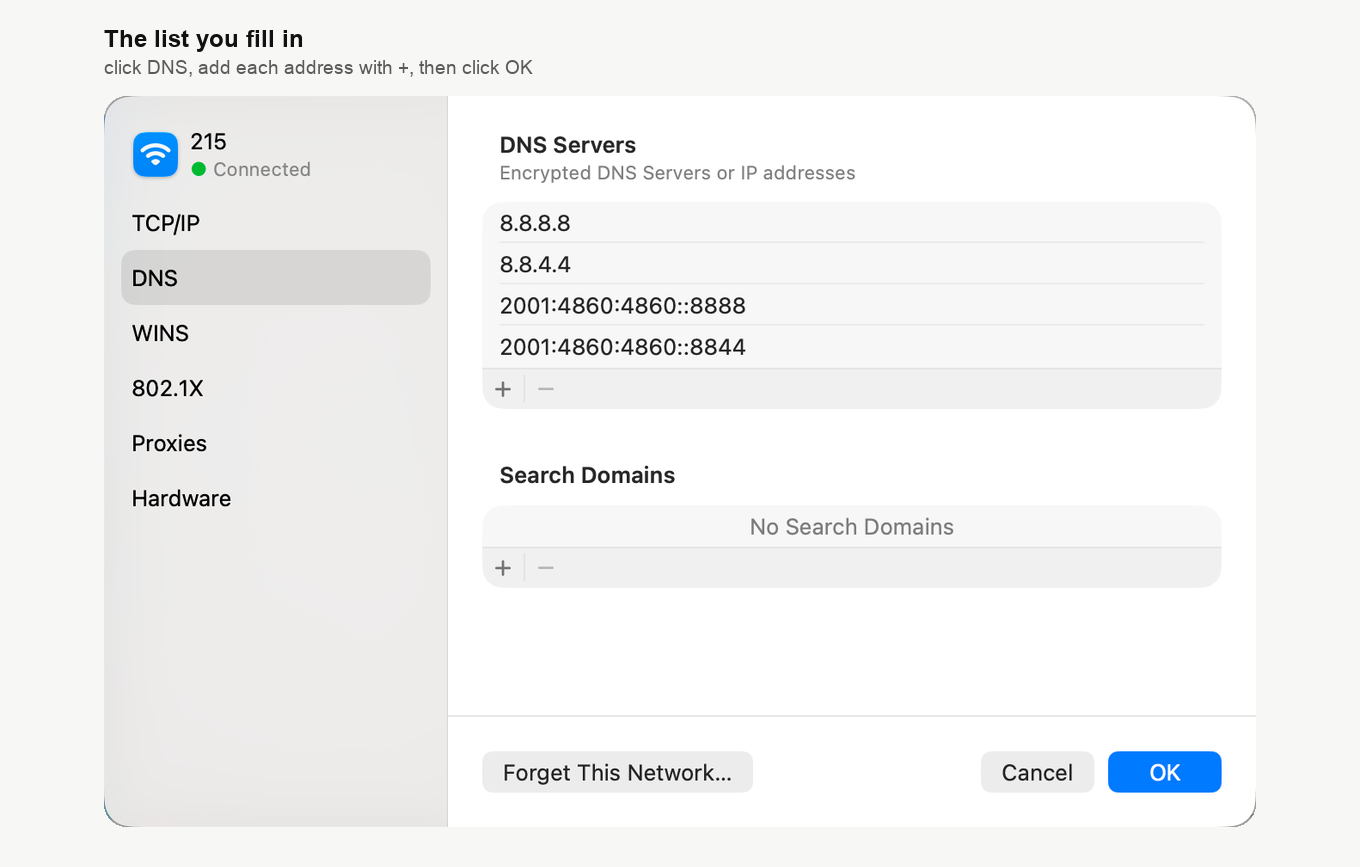
Gdy tylko na liście znajdą się twoje adresy, przestaną być używane te, które podał router. Wpisane adresy należą do karty Wi-Fi, a nie do jednej sieci, więc przenoszą się z tobą do każdej sieci Wi-Fi, do której się podłączysz. Połączenie kablowe ma własną listę. Dotrzesz do niej, klikając «Sieć» ("Network") na pasku bocznym, potem połączenie przewodowe i «Szczegóły…» ("Details…"). macOS nazywa to połączenie «Ethernet» albo od nazwy karty, na przykład «USB 10/100/1000 LAN».
Potem wróć do pokoju webinarowego, przeładuj stronę i naciśnij «Mów» ("Speak"). Pokój pozwolił ci wejść na antenę zamiast znowu prosić o aplikację? Zatem przyczyna leżała właśnie tutaj.
Żeby cofnąć zmianę, otwórz tę samą listę, zaznaczaj po kolei każdy adres i klikaj − pod listą, a na koniec kliknij «OK». Znów zaczną działać adresy z routera.
Jak sprawdzić odpowiedź na Macu
Możesz sprawdzić, jaką odpowiedź dostaje teraz twój Mac, gdy pyta o adres aplikacji. Otwórz «Terminal» (znajdziesz go, wpisując w Spotlight słowo Terminal) i wykonaj poniższe polecenie.
dscacheutil -q host -a name add-on.mywebinar.ioW odpowiedzi powinno być ip_address: 127.0.0.1, często razem z ipv6_address: ::1. Oba oznaczają twój własny komputer, a właśnie tam pokój szuka aplikacji. Każdy inny adres oznacza, że odpowiedź nadal przychodzi z innego miejsca. Prawdopodobnie stoi za tym VPN albo Przekazywanie prywatne iCloud (iCloud Private Relay). O obu piszemy niżej, a w ostateczności zostaje plik hosts.
Jak ustawić je na iPhonie albo iPadzie
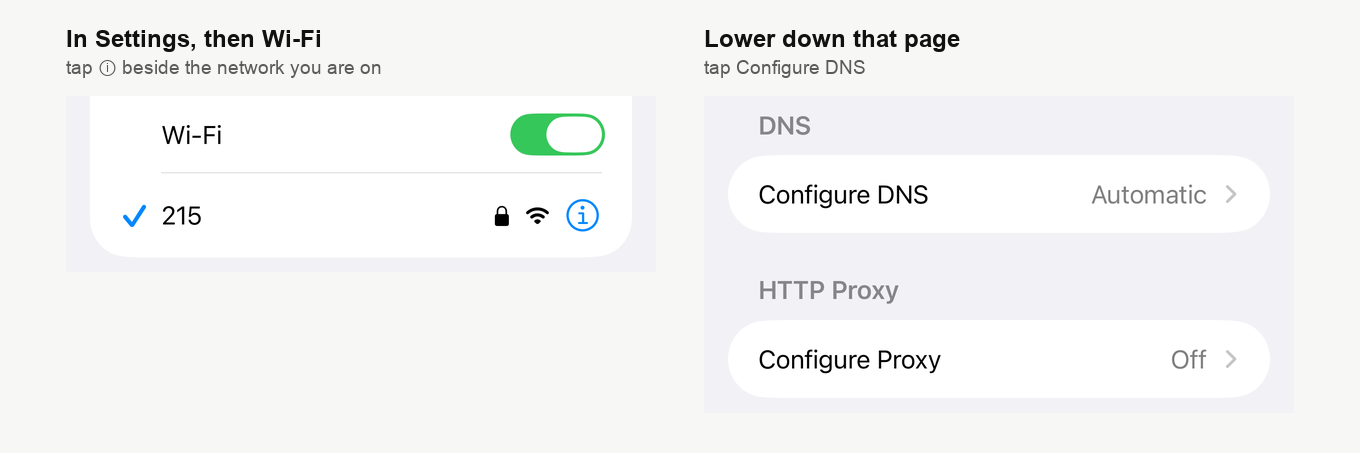
- Otwórz «Ustawienia» ("Settings") i dotknij «Wi-Fi».
- Dotknij przycisku informacji ⓘ obok sieci, z którą masz połączenie.
- Przewiń w dół i dotknij «Konfiguruj DNS» ("Configure DNS").
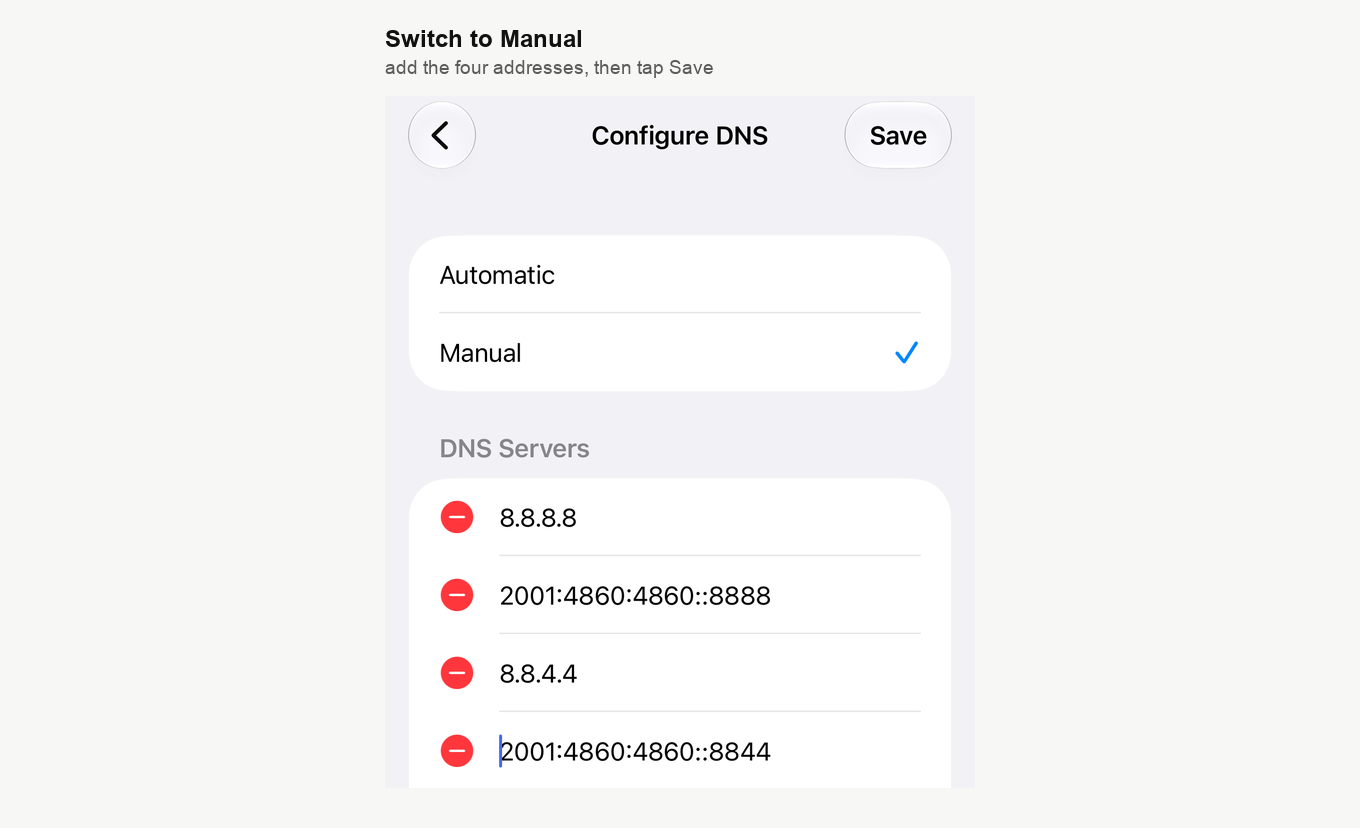
- Dotknij «Ręcznie» ("Manual"). Jeśli na liście «Serwery DNS» ("DNS Servers") jest już jakiś adres, wpisała go tam twoja sieć, więc usuń go czerwonym przyciskiem z minusem.
- Dotknij «Dodaj serwer» ("Add Server") i wpisz
8.8.8.8. Powtórz to dla8.8.4.4,2001:4860:4860::8888i2001:4860:4860::8844. - Dotknij «Zachowaj» ("Save").
Na iPhonie i iPadzie adresy należą do tej jednej sieci. W domu, w biurze i w hotelu każdą sieć Wi-Fi ustawiasz osobno, a dane komórkowe w ogóle nie mają ustawienia DNS.
Żeby cofnąć zmianę, otwórz znowu «Konfiguruj DNS» ("Configure DNS"), dotknij «Automatycznie» ("Automatic"), a potem «Zachowaj» ("Save"). Znów zacznie działać resolver samej sieci.
Gdy lista nie przyjmuje twoich adresów
Zwykle winne jest Przekazywanie prywatne iCloud. Kiedy jest włączone, samo obsługuje twoje zapytania o nazwy, a oba systemy piszą o tym pod ustawieniami DNS. Dodają też, że przed ręcznym ustawieniem DNS trzeba Przekazywanie prywatne wyłączyć. To funkcja iCloud+, więc dotyczy cię to tylko wtedy, gdy masz subskrypcję.
Możesz wyłączyć tę funkcję dla jednej sieci i zostawić ją włączoną wszędzie indziej. Na stronie samej sieci, tej z jej ustawieniami DNS, jest przełącznik «Ograniczaj śledzenie adresu IP» ("Limit IP Address Tracking"), tak samo nazwany na iPhonie i na Macu. Gdy go wyłączysz, Przekazywanie prywatne przestanie działać w tej sieci. Żeby wyłączyć Przekazywanie prywatne całkowicie, na Macu otwórz «Ustawienia systemowe» ("System Settings"), a na iPhonie «Ustawienia» ("Settings"). Wybierz u góry swoje imię i nazwisko, potem «iCloud» i «Przekazywanie prywatne» ("Private Relay").
VPN omija listę po cichu. Gdy jest połączony, zwykle ustawia własne serwery nazw i to właśnie je odpytuje twoje urządzenie, bez względu na to, co tu wpisałeś.
Co to daje, a czego nie
Zmienia się jedno, czyli kto odpowiada na twoje zapytania o nazwy. Od Google odpowiedzi wracają nieraz odrobinę szybciej niż od resolvera dostawcy. Ważniejsze jednak, że wracają uczciwe, i to właśnie leczy historię z aplikacją.
Oznacza to też, że każda nazwa, której szuka twoje urządzenie, idzie teraz do Google, a nie do dostawcy. Warto to rozważyć, zanim zostawisz zmianę na stałe. Zmiana zrobiła już swoje, a na dłużej taki kompromis ci nie odpowiada? Opisane wyżej kroki cofania przywracają stan poprzedni.
Jeśli nie pomogło
Na Macu historia z aplikacją ma drugie lekarstwo, czyli ręczne skierowanie nazwy na twoją maszynę w pliku hosts. Jest cięższe od zmiany resolvera i rozpisane krok po kroku w artykule alternatywna technologia transmisji, razem z uprawnieniem przeglądarki, którego pokój potrzebuje, żeby połączyć się z aplikacją. Mac potrafi też przez jakiś czas trzymać się starej odpowiedzi, a restart ją usuwa.
Trafiłeś tu, bo webinar się rozsypywał? DNS rzadko bywa winny. Prawdziwe przyczyny omawia co robić, gdy wideo zamiera albo uczestników wyrzuca, a potrzebną prędkość wysyłania i pobierania podaje prędkość internetu dla pokoju webinarowego. Na telefonie typowe przyczyny leżą bliżej. Telefon, który nie odtwarza dźwięku, najczęściej jest w trybie cichym, a omawia to artykuł telefon w trybie cichym nie odtwarza dźwięku webinaru. Za obrazem, który rozpada się w środku webinaru, może stać Low Power Mode, co wyjaśniają webinary i tryby oszczędzania energii na macOS i iOS.
Nic z tego nie pomogło? Napisz na czacie online. Powiedz, co dokładnie zmieniłeś i jak zachowuje się teraz pokój.
Często zadawane pytania
Czy webinar dzięki temu przyspieszy?
Prawie na pewno nie. DNS odpowiada za zamianę nazwy na adres, a takie zapytanie pada przed połączeniem, nie w trakcie transmisji. Webinar rozsypuje się na bieżąco? Przyczyna leży w szerokości łącza albo w stabilności linii, a omawia ją co robić, gdy wideo zamiera albo uczestników wyrzuca.
Czy muszę ustawiać to w każdej sieci?
Na iPhonie i iPadzie tak, bo adresy należą do tej sieci Wi-Fi, którą poprawiłeś, a dane komórkowe w ogóle nie mają ustawienia DNS. Na Macu nie, bo lista należy do karty Wi-Fi i przenosi się z tobą z jednej sieci Wi-Fi do następnej. Połączenie kablowe ma jednak własną listę. Uczestnicy nie zmieniają nic, widzów to wszystko nie dotyczy.
Dlaczego nie mogę zmienić serwerów DNS?
Najczęściej dlatego, że włączone jest Przekazywanie prywatne iCloud. Oba systemy piszą pod ustawieniami DNS, że twoje zapytania obsługuje Przekazywanie prywatne, a zanim twoje adresy zaczną działać, trzeba wyłączyć tę funkcję w ustawieniach iCloud. Ustawienie może też zablokować profil konfiguracyjny od pracodawcy albo szkoły, i wtedy pytać trzeba ich dział IT.
Czy oddawanie zapytań Google jest bezpieczne?
To raczej kompromis niż ryzyko. Każda nazwa, której szuka twoje urządzenie, idzie do Google zamiast do dostawcy. Nie chcesz takiego kompromisu na stałe? Przywróć poprzednie ustawienie, gdy zmiana zrobi już swoje.
Jak cofnąć zmianę?
Na Macu otwórz tę samą listę, zaznacz każdy adres, kliknij −, a potem «OK». Na iPhonie albo iPadzie otwórz «Konfiguruj DNS» ("Configure DNS"), dotknij «Automatycznie» ("Automatic"), a potem «Zachowaj» ("Save"). Znów zaczną działać adresy, które podaje twoja sieć.
Pracuję na Windows. Czy to mnie dotyczy?
Cztery adresy są te same, ale okna już nie. Jak skonfigurować Google DNS w Windows 11 prowadzi przez aplikację Settings i starszą drogę przez Control Panel.
