
Entrar em direto (o botão Falar e as permissões do navegador)
Entrar na sala de webinar não o põe em direto, e isso é de propósito. Primeiro entra, olha para a câmara e para os seus apontamentos, e entra em direto quando estiver pronto. Até lá ninguém o vê nem o ouve, e é por isso que uma sala a funcionar na perfeição parece uma sala onde nada funciona.
A emissão começa com «Falar» ("Speak"), o botão grande no fundo da barra da esquerda. Tem um microfone e é o único comando com cor nesse canto. Fica verde assim que a sala está pronta, continua cinzento enquanto ainda se liga, e passa a vermelho enquanto está em direto.
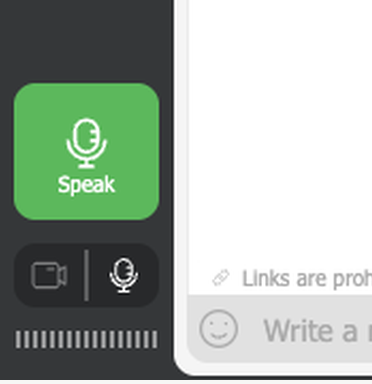
Carregue nele e o navegador pede-lhe permissão para a câmara e o microfone. De navegador para navegador mudam só as palavras do pedido, o resto é igual.
Primeiro tem de entrar, e o caminho depende do que criou. Da sala permanente trata um evento público numa sala de webinar. Do evento com data trata como iniciar um webinar agendado.
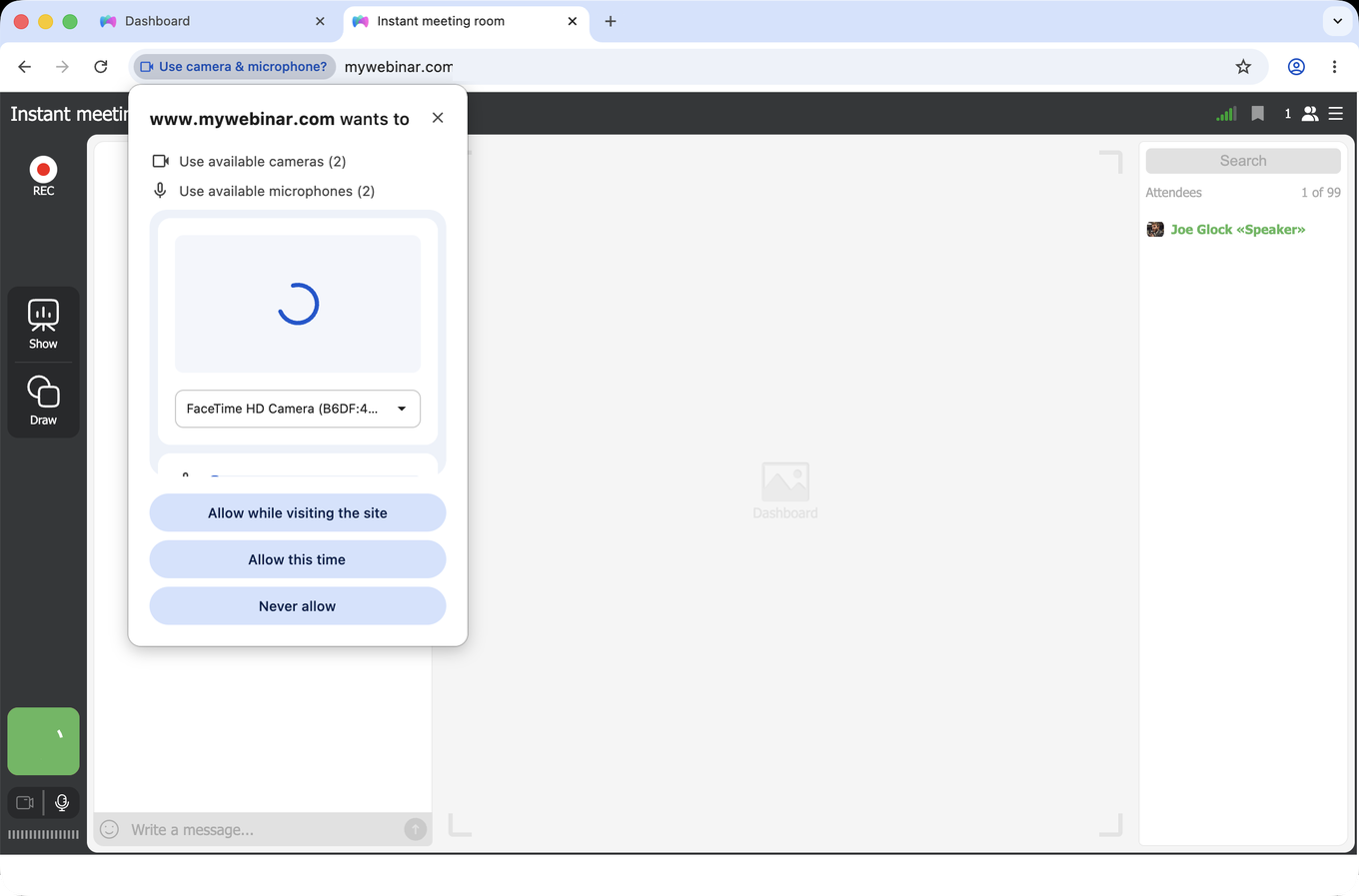
O pedido chega de www.mywebinar.com, o endereço onde corre a própria sala. A sua empresa filtra o tráfego? Ponha esse endereço na lista de permitidos, senão o pedido desaparece antes de o ver. Os restantes domínios que vale a pena abrir ao mesmo tempo estão nos requisitos técnicos.
Antes de aceitar, olhe para o endereço dentro do pedido. Se entrou na sala por uma ligação espelho, aparece go.myownconference.com ou go.myownconference.co. Aparece outra coisa? Então o pedido não é nosso.
Os nomes nos pedidos aparecem em inglês, tal como nas imagens. Num navegador em português chamam-se em português e ficam nos mesmos sítios.
Google Chrome
O Chrome pergunta por todas as câmaras e microfones que vê, e mostra uma pré-visualização para confirmar a escolha. Dá webinars com frequência? Escolha "Allow while visiting the site", e da próxima vez não há pedido.
Mozilla Firefox
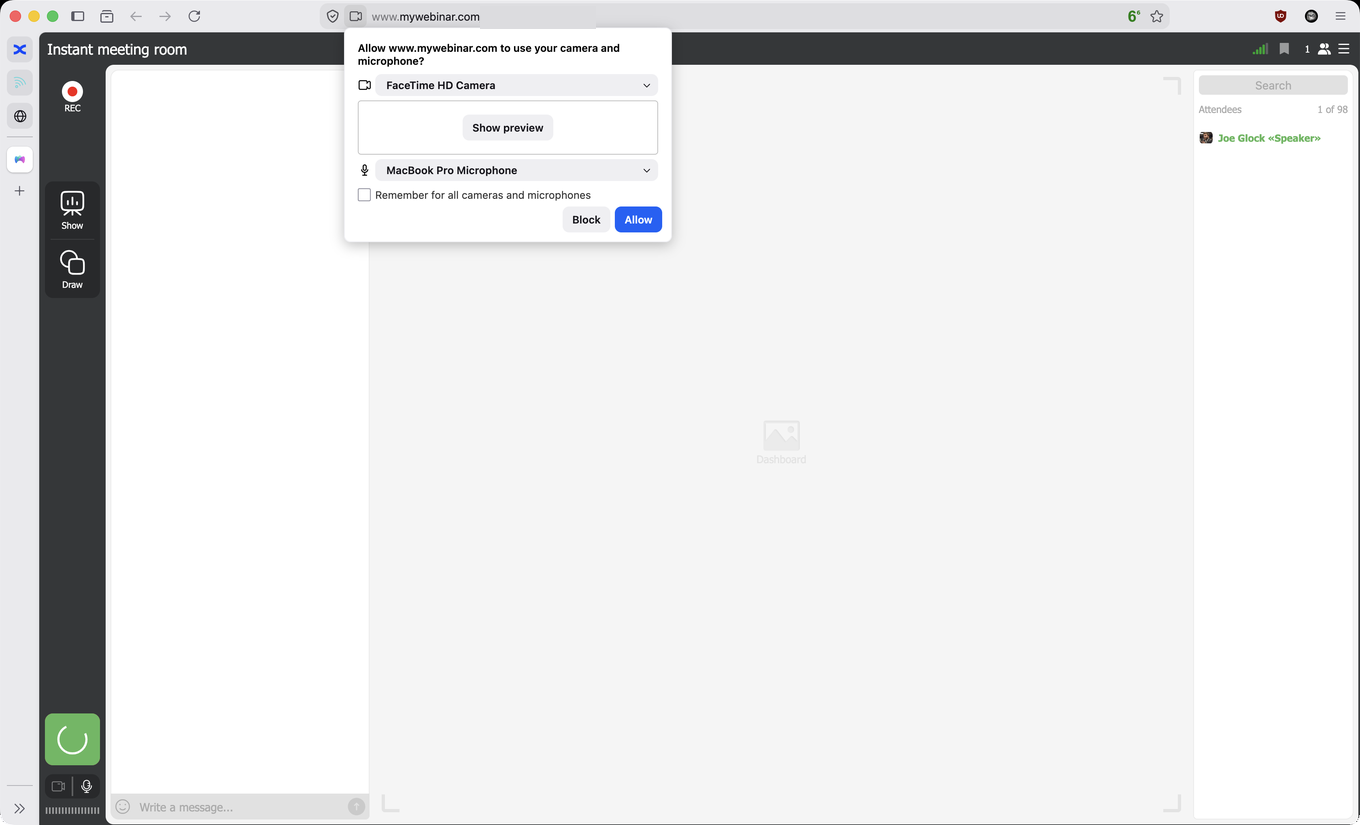
O Firefox separa a câmara e o microfone em duas listas. Tem vários dispositivos ligados? Escolha o par certo dentro do próprio pedido, antes de permitir. A opção "Remember for all cameras and microphones" fixa a escolha.
Apple Safari
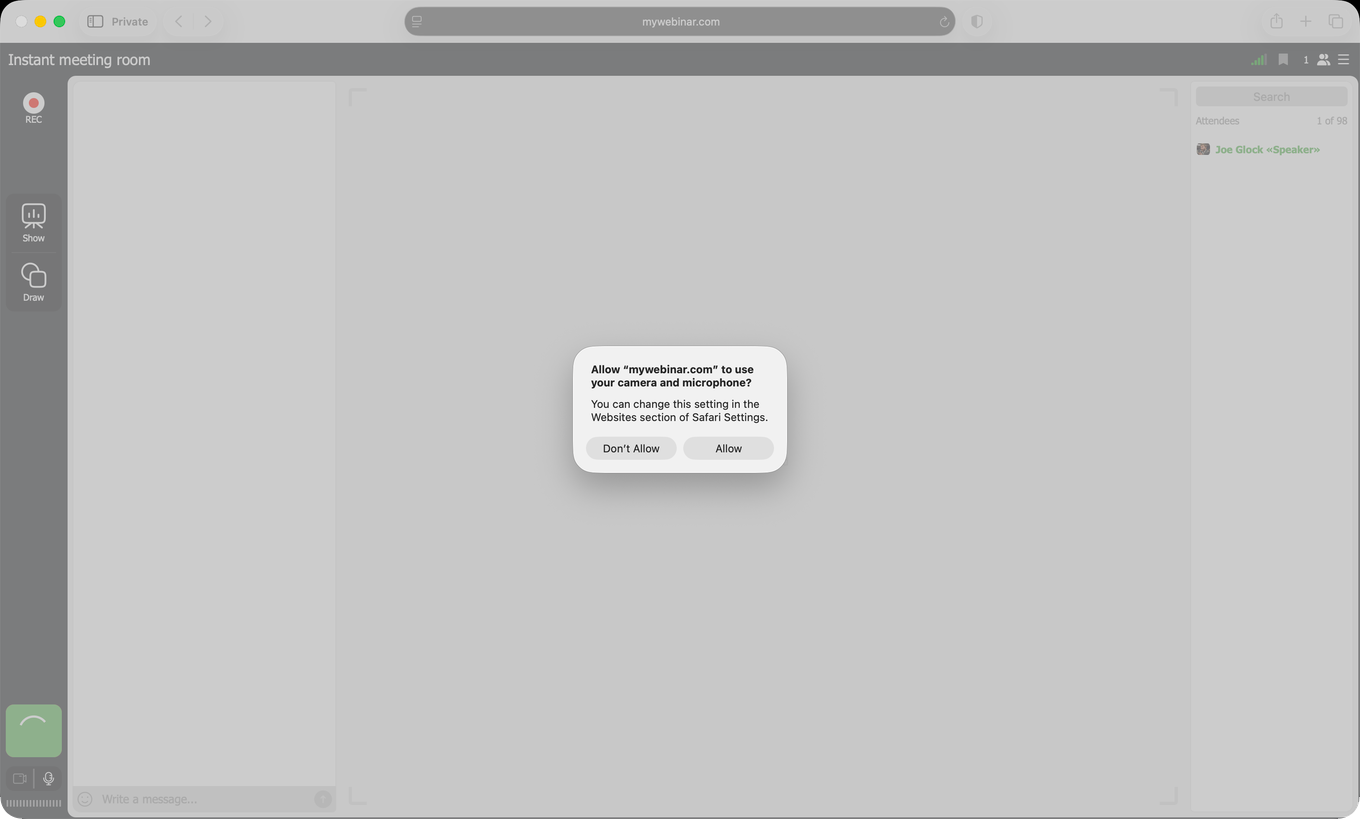
O Safari é breve e pergunta pelos dois dispositivos de uma só vez. Guarda a resposta por site, e por isso um apresentador que permitiu uma vez entra logo em direto da próxima.
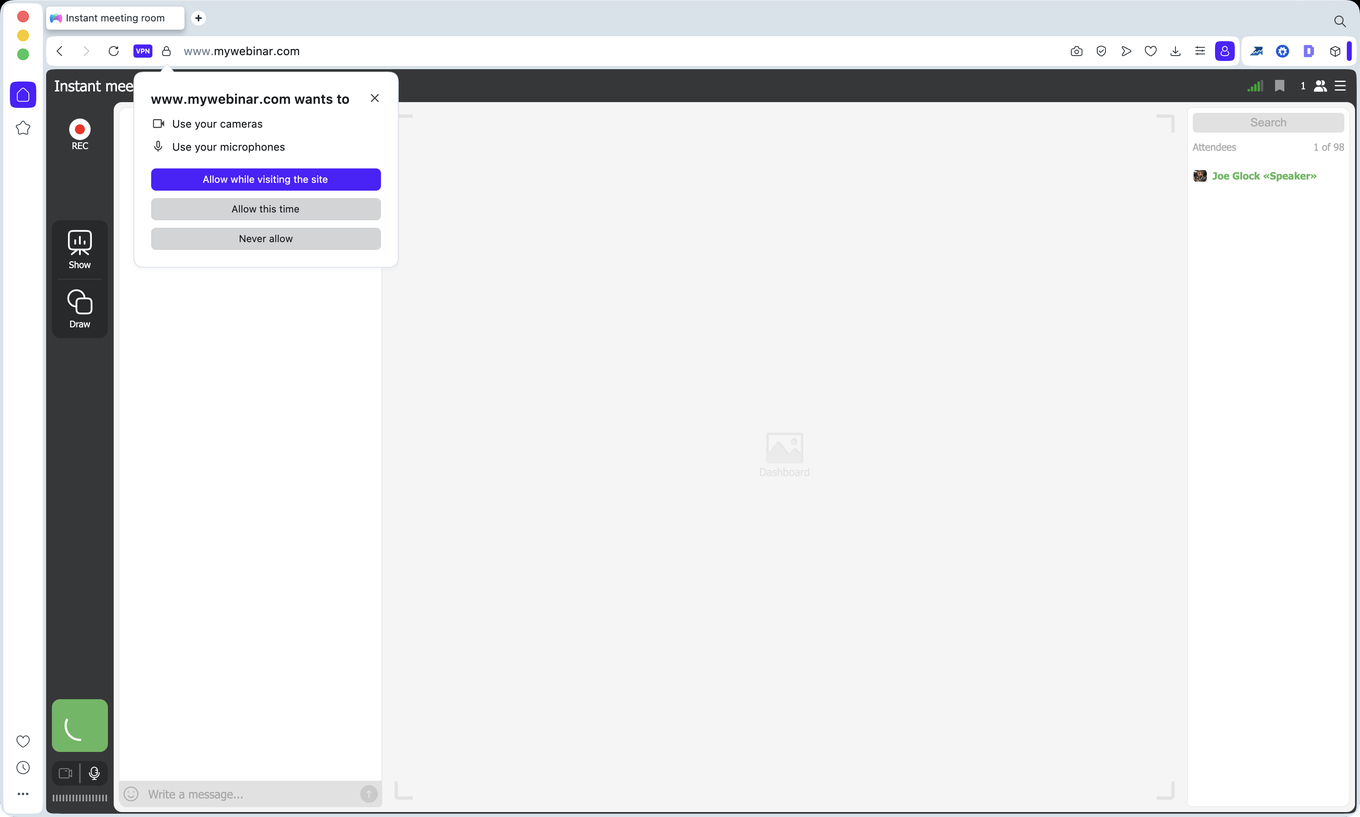
Opera
O Opera assenta no motor do Chrome e dá as mesmas três opções. Para quem apresenta com regularidade, "Allow while visiting the site" volta a ser a escolha prática.
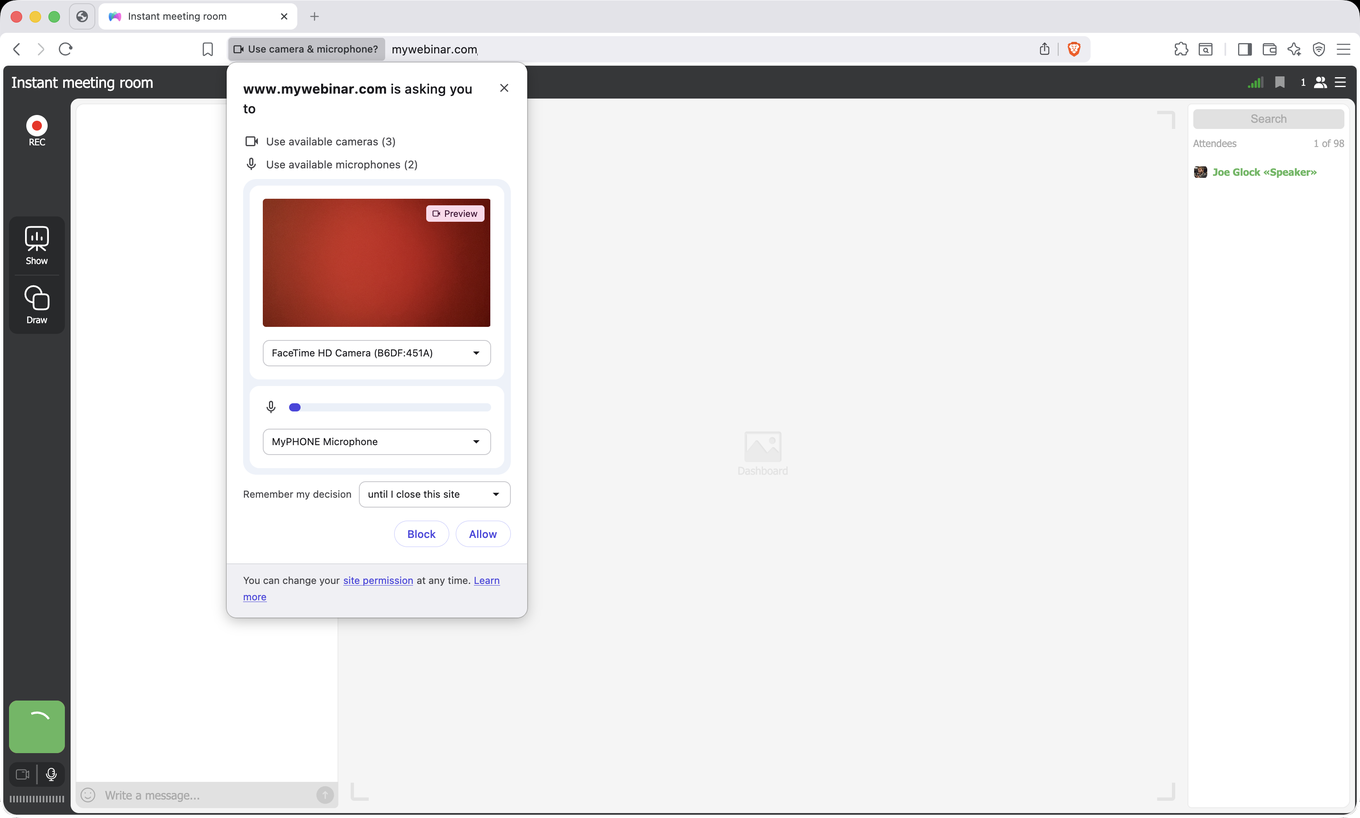
Brave
O Brave mostra uma pré-visualização e deixa-o escolher a duração da permissão, de uma única visita até fechar o site.
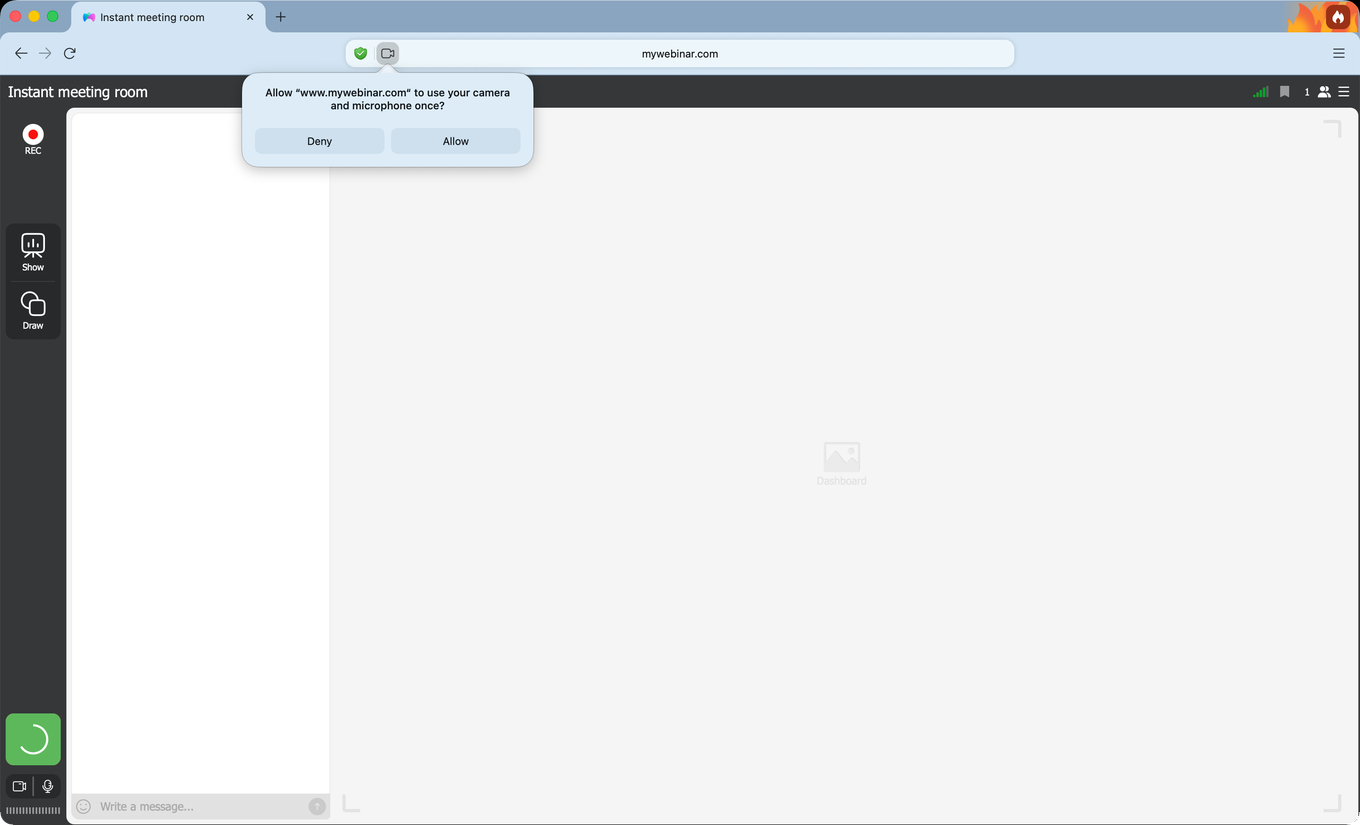
DuckDuckGo
O navegador DuckDuckGo pergunta pelos dois dispositivos numa só frase, e a palavra a reter é "once". A permissão vale para esta visita e não fica guardada, por isso conte com o pedido outra vez.
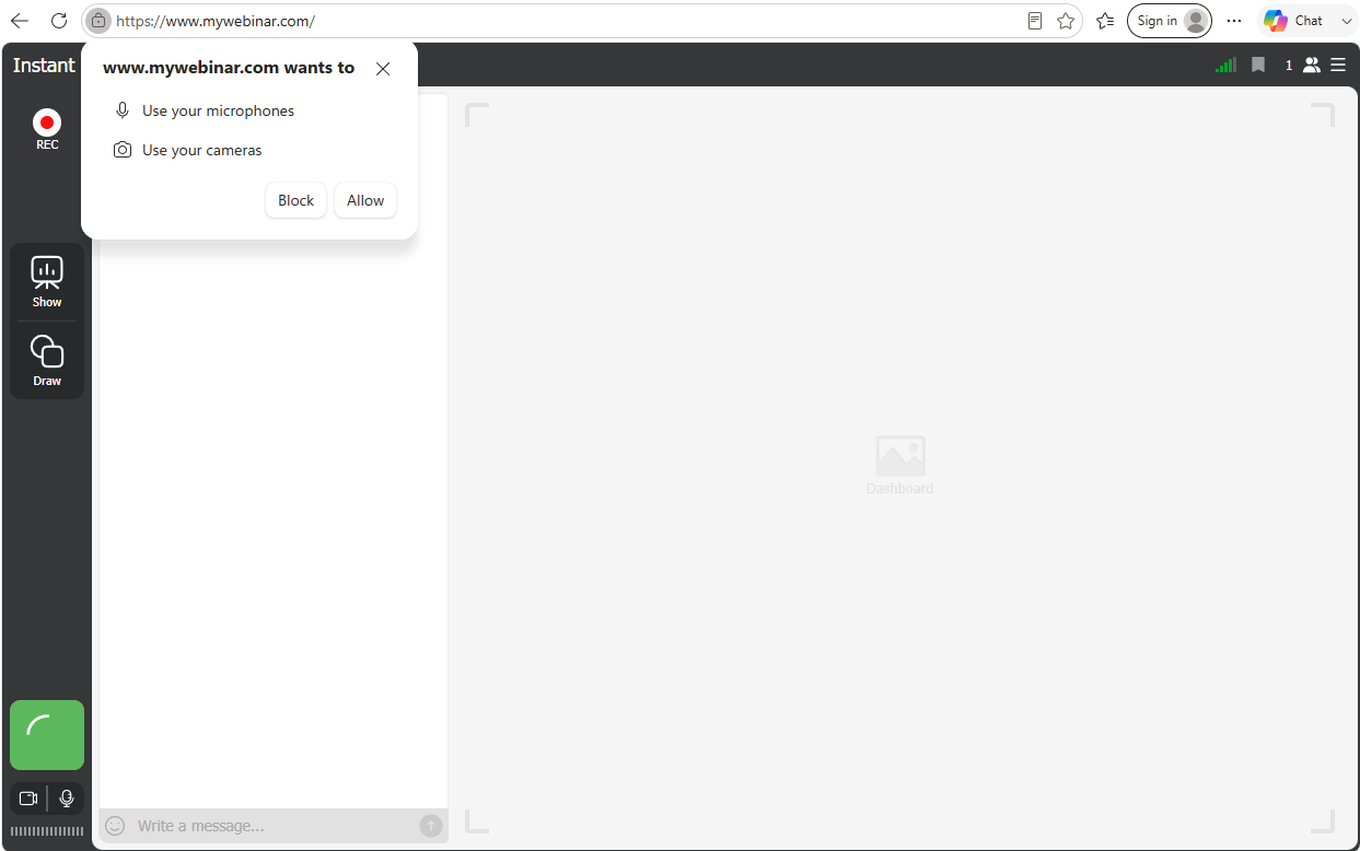
Microsoft Edge
O Edge corre no motor do Chrome, mas pergunta de forma mais curta. Nomeia os dois dispositivos e oferece "Block" ou "Allow". A escolha da duração que o Chrome e o Opera dão aqui não existe.
Se bloqueou o acesso antes
O navegador guarda a recusa e não volta a perguntar, e a sala limita-se a dizer que o dispositivo não está disponível. Anular isso leva segundos, e o caminho é quase igual em toda a parte.
No Chrome, no Edge, no Opera e no Brave, o ponto de partida é o ícone da câmara, à direita na barra de endereços. Carregue nele, devolva a permissão ao site e recarregue o separador.
No Firefox, carregue nos ícones da câmara e do microfone na barra de endereços e retire o estado "Blocked Temporarily" em "Permissions".
No Safari, abra "Settings", que nas versões antigas do macOS se chama "Preferences", e vá ao separador "Websites". À esquerda escolha "Camera", ponha www.mywebinar.com em "Allow", repita em "Microphone" e reinicie o Safari.
Enquanto está em direto
Em direto pode ampliar a janela do vídeo, ligar e desligar a câmara, silenciar e reativar o microfone, e ainda terminar a sua intervenção.
Para trocar de câmara ou de microfone, abra o menu da sala com o ícone do canto superior direito e expanda «Webcam e microfone» ("Devices settings").
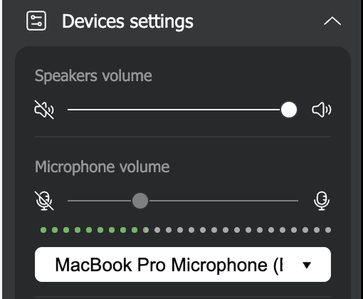
Quer calar-se por um momento e voltar a falar? Então use o botão do microfone. O nível do microfone acerta-se sozinho enquanto o navegador leva o som. É de propósito, e o porquê está em o que fazer se houver eco durante um webinar. Lá está também o caso em que o cursor se mexe.
Vale a pena ganhar um hábito desde o início. Mantenha a sala no separador para onde está a olhar. Os navegadores adormecem os separadores de fundo para poupar memória, e um separador adormecido leva a ligação com ele. Onde criar a exceção de uma vez, em qualquer navegador, mostra-o como desativar o modo de suspensão dos separadores do navegador. Feito isso, trocar de separador deixa de ser um risco.
Quando a câmara ou o microfone não arrancam
Costuma ser uma de duas coisas.
O navegador fechou o acesso, e a sala diz isso com todas as letras em vez de o deixar a adivinhar. Esta janela aparece só por esse motivo, por isso exclui tudo o resto nesta página.
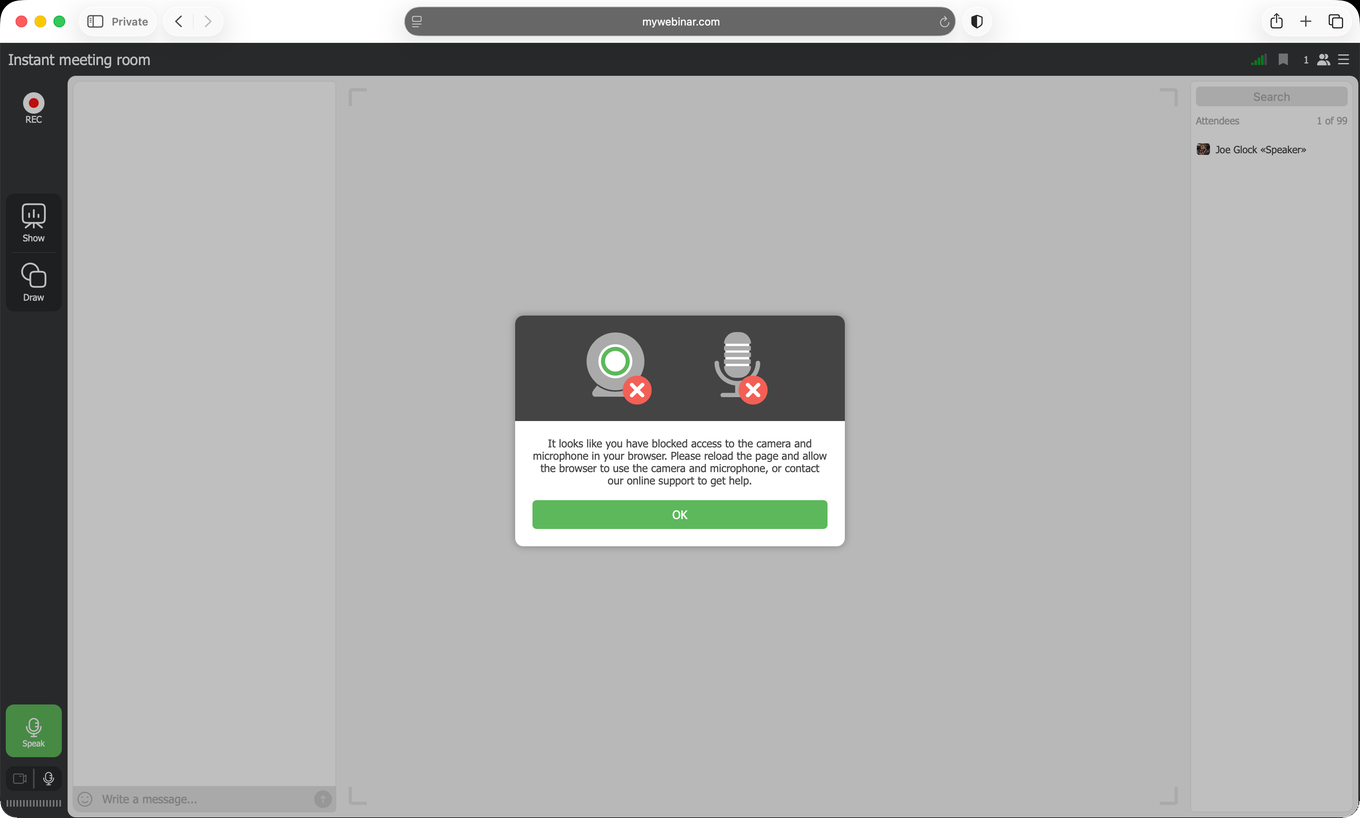
Recarregue a página e aceite quando o pedido voltar. Não voltou? Então a recusa ficou guardada. Anule-a primeiro pelos passos acima.
A segunda explicação é mais simples. O dispositivo está ocupado por outro programa. O Viber, o WhatsApp e o Messenger seguram a câmara e o microfone enquanto estiverem abertos. Feche-os e volte a entrar na sala. Nos casos teimosos, reiniciar o computador resolve.
Não é nem uma coisa nem outra? Percorra esta lista.
- Confirme que a câmara e o microfone estão bem ligados e a funcionar. O que uma câmara amovível pede a mais está em instalar e usar uma câmara USB externa.
- Atualize o separador do navegador, ou reinicie o computador.
- Limpe a cache do navegador.
- Confirme que o site tem as permissões de que precisa.
- Num Mac, confirme que o próprio macOS deixa o navegador usar a câmara e o microfone. O artigo como permitir o acesso à câmara e ao microfone num Mac mostra como, incluindo o Safari.
- Atualize o navegador para a última versão, ou experimente outro.
Passe por tudo isto antes do evento, e não a meio dele, com o nosso teste de ligação.
Como terminar a transmissão
O botão verde «Falar» ("Speak") passa a vermelho e a «Terminar» ("Finish") assim que entra em direto, no mesmo sítio, em baixo à esquerda.
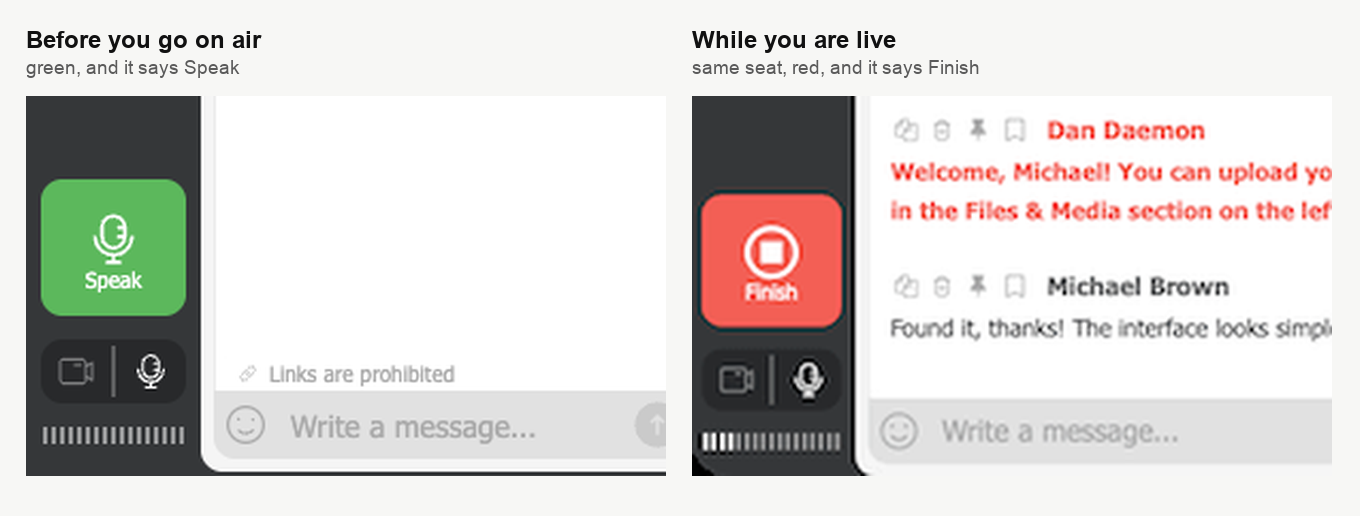
Carregou? Está fora do ar, e a sala à sua volta continua aberta.
Quando o evento acabar de vez, saia por «Sair» ("Quit") no menu da sala, em vez de fechar simplesmente o separador.
Continua fora do ar
Escreva no chat online e a nossa equipa de apoio resolve isto consigo.
Perguntas frequentes
Como sei que o pedido veio mesmo da sala de webinar?
Deve nomear www.mywebinar.com, o endereço onde corre a própria sala. Olhe para esse endereço antes de aceitar. Se entrou por uma ligação espelho, o pedido nomeia go.myownconference.com ou go.myownconference.co. Um pedido que nomeie outra coisa não é nosso. As palavras à volta mudam de navegador para navegador, o endereço não.
O navegador vai perguntar pela câmara todas as vezes?
Depende do navegador. No Chrome e no Opera, "Allow while visiting the site" poupa-lhe o pedido seguinte. O Firefox tem "Remember for all cameras and microphones", e o Safari guarda a resposta por site sozinho. O navegador DuckDuckGo permite só naquela visita e não guarda a resposta, por isso conte com o pedido de novo. O Edge oferece apenas "Block" e "Allow", sem escolha de duração.
Carreguei em «Falar» ("Speak") e não apareceu pedido nenhum?
As causas são duas. Ou já recusou antes, e o navegador guarda a recusa, pelo que a sala se limita a dizer que o dispositivo não está disponível. Isso anula-se no ícone da câmara à direita na barra de endereços, e depois recarrega o separador. Ou a sua empresa filtra o tráfego e o pedido desapareceu antes de o ver. Nesse caso www.mywebinar.com tem de ir para a lista de permitidos. Os restantes domínios que vale a pena abrir ao mesmo tempo estão nos requisitos técnicos.
O botão «Terminar» ("Finish") fecha o webinar para toda a gente?
Não. Tira-o do ar a si, e a sala continua aberta à sua volta. Quer só calar-se por um momento e voltar? Cale o microfone. E quando o evento acabar de vez, saia por «Sair» ("Quit") no menu da sala, em vez de fechar simplesmente o separador.
Porque não consigo mexer no cursor do microfone?
É de propósito. O nível do microfone acerta-se sozinho enquanto o navegador leva o som. O porquê está em o que fazer se houver eco durante um webinar, e lá está também o caso em que o cursor se mexe. Chega ao cursor pelo menu da sala, no canto superior direito, em «Webcam e microfone» ("Devices settings"), onde também troca de câmara e de microfone.
